
LG avec l’application LoopSign Player
Sur les écrans d’affichage dynamique LG sous webOS 4 ou version ultérieure, LoopSign fonctionne comme une application : vous installez l’application LoopSign Player depuis le menu SI Server Setting de l’écran. Les captures d’écran de ce guide proviennent de webOS 6.1 ; sur les modèles plus anciens, les menus peuvent être légèrement différents.
Il est toujours vivement recommandé de connecter l’écran en Ethernet, mais le Wi-Fi fonctionne généralement aussi, à condition que la connexion soit forte et stable.
Suivre la configuration initiale
Section intitulée « Suivre la configuration initiale »Après avoir allumé l’écran pour la première fois, suivez les étapes de la configuration initiale.
-
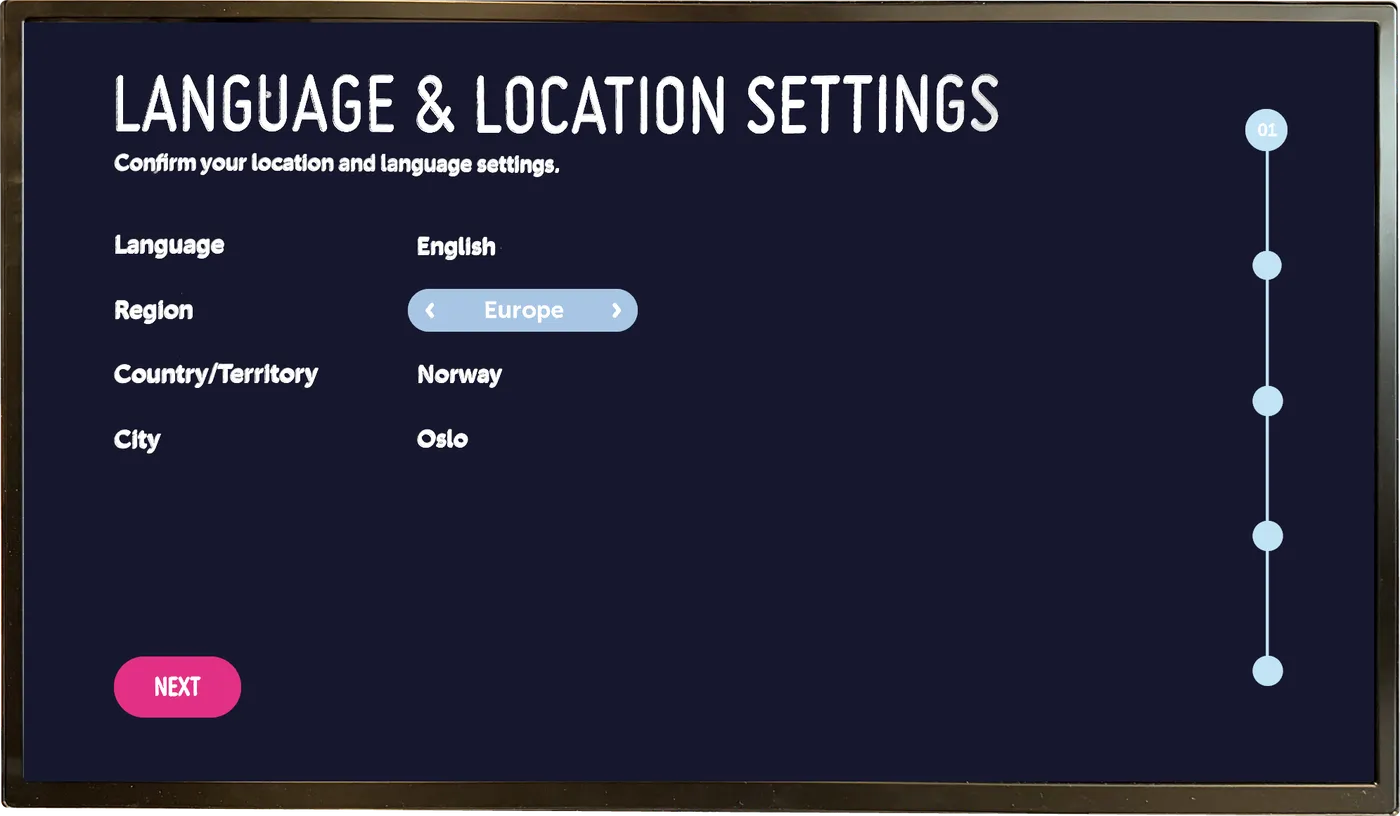
Dans LANGUAGE & LOCATION SETTINGS, vérifiez la langue, la région, le pays et la ville, puis sélectionnez NEXT.
-
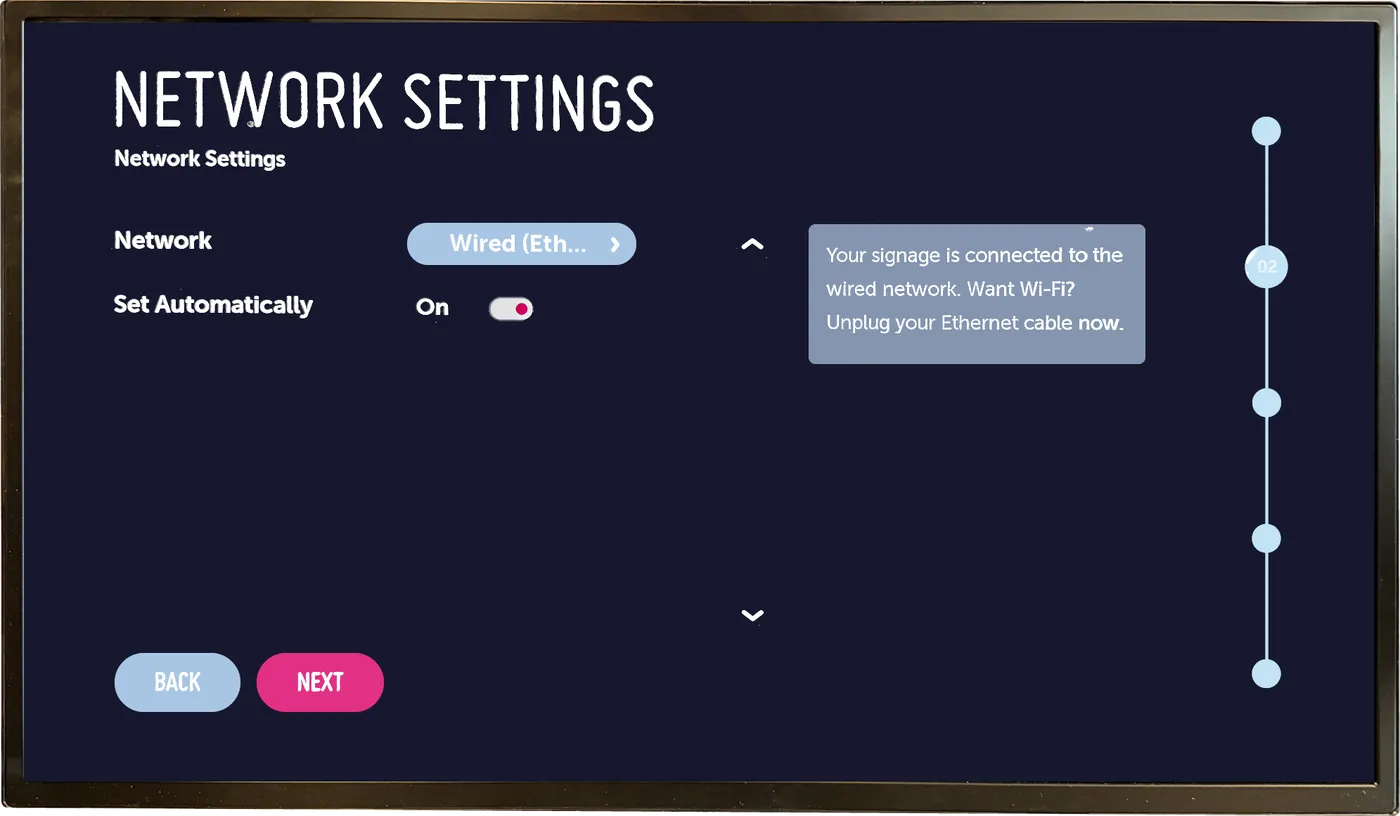
Dans NETWORK SETTINGS, connectez-vous au réseau (Ethernet vivement recommandé), puis sélectionnez NEXT.
-
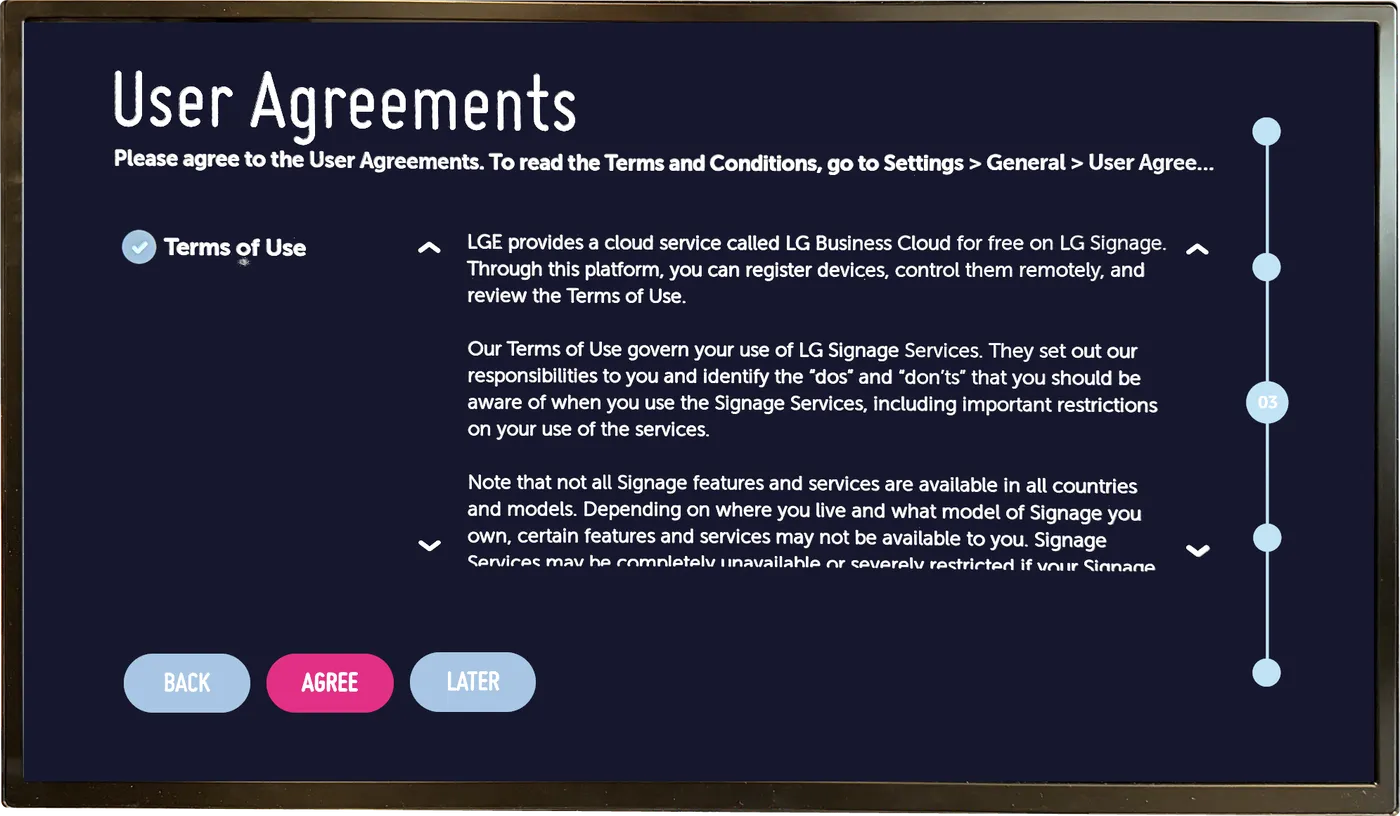
Dans User Agreements, cochez Terms of Use et sélectionnez AGREE.
-
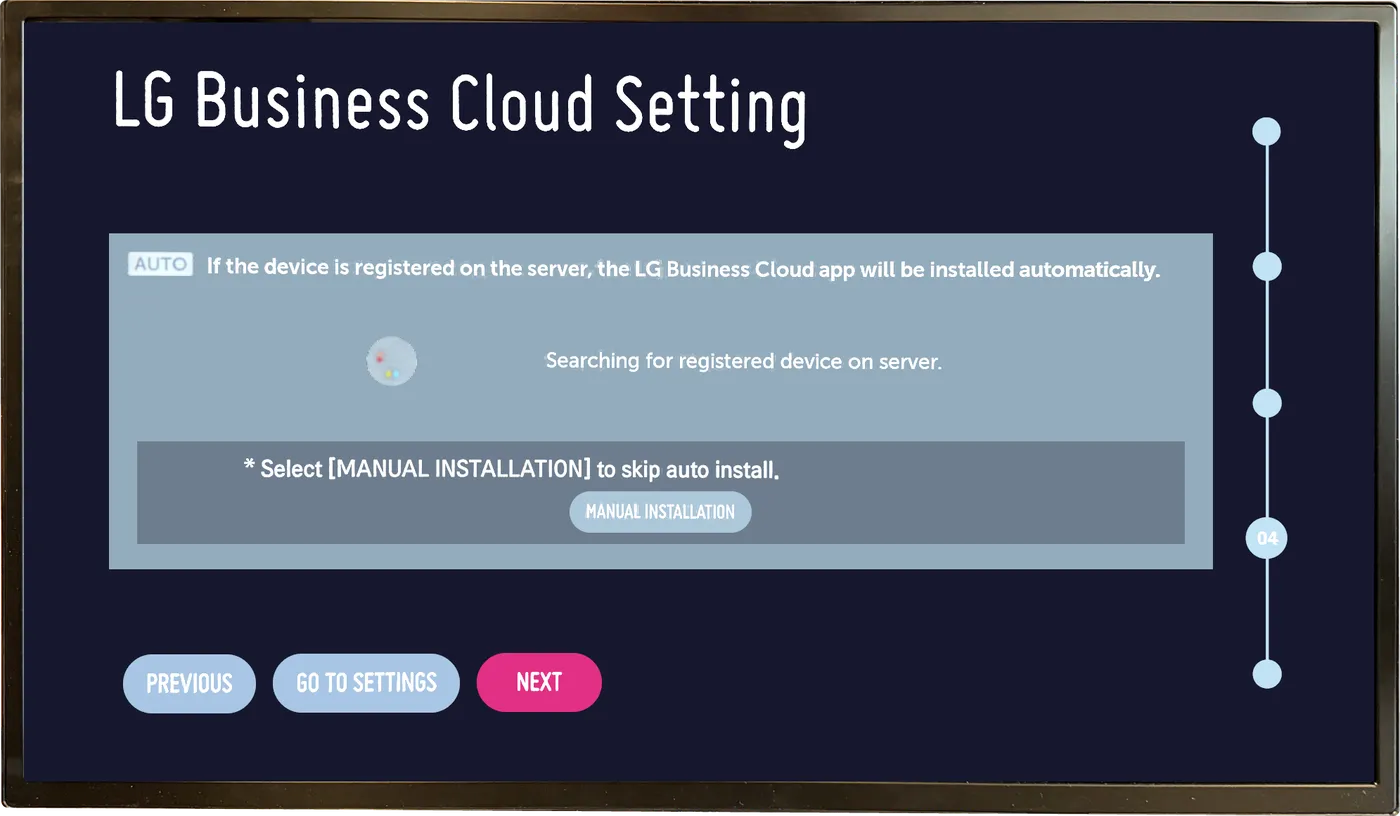
LoopSign n’a pas besoin de LG Business Cloud : dans LG Business Cloud Setting, sélectionnez NEXT.
-
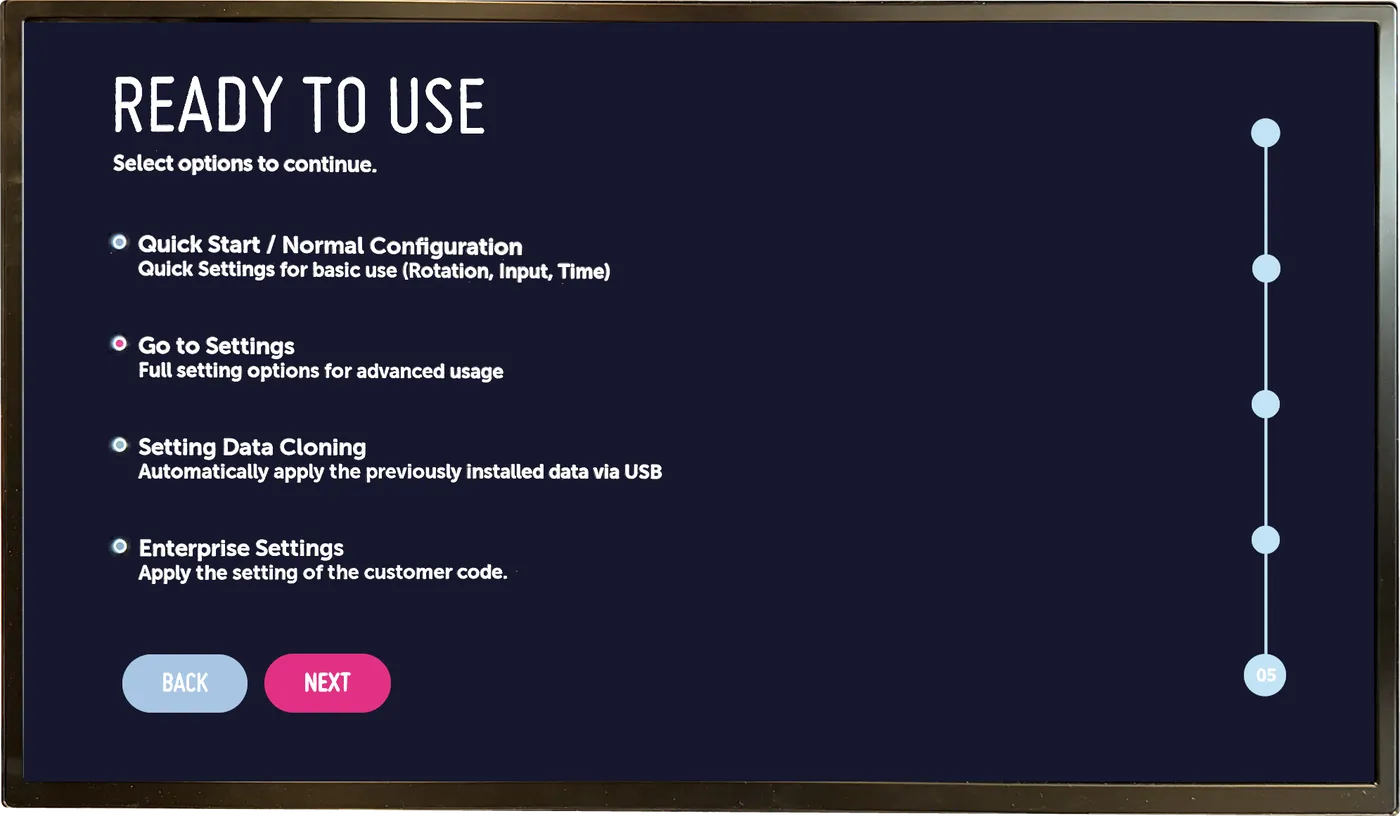
Dans READY TO USE, sélectionnez Go to Settings, puis NEXT.
Installer l’application LoopSign Player
Section intitulée « Installer l’application LoopSign Player »-
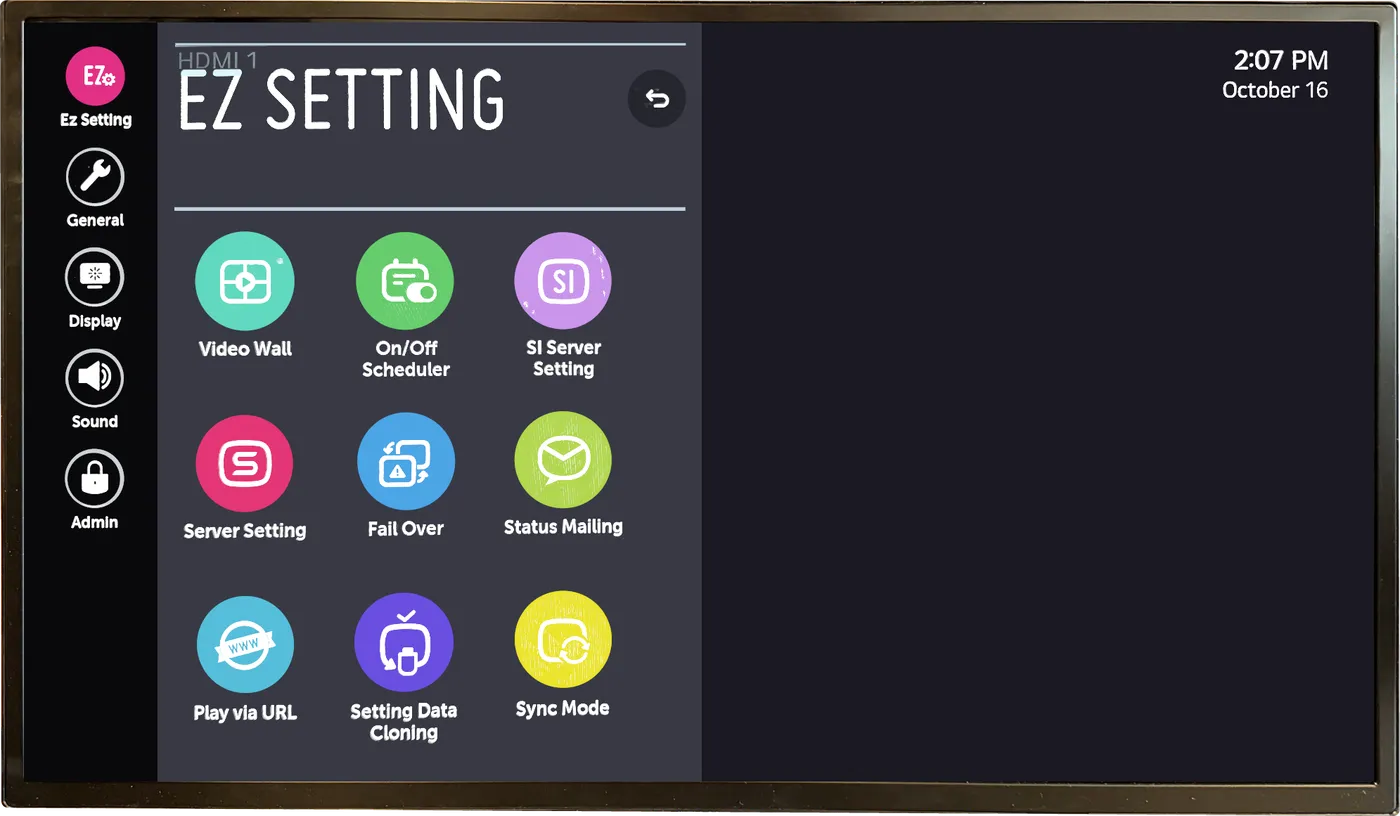
Dans le menu des paramètres, allez dans Ez Setting et sélectionnez SI Server Setting. Si le menu des paramètres n’est pas ouvert, appuyez sur le bouton SETTINGS de la télécommande (le bouton avec l’icône en forme d’engrenage).
-
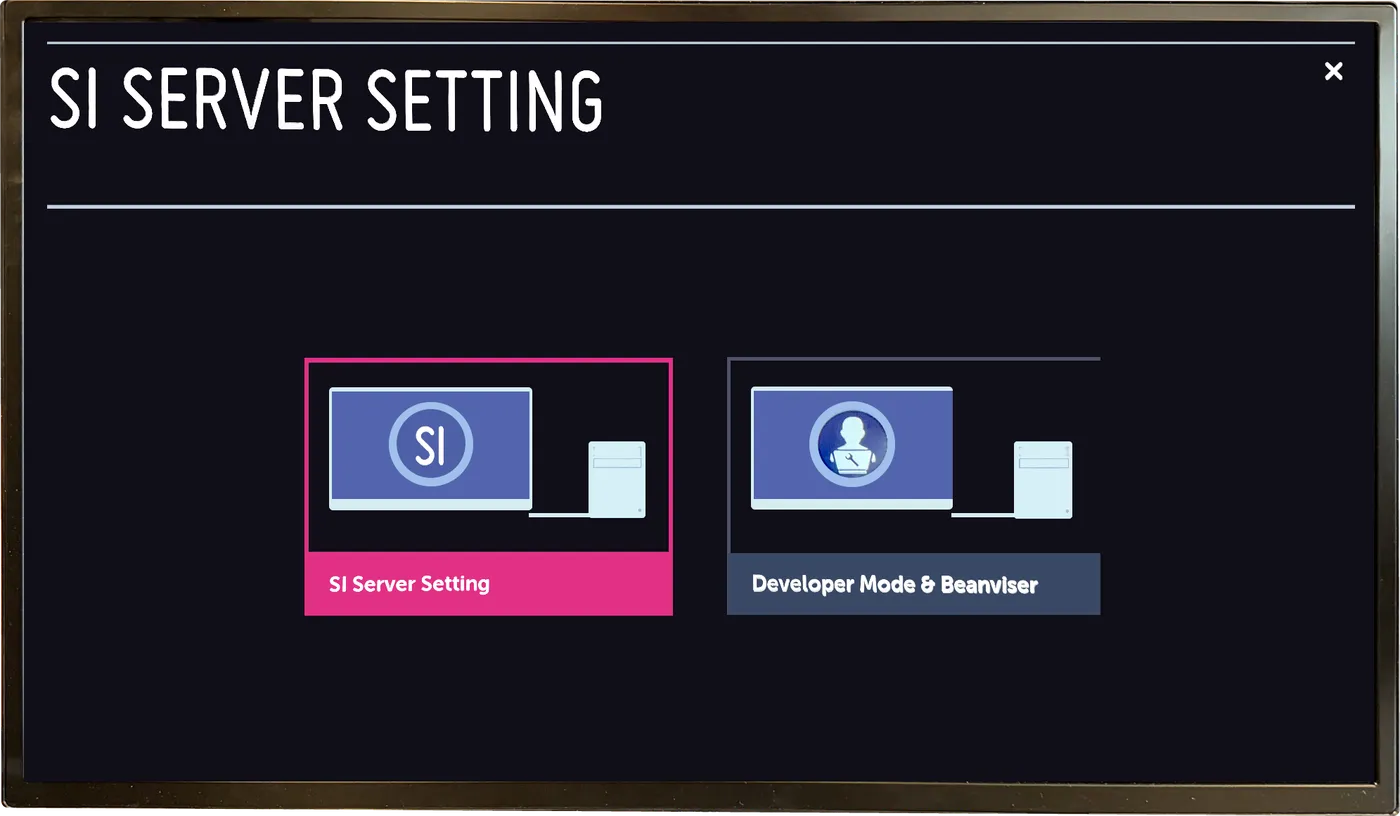
Sélectionnez SI Server Setting.
-
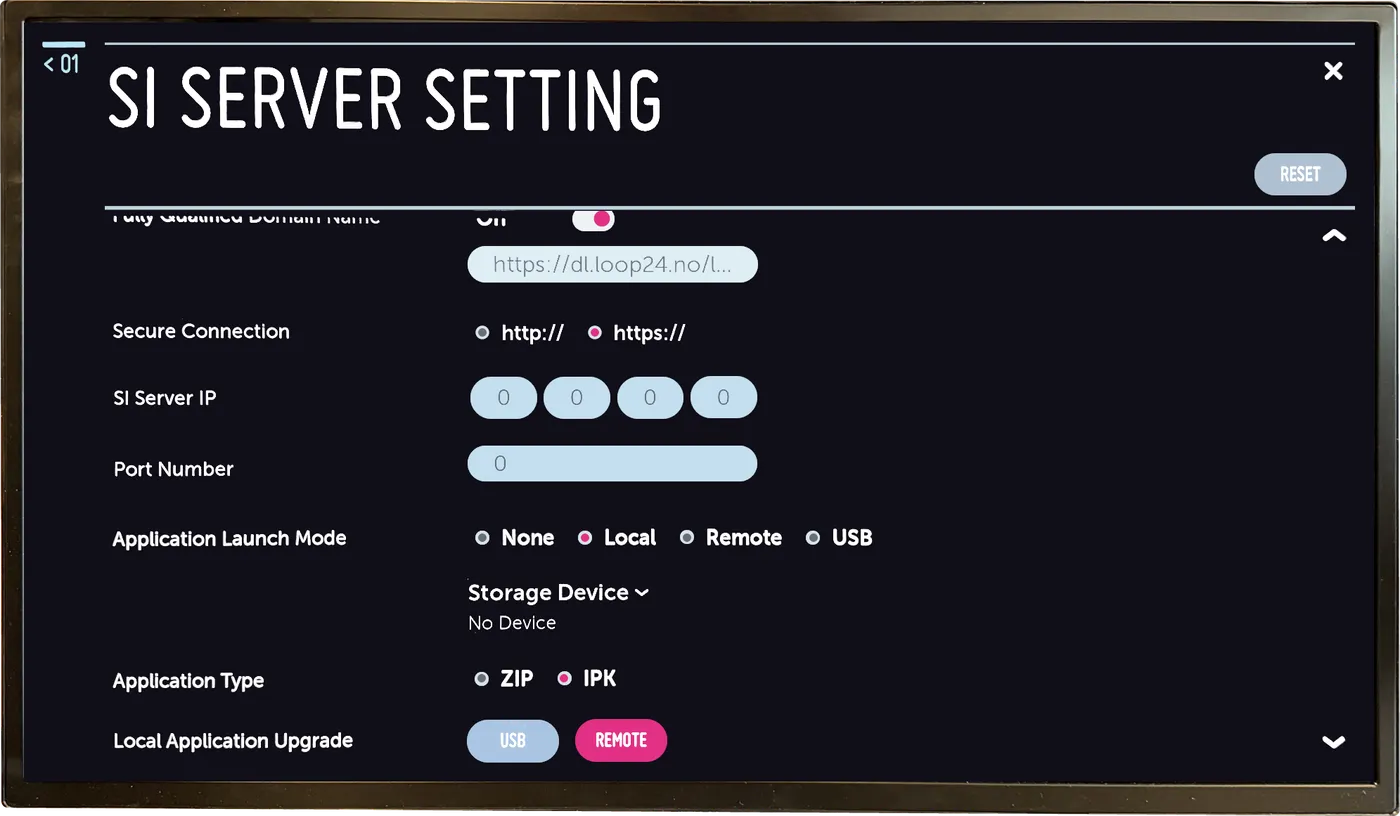
Réglez Fully Qualified Domain Name sur On et saisissez
https://dl.loop24.no/lg.ipkdans le champ en dessous. Sous Secure Connection, sélectionnez https://. Laissez SI Server IP et Port Number sur 0.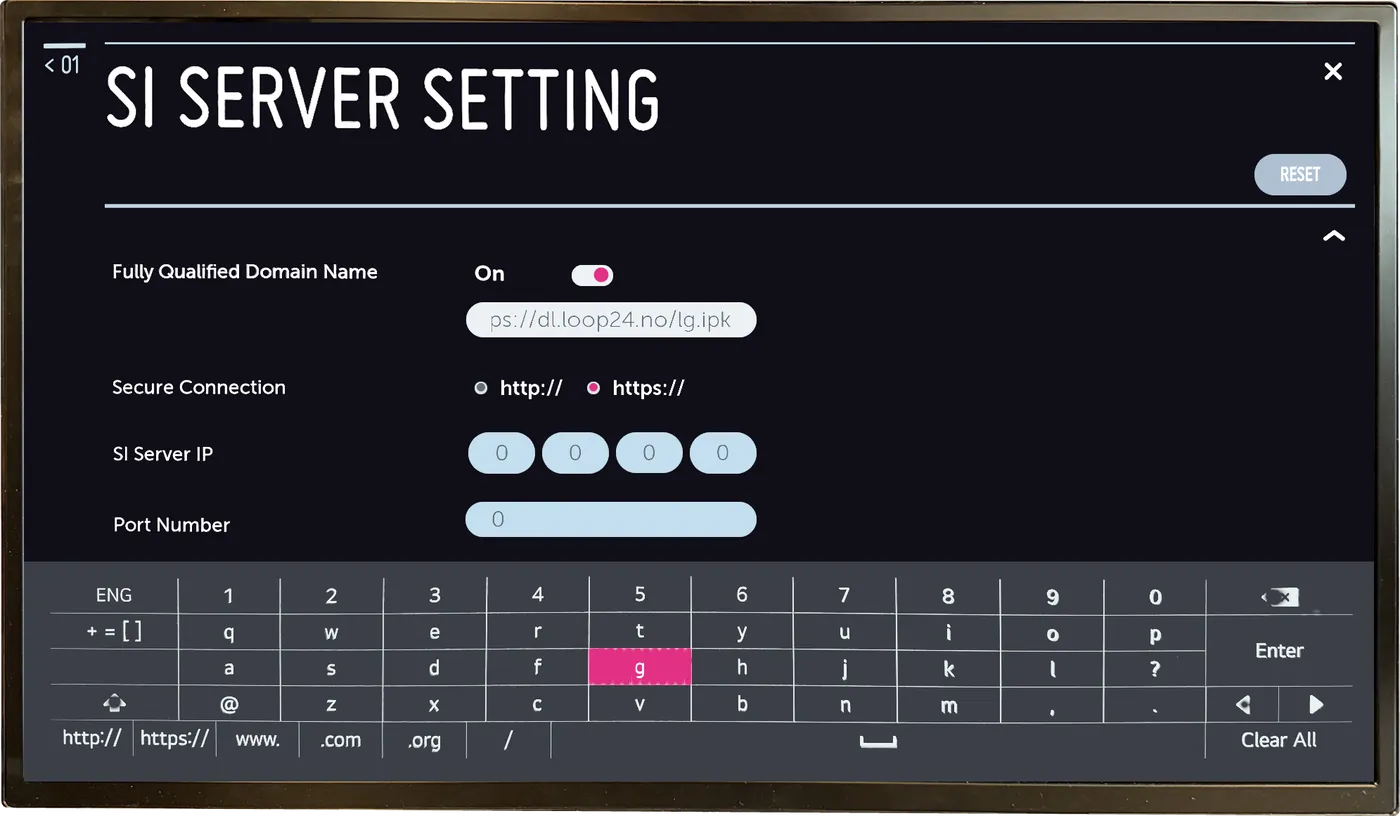
-
Faites défiler vers le bas. Réglez Application Launch Mode sur Local et Application Type sur IPK, puis sélectionnez REMOTE à côté de Local Application Upgrade.
-
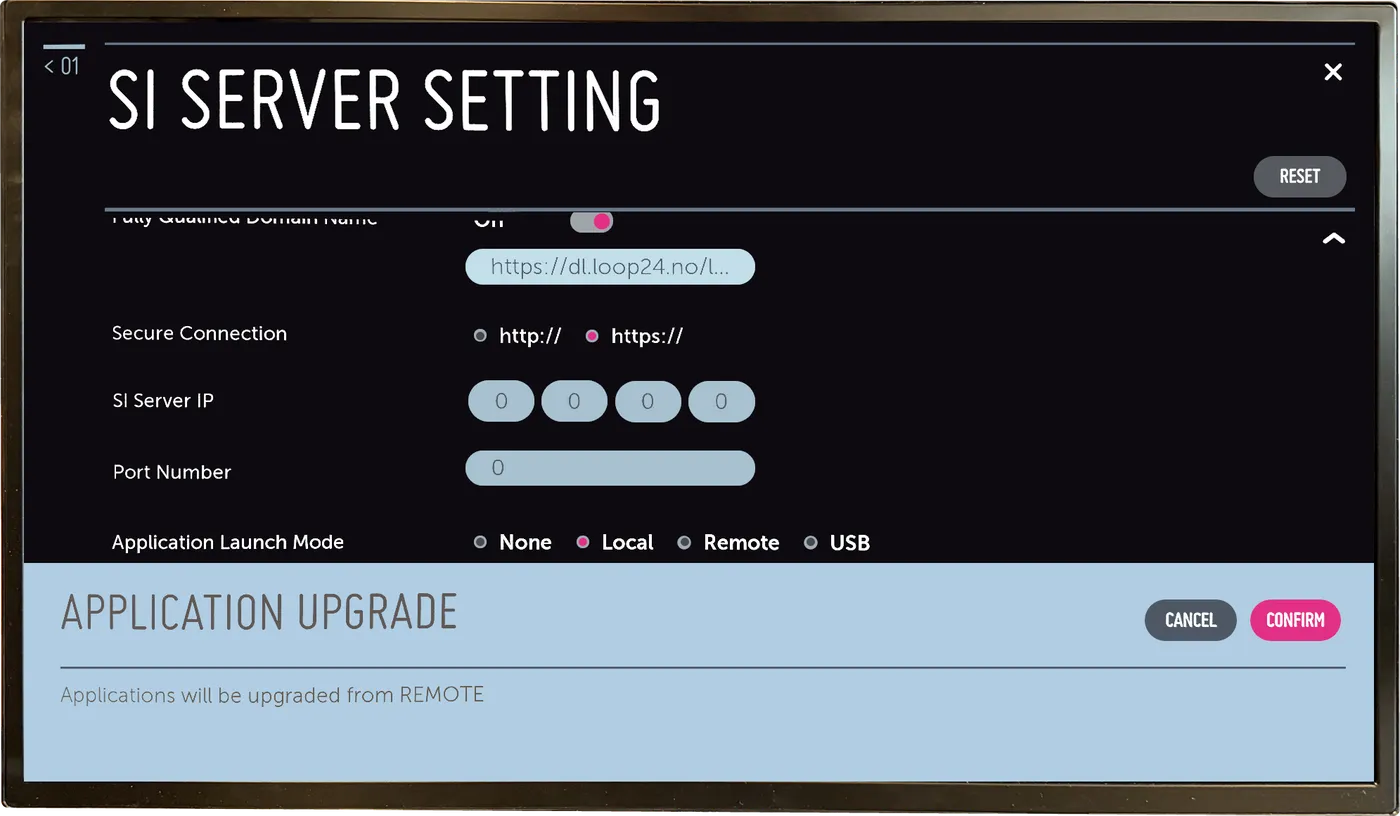
Dans APPLICATION UPGRADE, sélectionnez CONFIRM. L’écran télécharge l’application et l’installe.
-
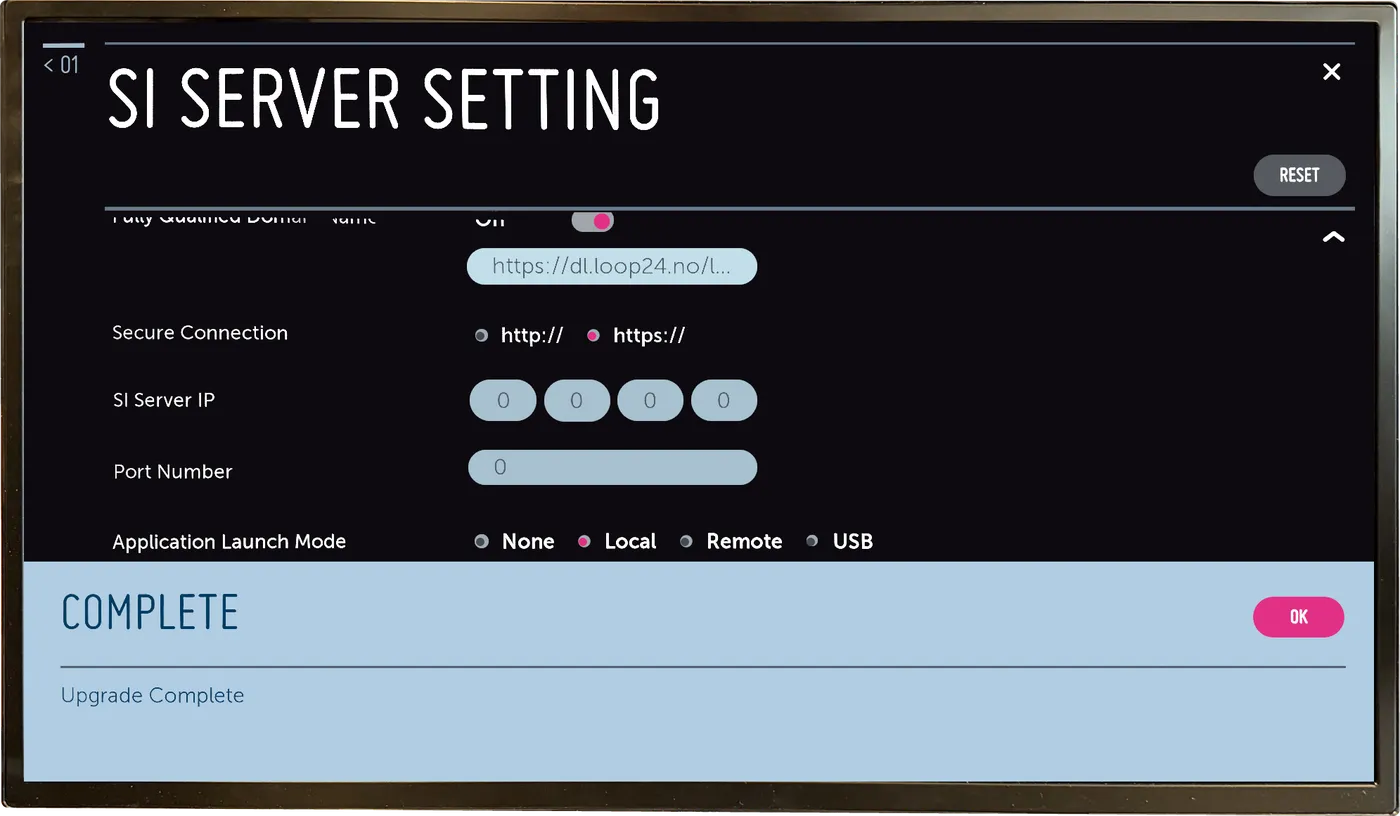
Lorsque COMPLETE affiche Upgrade Complete, sélectionnez OK.
Ajuster les paramètres d’alimentation
Section intitulée « Ajuster les paramètres d’alimentation »-
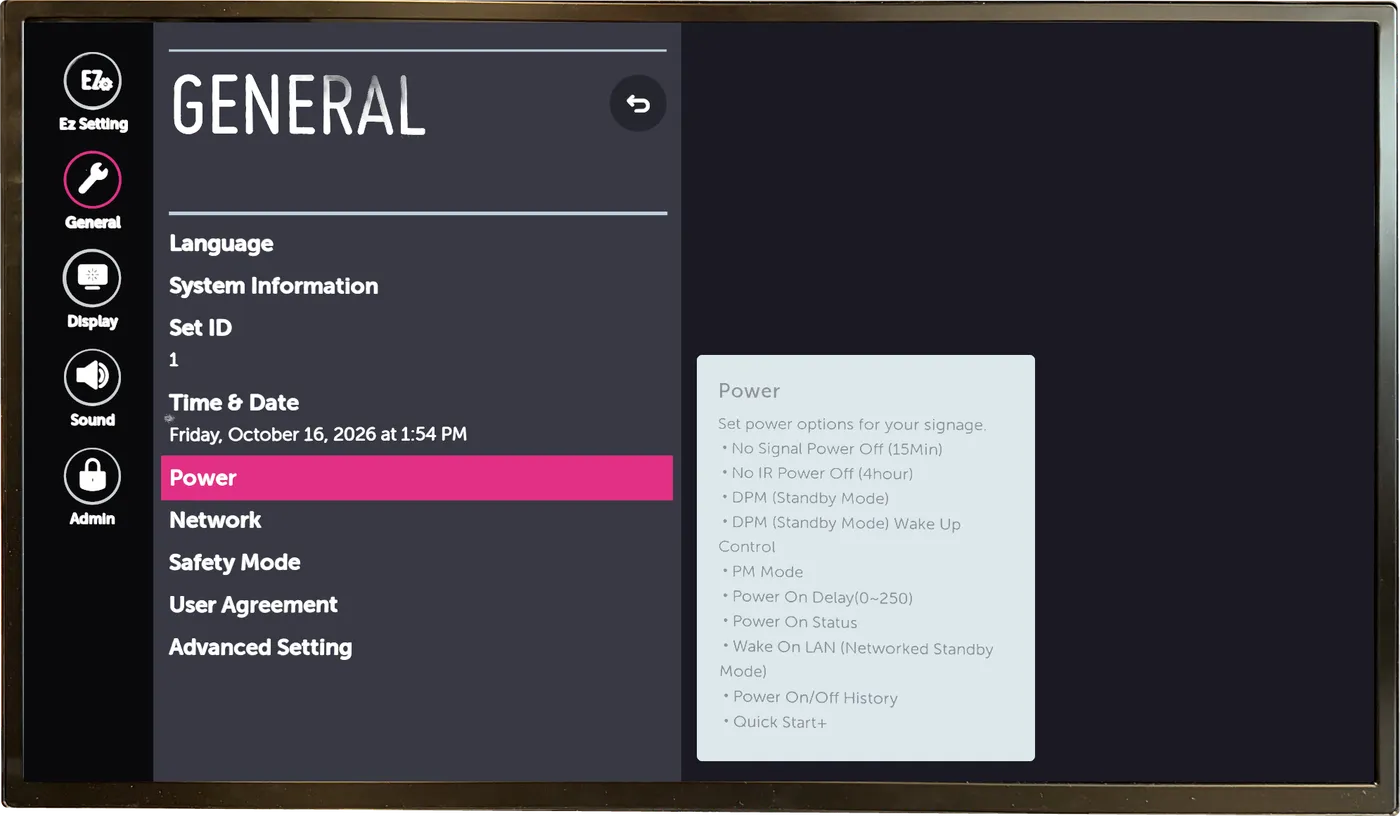
Dans le menu des paramètres, allez dans General → Power.
-
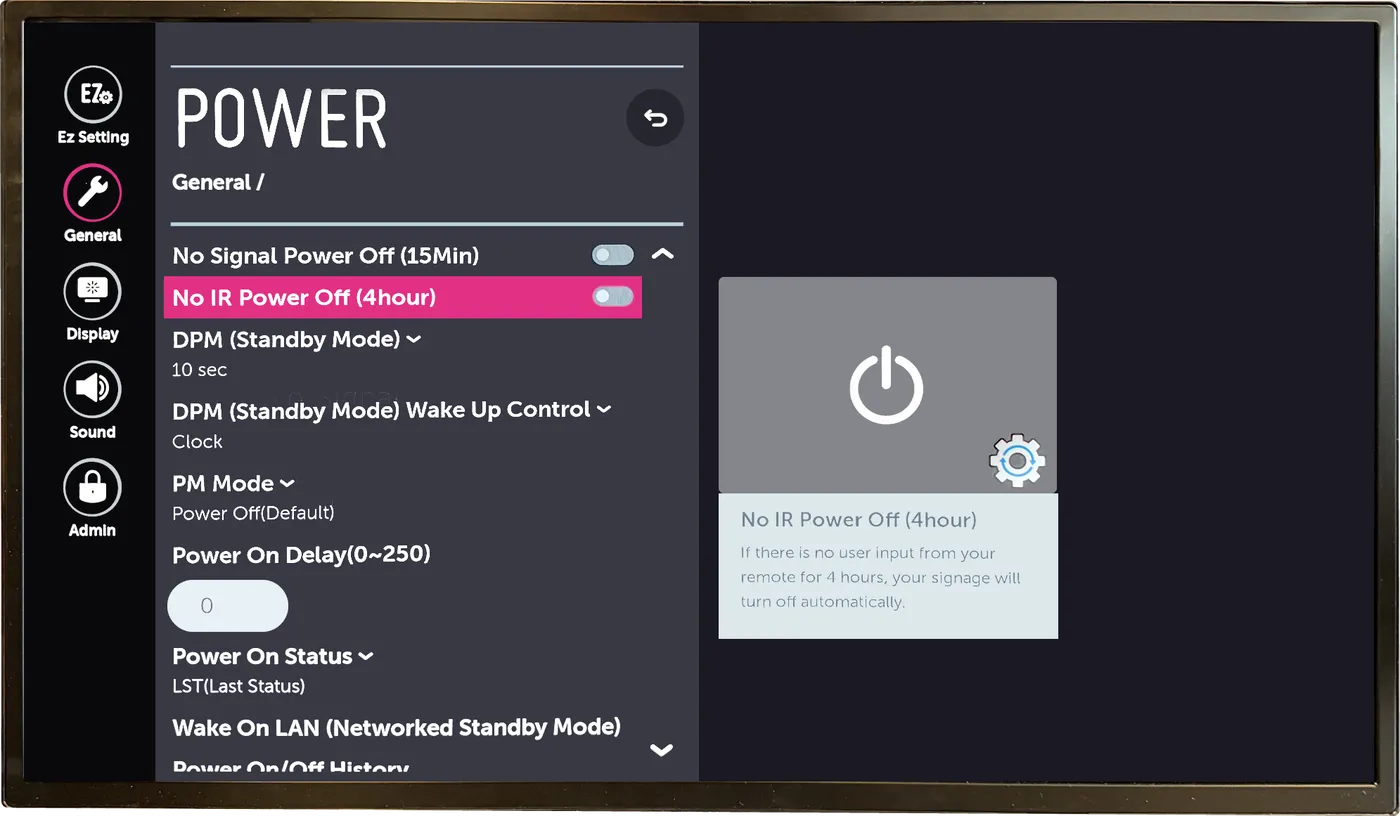
Assurez-vous que No Signal Power Off (15Min) et No IR Power Off (4hour) sont désactivés.
-
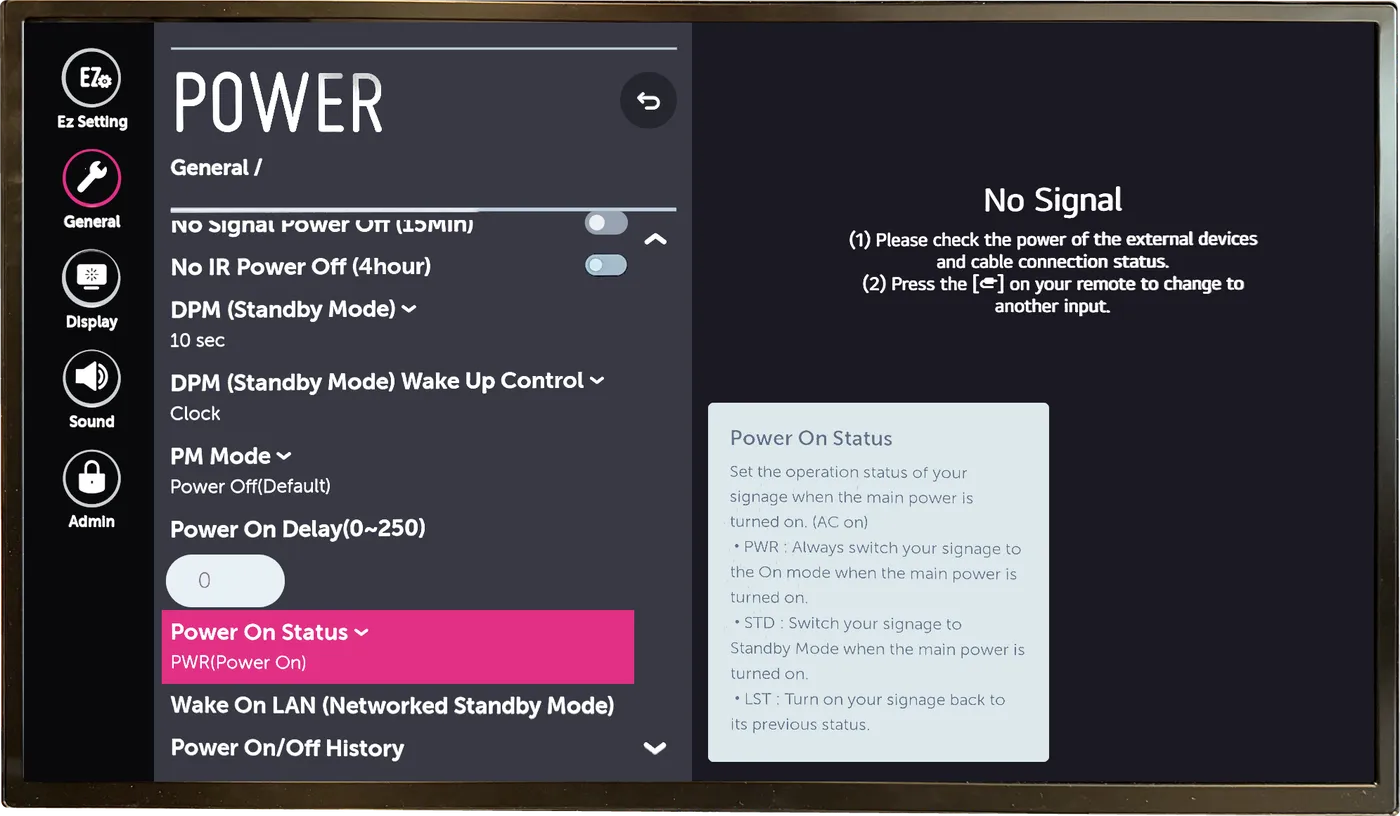
Réglez Power On Status sur PWR(Power On), pour que l’écran se rallume toujours lorsque le courant revient.
Définir la date, l’heure et la planification de l’allumage et de l’extinction
Section intitulée « Définir la date, l’heure et la planification de l’allumage et de l’extinction »Vérifier les paramètres de date et d’heure
Section intitulée « Vérifier les paramètres de date et d’heure »Assurez-vous que les paramètres de date et d’heure de l’écran sont corrects. Vous les trouverez dans le menu des paramètres, sous General → Time & Date.
Définir la planification de l’allumage et de l’extinction de l’écran
Section intitulée « Définir la planification de l’allumage et de l’extinction de l’écran »Nous vous recommandons vivement de configurer l’allumage et l’extinction automatiques selon vos besoins. Éteindre l’écran lorsque vous n’en avez pas besoin prolonge sa durée de vie. Même si votre écran doit rester allumé 24/7, planifiez chaque nuit une brève extinction suivie d’un rallumage (par exemple extinction à 02:59 et allumage à 03:00) pour que l’écran redémarre une fois par jour.
Dans le menu des paramètres, allez dans Ez Setting → On/Off Scheduler et définissez les jours et les heures auxquels l’écran doit s’allumer et s’éteindre.
Redémarrer l’écran et ouvrir l’application LoopSign Player
Section intitulée « Redémarrer l’écran et ouvrir l’application LoopSign Player »-
Éteignez l’écran, patientez quelques secondes, puis rallumez-le.
-
L’application LoopSign Player démarre et affiche le code de hachage de l’écran. L’image montre un écran déjà inscrit, mais qui n’a encore aucun contenu.
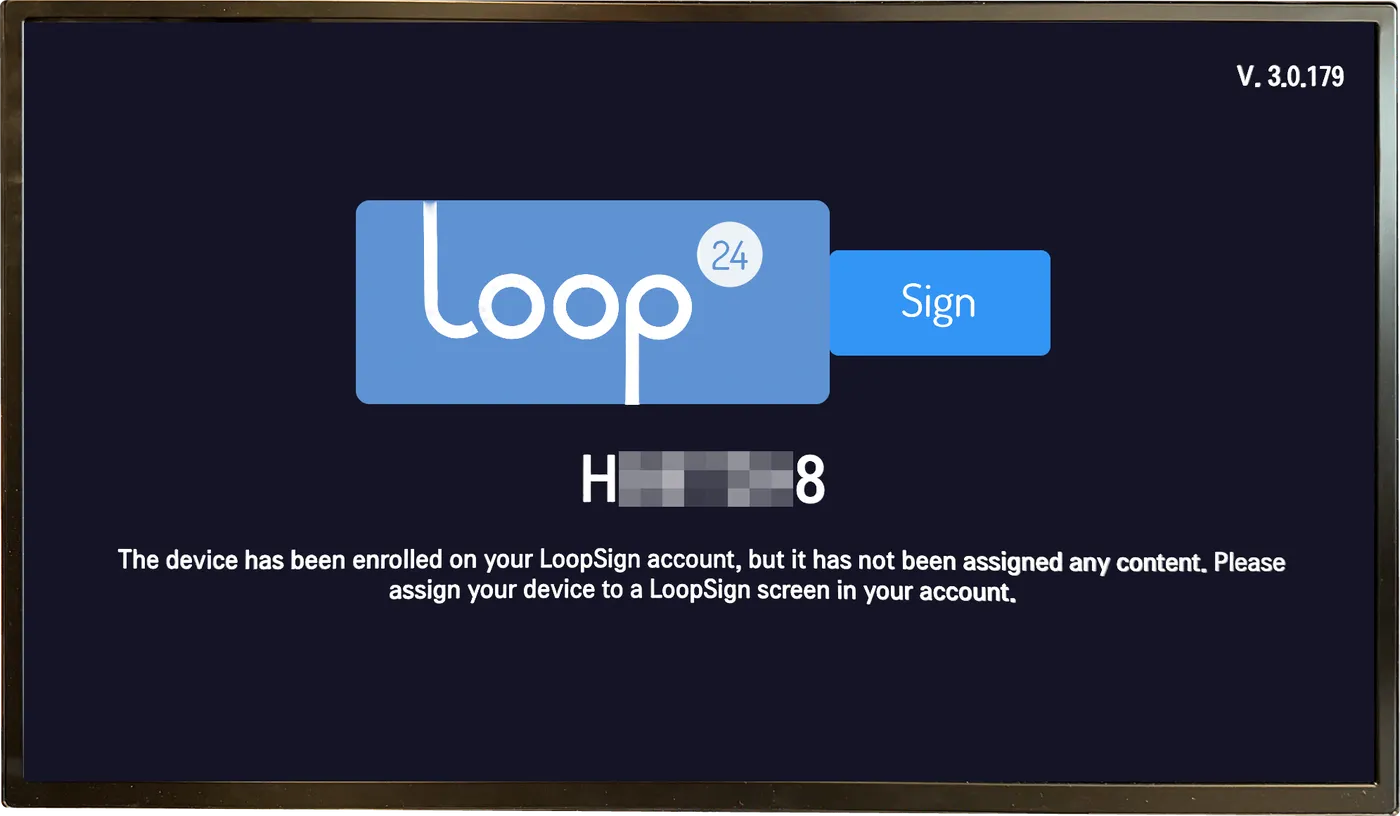
Utilisez le code de hachage unique affiché sur l’écran pour l’inscrire dans votre compte LoopSign et afficher votre contenu.
Inscrire l’écran dans votre compte LoopSign
Section intitulée « Inscrire l’écran dans votre compte LoopSign »Avec le code de hachage affiché sur l’écran physique, ajoutez cet écran à votre compte et attribuez-lui un écran LoopSign à diffuser : Inscrire un écran dans votre compte LoopSign.
Les visites sont comptées avec Umami sur le propre serveur de Loop24 à Stockholm. Aucun cookie n’est utilisé et aucune adresse IP n’est enregistrée.
Microsoft, Windows, Microsoft Edge, Entra, Exchange, Microsoft 365, Outlook, Power BI and Teams are trademarks of the Microsoft group of companies. Android, Google Play, Google Workspace, Google Sheets and Google Slides are trademarks of Google LLC. App Store is a service mark of Apple Inc. Other product and company names belong to their owners; they say what LoopSign, LoopMeeting, LoopBooking and LoopVisit work with, and imply no affiliation or endorsement.