
Synchronisation avec Microsoft 365
Ce guide explique comment préparer votre locataire Microsoft 365 pour le module de synchronisation de LoopBooking, qui synchronise les réservations de salles entre LoopBooking et Microsoft 365. Il s’adresse aux administrateurs.
1. Introduction
Section intitulée « 1. Introduction »Le module de synchronisation de LoopBooking synchronise LoopBooking avec les ressources de salle de Microsoft 365, de Google Workspace et d’Exchange. Pour Microsoft 365, l’application LoopBooking doit être inscrite comme application d’entreprise dans Microsoft Entra ID (anciennement Azure AD), et un compte de service doit lui être attribué.
2. Prérequis
Section intitulée « 2. Prérequis »Créez un « miroir » de chaque salle LoopBooking sous forme de ressource de salle dans votre environnement Microsoft 365. Si vous avez les salles Oslo et Bergen dans LoopBooking, créez par exemple Oslo-ext et Bergen-ext dans Microsoft 365. Vous pouvez choisir les noms que vous voulez.
Les réservations effectuées dans Outlook arrivent dans LoopBooking avec l’objet que conserve le calendrier de la salle. Par défaut, Microsoft 365 remplace l’objet par le nom de l’organisateur : consultez Paramètres du calendrier de la salle dans la documentation LoopMeeting.
3. Créer le compte de service
Section intitulée « 3. Créer le compte de service »Le compte de service doit disposer au minimum d’une licence Exchange Online (il a besoin d’une boîte aux lettres). L’authentification multifacteur (MFA) n’est pas recommandée pour le compte de service : elle lie le compte à une seule personne, et l’intégration pourrait cesser de fonctionner lorsque cette personne quitte l’entreprise. Le mot de passe ne doit jamais expirer.
- Ouvrez le Centre d’administration Microsoft 365, https://admin.microsoft.com/.
- Créez le compte comme vous créeriez un utilisateur standard et attribuez-lui au minimum une licence Exchange Online. Choisissez un nom parlant : il est visible dans les réservations créées par la synchronisation. Par exemple : « Company_name Booking ».
- Loop24 doit pouvoir se connecter avec ce compte : nous recommandons donc de désactiver la MFA pour ce compte.
- Assurez-vous que le mot de passe du compte n’expire jamais.
4. Accorder au compte de service des droits sur les salles
Section intitulée « 4. Accorder au compte de service des droits sur les salles »Le compte de service doit disposer de droits complets sur toutes les ressources de salle à synchroniser.
-
Ouvrez le Centre d’administration Exchange, https://admin.exchange.microsoft.com/.
-
Sélectionnez Ressources dans le menu de gauche, puis sélectionnez la ressource de salle à laquelle vous voulez ajouter le compte de service.
-
Sélectionnez l’onglet Délégation, puis Modifier sous Lire et gérer (accès complet).
-
Ajoutez le compte de service.
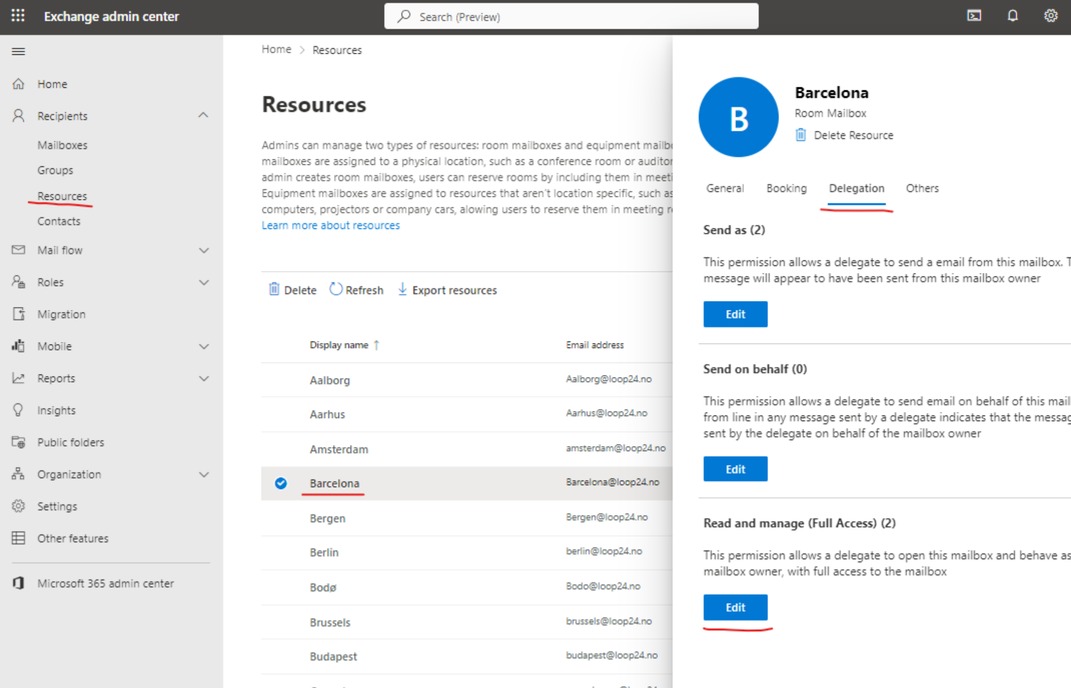
Répétez ces étapes pour chaque ressource de salle que vous allez synchroniser.
5. Inscrire l’application LoopBooking
Section intitulée « 5. Inscrire l’application LoopBooking »-
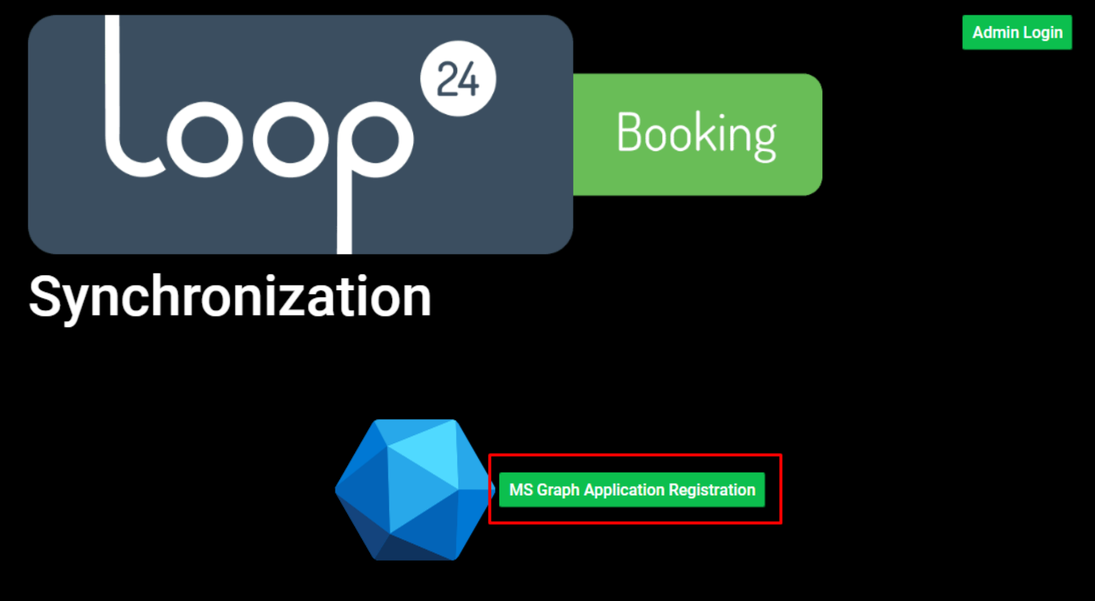
Ouvrez https://sync.loopbooking.no et sélectionnez MS Graph Application Registration.
-
Connectez-vous avec un compte Administrateur général de Microsoft 365.
-
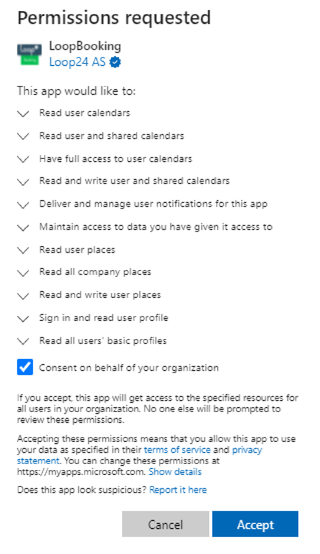
Donnez votre consentement aux autorisations que demande l’application LoopBooking : cochez Consentement au nom de votre organisation et sélectionnez Accepter.
6. Attribuer le compte de service à l’application
Section intitulée « 6. Attribuer le compte de service à l’application »-
Connectez-vous au Centre d’administration Microsoft Entra, https://entra.microsoft.com/, en tant qu’Administrateur général.
-
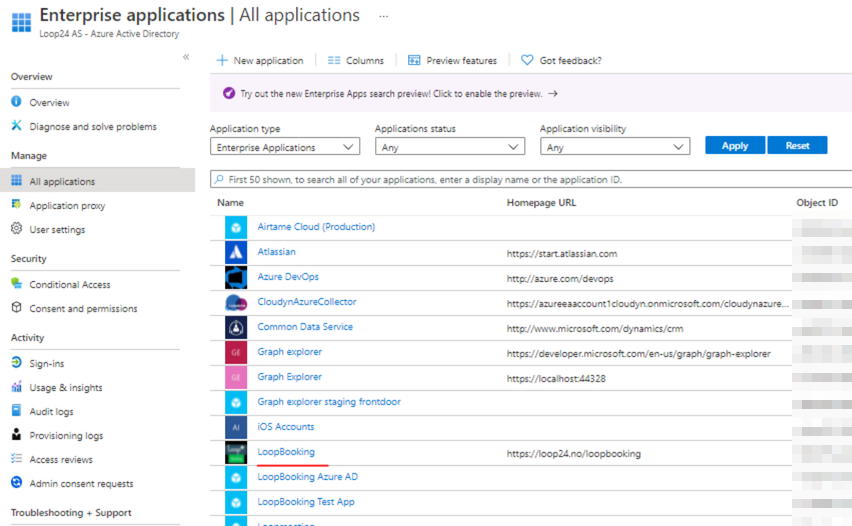
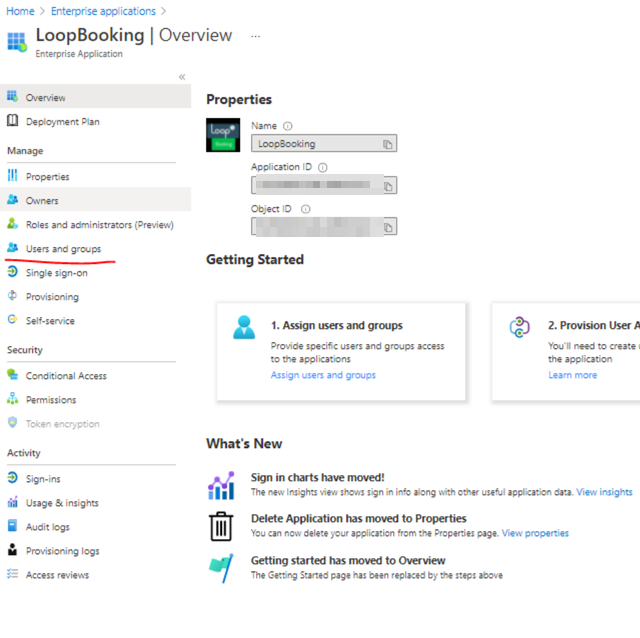
Sélectionnez Applications d’entreprise dans le menu de gauche, puis sélectionnez l’application LoopBooking. Après l’inscription, l’application peut mettre un certain temps à apparaître dans la liste : si elle n’y figure pas, patientez quelques minutes et actualisez la page.
-
Sélectionnez Utilisateurs et groupes dans le menu de gauche.
-
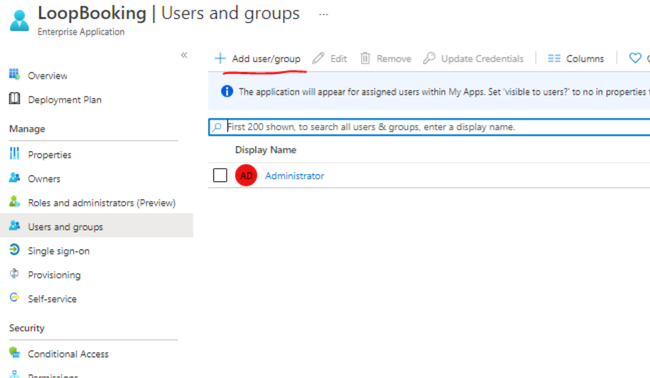
Sélectionnez Ajouter utilisateur/groupe et ajoutez le compte de service que vous avez créé à la section 3.
-
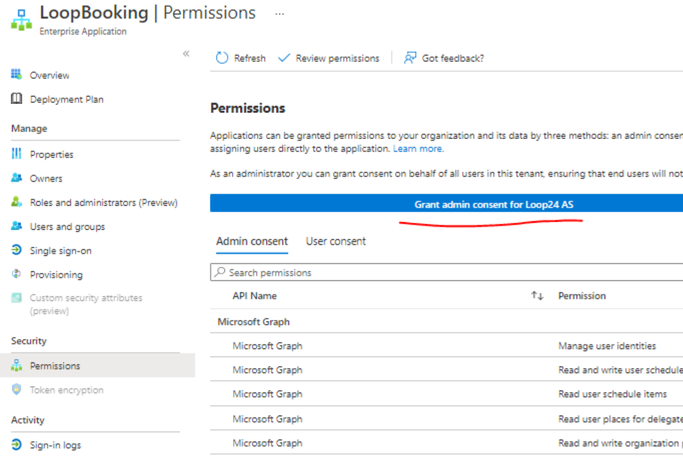
Sélectionnez Autorisations dans le menu de gauche, puis Accorder le consentement administrateur pour (Company).
6.1 Facultatif : limiter l’application aux comptes attribués
Section intitulée « 6.1 Facultatif : limiter l’application aux comptes attribués »Par défaut, tout compte de votre locataire peut se connecter à l’application LoopBooking ; l’attribution du compte de service n’y change rien. Ce n’est pas obligatoire, mais vous pouvez limiter l’application aux comptes qui lui sont attribués :
- Dans l’application LoopBooking, sélectionnez Propriétés dans le menu de gauche.
- Définissez Affectation requise ? sur Oui et sélectionnez Enregistrer.
Un compte qui n’est pas attribué à l’application ne peut plus se connecter par son intermédiaire.
7. Envoyer les informations à Loop24
Section intitulée « 7. Envoyer les informations à Loop24 »Votre environnement est maintenant prêt pour le module de synchronisation. Communiquez à votre représentant Loop24 les identifiants du compte de service et les noms des salles que vous avez créées dans Microsoft 365 : Loop24 configure la synchronisation et établit la correspondance entre les salles.
English: tenant · enterprise application · service account · mailbox · multi-factor authentication · Microsoft 365 admin center · Exchange admin center · Resources · Delegation · Edit · Read and manage (Full Access) · Consent on behalf of your organization · Accept · Microsoft Entra admin center · Enterprise applications · Users and groups · Add user/group · Permissions · Grant admin consent for (Company) · Properties · Assignment required? · Yes · Save
Les visites sont comptées avec Umami sur le propre serveur de Loop24 à Stockholm. Aucun cookie n’est utilisé et aucune adresse IP n’est enregistrée.
Microsoft, Windows, Microsoft Edge, Entra, Exchange, Microsoft 365, Outlook, Power BI and Teams are trademarks of the Microsoft group of companies. Android, Google Play, Google Workspace, Google Sheets and Google Slides are trademarks of Google LLC. App Store is a service mark of Apple Inc. Other product and company names belong to their owners; they say what LoopSign, LoopMeeting, LoopBooking and LoopVisit work with, and imply no affiliation or endorsement.