
ViewSonic séries CDE30 et CDE14
Ce guide explique comment installer et exécuter LoopSign sur un écran d’affichage dynamique ViewSonic série CDE30. Il couvre aussi la série CDE14, qui a les mêmes menus.
Suivre le menu de configuration initiale
Section intitulée « Suivre le menu de configuration initiale »-
Choisissez English comme langue.
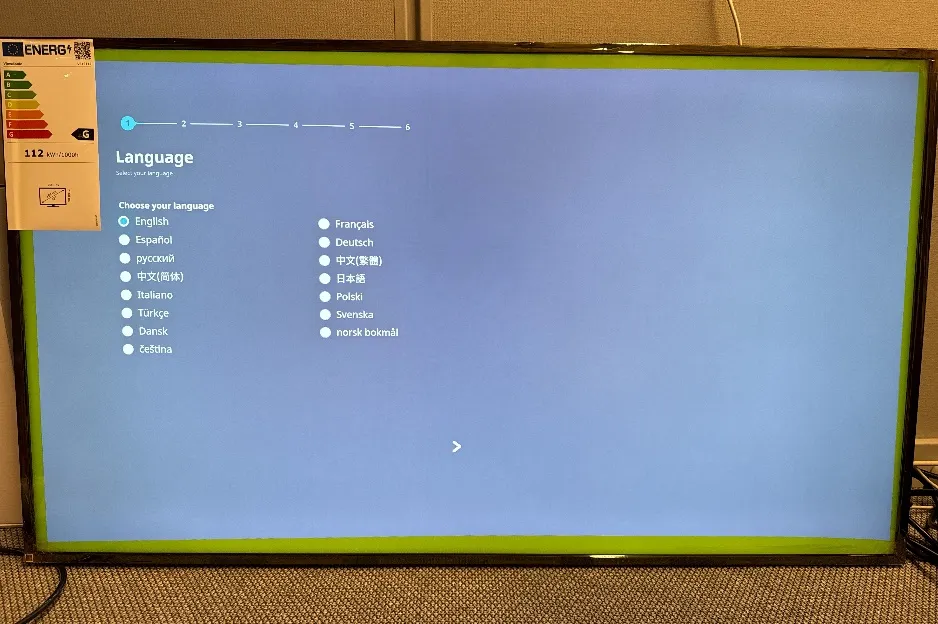
-
Connectez l’écran à un réseau disposant d’un accès à Internet (Ethernet recommandé).
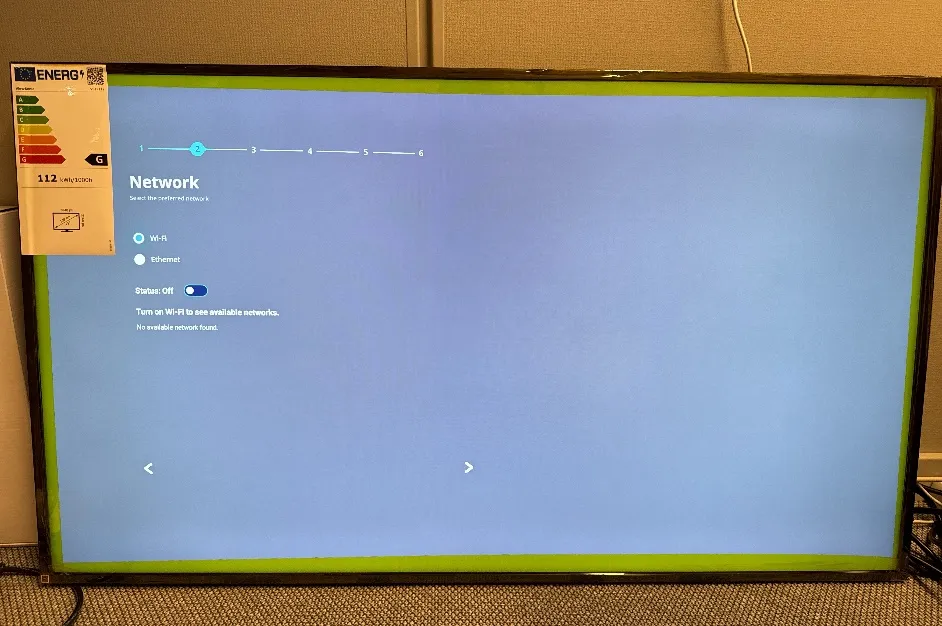
-
Conservez le paramètre par défaut, qui permet à l’écran de synchroniser automatiquement l’heure et la date (Automatic date & time), ou réglez-les manuellement. La synchronisation automatique est la meilleure solution dans la plupart des cas. Vérifiez que le fuseau horaire (Time zone) est correct.
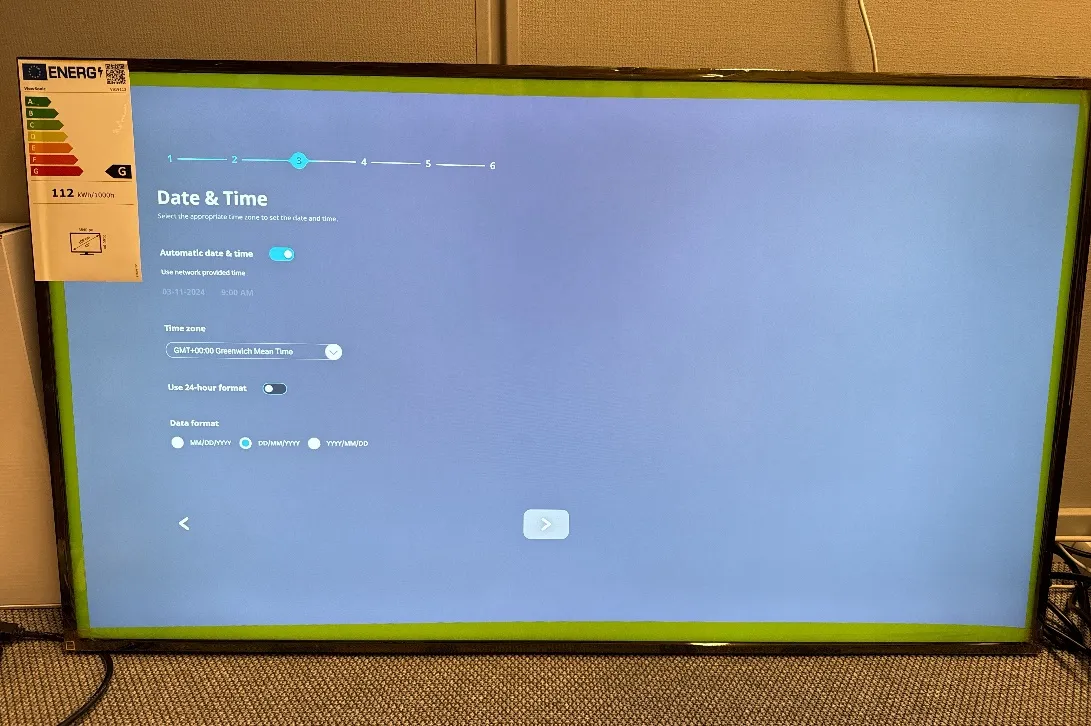
-
Réglez Power Saving Plan sur Performance.
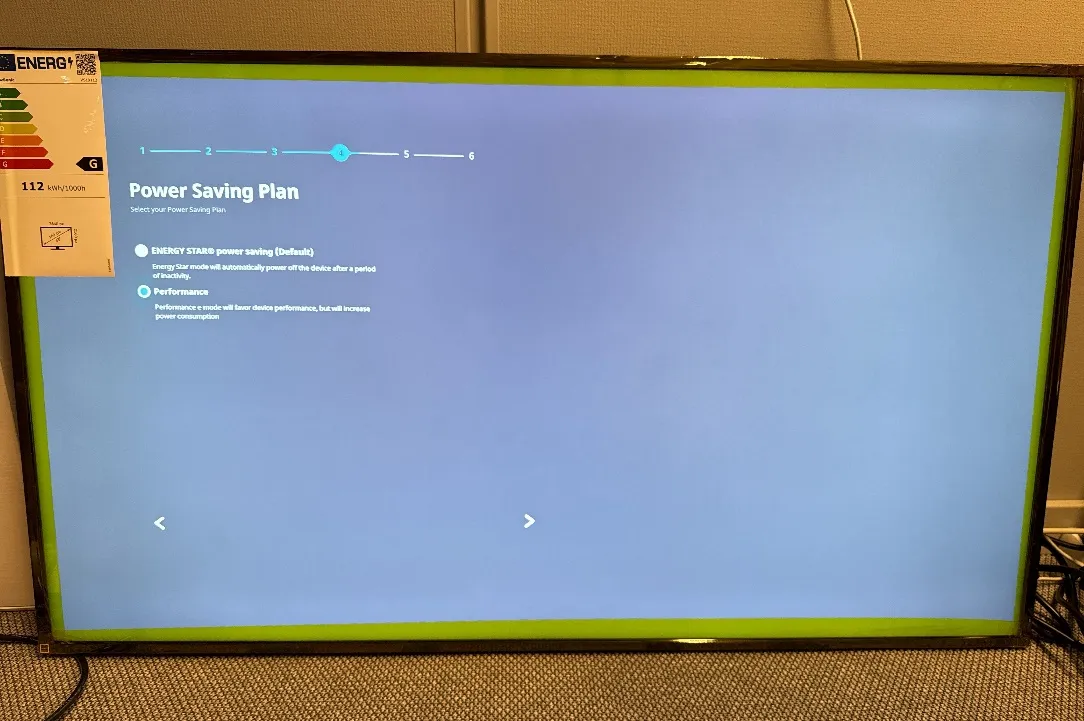
-
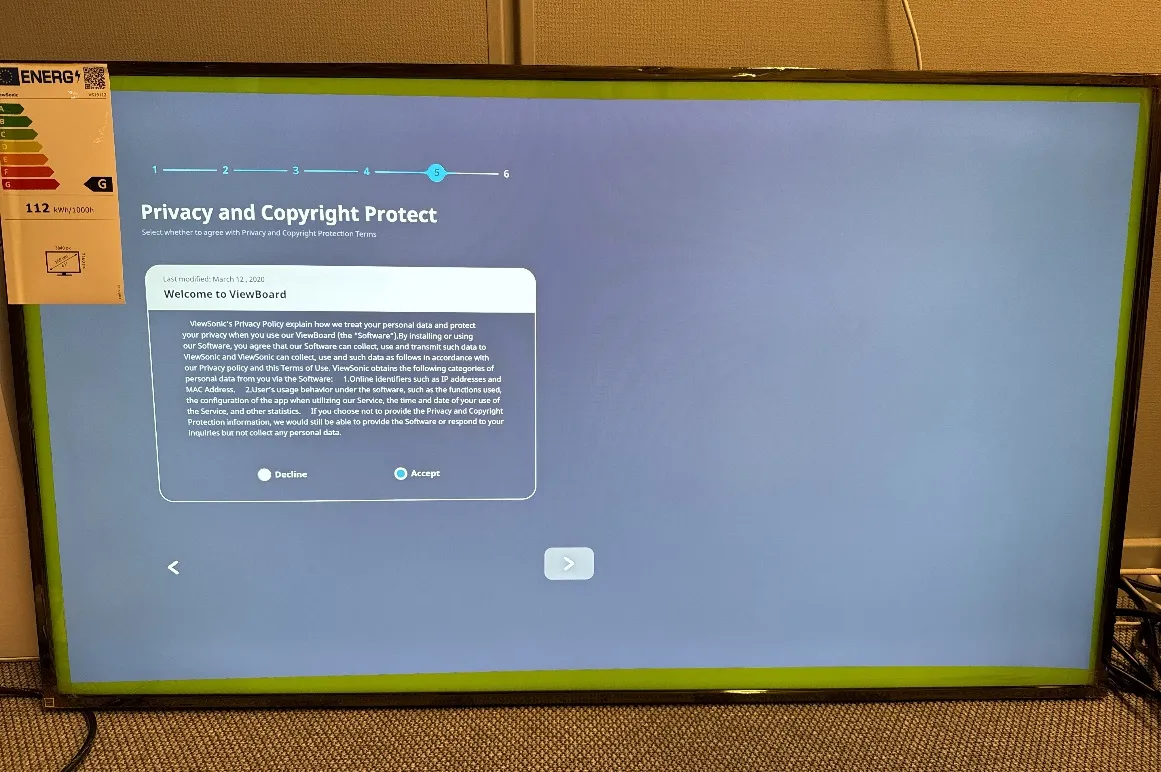
Acceptez ou refusez les conditions Privacy and Copyright Protect.
-
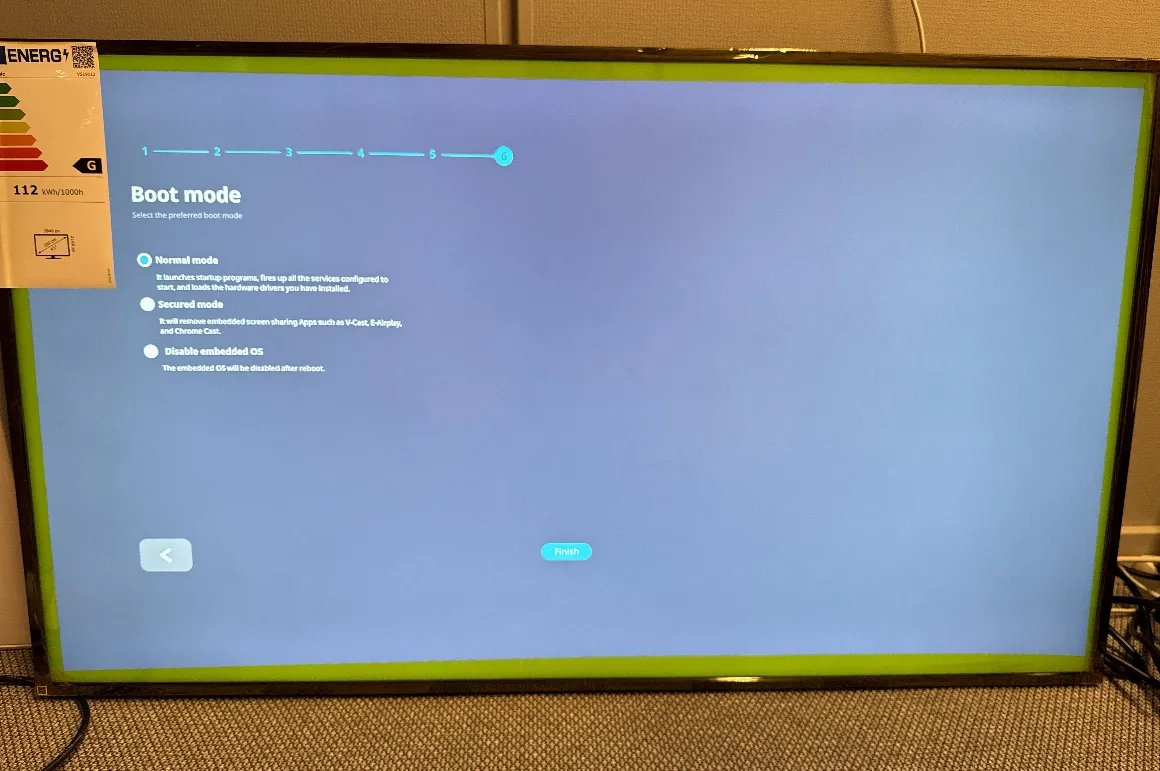
Réglez Boot mode sur Normal mode.
-
Sélectionnez Finish pour terminer la configuration initiale.
Copier l’application LoopSign Player sur une clé USB
Section intitulée « Copier l’application LoopSign Player sur une clé USB »- Téléchargez l’application LoopSign Player : vous la trouverez sur la page Téléchargement ; utilisez LoopSign Player (recommandée). Si vous avez téléchargé le fichier
.zip, décompressez-le. Copiez le fichier APK sur une clé USB formatée en FAT32. - Insérez la clé USB dans l’écran.
Autoriser l’installation depuis des sources inconnues
Section intitulée « Autoriser l’installation depuis des sources inconnues »-
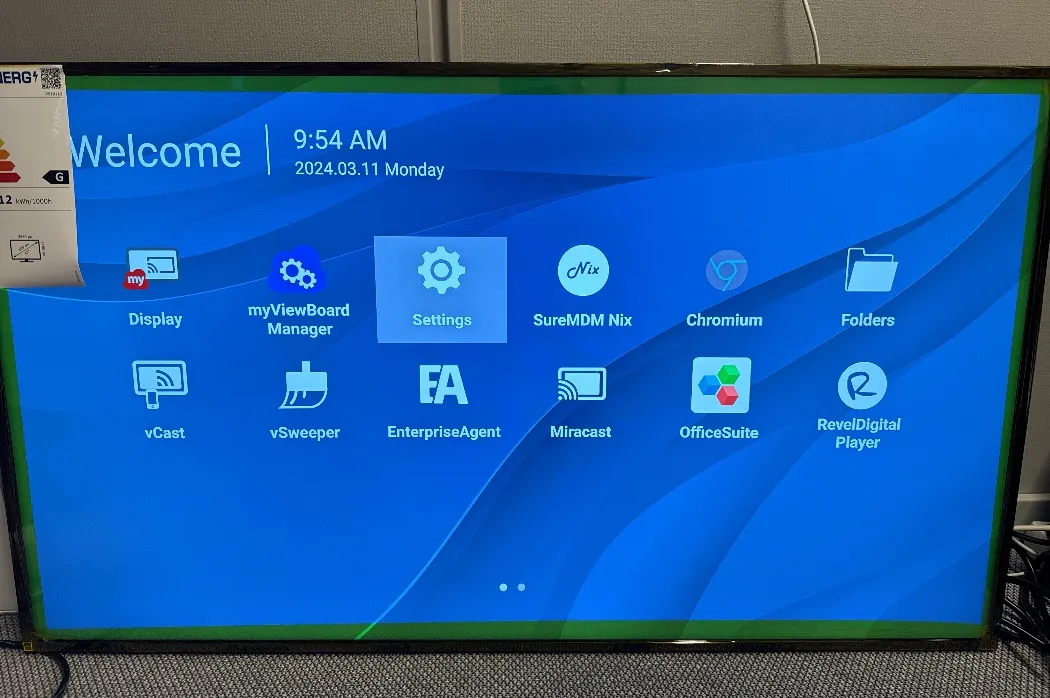
Appuyez sur Home sur la télécommande et ouvrez l’application Settings.
-
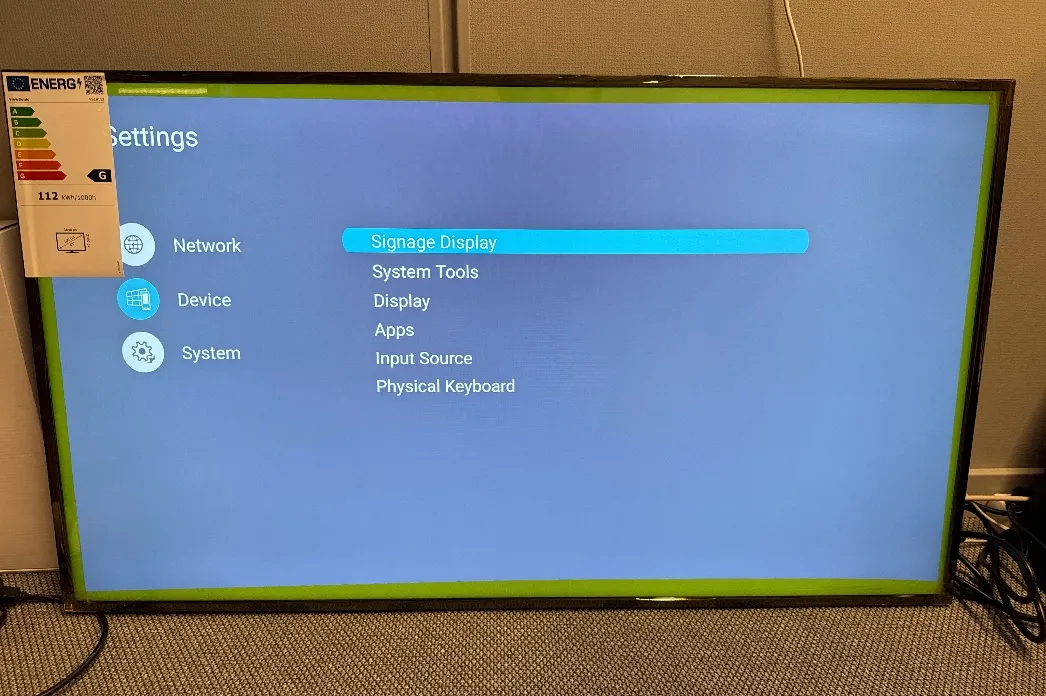
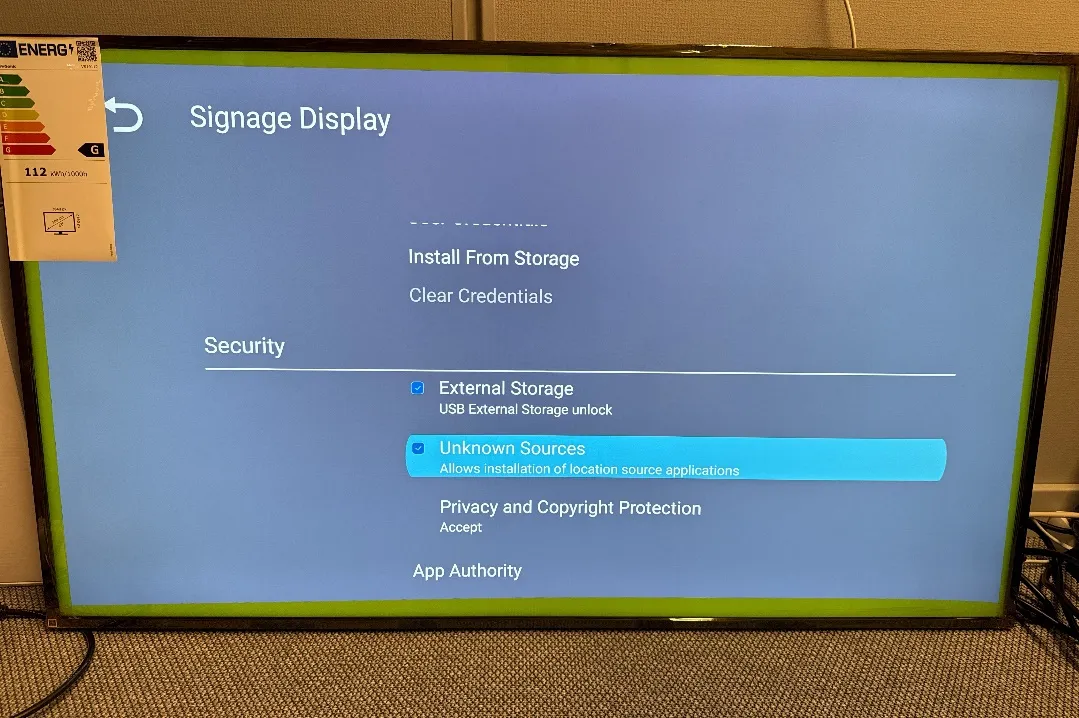
Allez dans Device → Signage Display.
-
Activez Unknown Sources.
Installer l’application LoopSign Player
Section intitulée « Installer l’application LoopSign Player »-
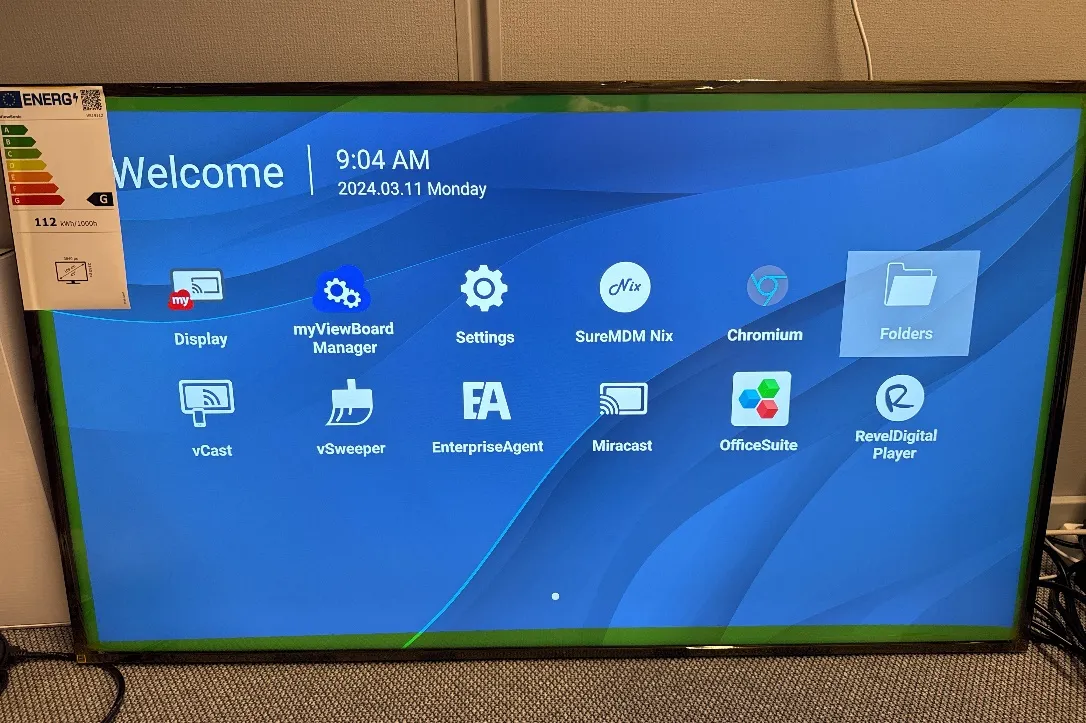
Appuyez sur Home sur la télécommande et ouvrez l’application Folders.
-
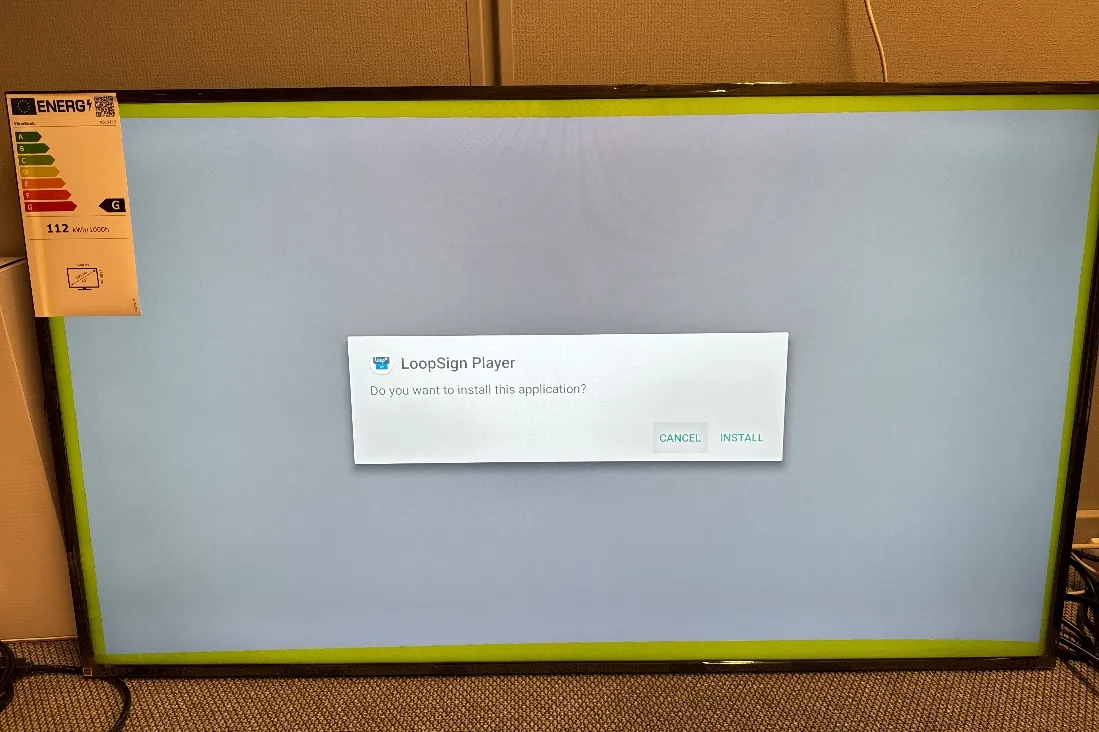
Recherchez le package d’installation LoopSign sur la clé USB.
-
Sélectionnez INSTALL.
Définir LoopSign Player comme Custom App
Section intitulée « Définir LoopSign Player comme Custom App »-
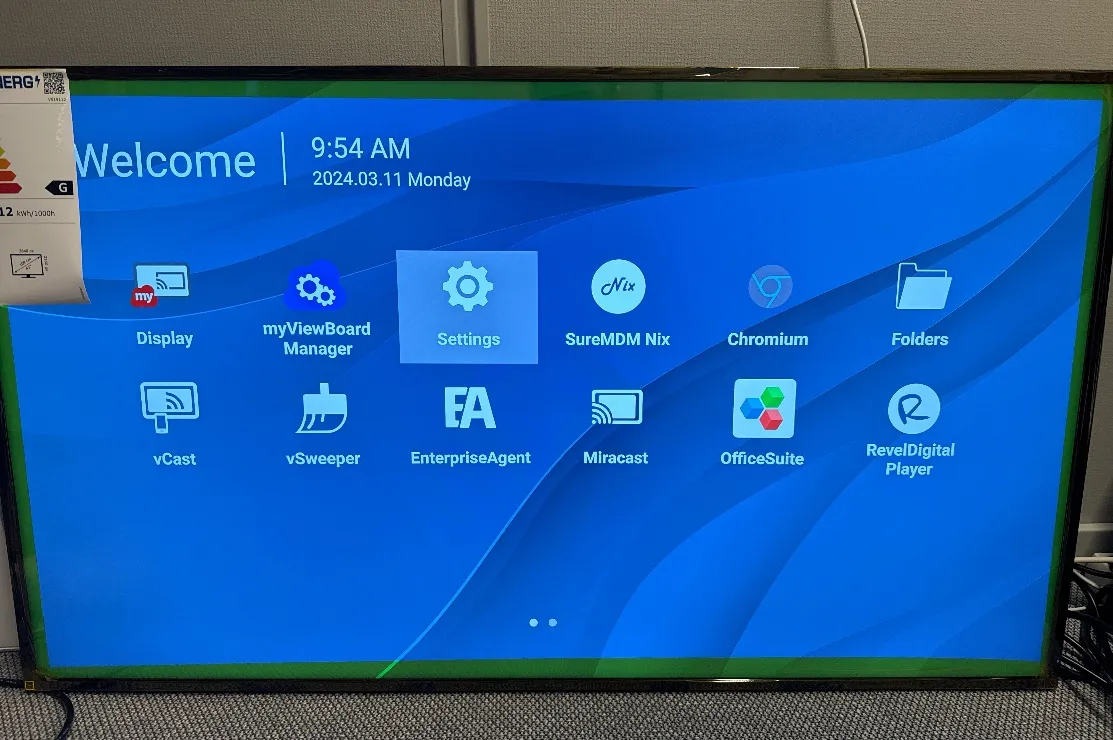
Appuyez sur Home sur la télécommande et ouvrez l’application Settings.
-
Allez dans Device → Signage Display.
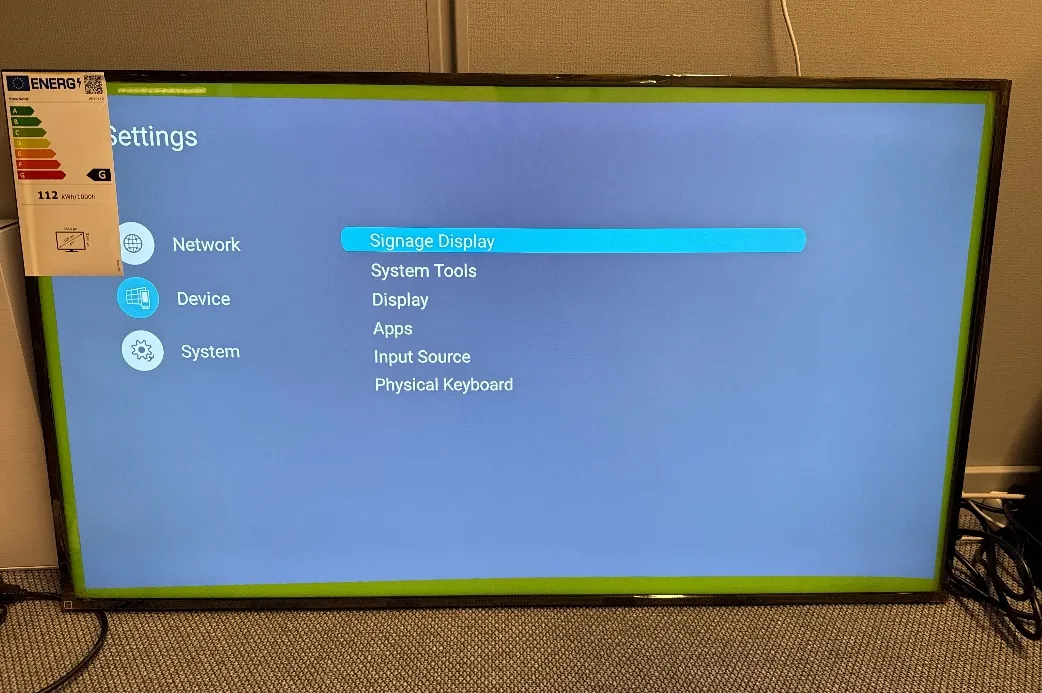
-
Ouvrez Custom App.
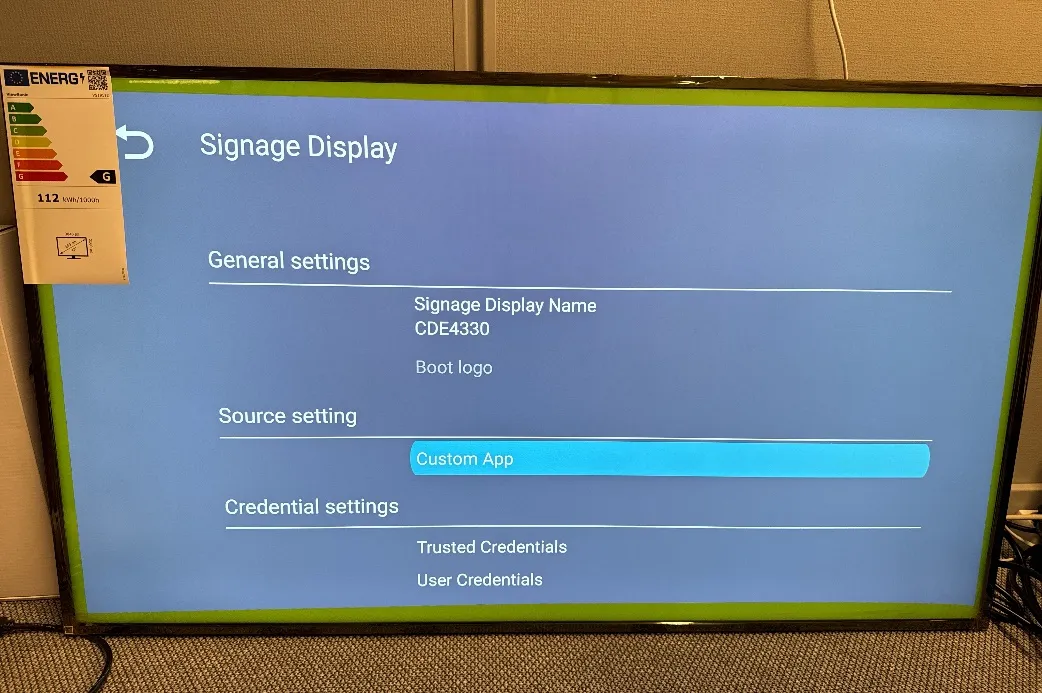
-
Sélectionnez LoopSign Player comme application personnalisée, puis sélectionnez SAVE.
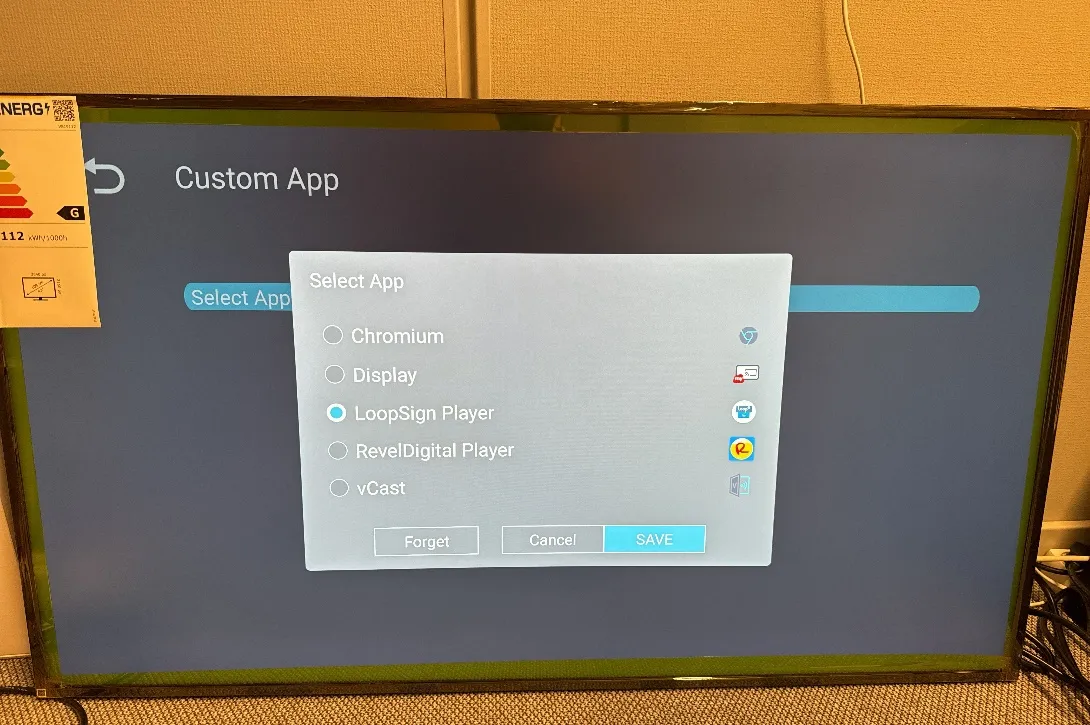
Configurer la source de démarrage et les options d’alimentation dans le menu à l’écran
Section intitulée « Configurer la source de démarrage et les options d’alimentation dans le menu à l’écran »-
Appuyez sur Menu sur la télécommande pour ouvrir le menu à l’écran.
-
Allez dans Advanced.
-
Réglez Power save sur Mode 1.
-
Réglez Boot on source sur Custom.
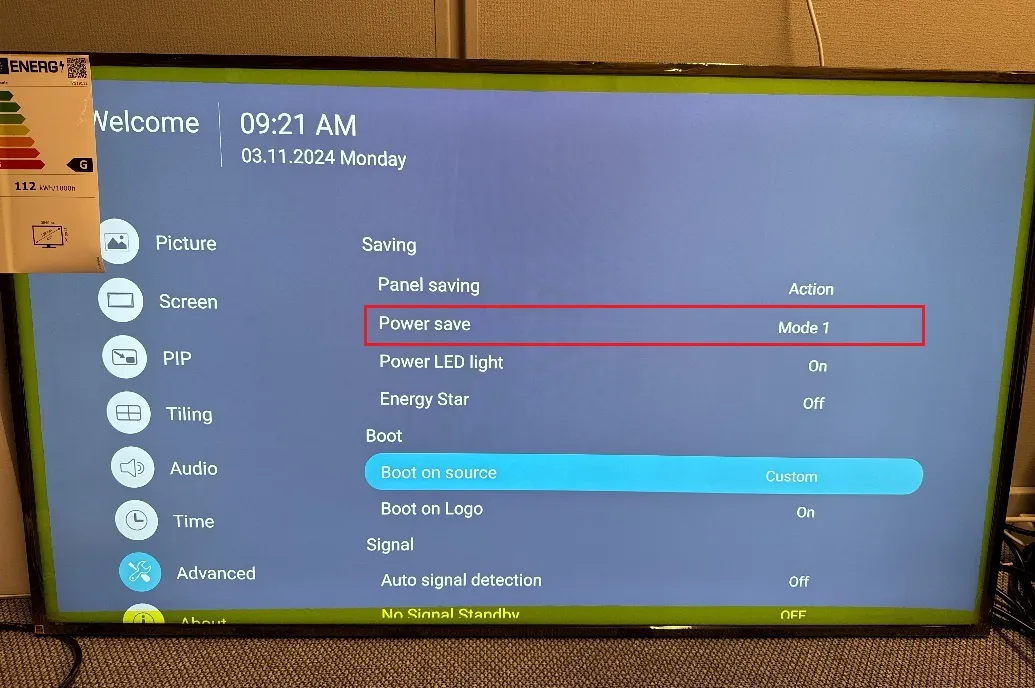
-
Réglez No Signal Standby sur OFF.
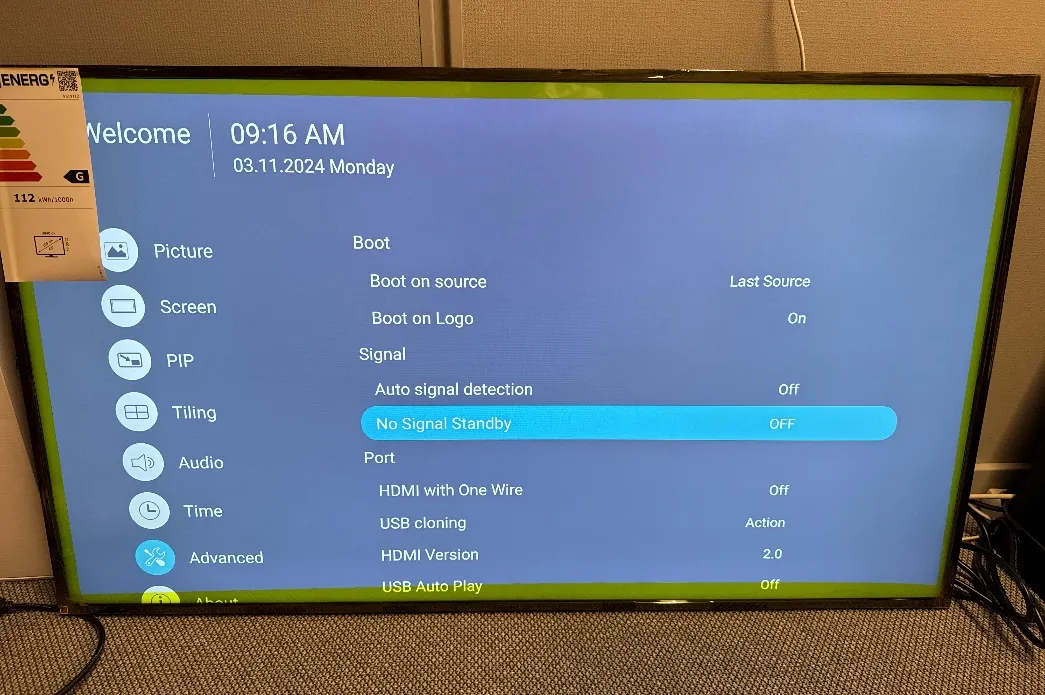
-
Réglez Switch on state sur Forced on.
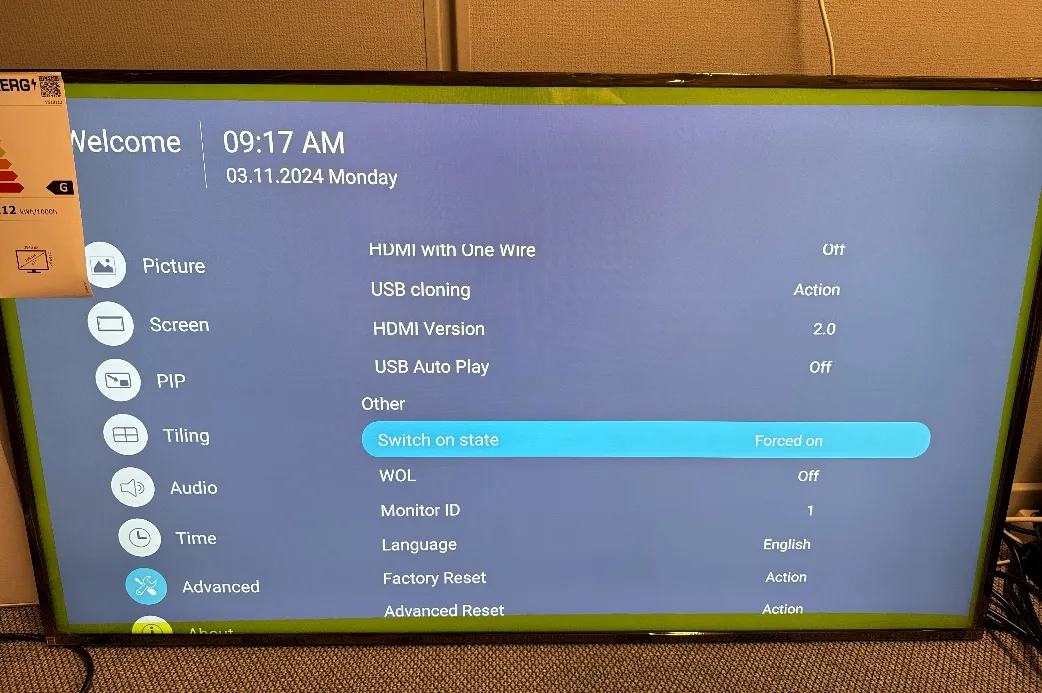
Définir la planification de l’allumage et de l’extinction automatiques
Section intitulée « Définir la planification de l’allumage et de l’extinction automatiques »-
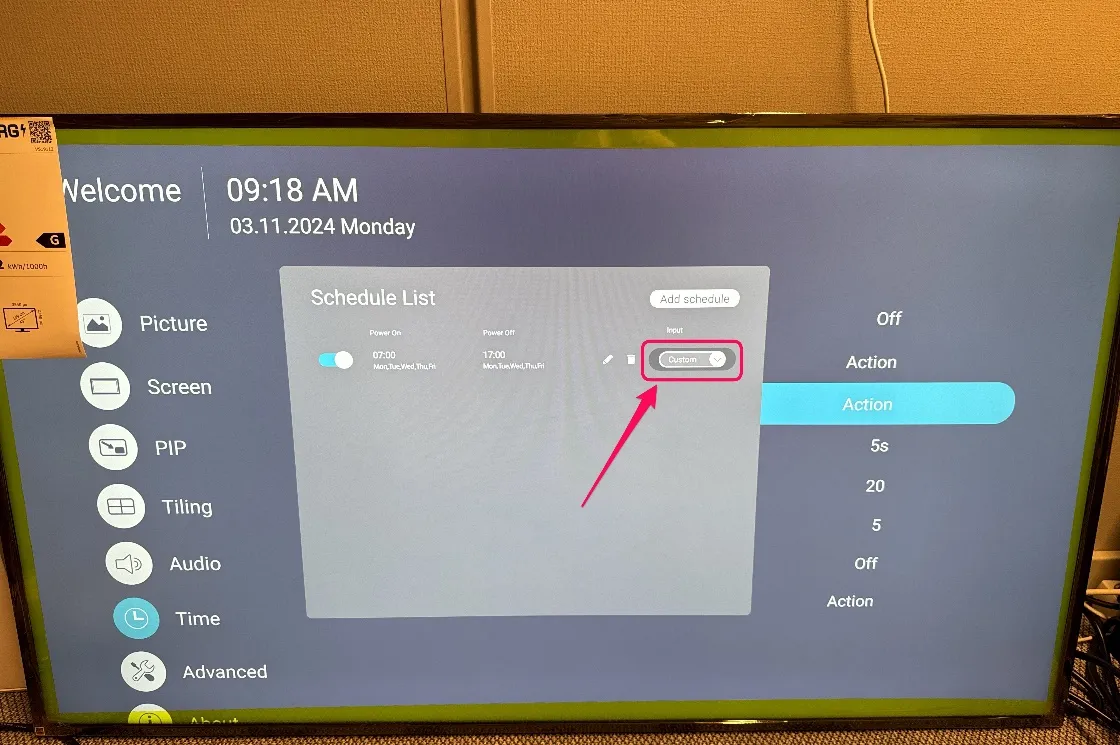
Dans le menu à l’écran, allez dans Time et ouvrez Schedule.
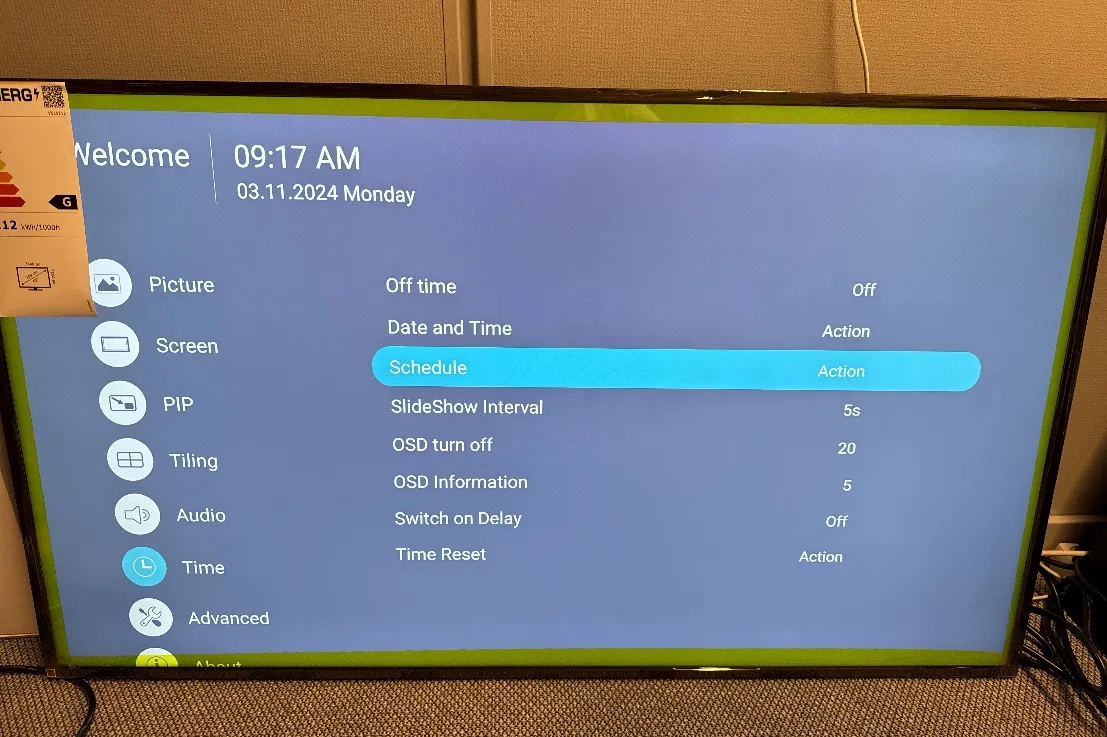
-
Sélectionnez Add schedule et définissez les heures de votre choix auxquelles l’écran doit s’allumer et s’éteindre automatiquement. Vous pouvez définir plusieurs planifications si l’écran doit s’allumer et s’éteindre à des heures différentes selon les jours de la semaine.
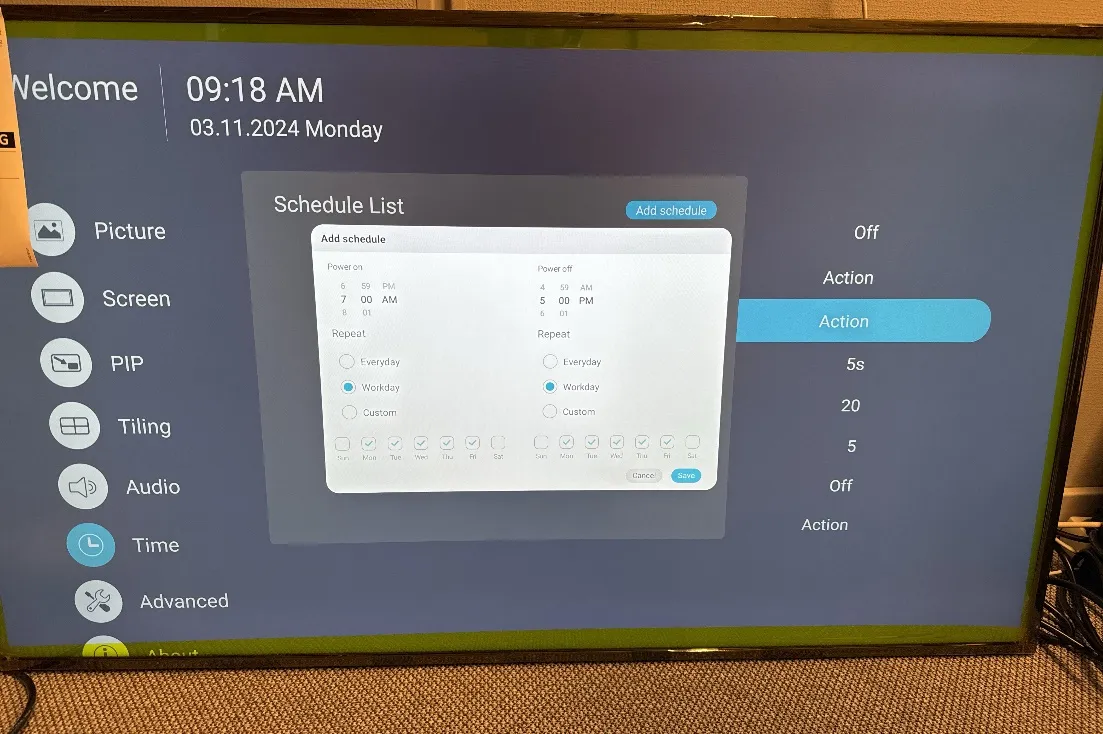
-
Après avoir enregistré la planification, n’oubliez pas de régler l’option Input sur Custom.
Éteindre puis rallumer l’écran
Section intitulée « Éteindre puis rallumer l’écran »-
Éteignez l’écran puis rallumez-le avec la télécommande. Éteindre l’écran peut lancer une mise à niveau nécessaire du firmware de l’écran. La mise à niveau prend environ 5 minutes.
-
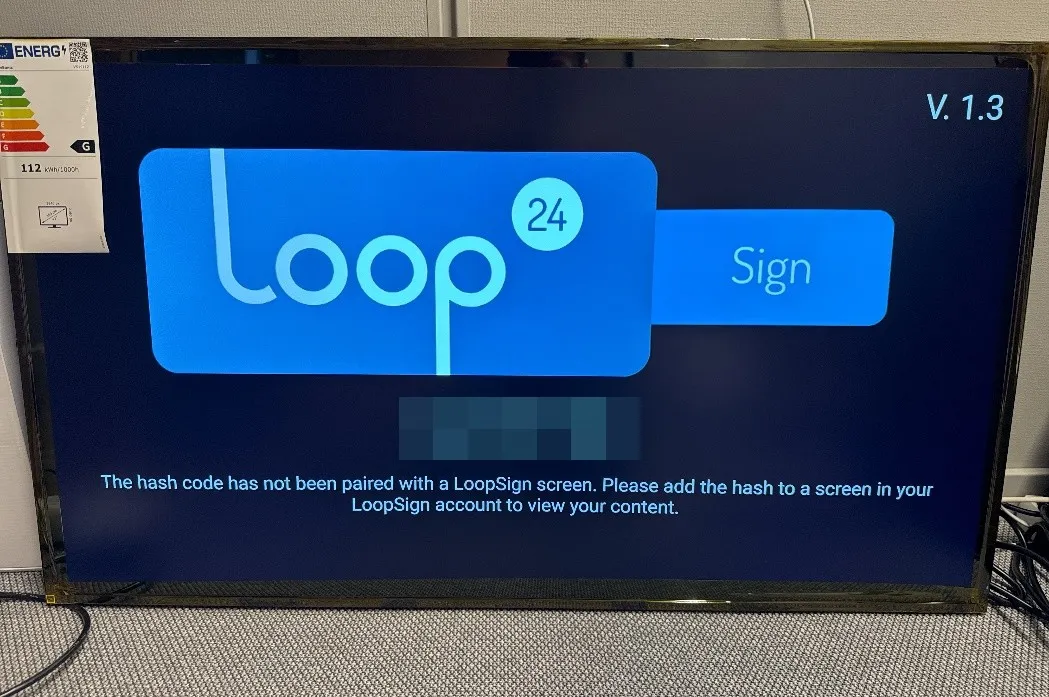
Lorsque l’écran se rallume, l’application LoopSign Player devrait démarrer automatiquement. L’application affiche le code de hachage unique de l’écran, qui vous sert à inscrire l’écran dans votre compte LoopSign.
Inscrire l’écran dans votre compte LoopSign
Section intitulée « Inscrire l’écran dans votre compte LoopSign »Avec le code de hachage affiché sur l’écran physique, ajoutez cet écran à votre compte et attribuez-lui un écran LoopSign à diffuser : Inscrire un écran dans votre compte LoopSign.
Les visites sont comptées avec Umami sur le propre serveur de Loop24 à Stockholm. Aucun cookie n’est utilisé et aucune adresse IP n’est enregistrée.
Microsoft, Windows, Microsoft Edge, Entra, Exchange, Microsoft 365, Outlook, Power BI and Teams are trademarks of the Microsoft group of companies. Android, Google Play, Google Workspace, Google Sheets and Google Slides are trademarks of Google LLC. App Store is a service mark of Apple Inc. Other product and company names belong to their owners; they say what LoopSign, LoopMeeting, LoopBooking and LoopVisit work with, and imply no affiliation or endorsement.