
Inscrire l’application d’entreprise et ajouter le serveur
Ce guide vous présente les étapes nécessaires pour inscrire l’application LoopMeeting dans Microsoft Entra ID et ajouter le serveur dans le portail RoomConfig. Suivez attentivement les étapes et n’en sautez aucune, sauf celles qui sont indiquées comme facultatives.
1. Introduction
Section intitulée « 1. Introduction »LoopMeeting a besoin d’un moyen de communiquer avec votre environnement Microsoft 365. Cela passe par une application d’entreprise Microsoft Entra ID préconfigurée ou inscrite par vos soins. LoopMeeting utilise des autorisations déléguées par l’intermédiaire du compte de service créé dans le guide Créer le compte de service Microsoft 365.
Avec ce guide, vous permettez à LoopMeeting d’accéder à votre environnement via l’API Microsoft Graph ou EWS avec l’authentification OAuth 2.0. Microsoft désactive EWS dans Exchange Online, définitivement à partir du 1er avril 2027 : consultez Passer d’EWS à Microsoft Graph. Comme LoopMeeting utilise des autorisations déléguées, ses accès ne dépassent jamais ceux du compte de service lui-même.
2. Prérequis
Section intitulée « 2. Prérequis »Créez un compte pour votre entreprise sur https://lm.roomconfig.com. L’intervention de votre Administrateur général de Microsoft 365 est nécessaire pour inscrire l’application LoopMeeting dans Microsoft Entra ID et lui accorder le consentement. Vous avez également besoin du compte de service créé dans le guide Créer le compte de service Microsoft 365 : vous vous connectez avec ce compte à la section 4.
3. Inscrire l’application LoopMeeting dans Microsoft Entra ID
Section intitulée « 3. Inscrire l’application LoopMeeting dans Microsoft Entra ID »Pour que LoopMeeting fonctionne, l’application doit être inscrite en tant qu’application d’entreprise dans Microsoft Entra ID (anciennement Azure AD). Cette opération ne doit être effectuée qu’une seule fois, par un Administrateur général de Microsoft 365. Le plus simple est de passer par le portail RoomConfig.
- Connectez-vous au portail RoomConfig à l’adresse https://lm.roomconfig.com. Si vous n’avez pas de compte, créez-en un pour votre entreprise.
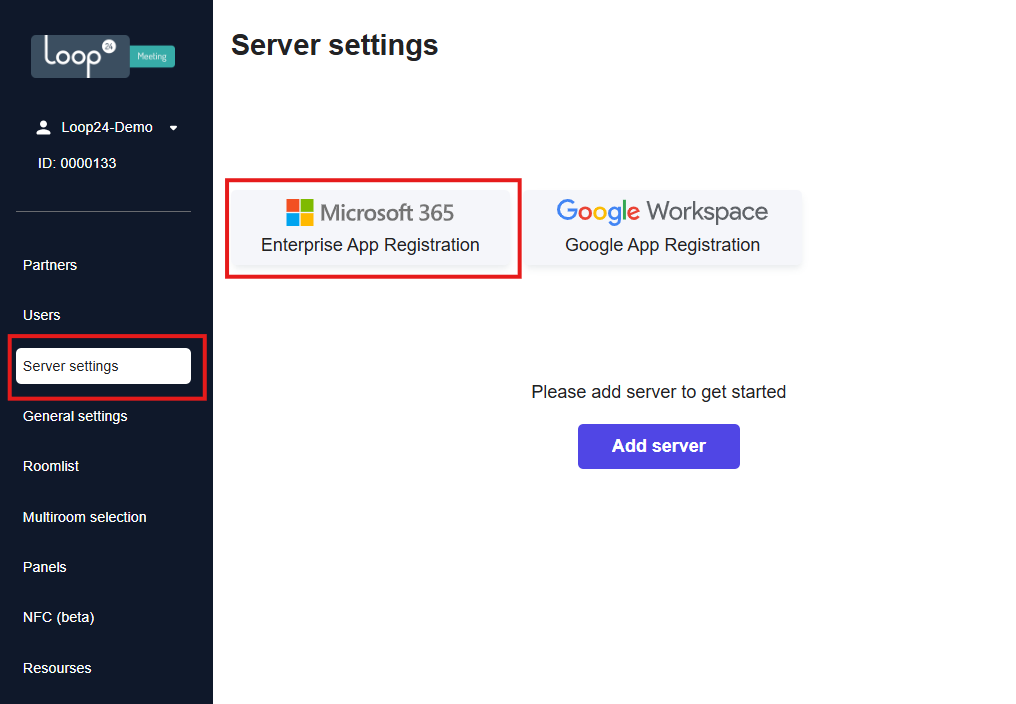
- Sélectionnez Server settings, puis le bouton Microsoft 365 Enterprise App Registration.
- Connectez-vous avec votre compte Administrateur général de Microsoft 365.
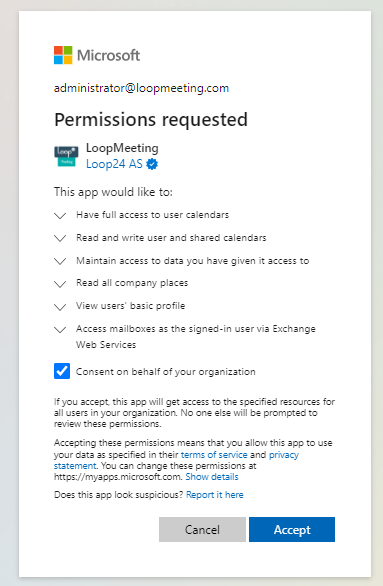
- Cochez la case et acceptez l’inscription de l’application.
L’application d’entreprise est maintenant inscrite.
3.1 Facultatif : limiter l’application au compte de service
Section intitulée « 3.1 Facultatif : limiter l’application au compte de service »Par défaut, tout compte de votre locataire peut se connecter à l’application LoopMeeting. Ce n’est pas obligatoire, mais vous pouvez limiter l’application au compte de service, afin qu’aucun autre compte ne puisse l’utiliser. Faites-le ici, avant la section 4.
- Connectez-vous au Centre d’administration Microsoft Entra, https://entra.microsoft.com/, en tant qu’Administrateur général.
- Sélectionnez Applications d’entreprise dans le menu de gauche, puis sélectionnez l’application LoopMeeting.
- Sélectionnez Propriétés, définissez Affectation requise ? sur Oui et sélectionnez Enregistrer.
- Sélectionnez Utilisateurs et groupes, puis Ajouter utilisateur/groupe.
- Sous Utilisateurs, sélectionnez Aucune sélection, sélectionnez le compte de service, puis sélectionnez Sélectionner.
- Sélectionnez Attribuer.
4. Ajouter le serveur avec le compte de service
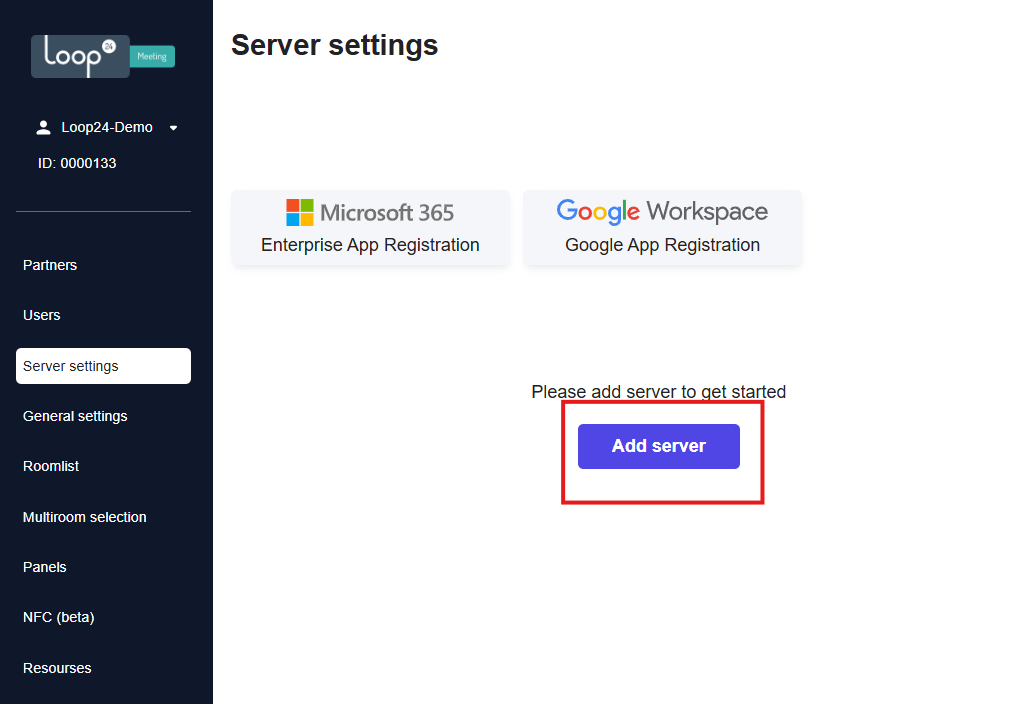
Section intitulée « 4. Ajouter le serveur avec le compte de service »- Dans Server settings, sélectionnez le bouton Add server.
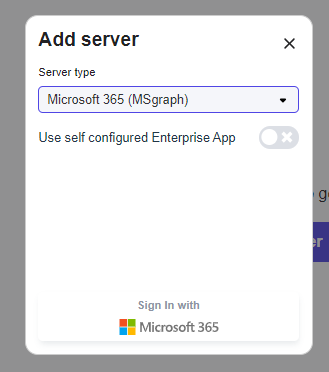
- Sélectionnez le type de serveur ; le type recommandé est Microsoft 365 (MSgraph). Vous pouvez aussi utiliser votre propre application inscrite ; consultez le guide alternatif Application d’entreprise personnalisée.
- Sélectionnez le bouton Sign In with Microsoft 365.
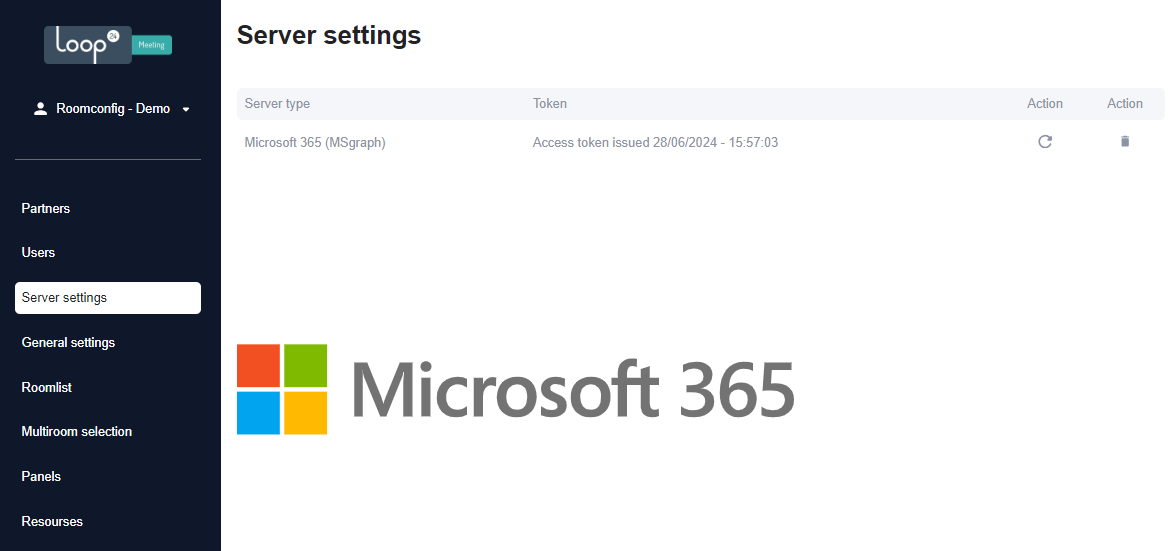
Vous pouvez maintenant configurer les paramètres de votre portail RoomConfig. Suivez le guide Configurer le portail pour personnaliser les paramètres et inscrire des panneaux LoopMeeting.
English: enterprise application · delegated permissions · service account · app registration · tenant · Microsoft Entra admin center · Enterprise applications · Properties · Assignment required? · Yes · Save · Users and groups · Add user/group · Users · None Selected · Select · Assign
Les visites sont comptées avec Umami sur le propre serveur de Loop24 à Stockholm. Aucun cookie n’est utilisé et aucune adresse IP n’est enregistrée.
Microsoft, Windows, Microsoft Edge, Entra, Exchange, Microsoft 365, Outlook, Power BI and Teams are trademarks of the Microsoft group of companies. Android, Google Play, Google Workspace, Google Sheets and Google Slides are trademarks of Google LLC. App Store is a service mark of Apple Inc. Other product and company names belong to their owners; they say what LoopSign, LoopMeeting, LoopBooking and LoopVisit work with, and imply no affiliation or endorsement.