
BenQ SH04 et SL04 avec l’application LoopSign Player
Déployer LoopSign sur votre écran BenQ est très simple : LoopSign utilise son application Android sur le système d’exploitation Android personnalisé de BenQ pour diffuser le contenu.
Ce guide explique comment configurer LoopSign localement, sur l’écran lui-même. Pour cela, nous recommandons un clavier et une souris branchés sur l’écran, ainsi que la télécommande de l’écran.
Avec BenQ DMS, le logiciel de gestion à distance flexible et gratuit de BenQ, une grande partie de la configuration initiale peut se faire encore plus facilement depuis un ordinateur, et vous pouvez ensuite surveiller et contrôler entièrement à distance les paramètres de l’écran. Contactez votre représentant BenQ pour en savoir plus sur BenQ DMS.
Il est toujours vivement recommandé de connecter l’écran en Ethernet, mais le Wi-Fi fonctionne généralement aussi, à condition que la connexion soit forte et stable.
Suivre le menu de configuration initiale
Section intitulée « Suivre le menu de configuration initiale »Après avoir allumé l’écran pour la première fois, suivez les étapes du menu de configuration initiale.
-
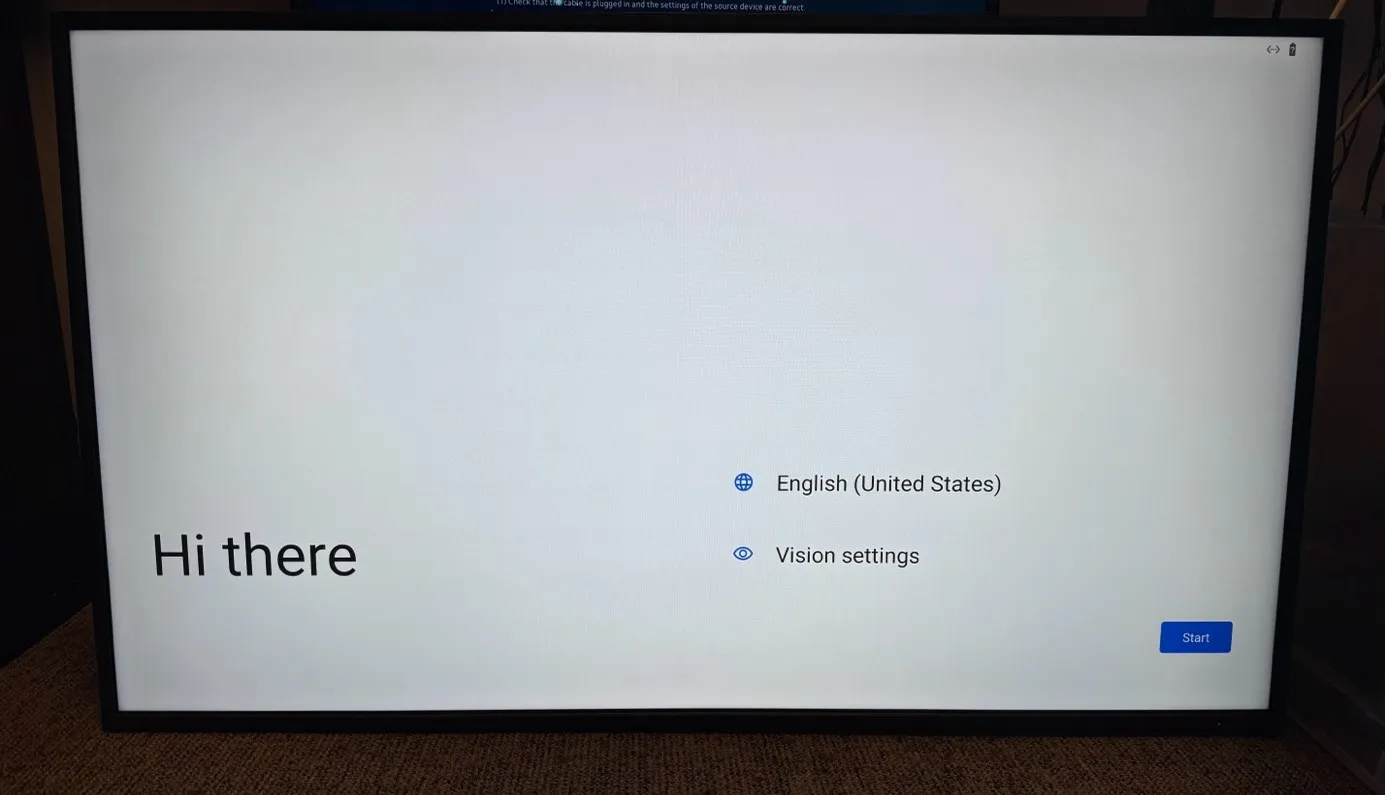
Choisissez la langue.
-
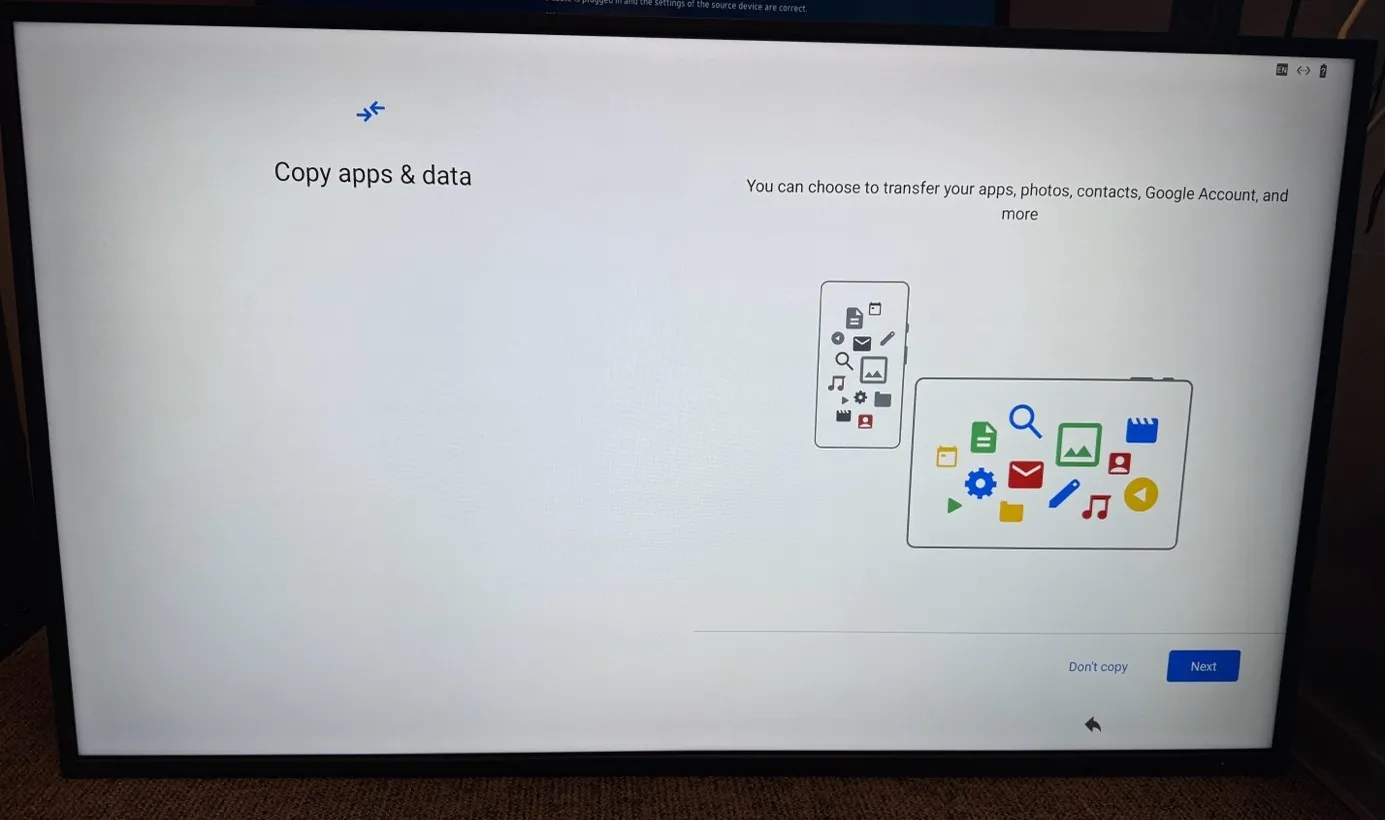
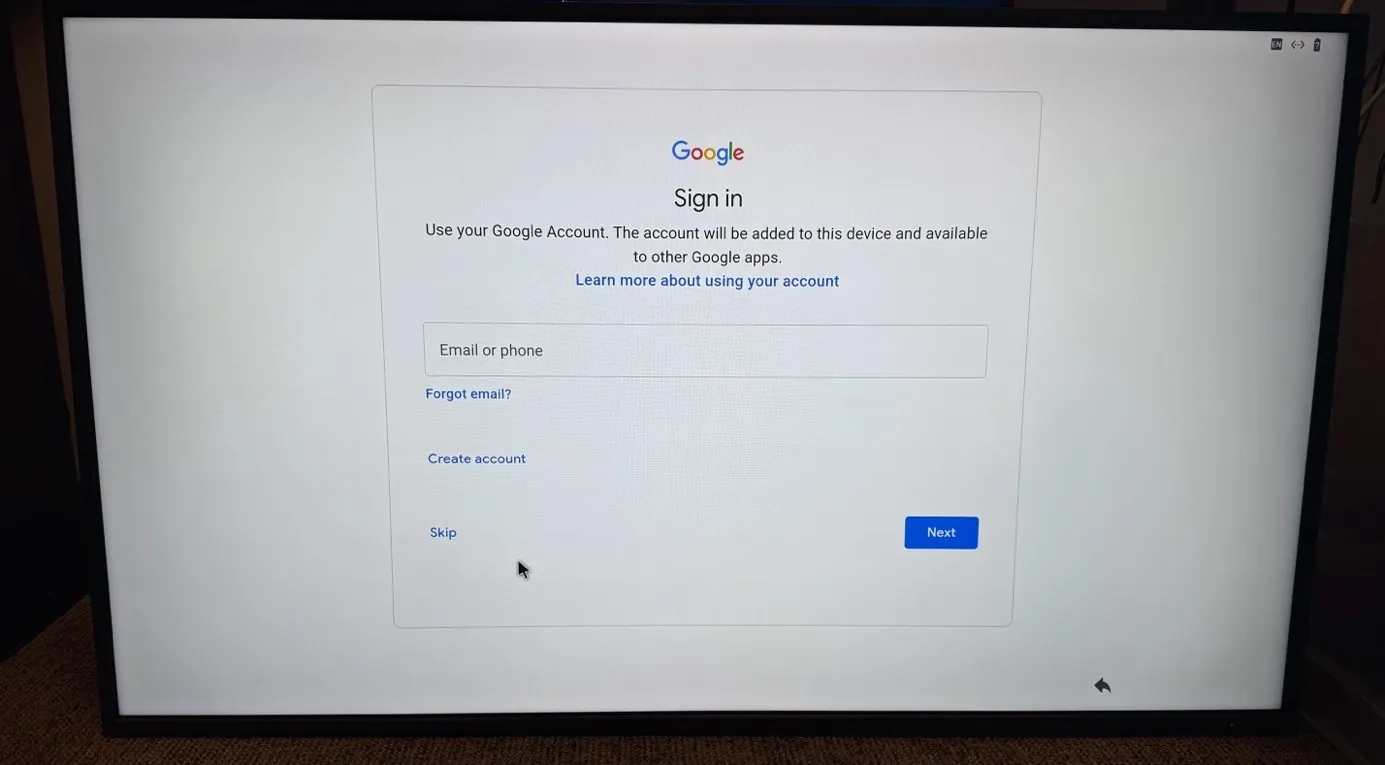
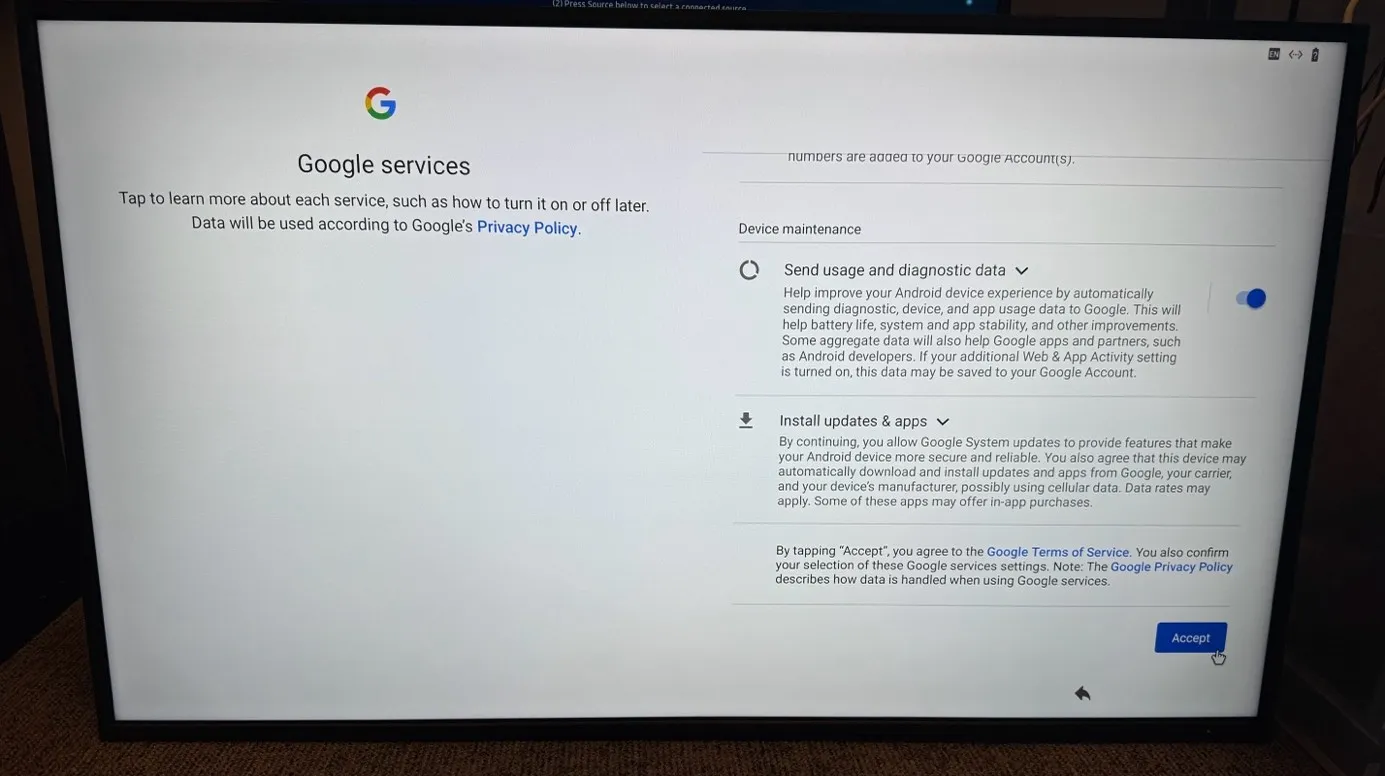
Passez les quelques étapes suivantes, puis acceptez les conditions d’utilisation de Google après avoir activé ou désactivé les options selon vos préférences.
-
Ignorez l’étape du code PIN, puis acceptez le CLUF et la politique de confidentialité de BenQ.
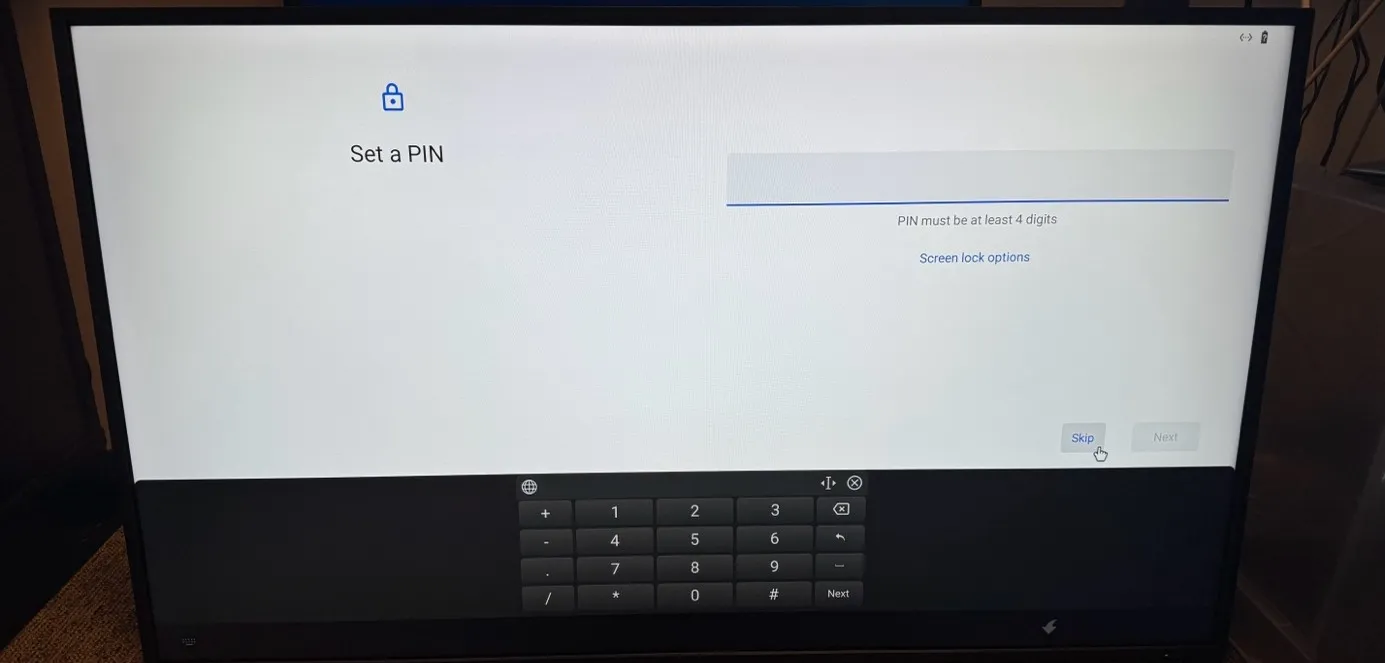
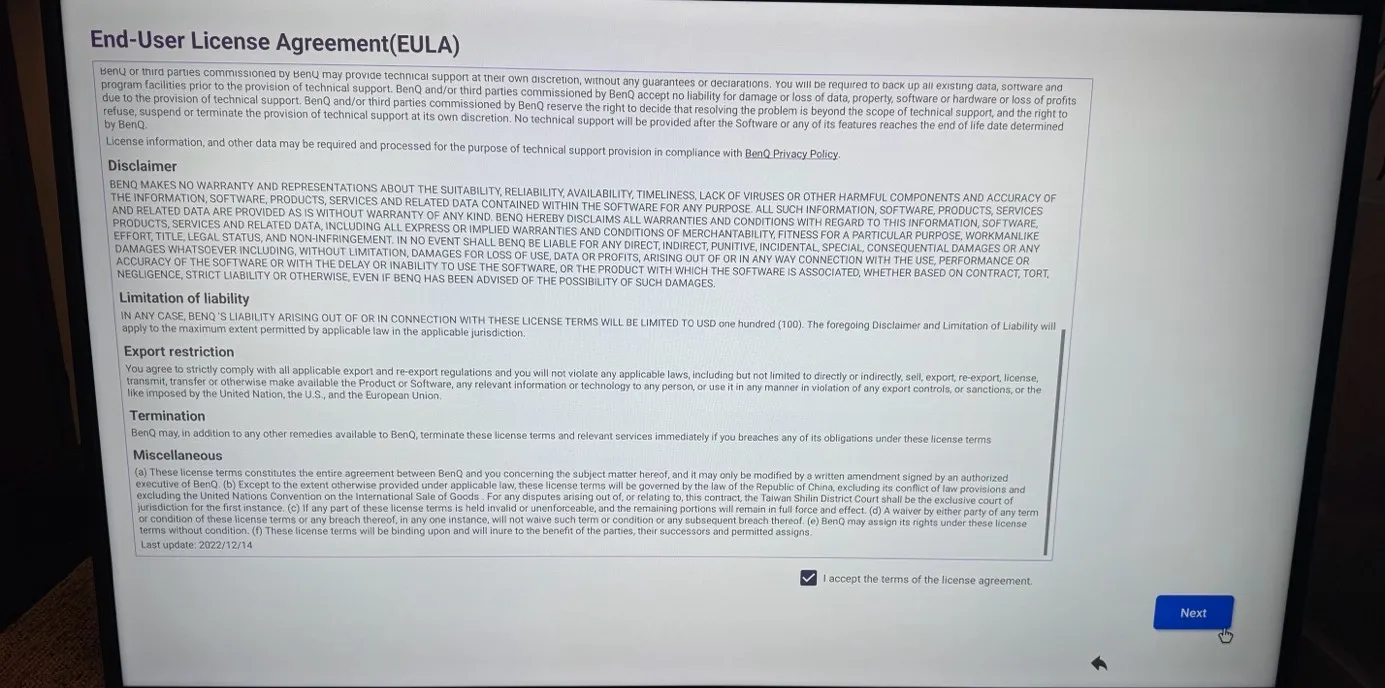
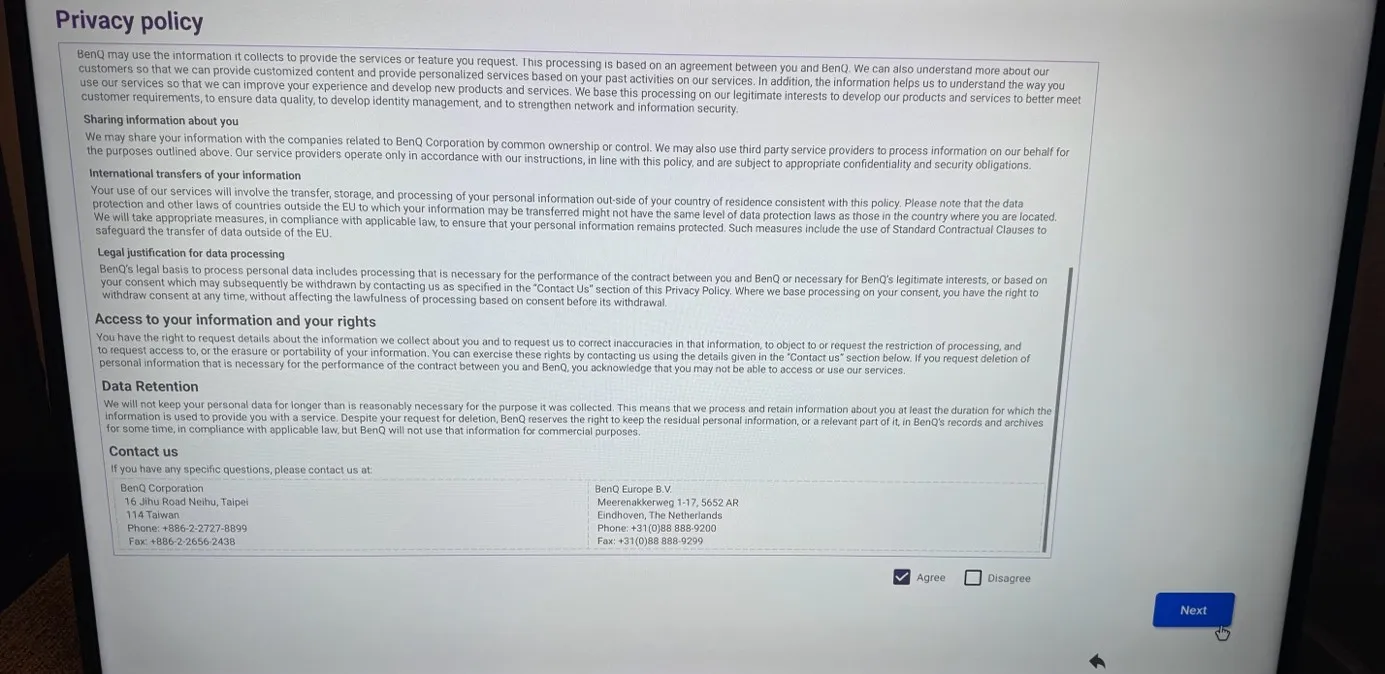
-
À l’étape suivante, activez BenQ services avant de sélectionner Next. L’écran redémarre alors automatiquement.
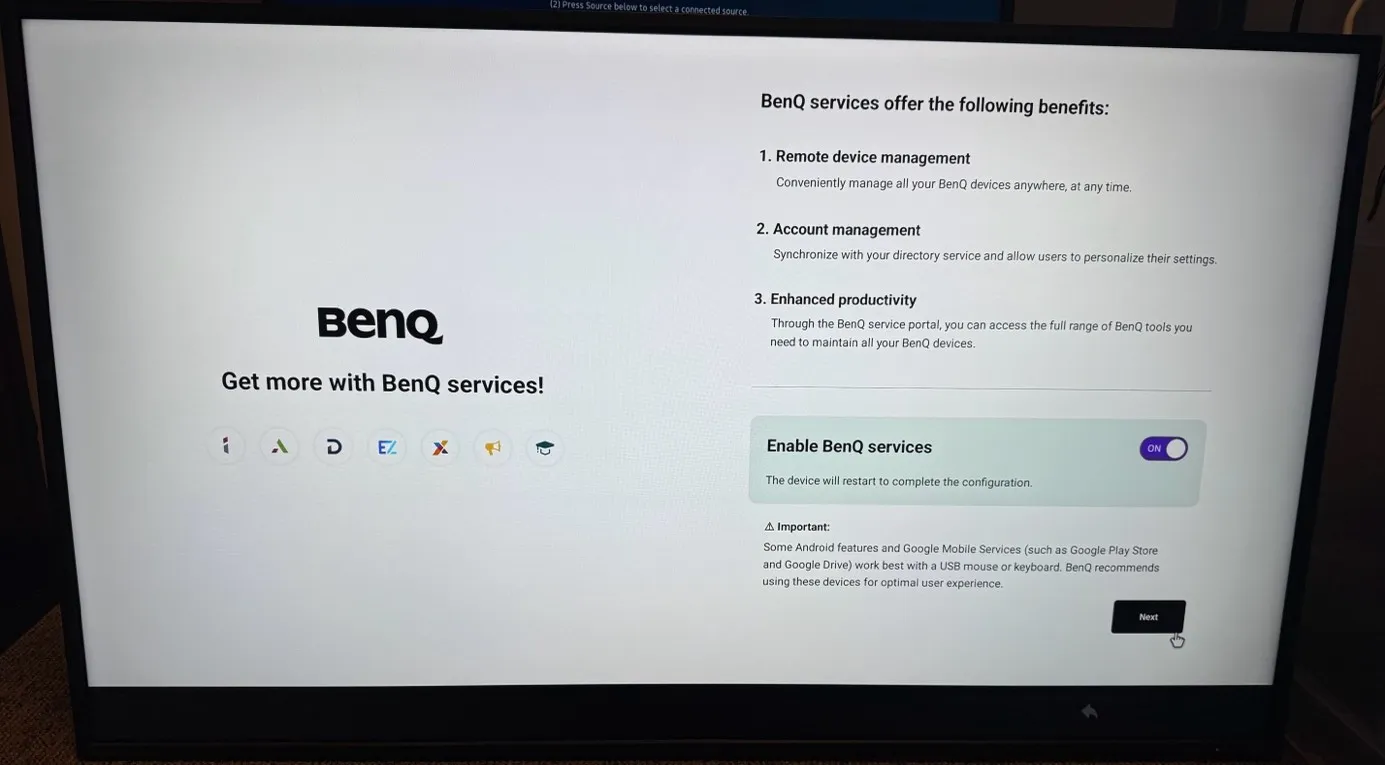
-
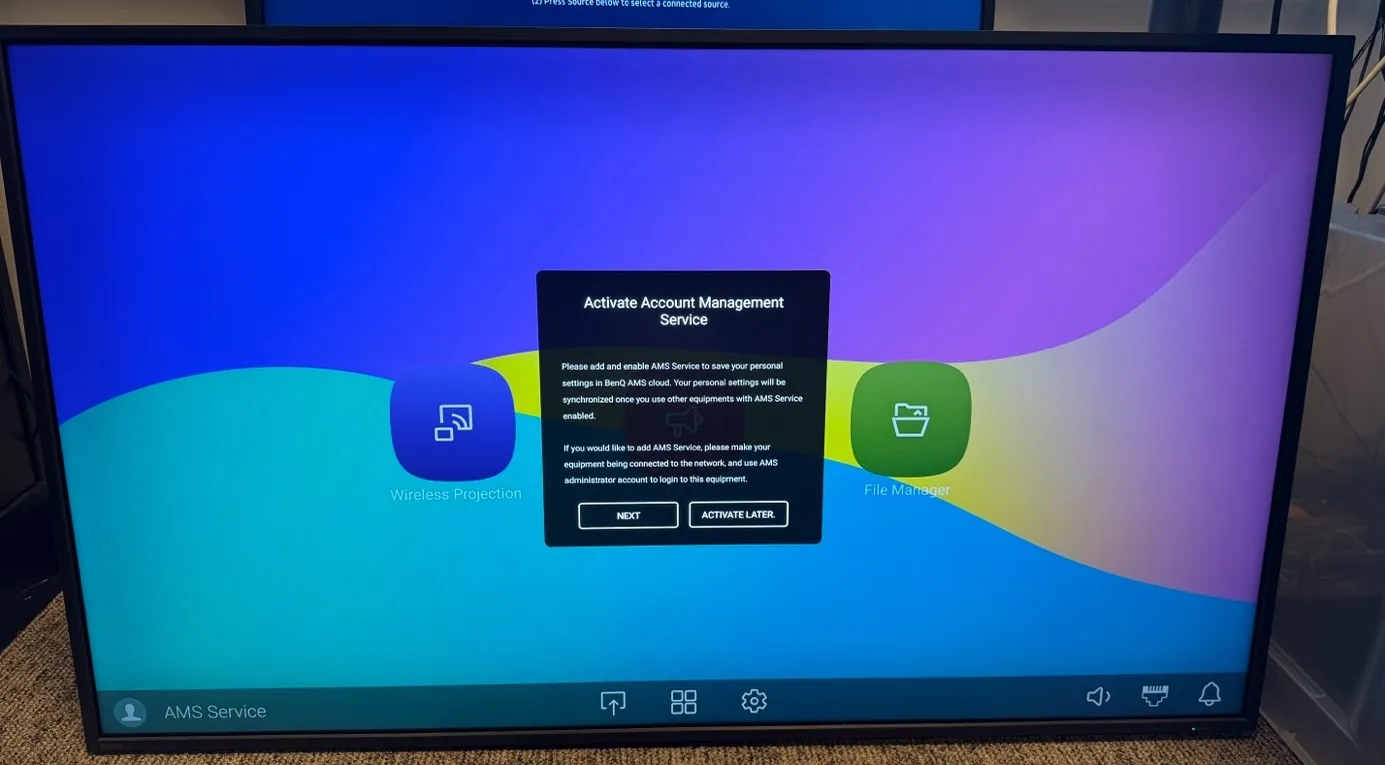
Après le redémarrage, une fenêtre contextuelle Activate Account Management Service s’affiche. Il est important de sélectionner ici Activate later : sinon, l’écran affiche une fenêtre de connexion à chaque démarrage au lieu de lancer LoopSign automatiquement.
Installer l’application LoopSign Player
Section intitulée « Installer l’application LoopSign Player »Ouvrir le BenQ App Store
Section intitulée « Ouvrir le BenQ App Store »-
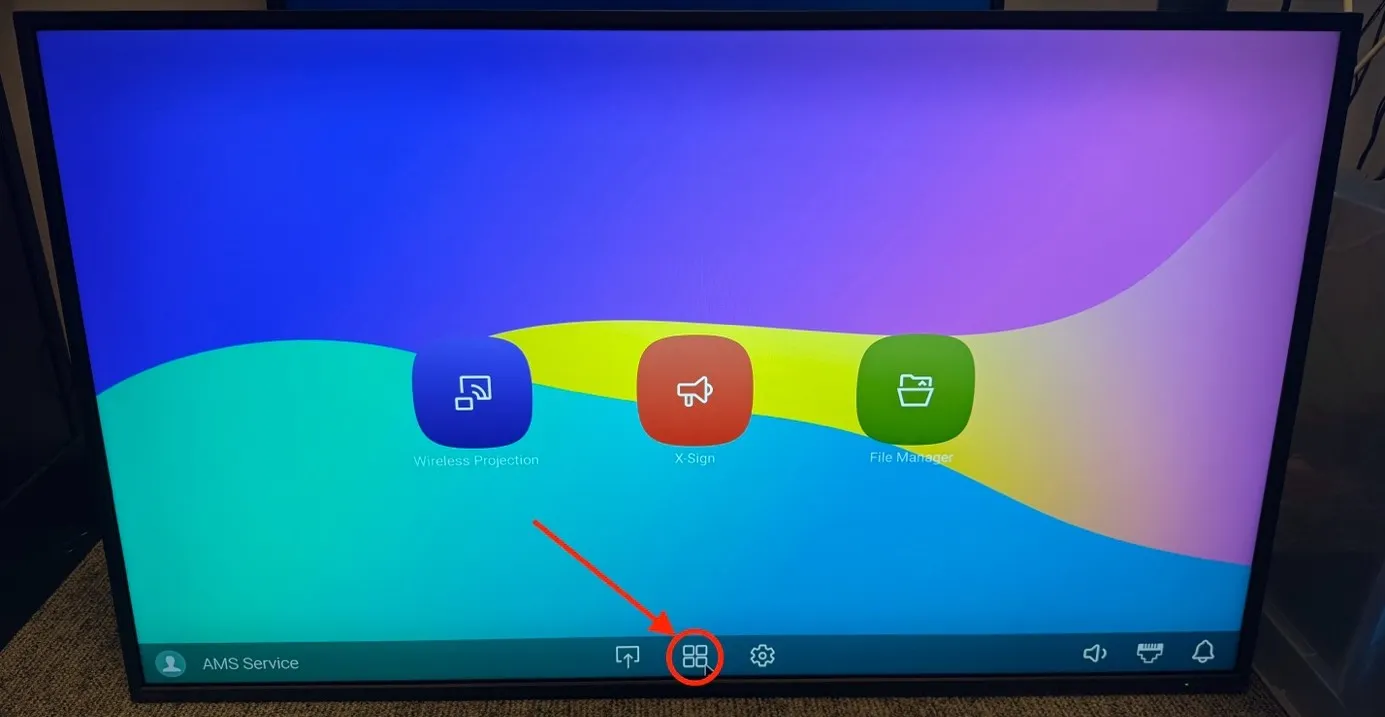
Depuis l’écran d’accueil, ouvrez le tiroir des applications.
-
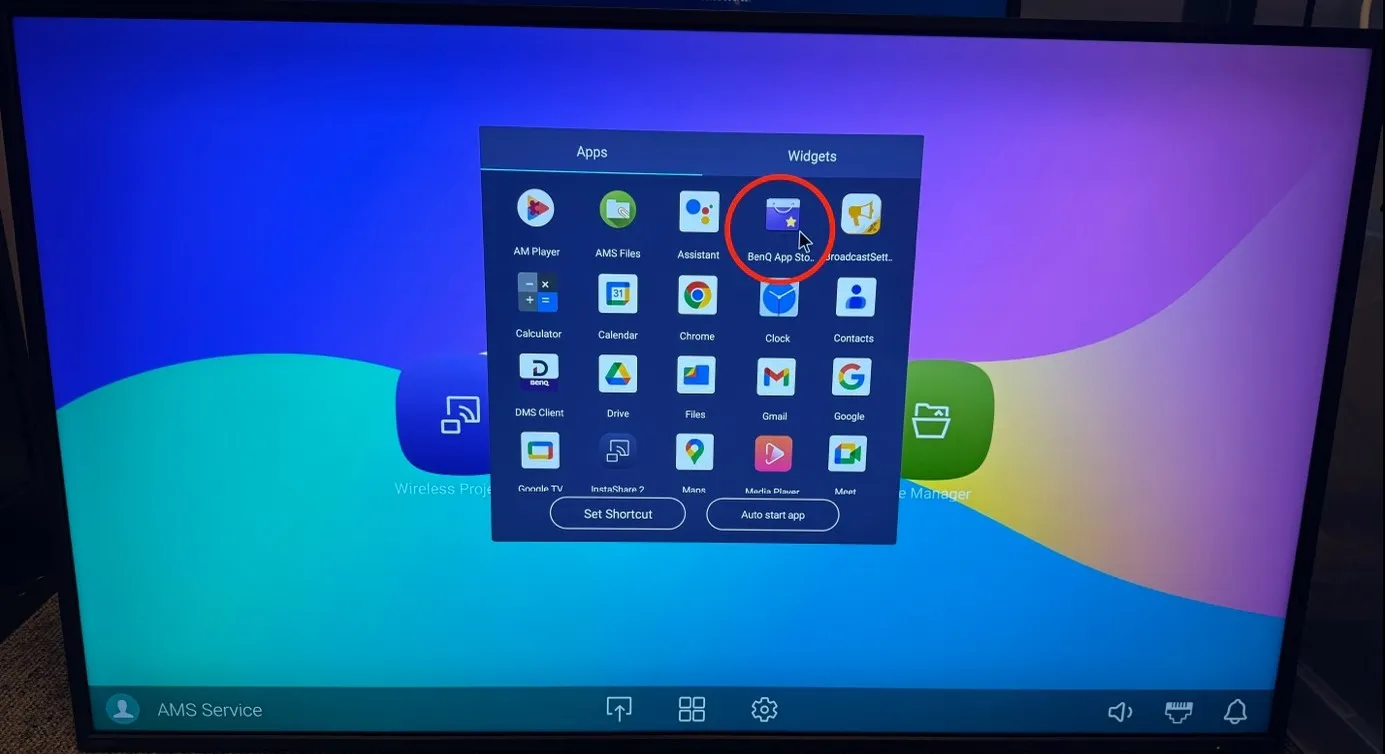
Sélectionnez BenQ App Store.
Installer l’application BenQ Control et l’application LoopSign Player
Section intitulée « Installer l’application BenQ Control et l’application LoopSign Player »-
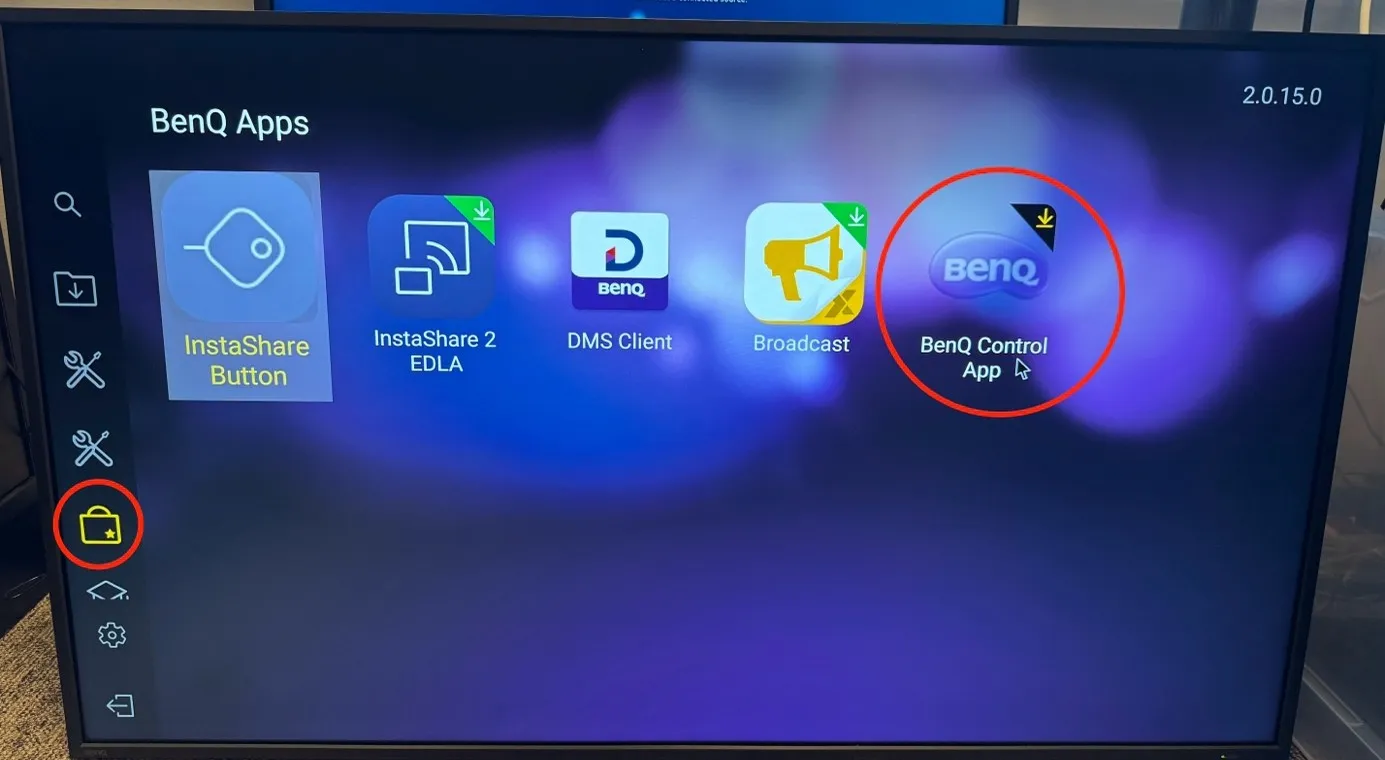
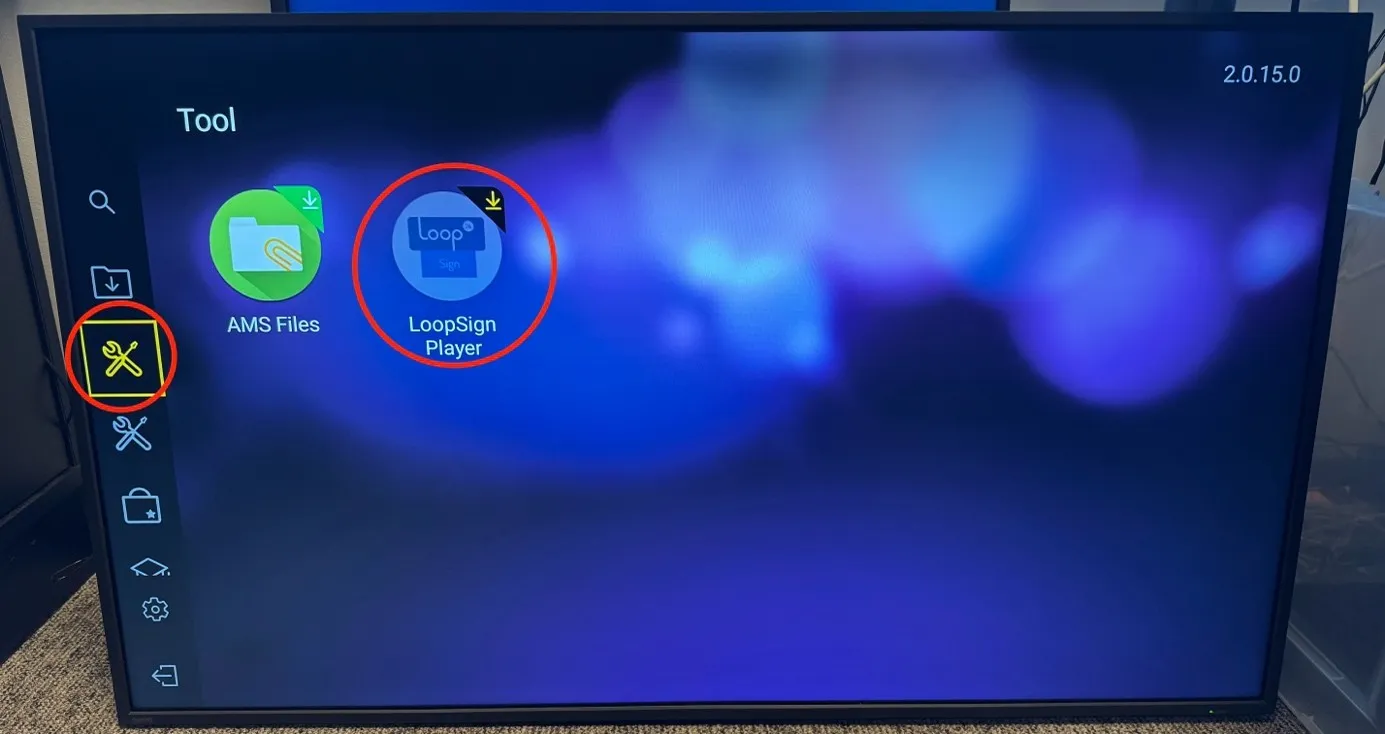
Dans le BenQ App Store, sélectionnez l’icône en forme de mallette dans le menu de gauche, puis sélectionnez BenQ Control App pour l’installer.
-
Sélectionnez ensuite l’icône Outils dans le menu de gauche, puis sélectionnez LoopSign Player pour l’installer.
Configurer les paramètres de l’écran pour la gestion de l’alimentation et la planification
Section intitulée « Configurer les paramètres de l’écran pour la gestion de l’alimentation et la planification »-
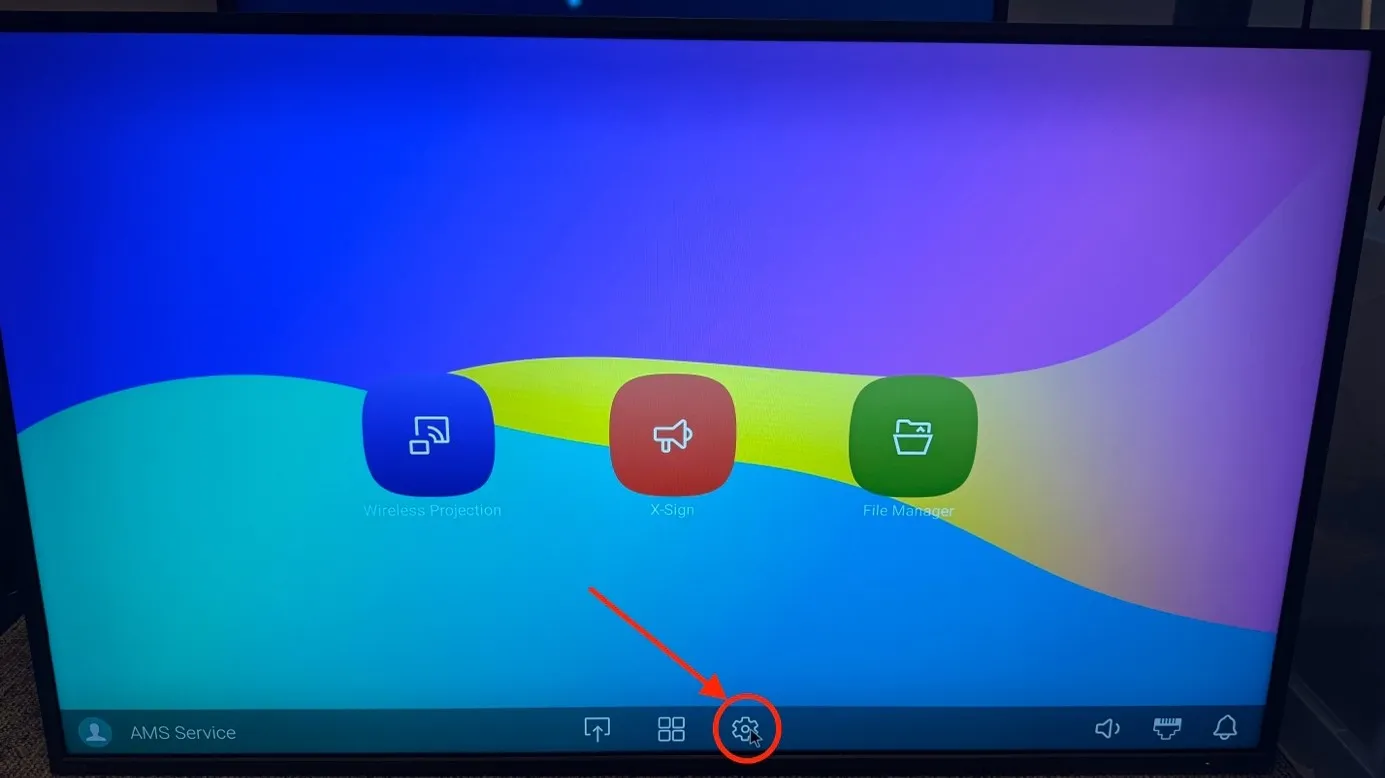
Revenez à l’écran d’accueil et sélectionnez l’engrenage pour ouvrir le menu des paramètres de l’écran.
-
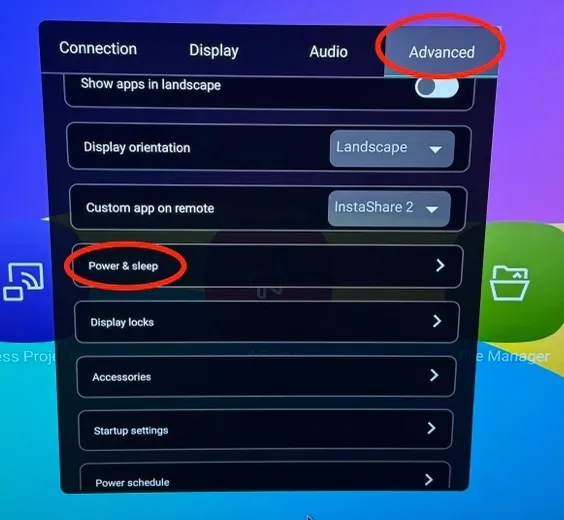
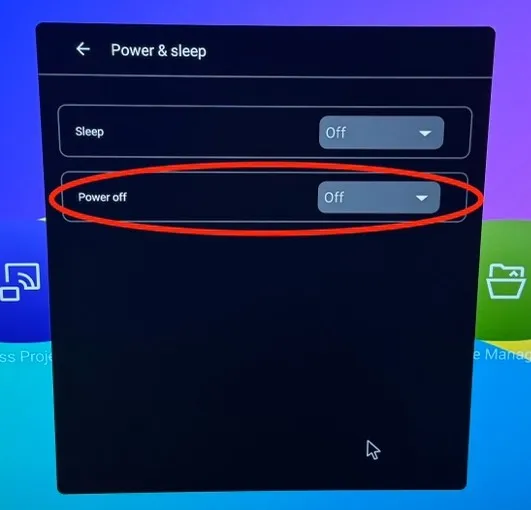
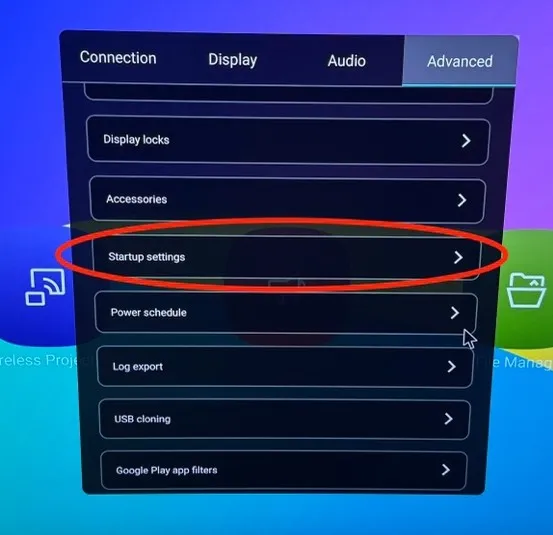
Dans l’onglet Advanced, ouvrez Power & sleep et réglez Power off sur Off.
-
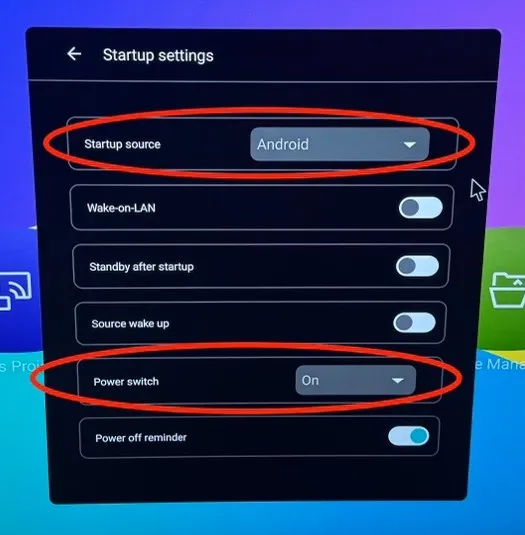
Ouvrez Startup settings et réglez Startup source sur Android et Power switch sur On.
-
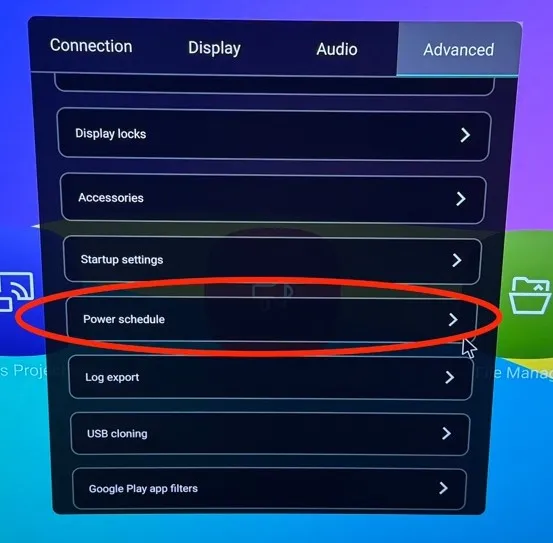
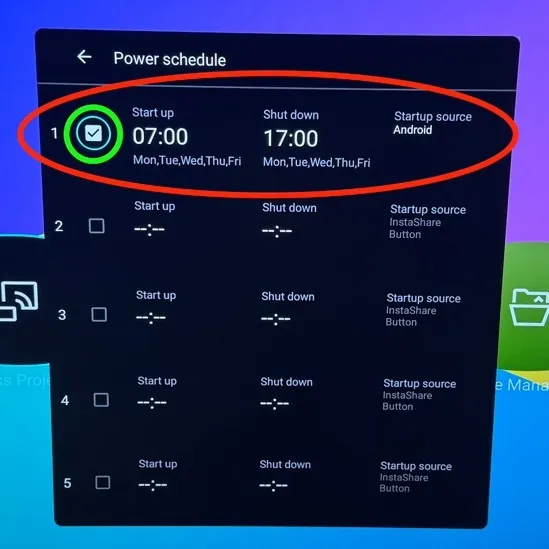
Ouvrez Power schedule et définissez la ou les planifications de votre choix pour que l’écran s’allume et s’éteigne automatiquement. N’oubliez pas d’activer chaque planification en cochant sa case une fois ses détails définis.
Ouvrir l’application LoopSign Player
Section intitulée « Ouvrir l’application LoopSign Player »L’application LoopSign Player doit être lancée manuellement une première fois. Elle se lance ensuite automatiquement à chaque démarrage de l’écran. Vous trouverez l’application dans le tiroir des applications de l’écran d’accueil. Utilisez le code de hachage unique affiché sur l’écran pour l’inscrire dans votre compte LoopSign et afficher votre contenu.
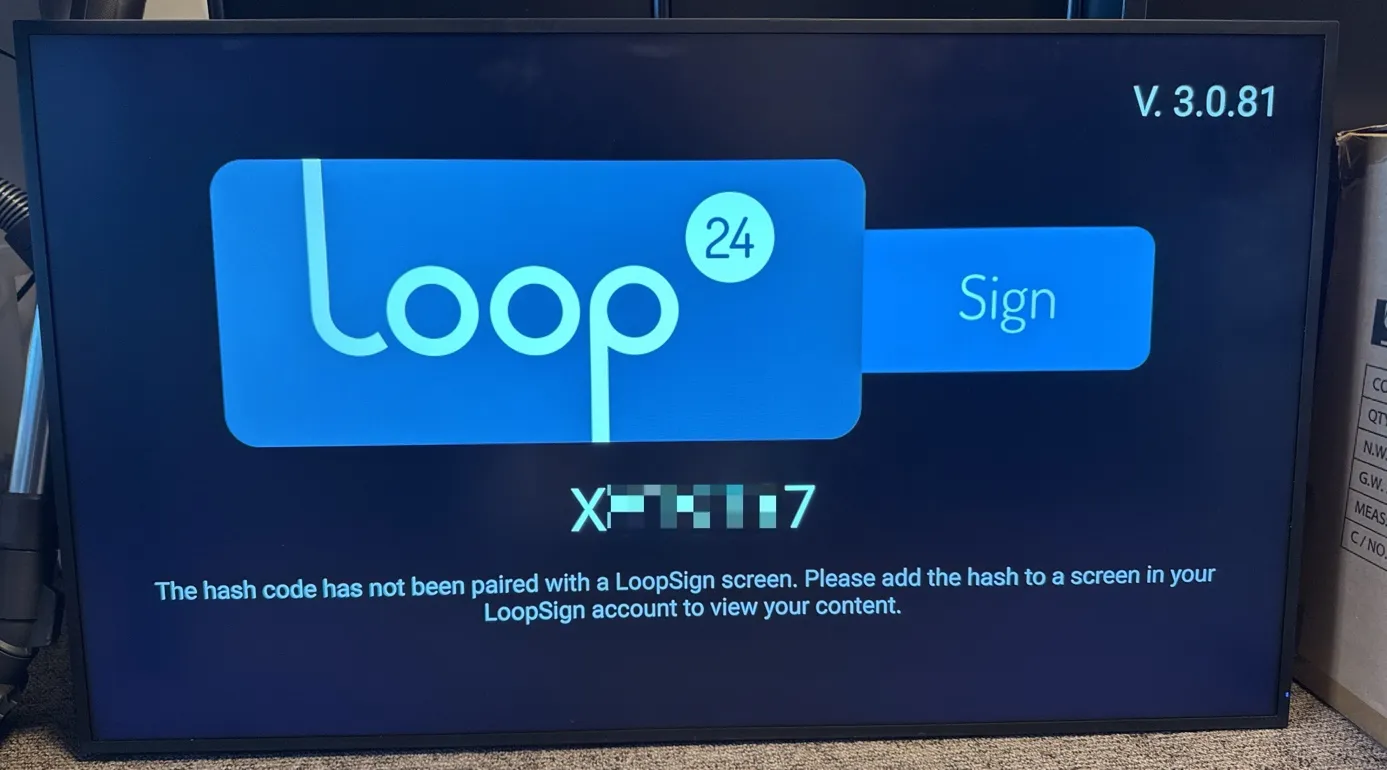
Inscrire l’écran dans votre compte LoopSign
Section intitulée « Inscrire l’écran dans votre compte LoopSign »Avec le code de hachage affiché sur l’écran physique, ajoutez cet écran à votre compte et attribuez-lui un écran LoopSign à diffuser : Inscrire un écran dans votre compte LoopSign.
English: Terms of Service
Les visites sont comptées avec Umami sur le propre serveur de Loop24 à Stockholm. Aucun cookie n’est utilisé et aucune adresse IP n’est enregistrée.
Microsoft, Windows, Microsoft Edge, Entra, Exchange, Microsoft 365, Outlook, Power BI and Teams are trademarks of the Microsoft group of companies. Android, Google Play, Google Workspace, Google Sheets and Google Slides are trademarks of Google LLC. App Store is a service mark of Apple Inc. Other product and company names belong to their owners; they say what LoopSign, LoopMeeting, LoopBooking and LoopVisit work with, and imply no affiliation or endorsement.