
BenQ SH04 y SL04 con la aplicación LoopSign Player
Instalar LoopSign en su pantalla BenQ es muy fácil: LoopSign usa su aplicación Android en el sistema operativo Android personalizado de BenQ para reproducir el contenido.
Esta guía muestra cómo configurar LoopSign localmente, en la propia pantalla. Para ello, le recomendamos un teclado y un ratón conectados a la pantalla, junto con el mando a distancia de la pantalla.
Con BenQ DMS, el software de administración remota de BenQ, flexible y gratuito, gran parte de la configuración inicial se puede hacer aún más fácilmente desde un ordenador, y después puede supervisar y controlar por completo la configuración de la pantalla de forma remota. Póngase en contacto con su representante de BenQ para obtener más información sobre BenQ DMS.
Siempre se recomienda encarecidamente conectar la pantalla por Ethernet, pero la red Wi-Fi también suele funcionar si la conexión es fuerte y estable.
Completar el menú de configuración inicial
Sección titulada «Completar el menú de configuración inicial»Después de encender la pantalla por primera vez, complete los pasos del menú de configuración inicial.
-
Elija el idioma.
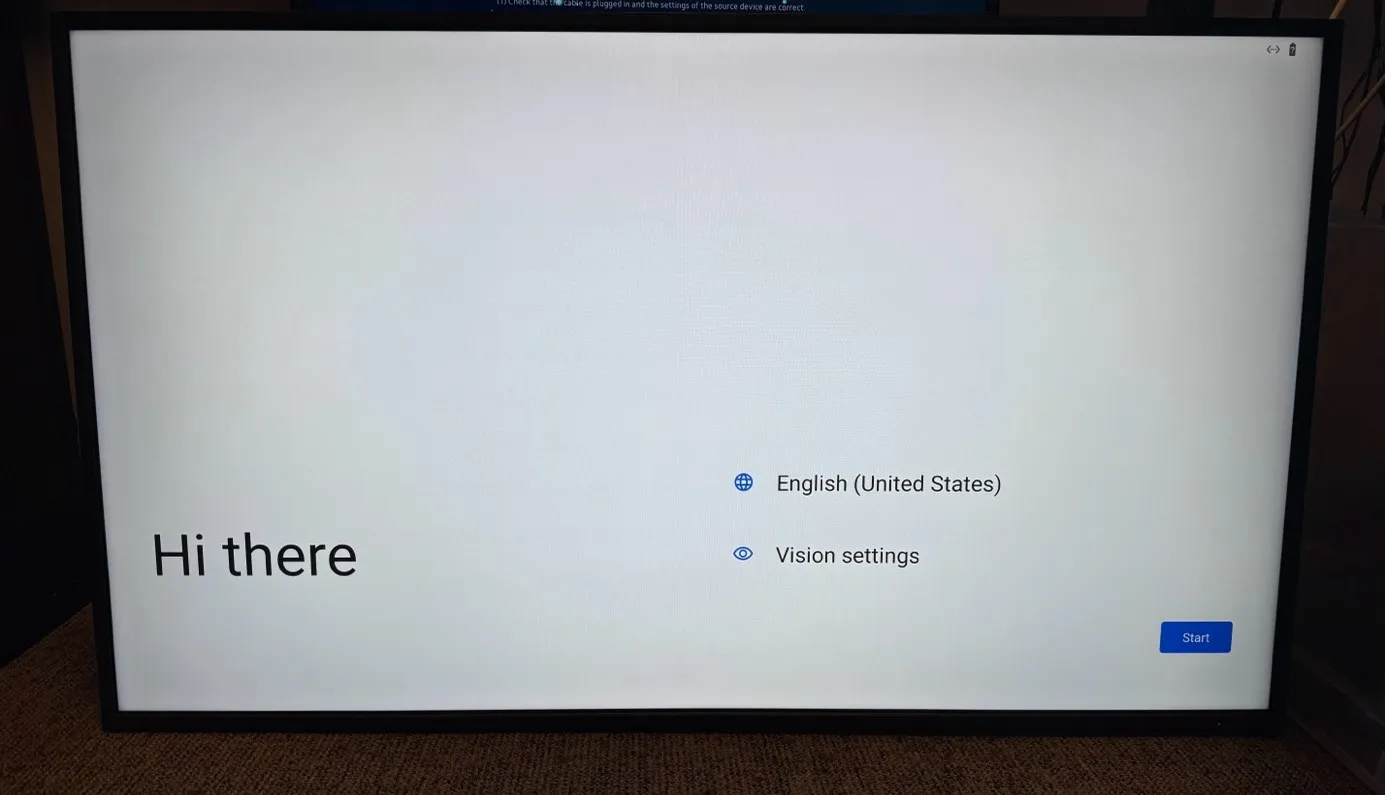
-
Omita los dos pasos siguientes y acepte los términos del servicio de Google después de activar o desactivar las opciones que prefiera.
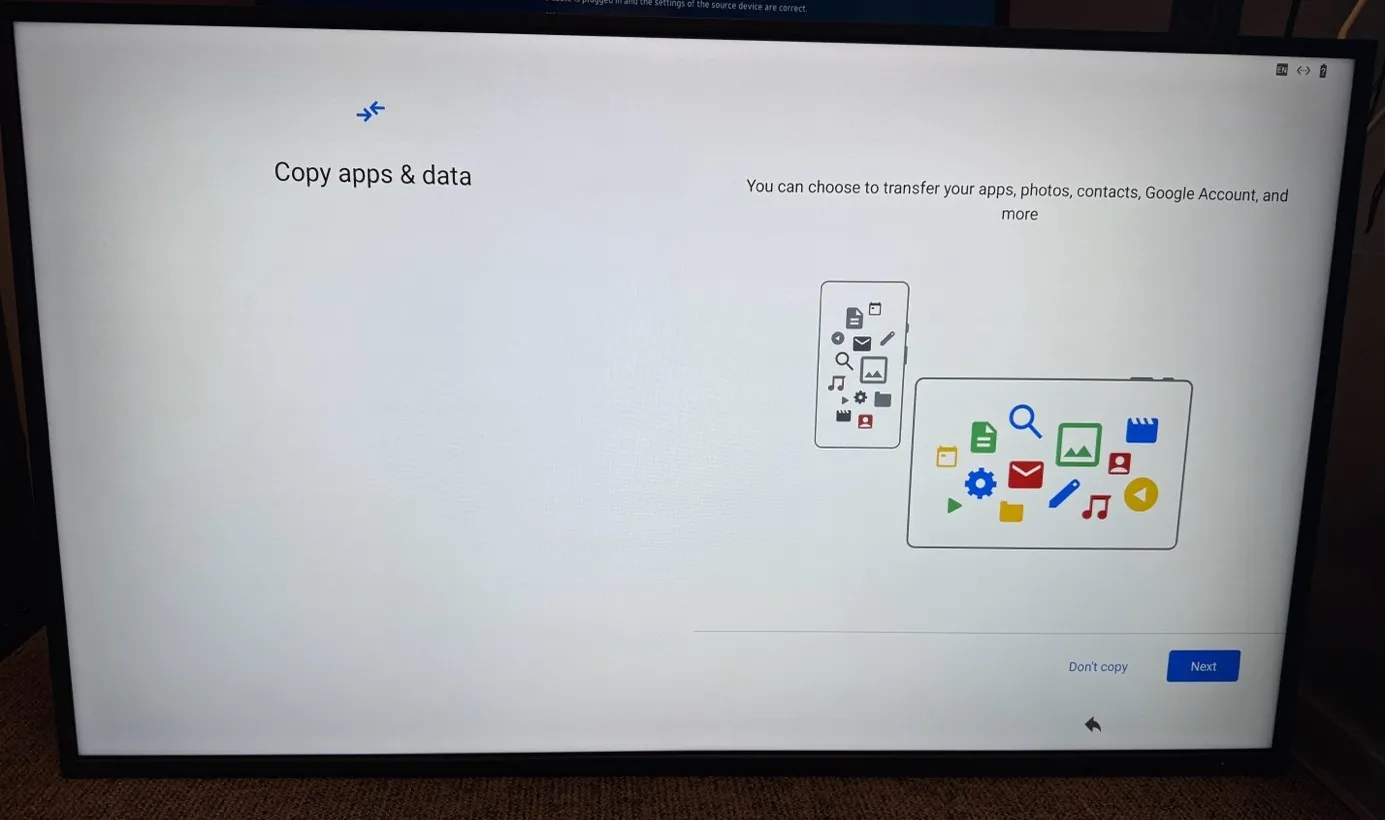
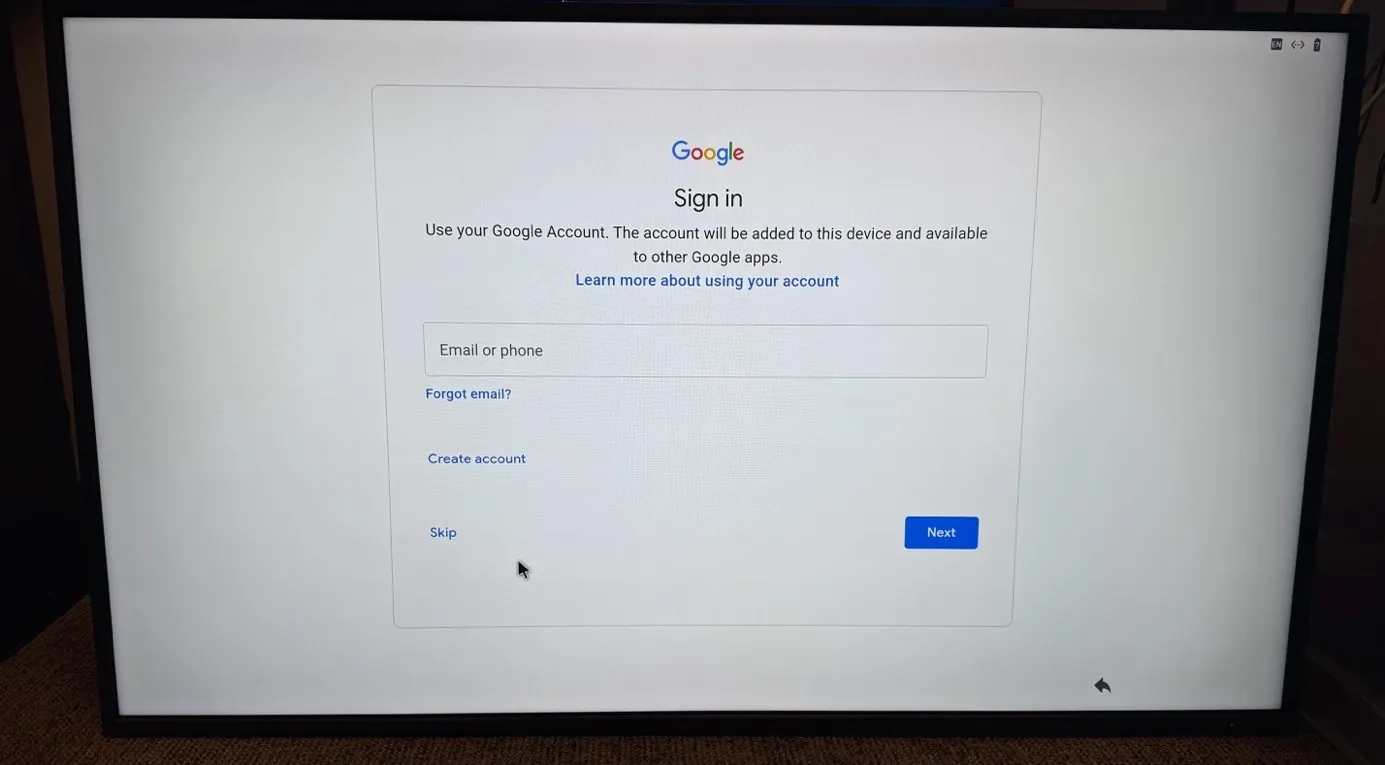
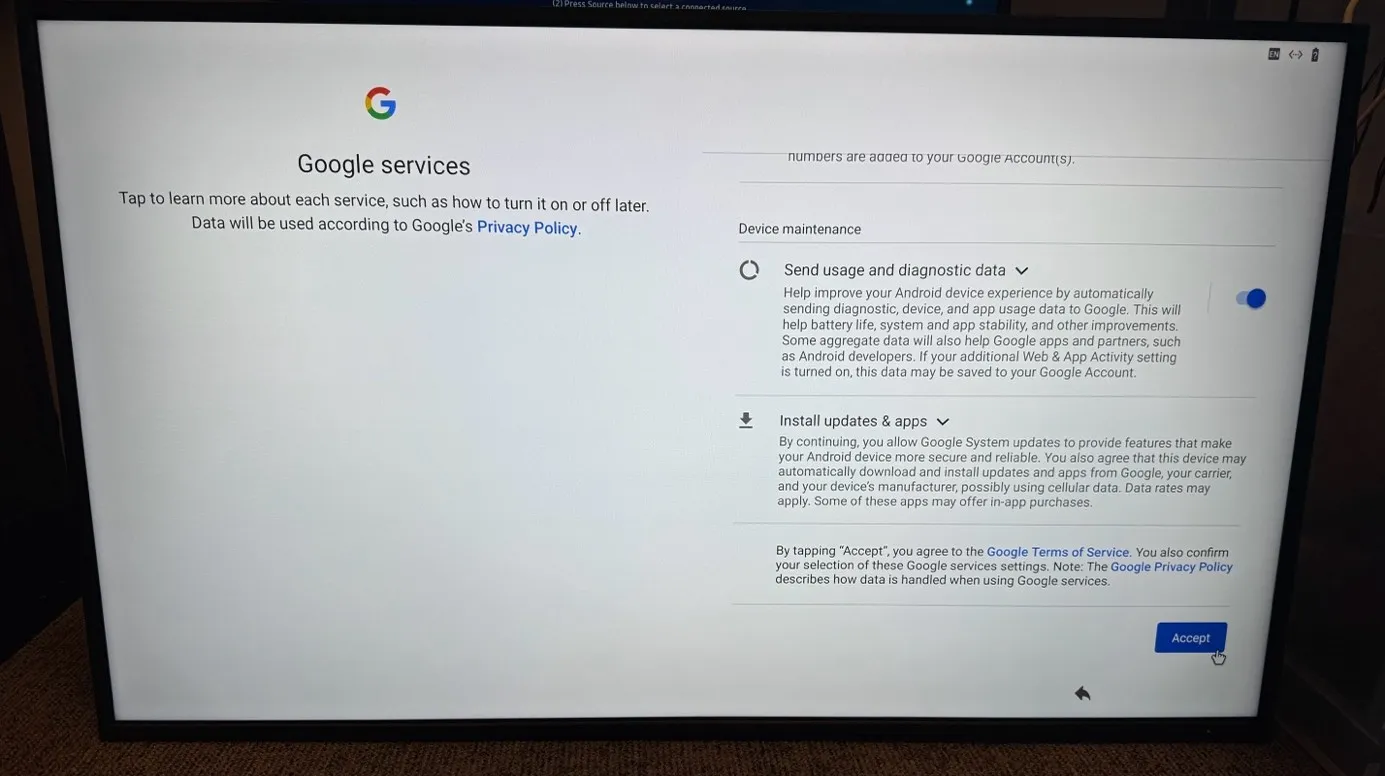
-
Omita el paso de establecer un PIN y, a continuación, acepte el EULA y la política de privacidad de BenQ.
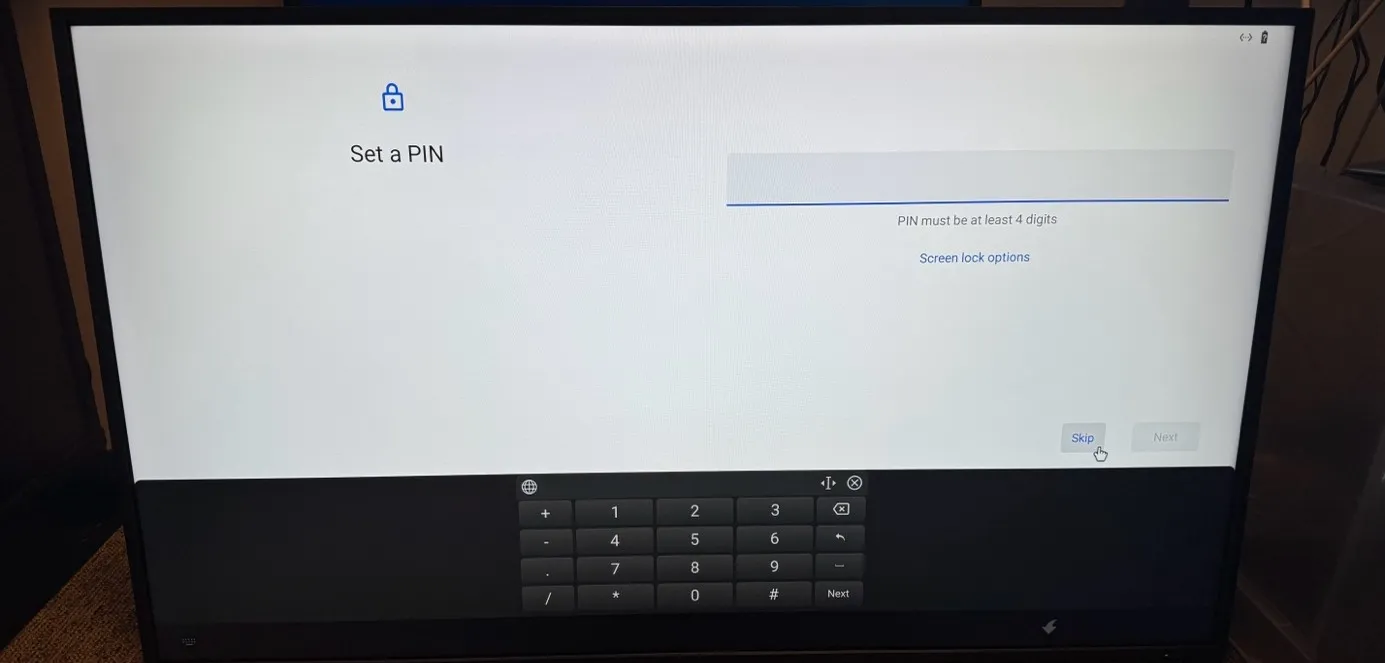
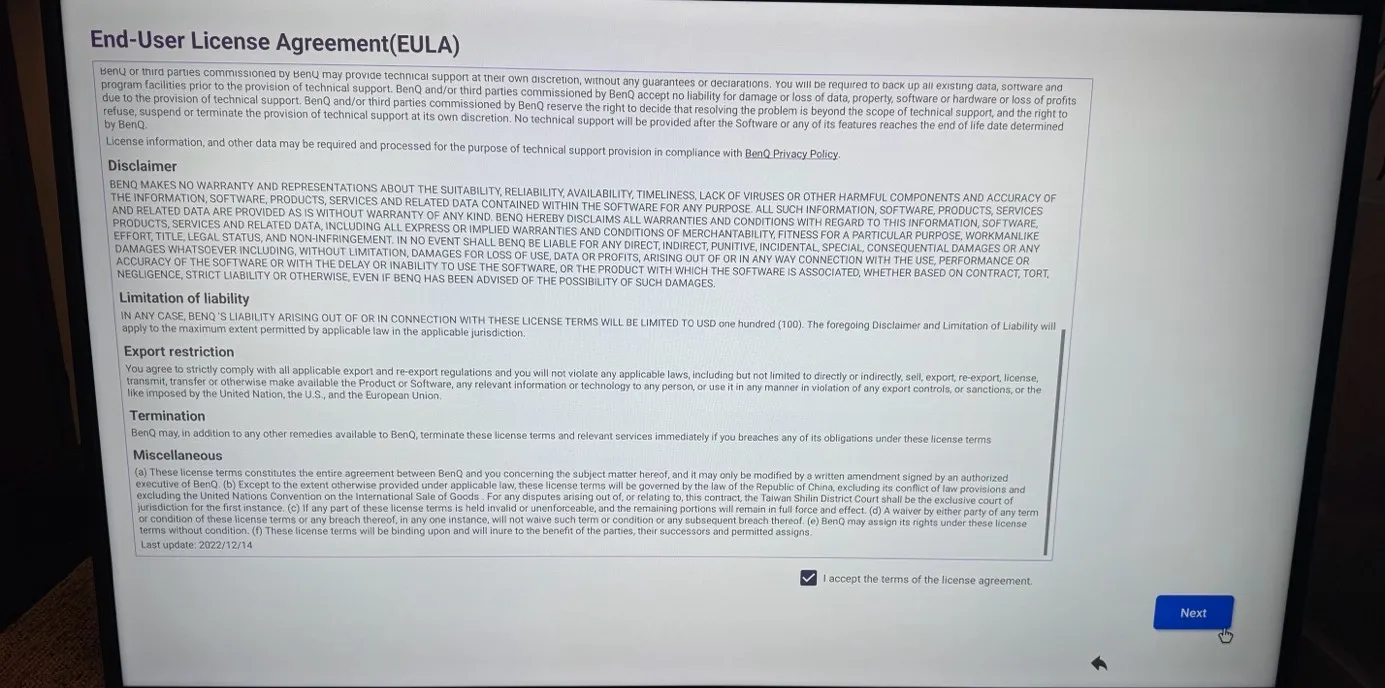
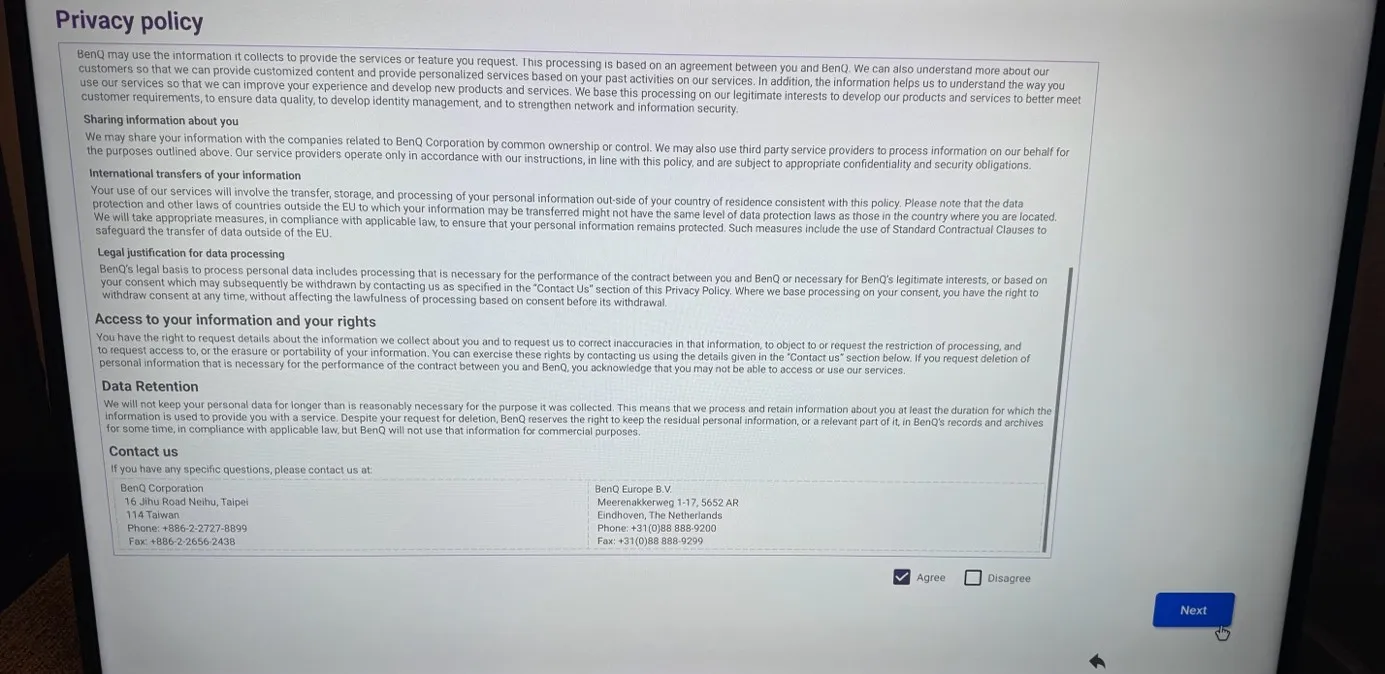
-
Habilite BenQ services en el paso siguiente antes de seleccionar Next. A continuación, la pantalla se reinicia automáticamente.
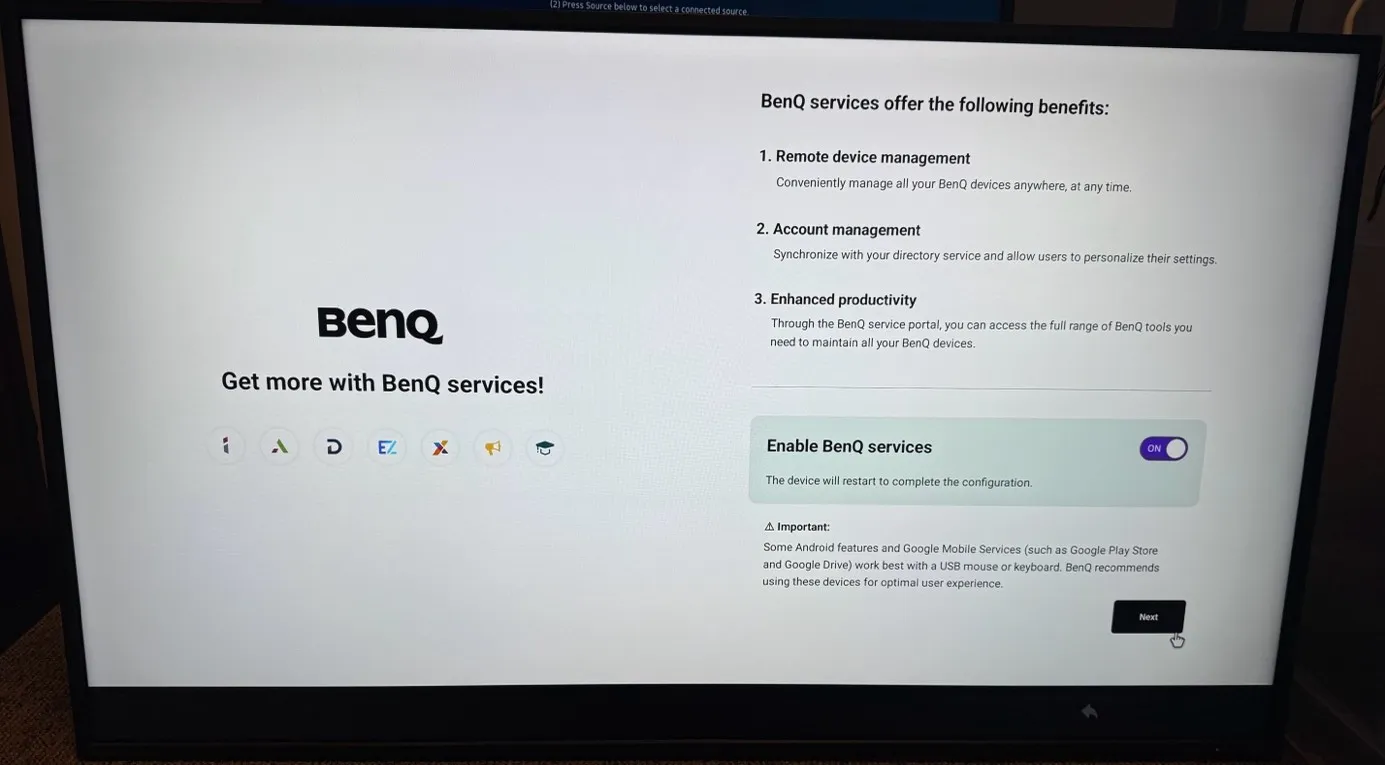
-
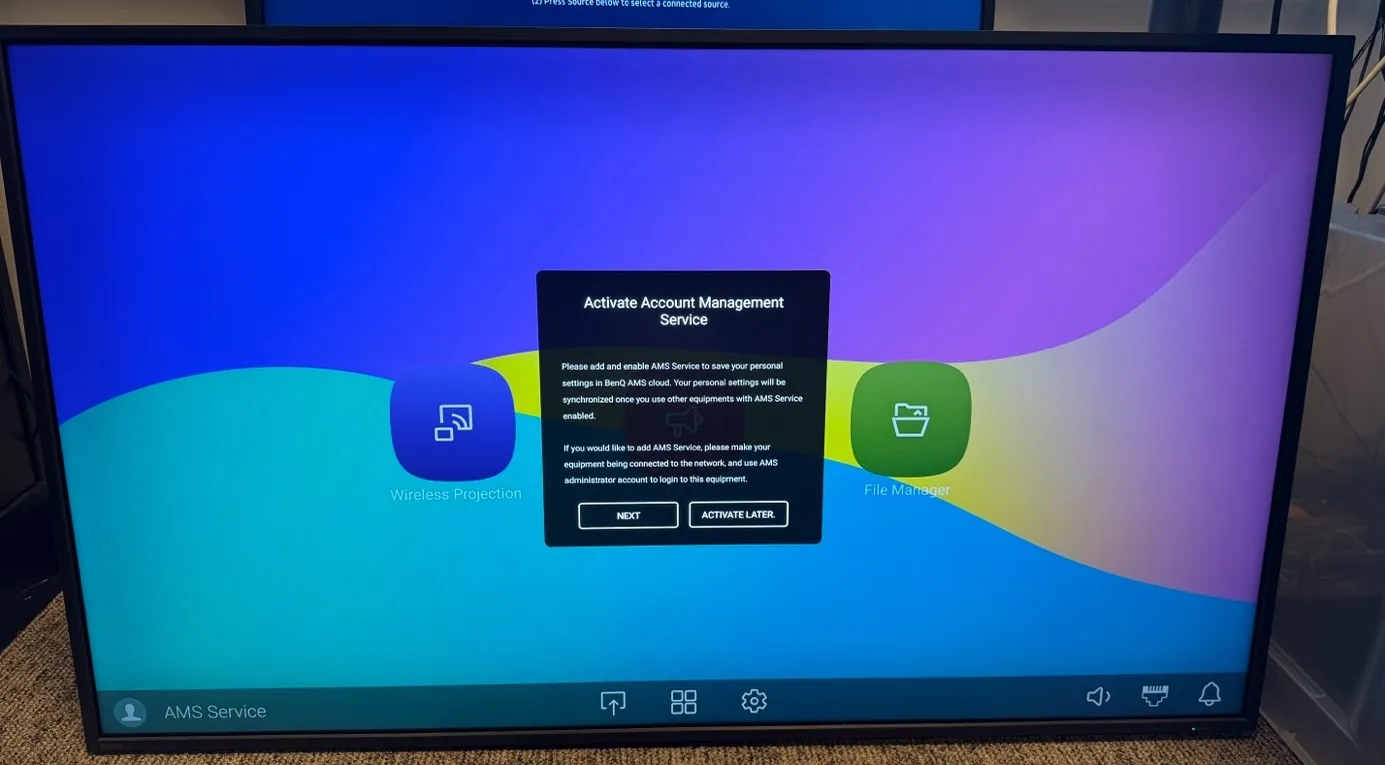
Después del reinicio, aparece una ventana emergente que le propone Activate Account Management Service. Aquí es importante seleccionar Activate later: si no lo hace, la pantalla muestra una ventana de inicio de sesión en cada arranque en lugar de iniciar LoopSign automáticamente.
Instalar la aplicación LoopSign Player
Sección titulada «Instalar la aplicación LoopSign Player»Abrir la BenQ App Store
Sección titulada «Abrir la BenQ App Store»-
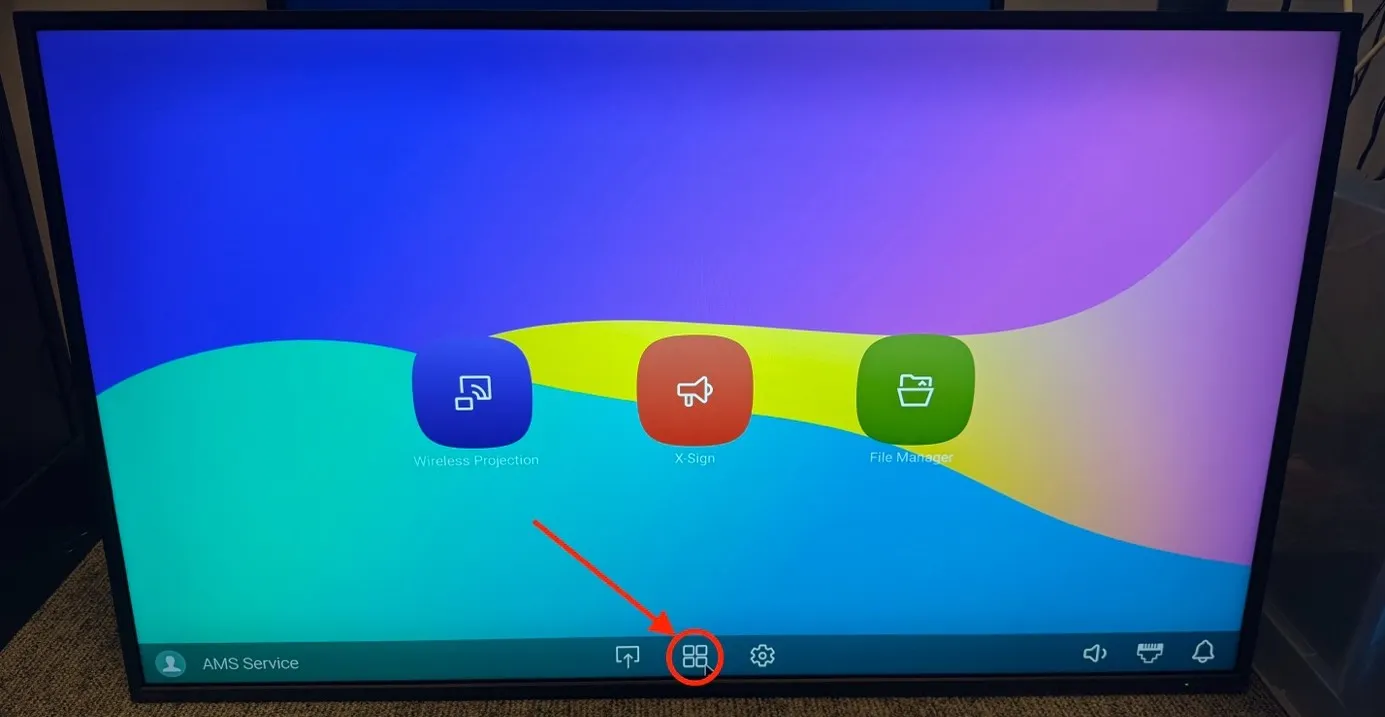
Desde la pantalla de inicio de la pantalla física, abra el cajón de aplicaciones.
-
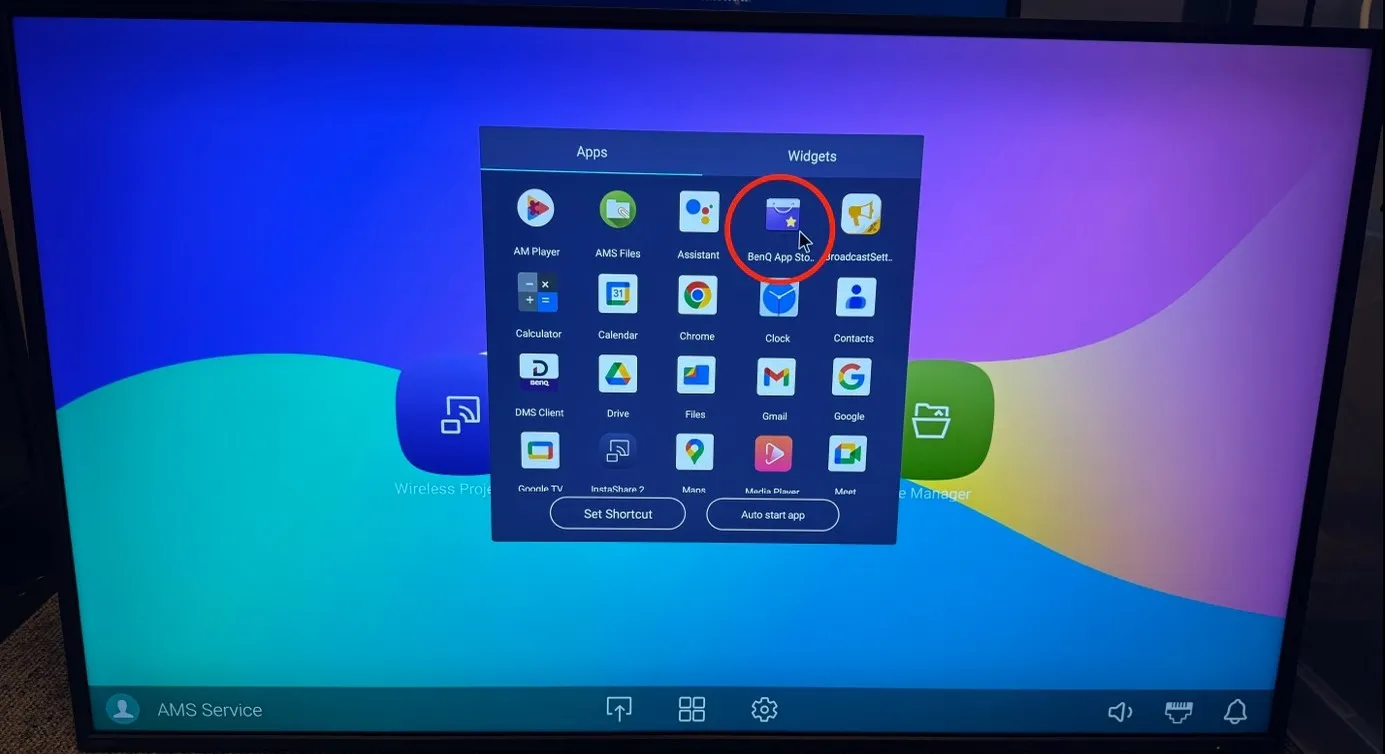
Seleccione BenQ App Store.
Instalar la aplicación BenQ Control y la aplicación LoopSign Player
Sección titulada «Instalar la aplicación BenQ Control y la aplicación LoopSign Player»-
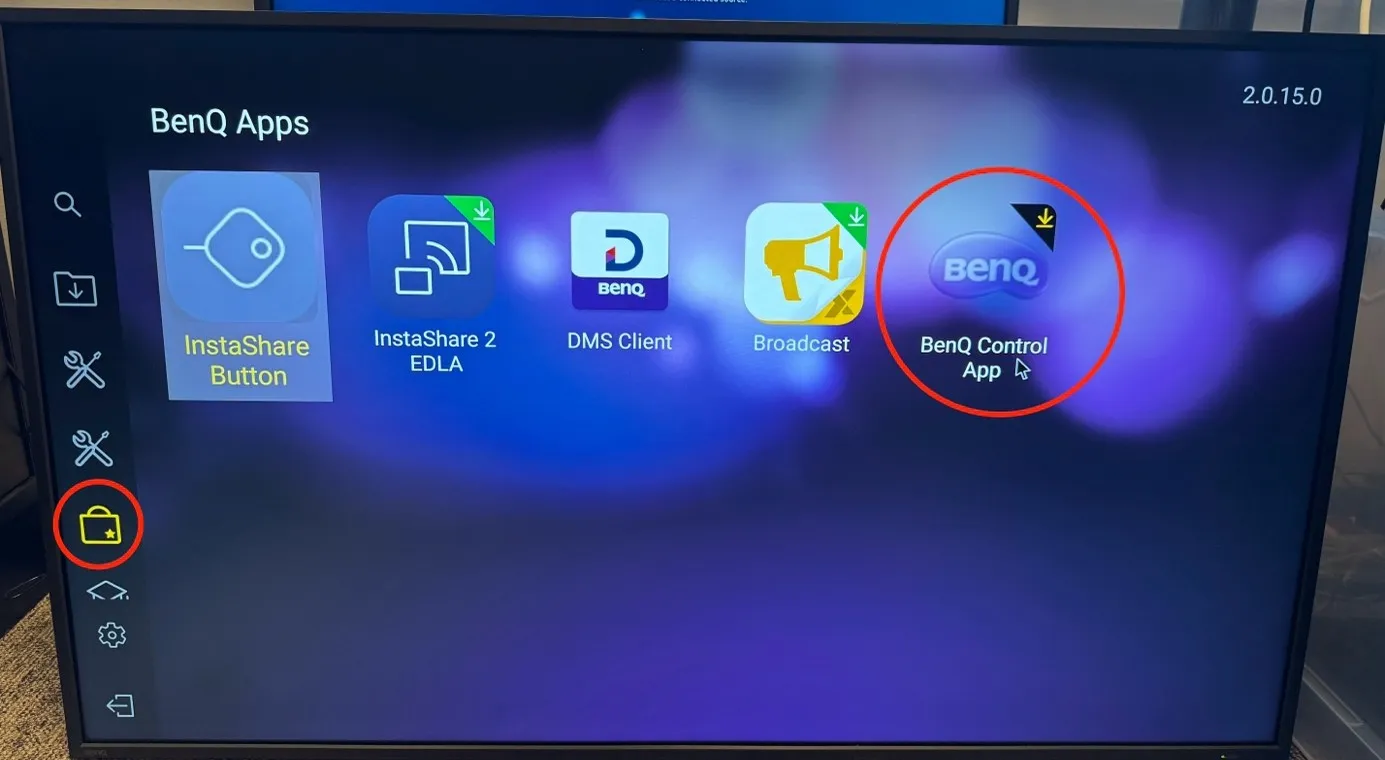
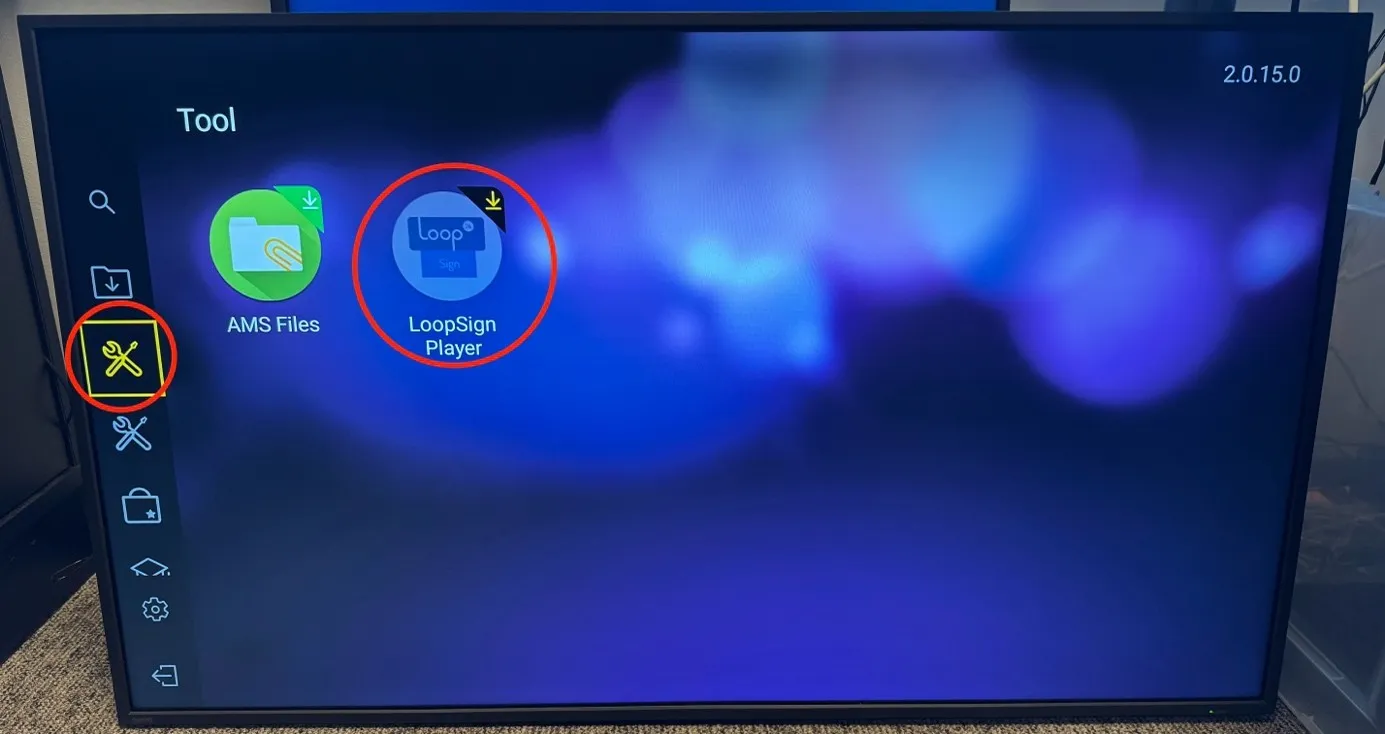
En la BenQ App Store, seleccione el icono del maletín en el menú de la izquierda y, a continuación, seleccione BenQ Control App para instalarla.
-
Después, seleccione el icono de herramientas en el menú de la izquierda y seleccione LoopSign Player para instalarla.
Configurar la administración de energía y la programación de la pantalla
Sección titulada «Configurar la administración de energía y la programación de la pantalla»-
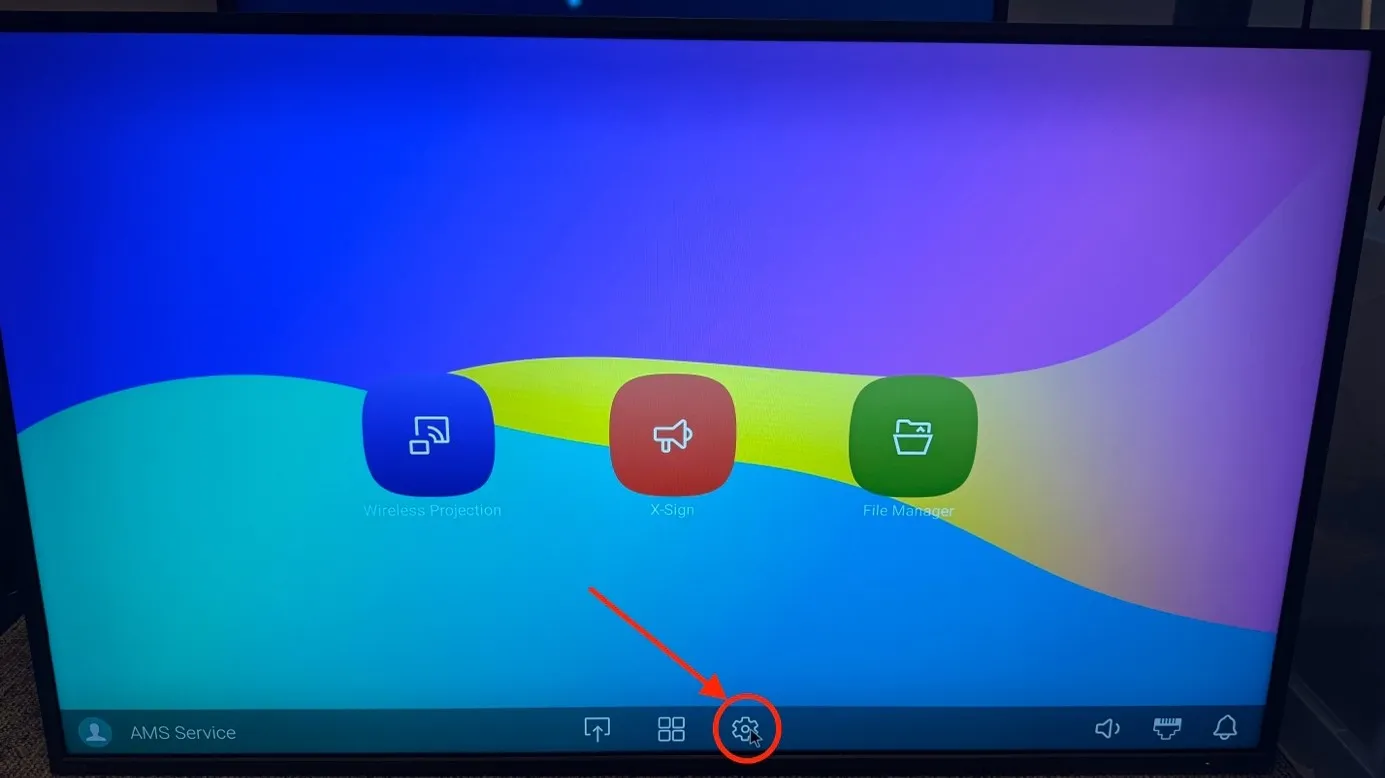
Vuelva a la pantalla de inicio y seleccione el engranaje para abrir el menú de configuración de la pantalla.
-
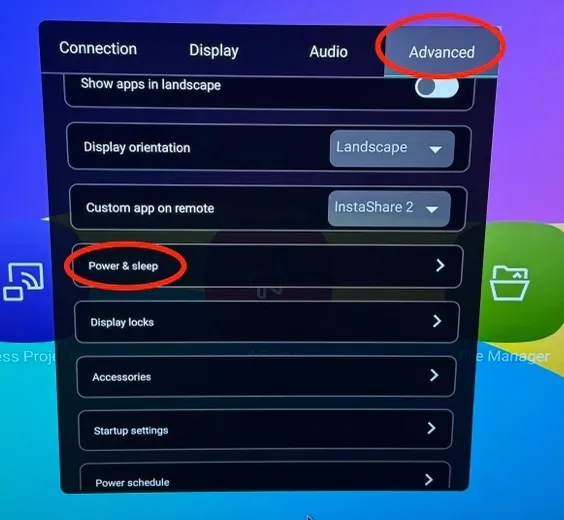
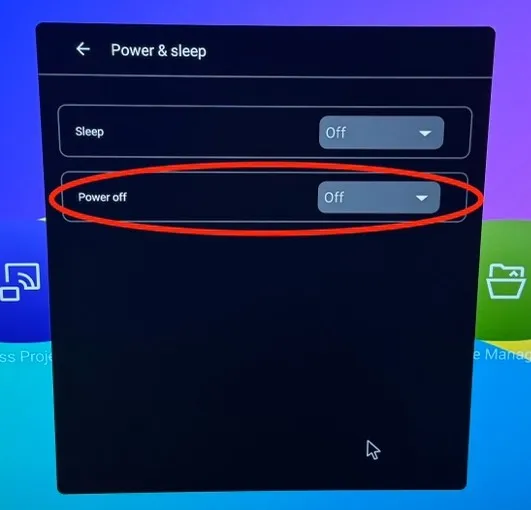
En la pestaña Advanced, abra Power & sleep y establezca Power off en Off.
-
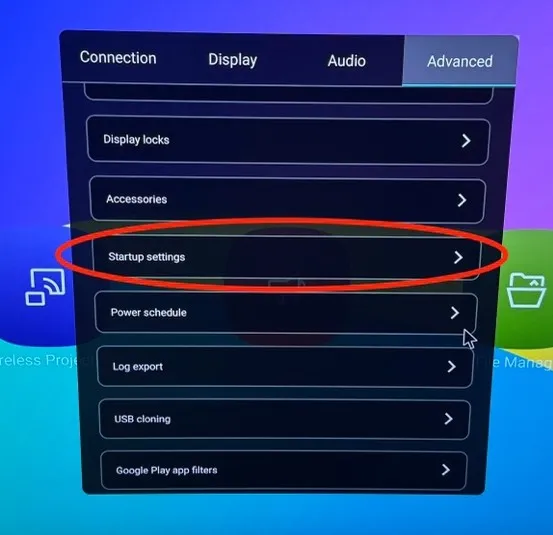
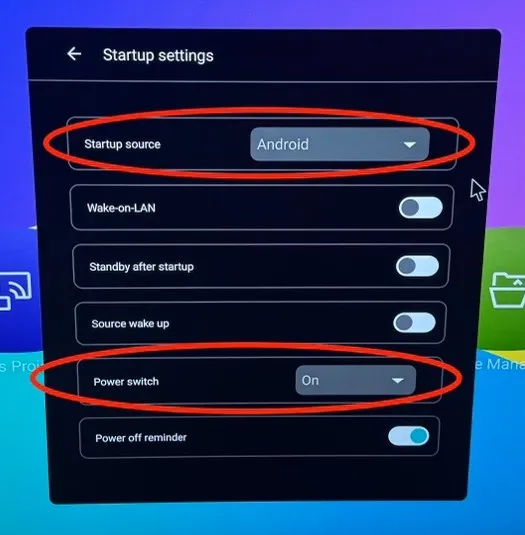
Abra Startup settings y establezca Startup source en Android y Power switch en On.
-
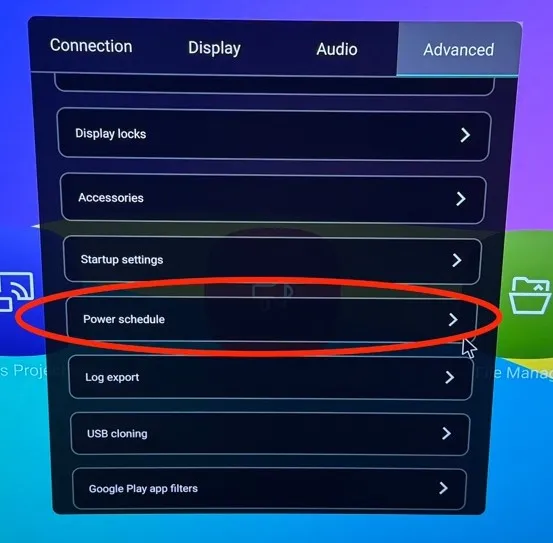
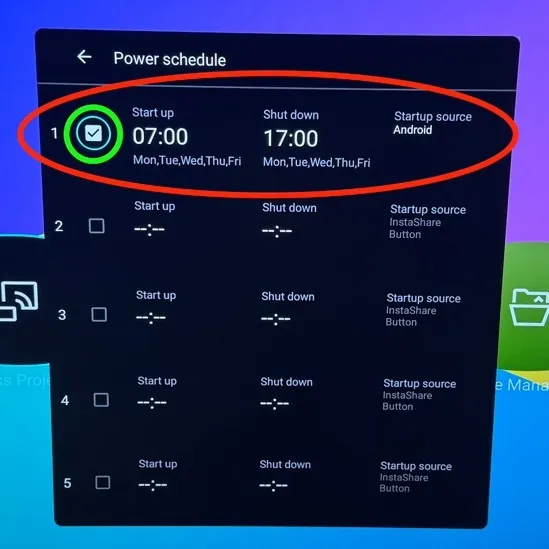
Abra Power schedule y establezca la programación o las programaciones que prefiera para que la pantalla se encienda y se apague automáticamente. Recuerde habilitar cada programación marcando su casilla una vez establecidos sus detalles.
Abrir la aplicación LoopSign Player
Sección titulada «Abrir la aplicación LoopSign Player»La aplicación LoopSign Player debe iniciarse manualmente una vez. Después, se inicia automáticamente cada vez que arranca la pantalla. Encontrará la aplicación en el cajón de aplicaciones de la pantalla de inicio. Use el código hash único que se muestra en la pantalla para inscribirla en su cuenta de LoopSign y mostrar su contenido.
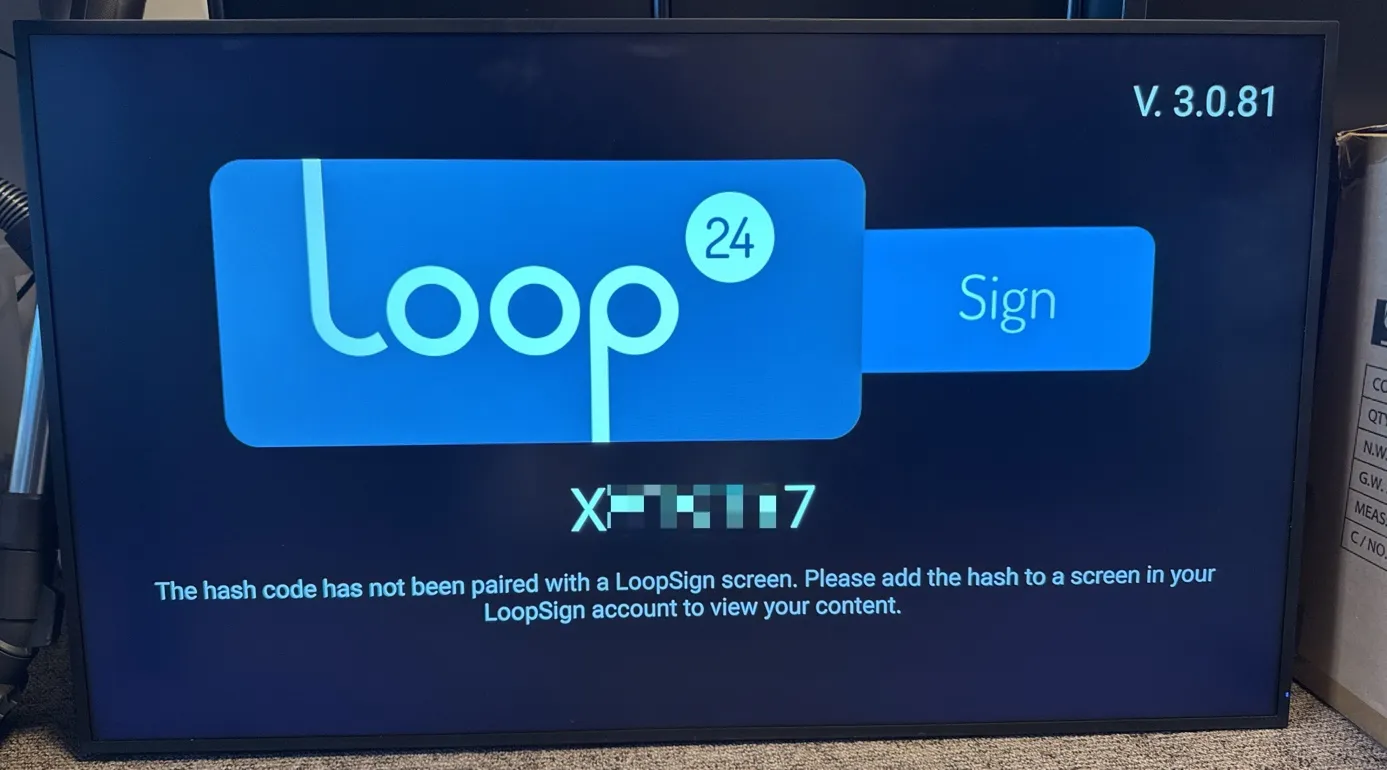
Inscribir la pantalla en su cuenta de LoopSign
Sección titulada «Inscribir la pantalla en su cuenta de LoopSign»Con el código hash que muestra la pantalla física, añádala a su cuenta y asígnele una pantalla de LoopSign que reproducir: Inscribir una pantalla en su cuenta de LoopSign.
English: Terms of Service
Las visitas se cuentan con Umami en el servidor propio de Loop24 en Estocolmo. No se usan cookies ni se almacenan direcciones IP.
Microsoft, Windows, Microsoft Edge, Entra, Exchange, Microsoft 365, Outlook, Power BI and Teams are trademarks of the Microsoft group of companies. Android, Google Play, Google Workspace, Google Sheets and Google Slides are trademarks of Google LLC. App Store is a service mark of Apple Inc. Other product and company names belong to their owners; they say what LoopSign, LoopMeeting, LoopBooking and LoopVisit work with, and imply no affiliation or endorsement.