
NEC/Sharp serie ME2
NEC/Sharp ha hecho que sea muy fácil instalar LoopSign en su plataforma Android.
Realizar la configuración inicial y actualizar el firmware
Sección titulada «Realizar la configuración inicial y actualizar el firmware»Elija la orientación horizontal o vertical y establezca el resto de la configuración como prefiera.
Actualice el firmware de una de estas dos formas:
- Use la aplicación preinstalada Updater para descargar e instalar la última versión del firmware.
- O descargue la última versión del firmware en su PC e instálela desde allí.
Instalar la aplicación LoopSign Player
Sección titulada «Instalar la aplicación LoopSign Player»-
Descargue la aplicación LoopSign Player: la encontrará en la página Descarga; use LoopSign Player (recomendada). Si ha descargado el archivo
.zip, descomprímalo. Copie el archivo APK en una unidad USB. -
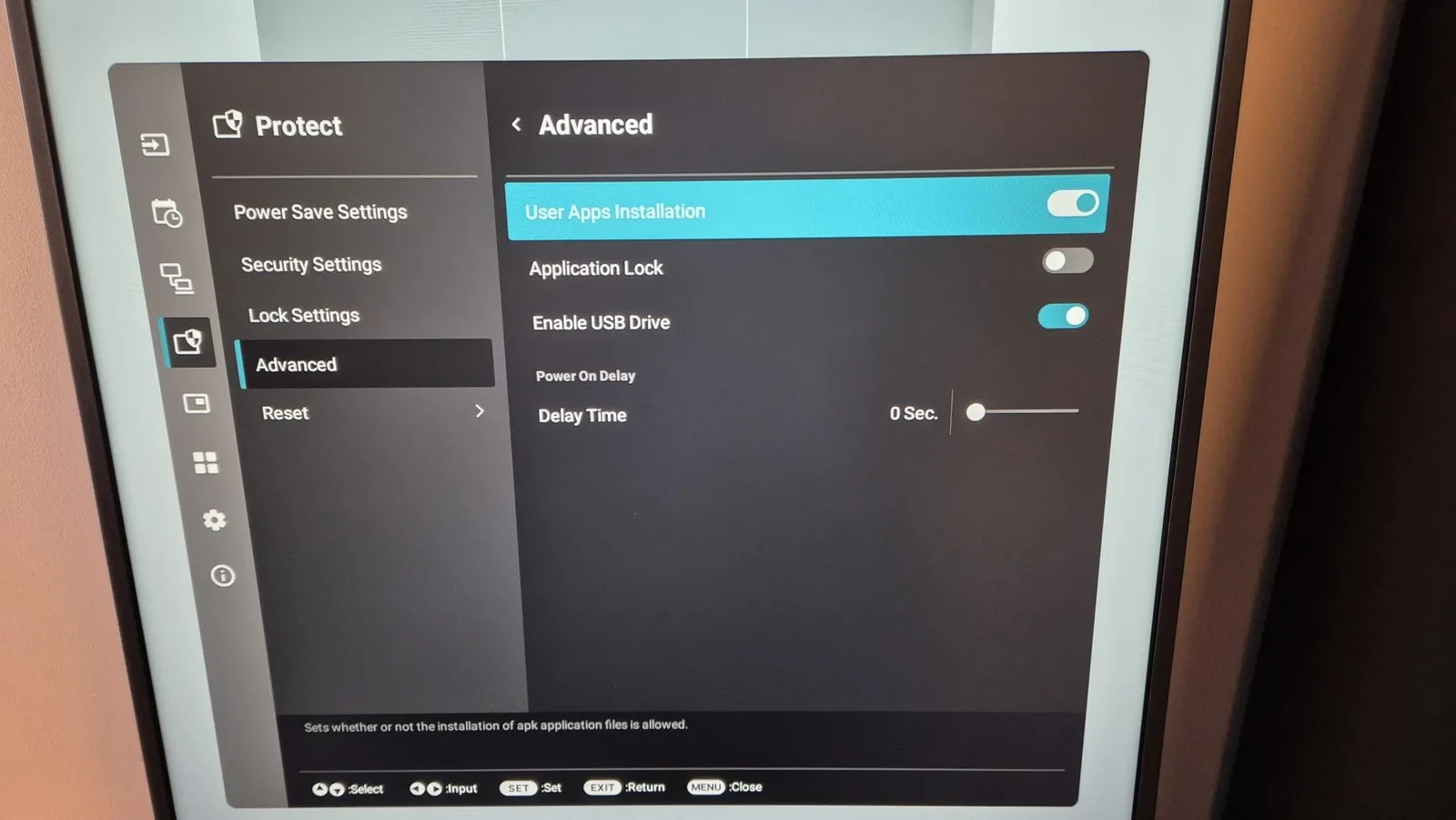
Pulse Menu en el mando a distancia y seleccione Protect en el menú lateral.
-
Seleccione Advanced y habilite User Apps Installation.
-
Inserte la unidad USB con el archivo APK de LoopSign Player en uno de los puertos USB de la pantalla.
-
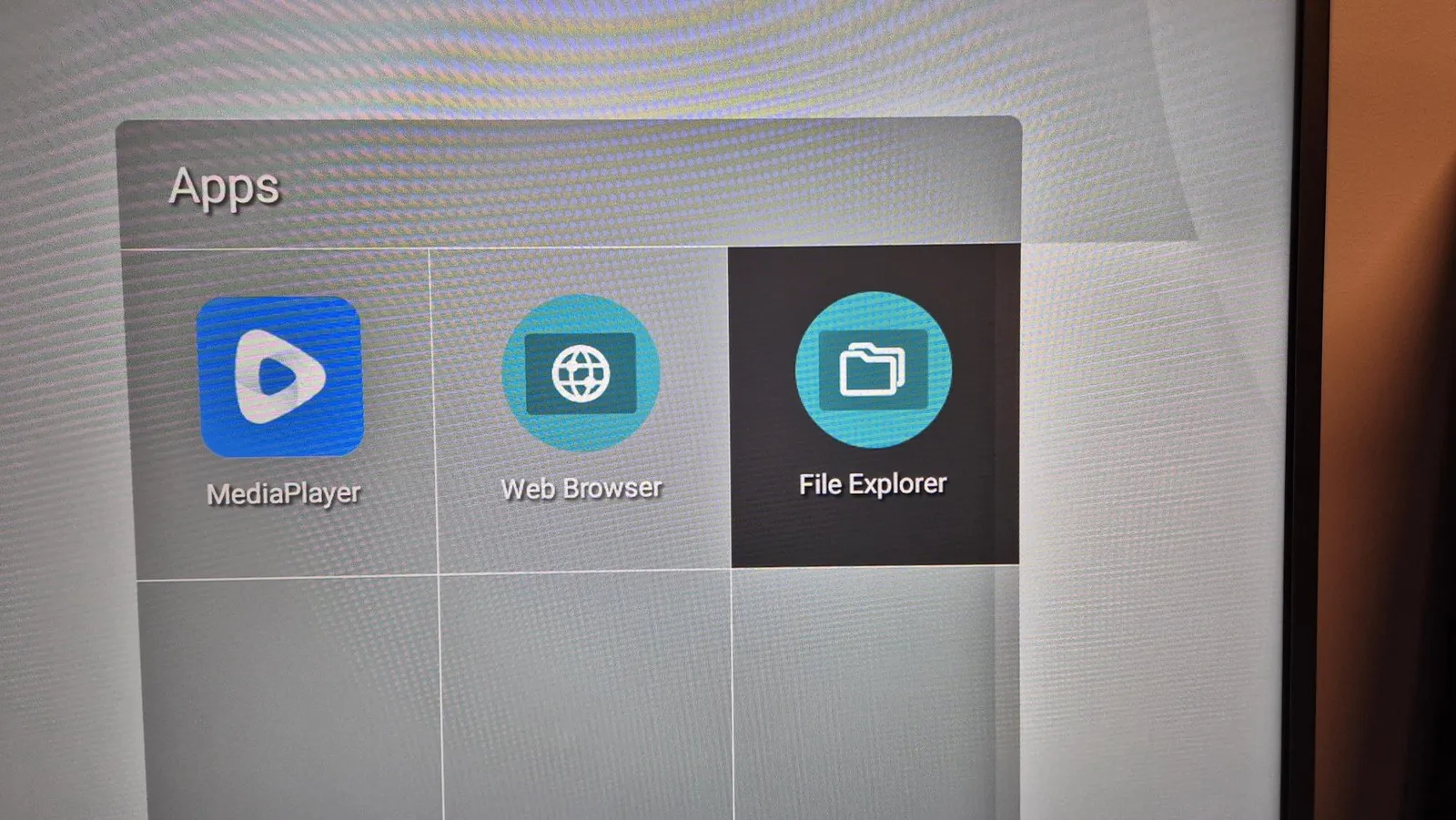
Ejecute la aplicación preinstalada File Explorer y vaya a la unidad USB y al archivo APK de LoopSign.
-
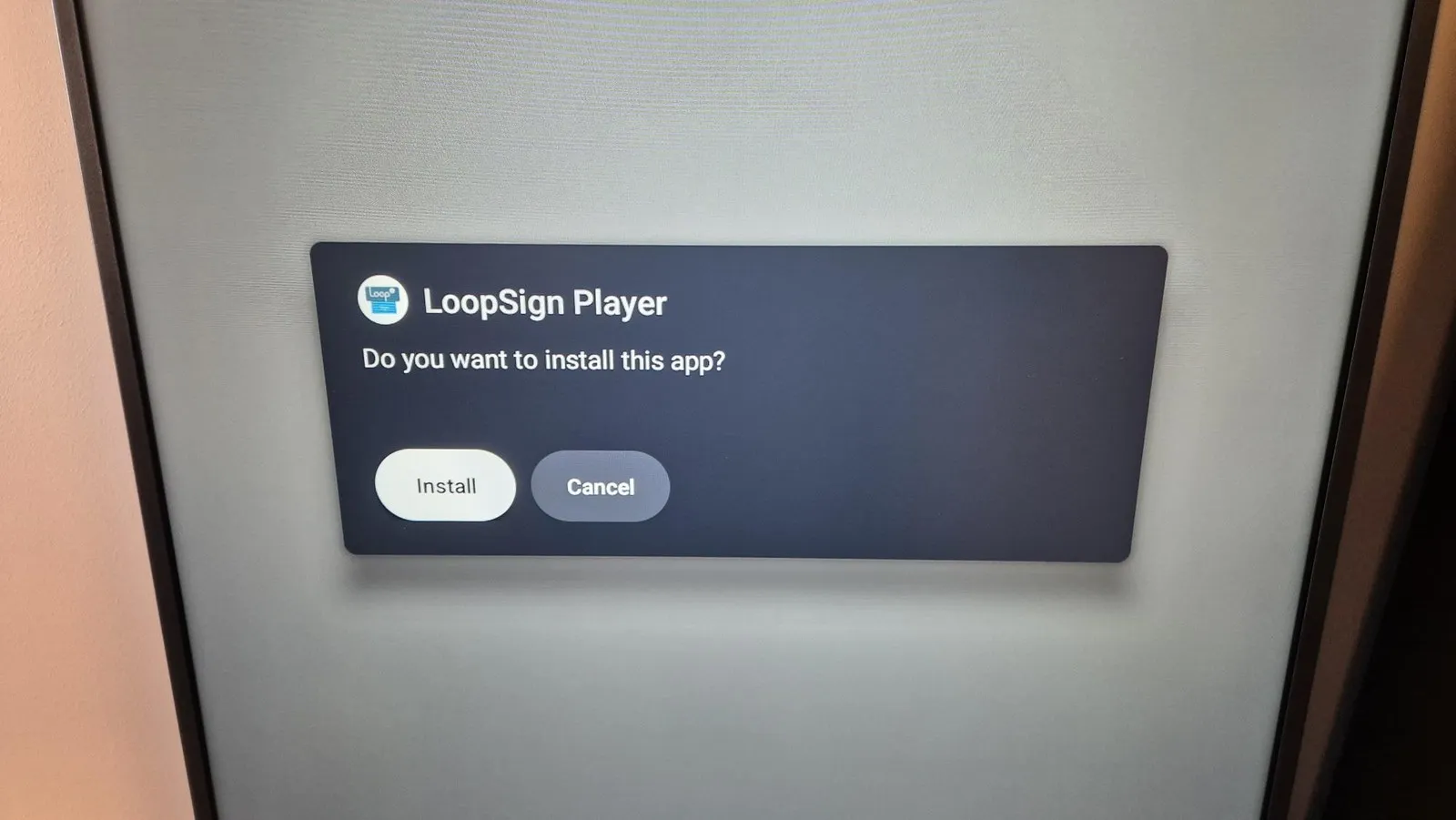
Instale la aplicación.
-
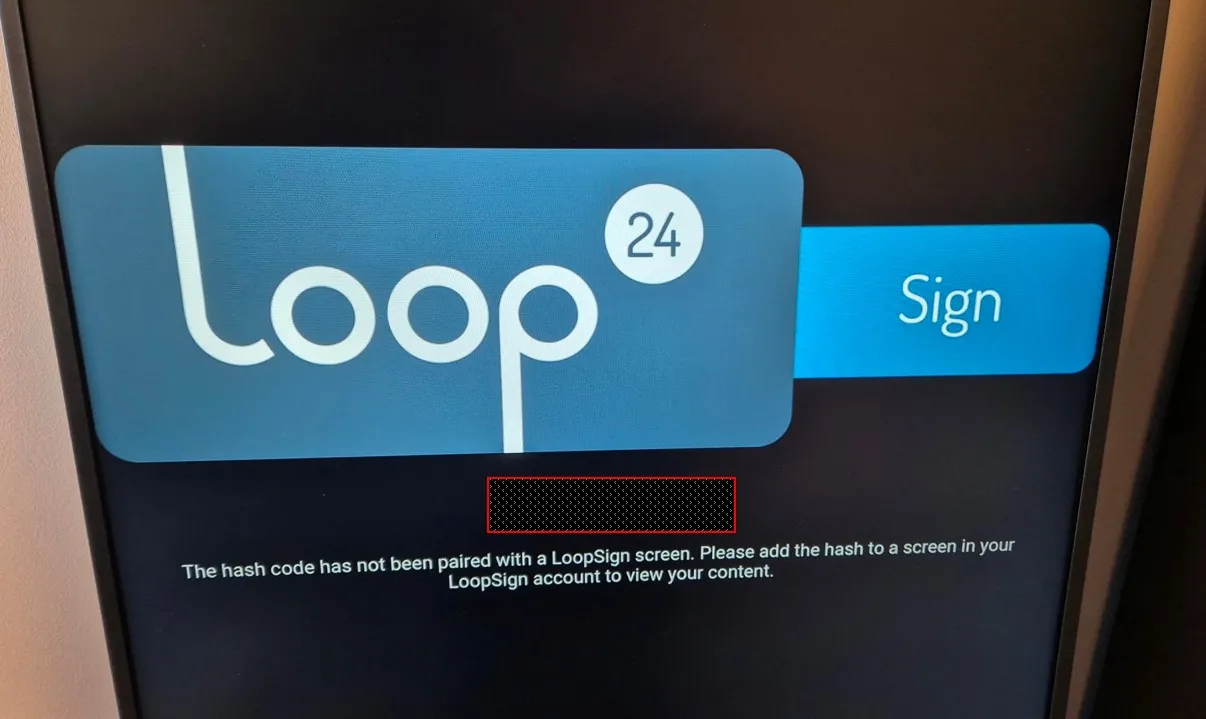
Abra la aplicación.
-
Anote el código hash que se muestra en la pantalla: lo usará más adelante para inscribir la pantalla en su cuenta de LoopSign.
Establecer LoopSign Player como aplicación de arranque
Sección titulada «Establecer LoopSign Player como aplicación de arranque»-
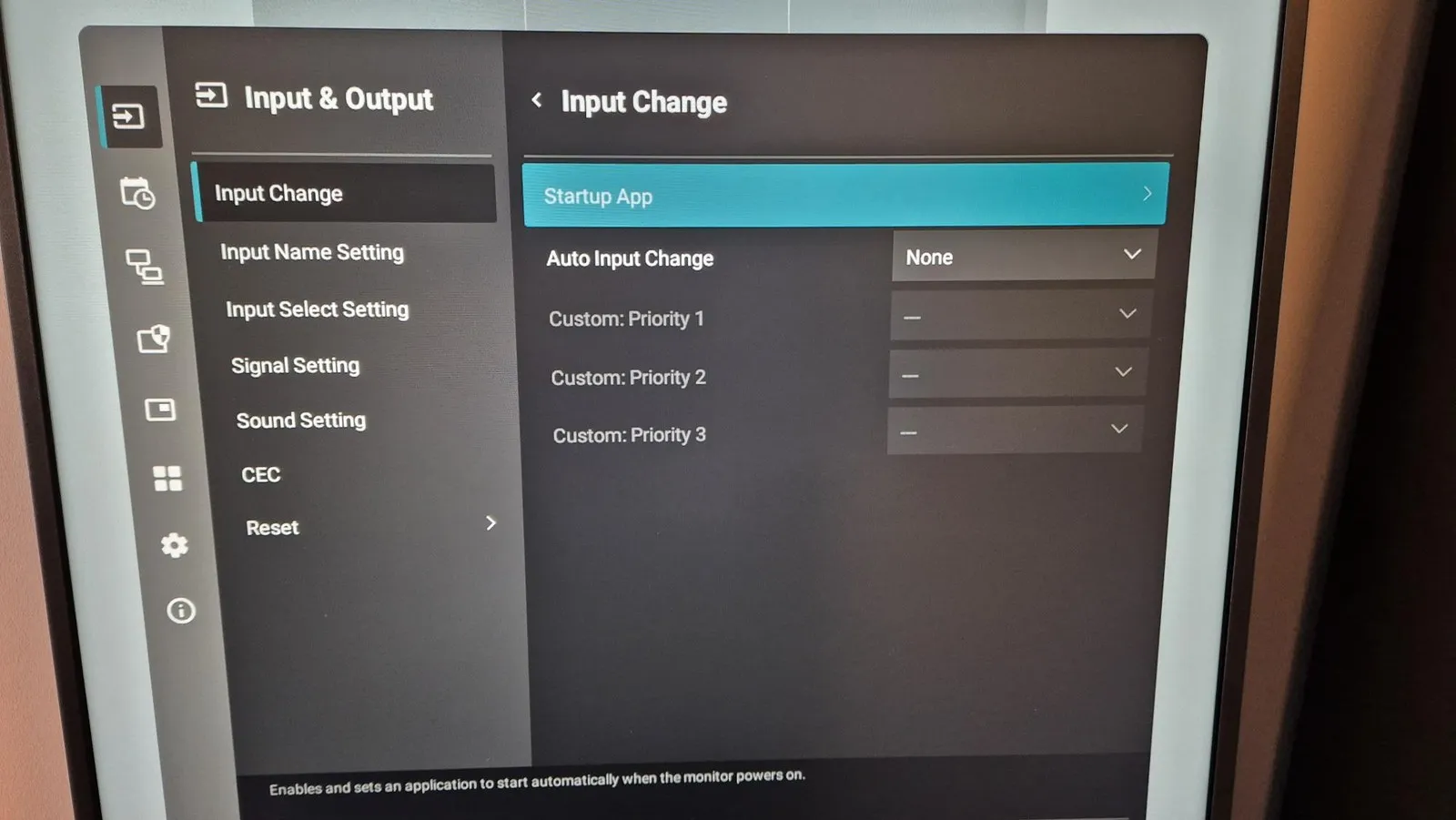
Pulse Menu en el mando a distancia.
-
Seleccione Input Change.
-
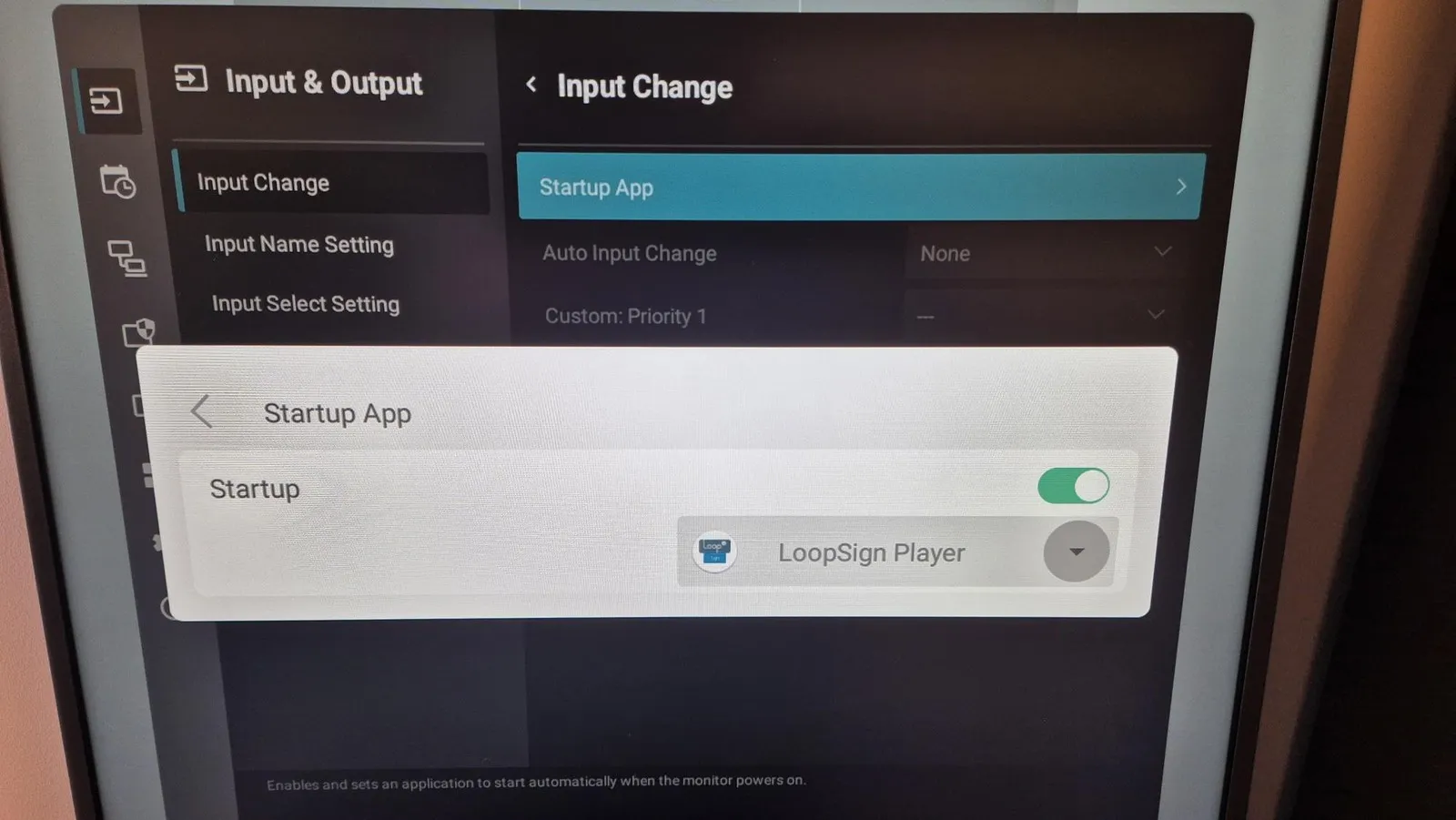
Seleccione Startup App.
-
Seleccione LoopSign Player como aplicación de arranque.
Establecer la programación de encendido y apagado
Sección titulada «Establecer la programación de encendido y apagado»-
En el menú, seleccione Schedule y configure Power On Schedule y Power Off Schedule como desee.
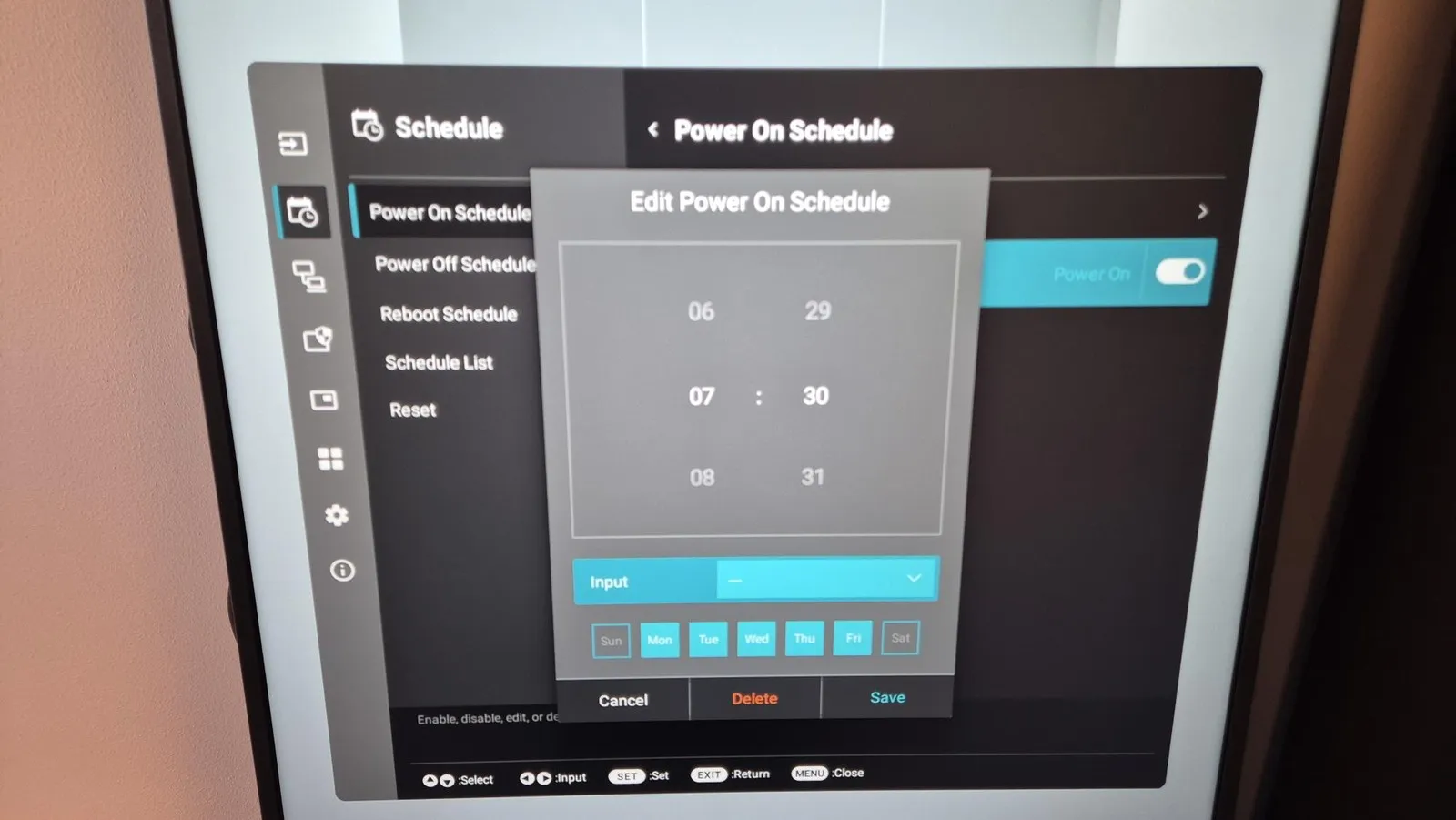
La pantalla dura más y usted ahorra energía si ajusta esta programación a las horas en que su público está presente.
Inscribir la pantalla en su cuenta de LoopSign
Sección titulada «Inscribir la pantalla en su cuenta de LoopSign»Con el código hash que muestra la pantalla física, añádala a su cuenta y asígnele una pantalla de LoopSign que reproducir: Inscribir una pantalla en su cuenta de LoopSign.
Las visitas se cuentan con Umami en el servidor propio de Loop24 en Estocolmo. No se usan cookies ni se almacenan direcciones IP.
Microsoft, Windows, Microsoft Edge, Entra, Exchange, Microsoft 365, Outlook, Power BI and Teams are trademarks of the Microsoft group of companies. Android, Google Play, Google Workspace, Google Sheets and Google Slides are trademarks of Google LLC. App Store is a service mark of Apple Inc. Other product and company names belong to their owners; they say what LoopSign, LoopMeeting, LoopBooking and LoopVisit work with, and imply no affiliation or endorsement.