
OAuth 2.0 y Microsoft Graph
Esta guía le lleva paso a paso por lo necesario para preparar su inquilino de Microsoft 365 para LoopMeeting. Siga los pasos con atención y no omita ninguno, salvo los que estén marcados como opcionales.
1. Introducción
Sección titulada «1. Introducción»Con esta guía habilitará su entorno para usar tanto Microsoft Graph como EWS con autenticación OAuth 2.0. Microsoft está deshabilitando EWS en Exchange Online, de forma definitiva a partir del 1 de abril de 2027: consulte Pasar de EWS a Microsoft Graph.
2. Requisitos previos
Sección titulada «2. Requisitos previos»Registre una cuenta de administración en https://loopmeeting.no/registration.php. Necesitará a su administrador de Microsoft 365 para registrar la aplicación LoopMeeting en Microsoft Entra ID (anteriormente Azure AD) y para agregar la cuenta de servicio como usuario de la aplicación.
3. Registrar la aplicación LoopMeeting en Microsoft Entra ID
Sección titulada «3. Registrar la aplicación LoopMeeting en Microsoft Entra ID»Para que LoopMeeting funcione, debe registrarse como aplicación empresarial en Microsoft Entra ID. Esto solo hay que hacerlo una vez, y debe hacerlo el administrador global. La forma más sencilla es a través de la consola Central Admin: inicie sesión en https://loopmeeting.no/admin/; si no tiene una cuenta, cree una para su empresa.
Abra el navegador en modo Incógnito (Ctrl+Shift+N en Chrome) para no usar ninguna cuenta de Microsoft 365 almacenada en caché al autorizar la aplicación en Microsoft Entra ID.
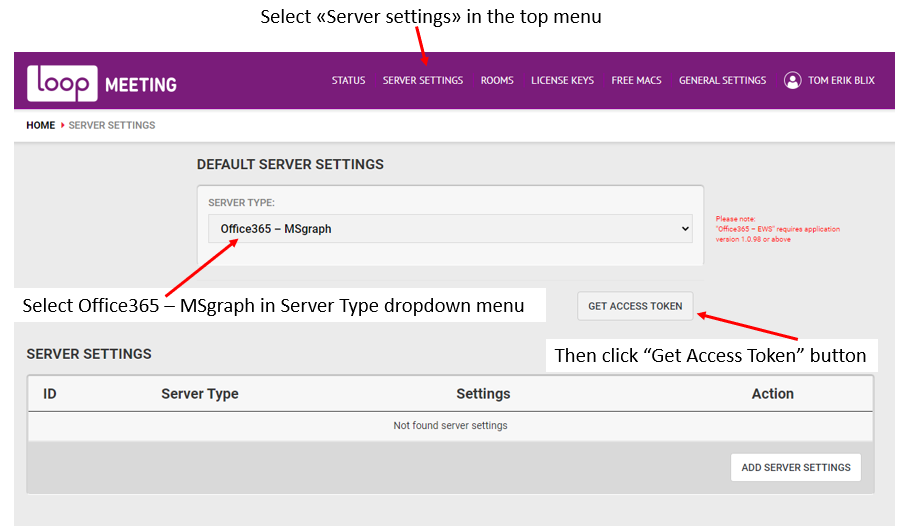
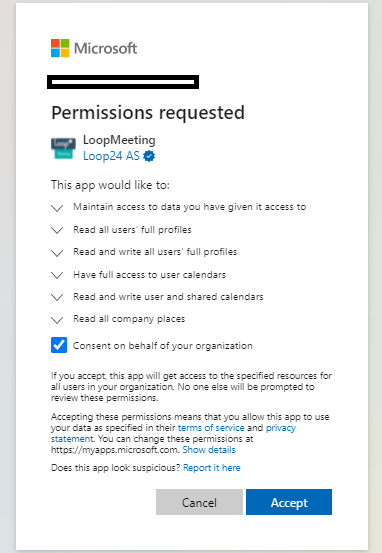
Marque la casilla y acepte el registro de la aplicación.
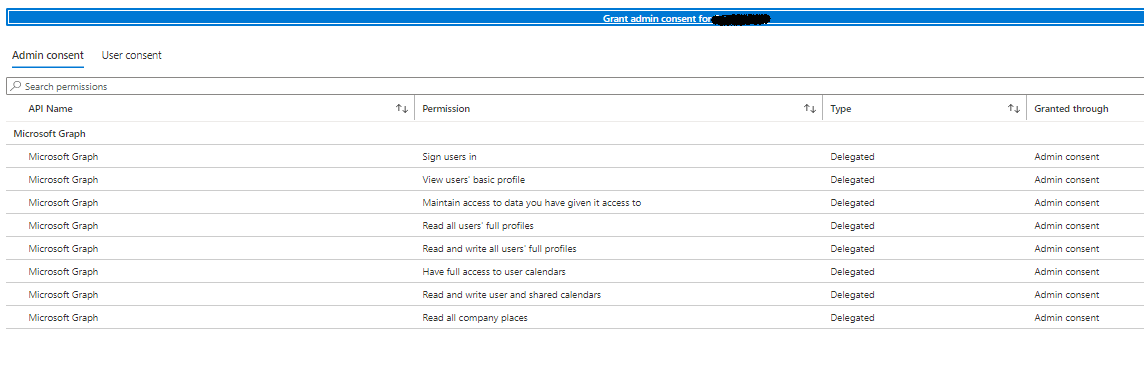
Para su información, estos son los permisos que solicita la aplicación LoopMeeting:
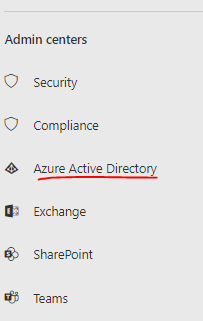
Ahora agregue la cuenta de servicio como usuario de la aplicación empresarial LoopMeeting.
- Inicie sesión en el Centro de administración Microsoft Entra, https://entra.microsoft.com/, con una cuenta de administrador de Microsoft 365.
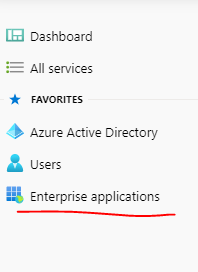
- Seleccione Aplicaciones empresariales en el menú de la izquierda.

- Seleccione la aplicación LoopMeeting en la lista de aplicaciones.
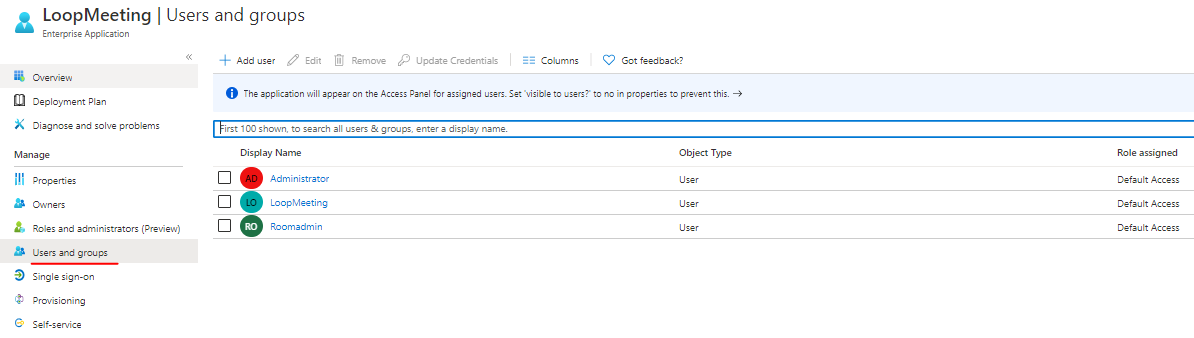
- Seleccione Usuarios y grupos en el menú de la izquierda.
- Seleccione Agregar usuario.
- Seleccione la cuenta o las cuentas de servicio que se vayan a usar con LoopMeeting y asígnelas.
4. Configurar la consola Central Admin
Sección titulada «4. Configurar la consola Central Admin»Después de completar los pasos de la sección 3 (esto solo hay que hacerlo una vez), ya puede establecer la configuración de la consola Central Admin.
Inicie sesión en la consola Central Admin, https://loopmeeting.no/admin/, con la cuenta que creó antes. Ábrala en una ventana de Incógnito del navegador (Ctrl+Shift+N en Chrome), para que no se use ninguna cuenta de Microsoft 365 almacenada en caché como administrador de salas cuando solicite el token más adelante en este proceso.
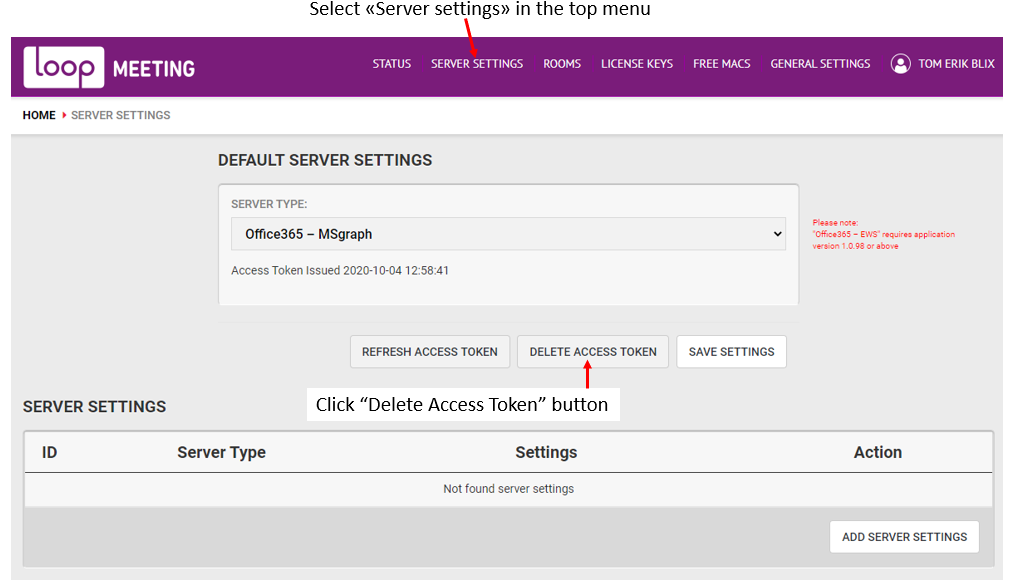
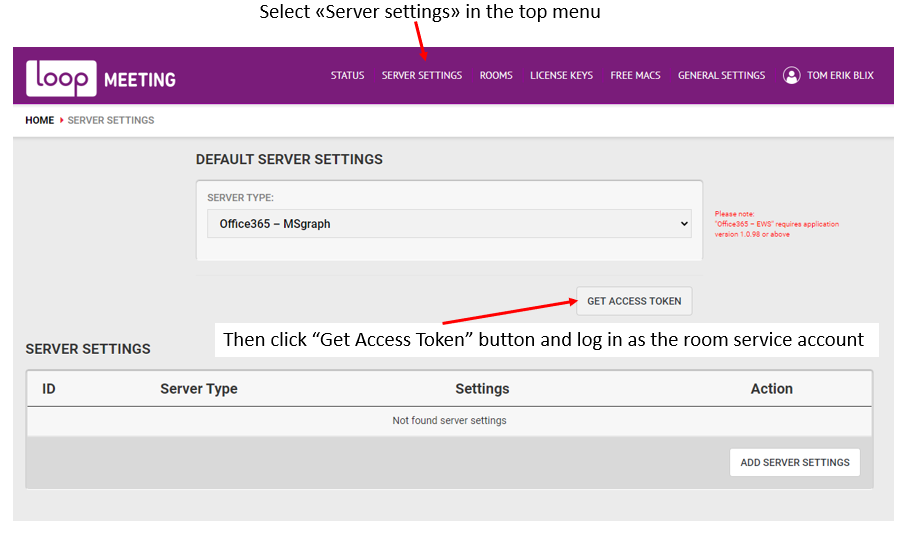
Después de iniciar sesión correctamente con la cuenta de servicio de administración de salas, obtendrá un token de acceso. A continuación, seleccione el botón Save Settings. Las listas de salas y las salas de su cuenta de Microsoft 365 ya se han agregado a la consola Central Admin.
El siguiente paso es configurar la consola Central Admin e instalar los paneles. Consulte esta guía: Configuración de Central Admin
Si obtiene errores o tiene problemas al cargar las salas de su entorno, consulte No se ve ninguna sala en mi consola de configuración en las preguntas frecuentes.
English: tenant · service account · enterprise application · app registration · Microsoft Entra admin center · Enterprise applications · Users and groups · Add user · Microsoft 365 admin center · access token · room list
Las visitas se cuentan con Umami en el servidor propio de Loop24 en Estocolmo. No se usan cookies ni se almacenan direcciones IP.
Microsoft, Windows, Microsoft Edge, Entra, Exchange, Microsoft 365, Outlook, Power BI and Teams are trademarks of the Microsoft group of companies. Android, Google Play, Google Workspace, Google Sheets and Google Slides are trademarks of Google LLC. App Store is a service mark of Apple Inc. Other product and company names belong to their owners; they say what LoopSign, LoopMeeting, LoopBooking and LoopVisit work with, and imply no affiliation or endorsement.