
Señalización digital de fondo
Esta guía le lleva paso a paso por lo necesario para configurar LoopSign como fondo de señalización digital en los paneles LoopMeeting.
1. Introducción
Sección titulada «1. Introducción»LoopMeeting, versión 2.0.0 o posterior, admite LoopSign como tema de fondo. Esto le ofrece infinitas posibilidades para personalizar su tema de fondo. Promocione sus productos, muestre el logotipo de una empresa visitante para los invitados VIP, muestre información interna y, en general, dé más vida a los paneles de sala de reuniones.
Además de su panel LoopMeeting, necesitará una suscripción especial en paquete de LoopMeeting para LoopSign.
2. Cómo configurar LoopSign
Sección titulada «2. Cómo configurar LoopSign»En LoopSign, siga estos pasos:
- Cree una nueva pantalla (el tutorial de LoopSign Nueva pantalla explica cómo).
- Seleccione horizontal o vertical, según la orientación de su panel LoopMeeting.
- Cree la pantalla sin plantilla.
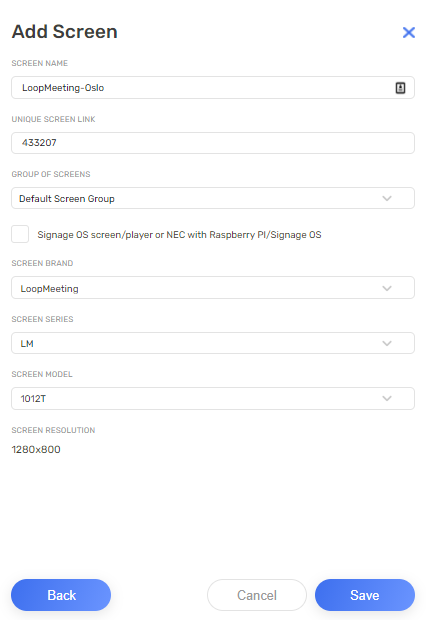
- Asigne un nombre a la pantalla, por ejemplo, el mismo que el de la sala de reuniones.
- En Marca de pantalla, seleccione LoopMeeting.
- En Serie de pantallas, seleccione LM.
- En Modelo de pantalla, seleccione su modelo LM (por ejemplo, LM1012T).
- Seleccione Guardar.
- Seleccione la pantalla que ha creado para agregar contenido. Tenga en cuenta que solo hay unos pocos widgets disponibles para LoopMeeting; lo que hace cada uno se explica en la Widgets de LoopSign.
- Cuando termine de editarla, guarde la pantalla y anote su URL.
3. Cómo configurar LoopMeeting con la URL de LoopSign (consola Central Admin)
Sección titulada «3. Cómo configurar LoopMeeting con la URL de LoopSign (consola Central Admin)»- Abra la consola Central Admin, https://loopmeeting.no/admin.
- Seleccione General Settings.
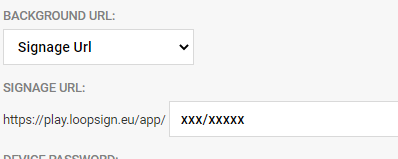
- Busque la opción Background URL y seleccione Signage URL.
- Introduzca la URL de su pantalla.
- Seleccione el icono Save en la parte inferior de la página.
El cambio será visible en el panel al día siguiente. Para comprobarlo de inmediato, vaya a uno de sus paneles y recargue la configuración. Si quiere fondos de señalización digital distintos en algunos paneles, establézcalos panel por panel en el menú de invalidaciones de General Settings.
Su señalización digital se muestra ahora como fondo.
4. Cómo configurar LoopMeeting con la URL de LoopSign (configuración local)
Sección titulada «4. Cómo configurar LoopMeeting con la URL de LoopSign (configuración local)»- Entre en la configuración de LoopMeeting.
- Seleccione Advanced Settings.
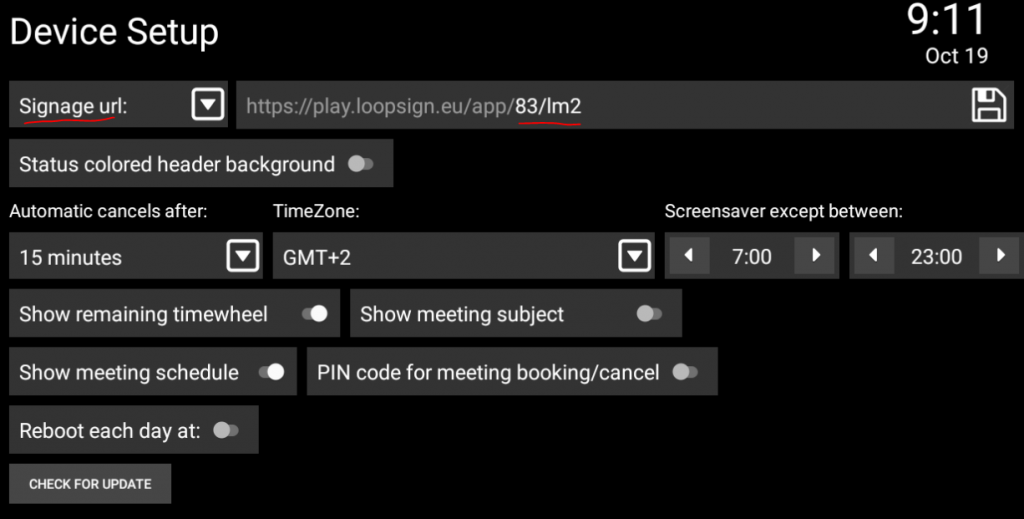
- Seleccione Signage URL en el menú desplegable de la parte superior izquierda.
- Introduzca la URL de su pantalla.
- Seleccione el icono Save a la derecha.
- Elija si desea el encabezado de la pantalla en color (rojo, verde o amarillo, según el estado de la sala).
- Vuelva a Settings.
- Reinicie la aplicación: apague el panel y vuelva a encenderlo, o deslice el dedo hacia arriba desde la parte inferior, pulse el cuadrado y pulse Exit. A continuación, vuelva a iniciar la aplicación.
Su señalización digital se muestra ahora como fondo.
English: Screen Brand · Screen Series · Screen Model · Save
Las visitas se cuentan con Umami en el servidor propio de Loop24 en Estocolmo. No se usan cookies ni se almacenan direcciones IP.
Microsoft, Windows, Microsoft Edge, Entra, Exchange, Microsoft 365, Outlook, Power BI and Teams are trademarks of the Microsoft group of companies. Android, Google Play, Google Workspace, Google Sheets and Google Slides are trademarks of Google LLC. App Store is a service mark of Apple Inc. Other product and company names belong to their owners; they say what LoopSign, LoopMeeting, LoopBooking and LoopVisit work with, and imply no affiliation or endorsement.