
Configuración de quioscos
Aquí encontrará información sobre cómo establecer la configuración de los quioscos LoopVisit.
Configuración de quioscos
Sección titulada «Configuración de quioscos»En el elemento de menú Kiosk Settings se establece la configuración predeterminada de todos los quioscos de registro. Toda la configuración de los quioscos también se puede establecer por separado para cada quiosco, en el elemento de menú Kiosks.
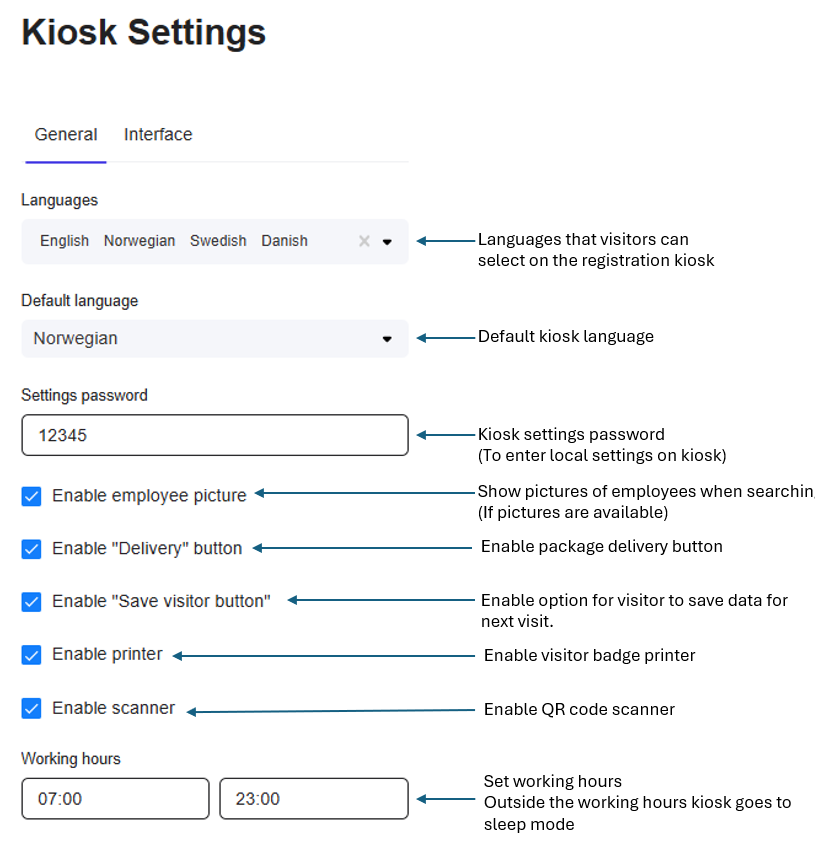
La pestaña General: Languages son los idiomas que los visitantes pueden seleccionar en el quiosco de registro, y Default language es el idioma predeterminado del quiosco. Settings password es la contraseña para acceder a la configuración local del quiosco. A continuación hay cinco casillas: Enable employee picture muestra las fotos de los empleados al buscar, si hay fotos disponibles; Enable “Delivery” button muestra el botón de entrega de paquetes; Enable “Save visitor button” permite que el visitante guarde sus datos para la próxima visita; Enable printer es para la impresora de tarjetas de visitante (la opción de la tarjeta en sí está en Configuración) y Enable scanner, para el escáner de códigos QR. Working hours: fuera del horario laboral, el quiosco pasa al modo de suspensión.
Configuración de la interfaz (tema, logotipo y fondo)
Sección titulada «Configuración de la interfaz (tema, logotipo y fondo)»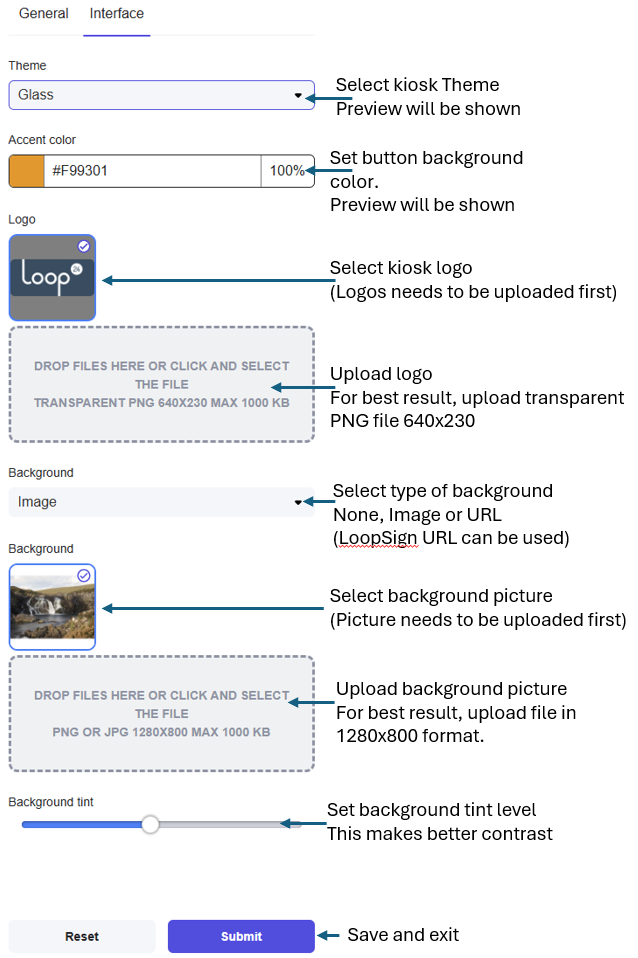
La pestaña Interface: Theme selecciona el tema del quiosco y Accent color establece el color de fondo de los botones; para ambos se muestra una vista previa. En Logo, seleccione un logotipo ya cargado o cargue uno: un PNG transparente de 640x230, de 1000 KB como máximo, da el mejor resultado. Background puede ser None, Image o URL (se puede usar una URL de LoopSign: dónde encontrarla). Para una imagen, seleccione una imagen ya cargada o cargue un PNG o JPG de 1280x800, de 1000 KB como máximo. Background tint establece el nivel de tinte, que mejora el contraste. Submit guarda y sale.
Quioscos
Sección titulada «Quioscos»En el elemento de menú Kiosks se establecen la inscripción y la configuración personalizada de cada quiosco.
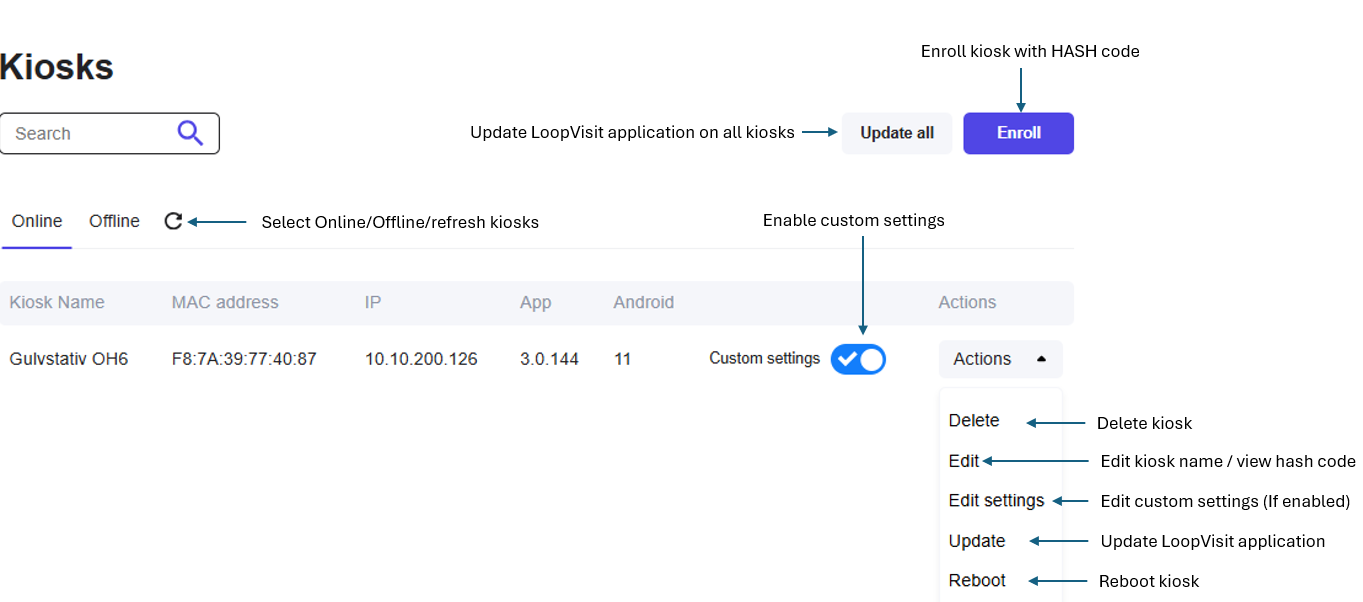
La página Kiosks muestra cada quiosco con su nombre, dirección MAC, IP, versión de la aplicación y versión de Android, en las pestañas Online y Offline, con un botón de recarga al lado. Enroll inscribe un quiosco con su código hash, y Update all actualiza la aplicación LoopVisit en todos los quioscos. El botón de alternancia Custom settings habilita la configuración personalizada de ese quiosco. El menú Actions contiene Delete (eliminar el quiosco), Edit (editar el nombre del quiosco, ver el código hash), Edit settings (editar la configuración personalizada, si está habilitada), Update (actualizar la aplicación LoopVisit) y Reboot.
Las visitas se cuentan con Umami en el servidor propio de Loop24 en Estocolmo. No se usan cookies ni se almacenan direcciones IP.
Microsoft, Windows, Microsoft Edge, Entra, Exchange, Microsoft 365, Outlook, Power BI and Teams are trademarks of the Microsoft group of companies. Android, Google Play, Google Workspace, Google Sheets and Google Slides are trademarks of Google LLC. App Store is a service mark of Apple Inc. Other product and company names belong to their owners; they say what LoopSign, LoopMeeting, LoopBooking and LoopVisit work with, and imply no affiliation or endorsement.