
Kioskeinstellungen
Hier finden Sie Informationen dazu, wie Sie die Kioskeinstellungen von LoopVisit konfigurieren.
Kioskeinstellungen
Abschnitt betitelt „Kioskeinstellungen“Im Menüelement Kiosk Settings legen Sie die Standardeinstellungen für alle Registrierungskioske fest. Alle Kioskeinstellungen lassen sich unter dem Menüelement Kiosks auch für jeden Kiosk einzeln festlegen.
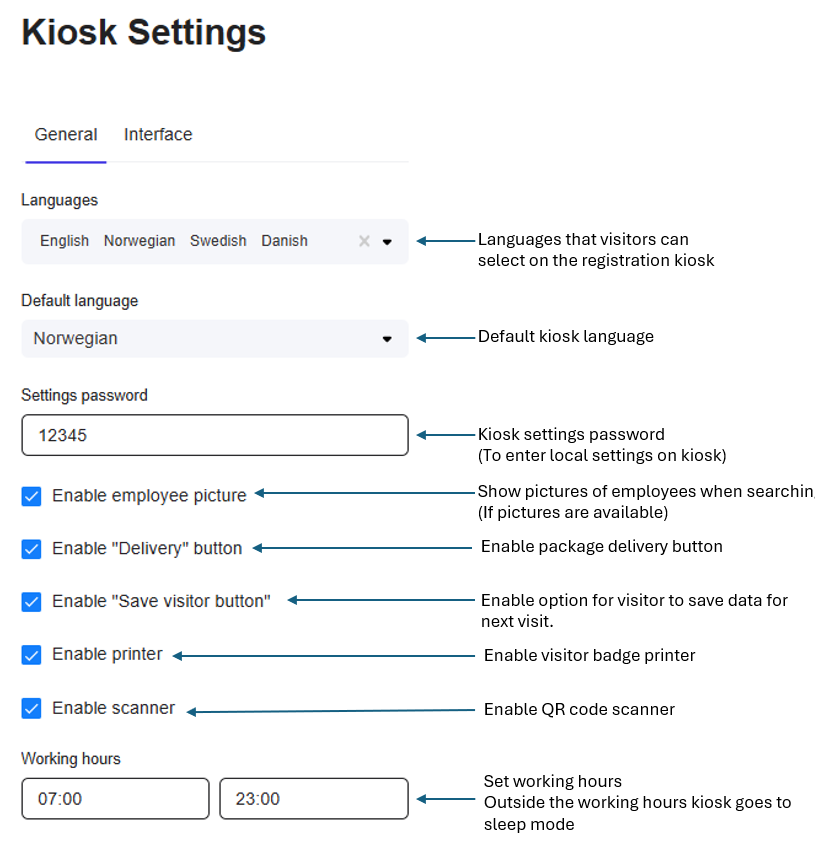
Die Registerkarte General: Languages sind die Sprachen, die Besucher am Registrierungskiosk auswählen können, und Default language ist die Standardsprache des Kiosks. Settings password ist das Kennwort, mit dem Sie die lokalen Einstellungen am Kiosk öffnen. Es folgen fünf Kontrollkästchen: Enable employee picture zeigt bei der Suche Bilder der Mitarbeiter an, sofern Bilder vorhanden sind; Enable “Delivery” button zeigt die Schaltfläche für Paketlieferungen an; mit Enable “Save visitor button” kann ein Besucher seine Daten für den nächsten Besuch speichern; Enable printer gilt für den Ausweisdrucker, der die Besucherausweise druckt (die Ausweisoption selbst befindet sich unter Einstellungen), und Enable scanner für den QR-Code-Scanner. Working hours: Außerhalb der Arbeitszeiten wechselt der Kiosk in den Energiesparmodus.
Einstellungen der Benutzeroberfläche (Design, Logo und Hintergrund)
Abschnitt betitelt „Einstellungen der Benutzeroberfläche (Design, Logo und Hintergrund)“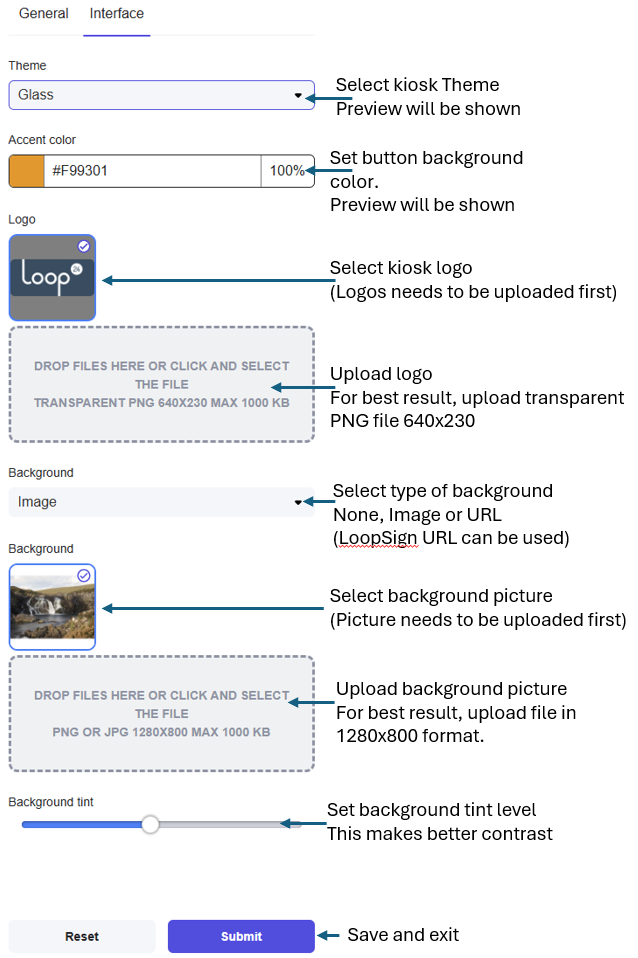
Die Registerkarte Interface: Mit Theme wählen Sie das Design des Kiosks aus, und Accent color legt die Hintergrundfarbe der Schaltflächen fest; für beides wird eine Vorschau angezeigt. Wählen Sie unter Logo ein bereits hochgeladenes Logo aus oder laden Sie eines hoch: Ein transparentes PNG mit 640x230 und höchstens 1000 KB liefert das beste Ergebnis. Background ist None, Image oder URL (eine LoopSign-URL ist möglich: wo Sie sie finden). Wählen Sie für ein Bild ein bereits hochgeladenes Bild aus oder laden Sie ein PNG oder JPG mit 1280x800 und höchstens 1000 KB hoch. Background tint legt die Stärke der Tönung fest, was für einen besseren Kontrast sorgt. Submit speichert die Einstellungen und schließt die Seite.
Im Menüelement Kiosks legen Sie die Registrierung und die benutzerdefinierten Einstellungen für jeden Kiosk fest.
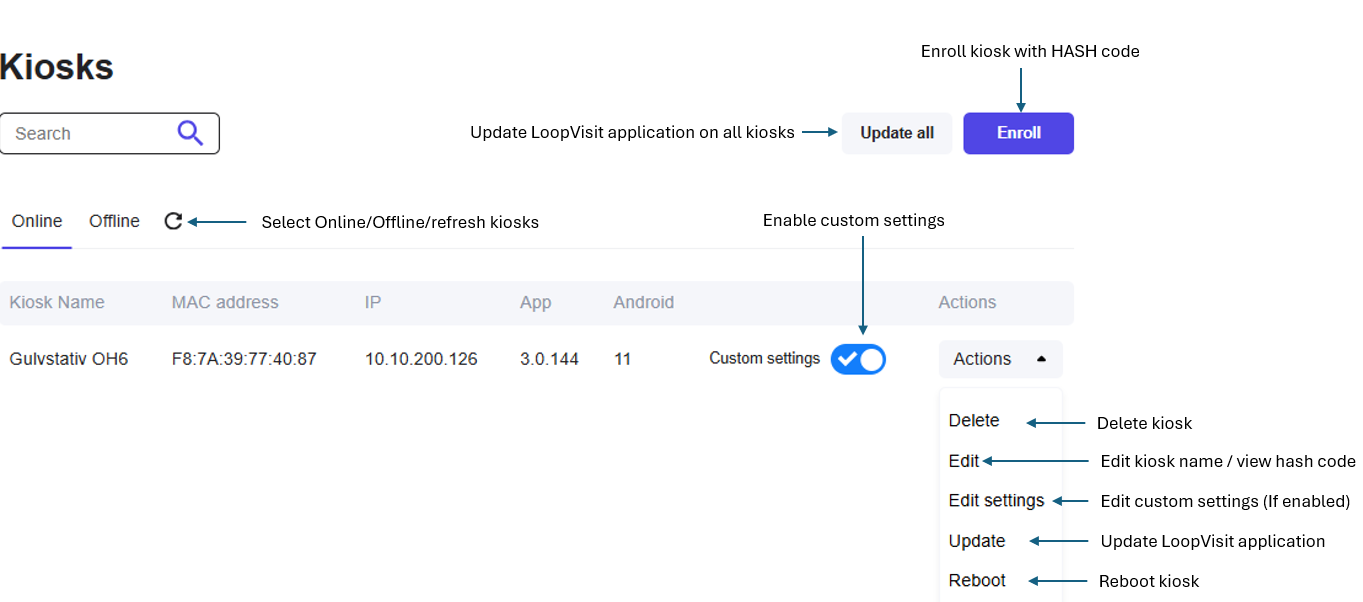
Die Seite Kiosks listet unter den Registerkarten Online und Offline jeden Kiosk mit Name, MAC-Adresse, IP, App-Version und Android-Version auf; neben den Registerkarten befindet sich eine Schaltfläche zum Neuladen der Liste. Enroll registriert einen Kiosk mit seinem Hashcode, und Update all aktualisiert die LoopVisit-App auf allen Kiosken. Der Umschalter Custom settings aktiviert benutzerdefinierte Einstellungen für diesen Kiosk. Das Menü Actions enthält Delete (den Kiosk löschen), Edit (den Namen des Kiosks bearbeiten, den Hashcode anzeigen), Edit settings (die benutzerdefinierten Einstellungen bearbeiten, sofern aktiviert), Update (die LoopVisit-App aktualisieren) und Reboot.
Besuche werden mit Umami auf dem eigenen Server von Loop24 in Stockholm gezählt. Es werden keine Cookies verwendet und keine IP-Adressen gespeichert.
Microsoft, Windows, Microsoft Edge, Entra, Exchange, Microsoft 365, Outlook, Power BI and Teams are trademarks of the Microsoft group of companies. Android, Google Play, Google Workspace, Google Sheets and Google Slides are trademarks of Google LLC. App Store is a service mark of Apple Inc. Other product and company names belong to their owners; they say what LoopSign, LoopMeeting, LoopBooking and LoopVisit work with, and imply no affiliation or endorsement.