
Central Admin-Konfiguration
Diese Anleitung führt Sie durch die Schritte, mit denen Sie die Central Admin-Konsole konfigurieren. Führen Sie die Schritte sorgfältig aus.
1. Ein Konto registrieren
Abschnitt betitelt „1. Ein Konto registrieren“Um ein Konto in Central Admin zu registrieren, rufen Sie https://loopmeeting.no/registration.php auf.
Stellen Sie sicher, dass Sie die Schritte im Supportbereich befolgt haben, um Ihren Kalenderdienst vorzubereiten. Microsoft 365-, Exchange- und Google Workspace-Umgebungen müssen alle vorbereitet werden: Befolgen Sie daher die unter Support beschriebenen Schritte sorgfältig.
2. Beschreibung der Servertypen
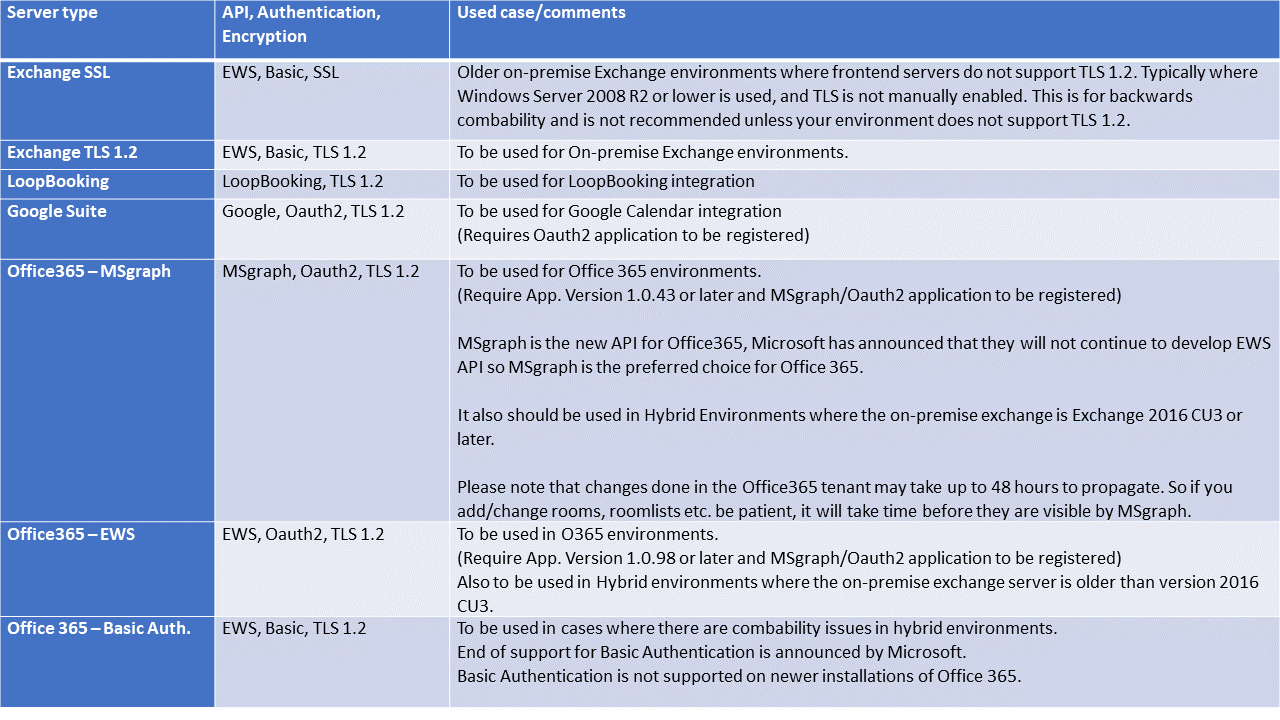
Abschnitt betitelt „2. Beschreibung der Servertypen“Wenn Sie Central Admin mit Ihrem Kalendersystem verbinden, müssen Sie angeben, welche Art von Kalendersystem Sie haben. Lesen Sie die folgende Beschreibung sorgfältig, damit Sie Ihre Umgebung richtig auswählen.
3. Central Admin konfigurieren
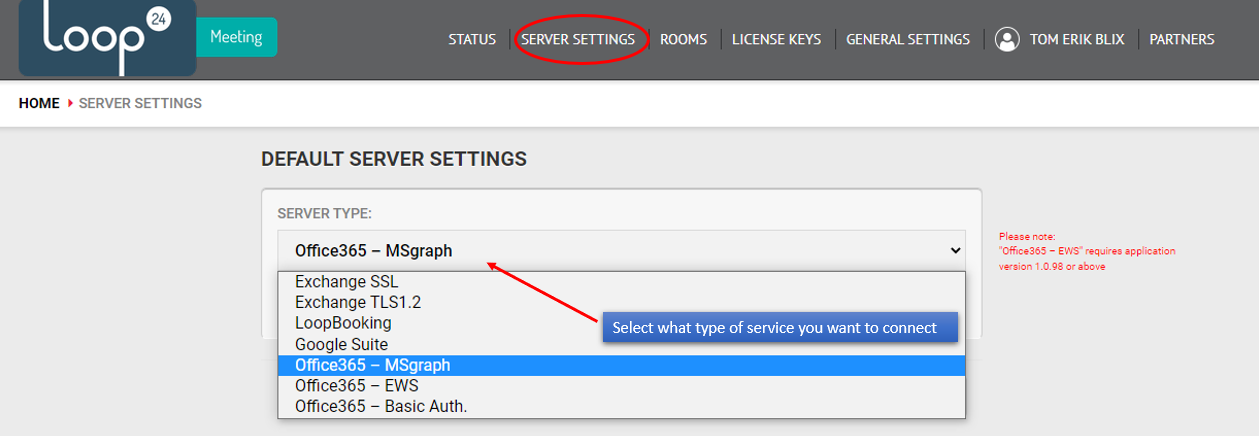
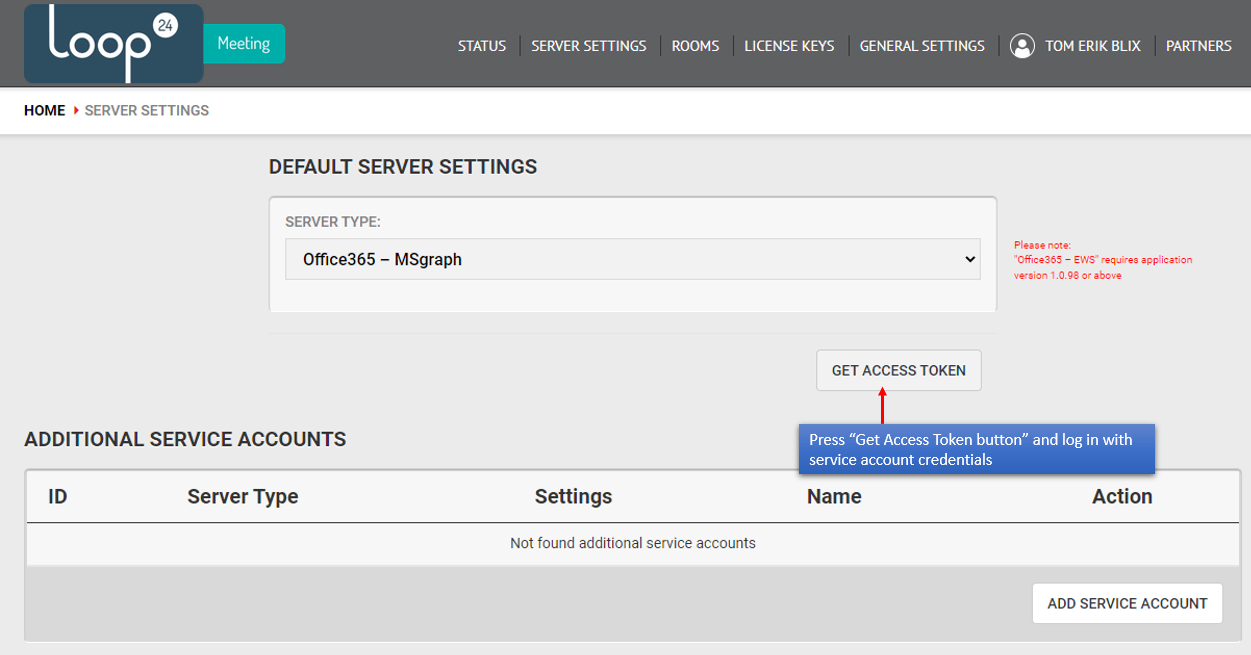
Abschnitt betitelt „3. Central Admin konfigurieren“Um mit der Konfiguration zu beginnen, melden Sie sich bei https://loopmeeting.no/admin an.
Als Erstes konfigurieren Sie Ihren Servertyp.
4. Die allgemeinen Einstellungen konfigurieren
Abschnitt betitelt „4. Die allgemeinen Einstellungen konfigurieren“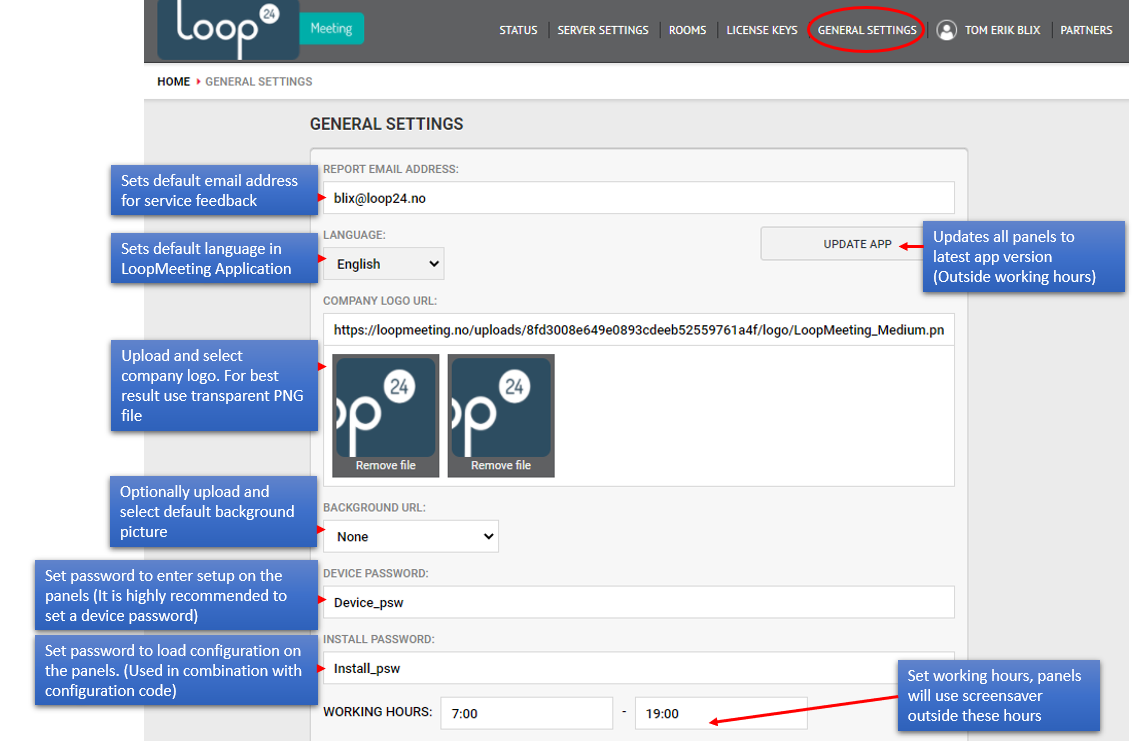
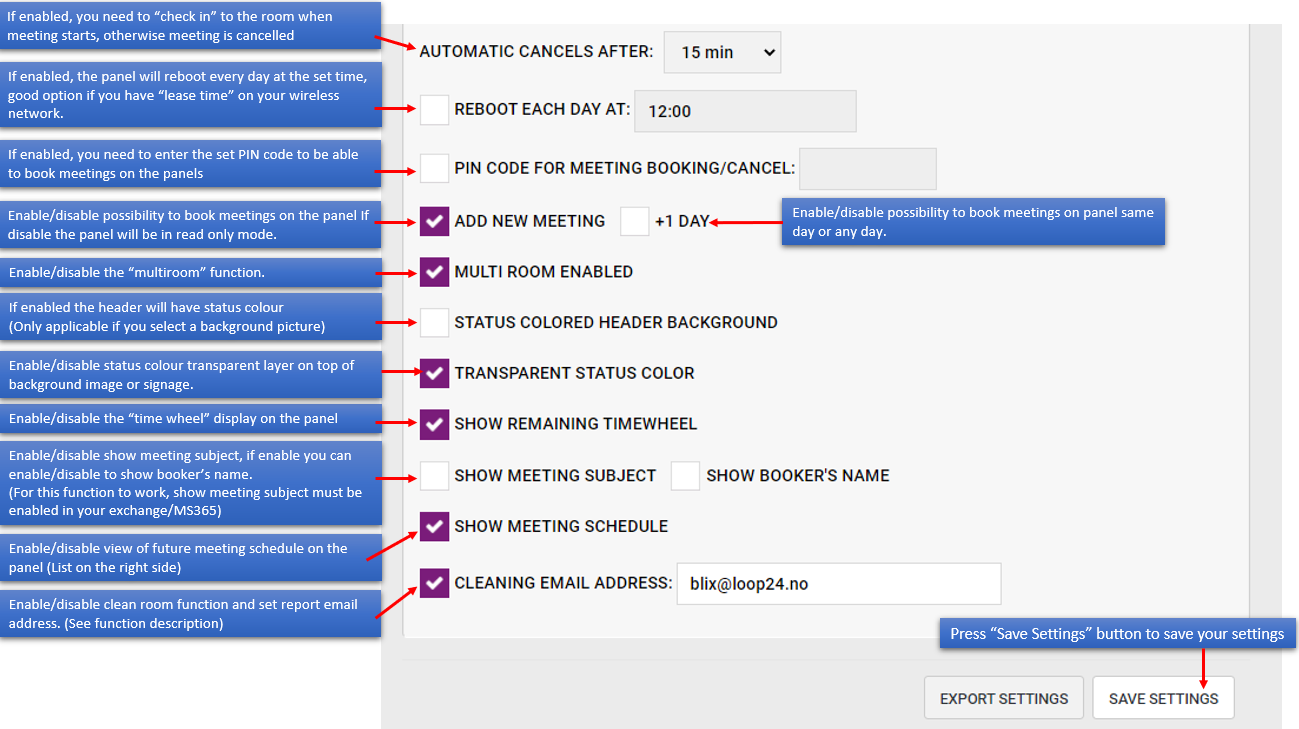
Weitere Informationen zur Funktion Clean Room finden Sie in dieser Funktionsbeschreibung.
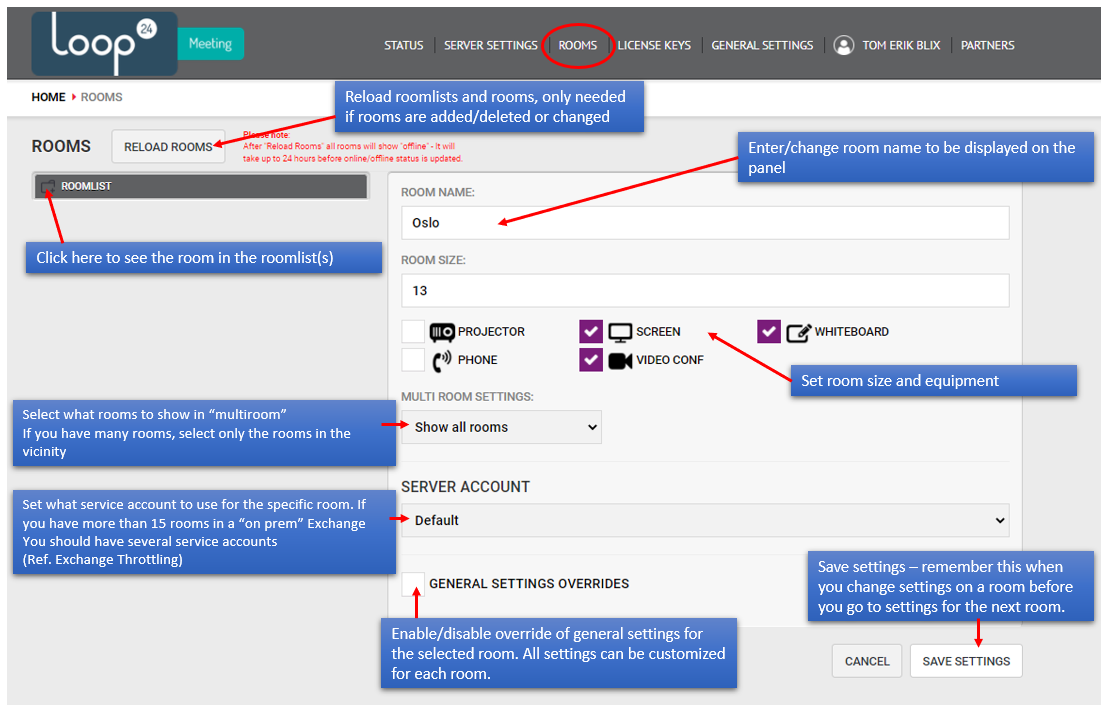
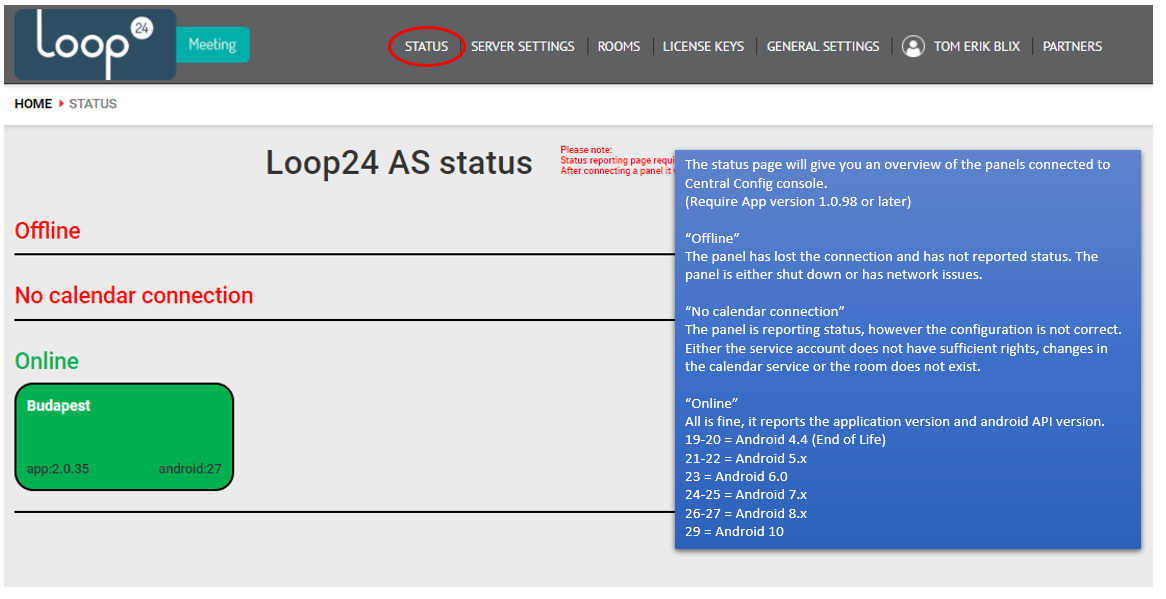
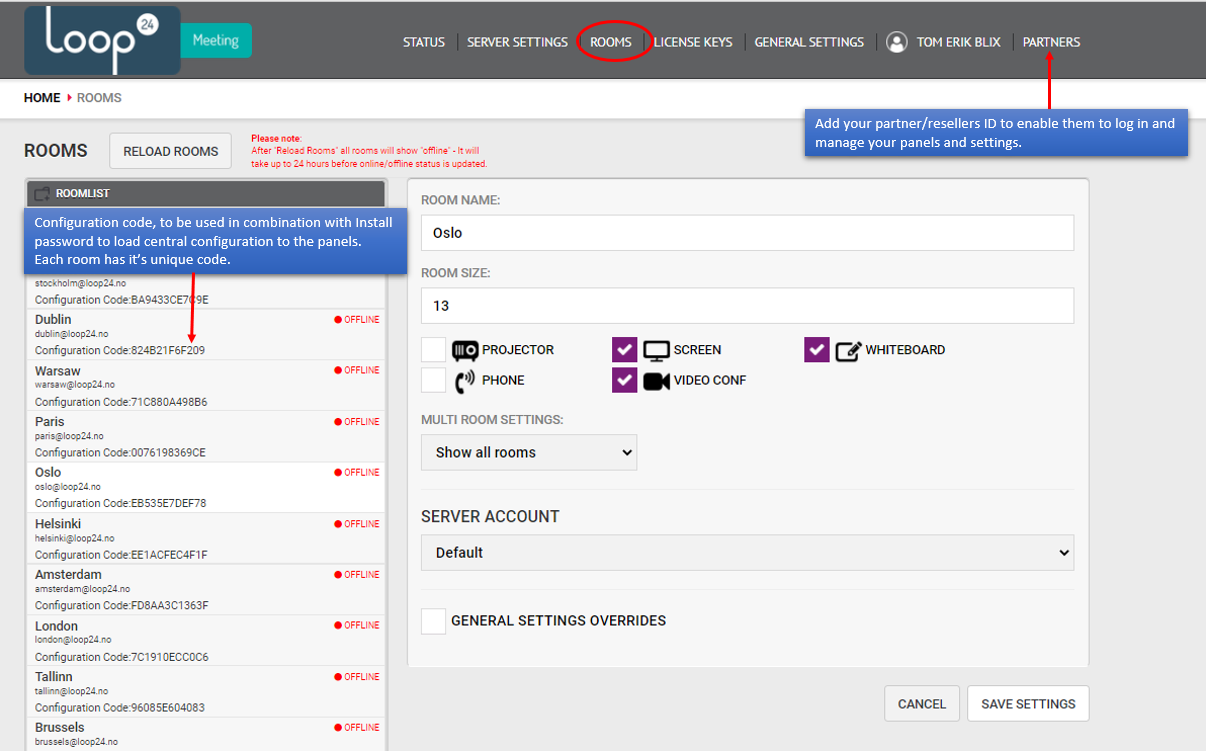
5. Die Einstellungen auf die LoopMeeting-Panels laden
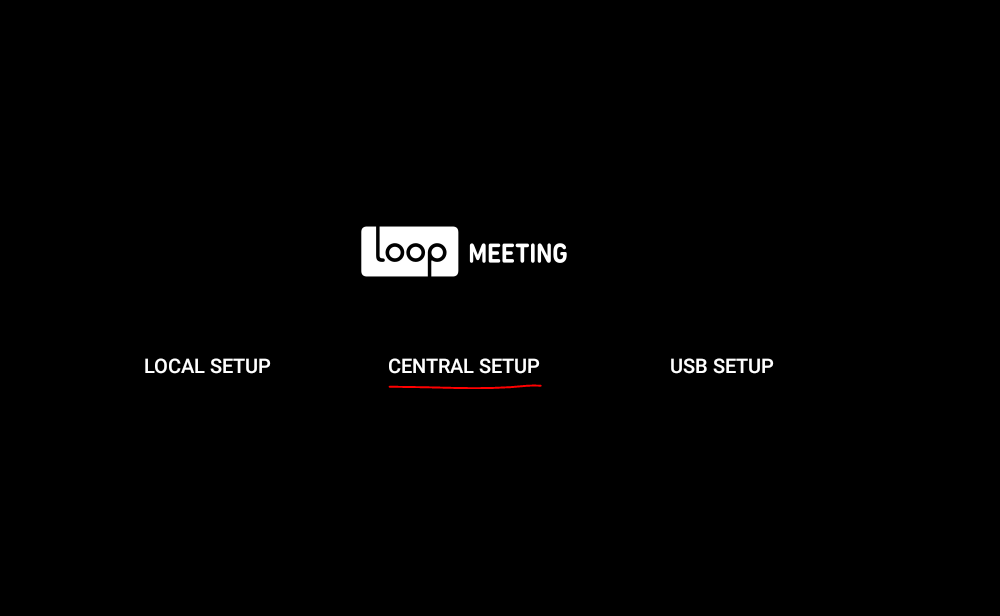
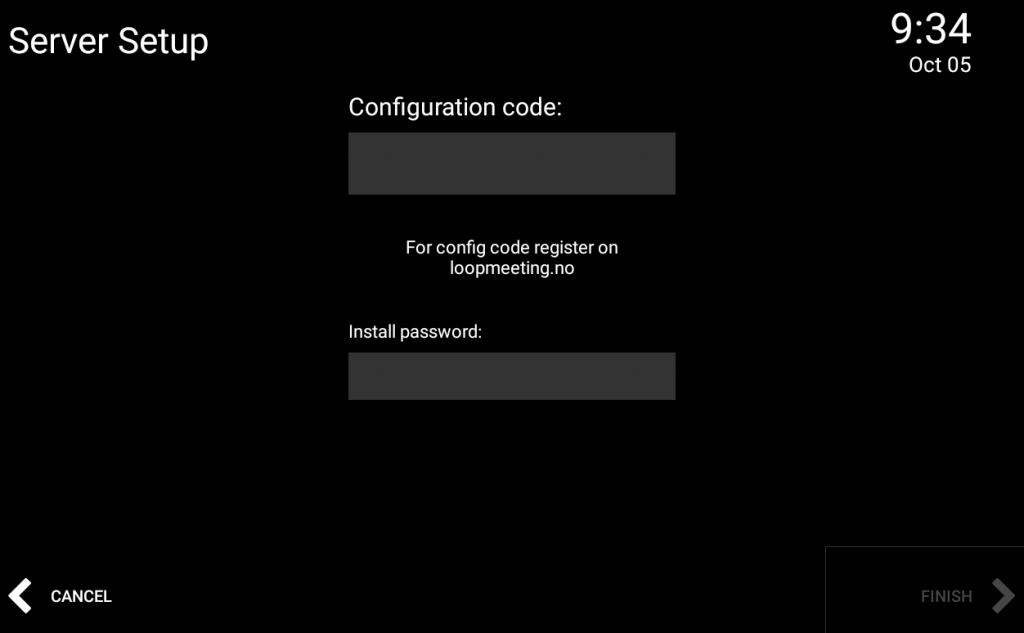
Abschnitt betitelt „5. Die Einstellungen auf die LoopMeeting-Panels laden“Jetzt können Sie Ihre Panels einrichten. Tippen Sie auf jedem Panel auf Central Setup, geben Sie den eindeutigen Konfigurationscode und das Installationskennwort ein und tippen Sie dann auf Finish, um das Panel mit dem richtigen Raum zu verbinden.
English: Google Admin console · enterprise application
Besuche werden mit Umami auf dem eigenen Server von Loop24 in Stockholm gezählt. Es werden keine Cookies verwendet und keine IP-Adressen gespeichert.
Microsoft, Windows, Microsoft Edge, Entra, Exchange, Microsoft 365, Outlook, Power BI and Teams are trademarks of the Microsoft group of companies. Android, Google Play, Google Workspace, Google Sheets and Google Slides are trademarks of Google LLC. App Store is a service mark of Apple Inc. Other product and company names belong to their owners; they say what LoopSign, LoopMeeting, LoopBooking and LoopVisit work with, and imply no affiliation or endorsement.