
Hisense DM66D-Serie
LoopSign auf Ihrem Display der Hisense DM66D-Serie (z. B. dem 32DM66D) bereitzustellen, ist ganz einfach: LoopSign verwendet zur Wiedergabe von Inhalten seine Android-App auf dem angepassten Android-Betriebssystem von Hisense.
Eine Ethernet-Verbindung des Displays wird immer dringend empfohlen, aber WLAN funktioniert in der Regel ebenfalls, sofern die Verbindung stark und stabil ist.
Mit dem Netzwerk verbinden und die Uhrzeit einstellen
Abschnitt betitelt „Mit dem Netzwerk verbinden und die Uhrzeit einstellen“Die richtige Zeitzone, die richtige Uhrzeit und das richtige Datum sind für LoopSign unerlässlich.
-
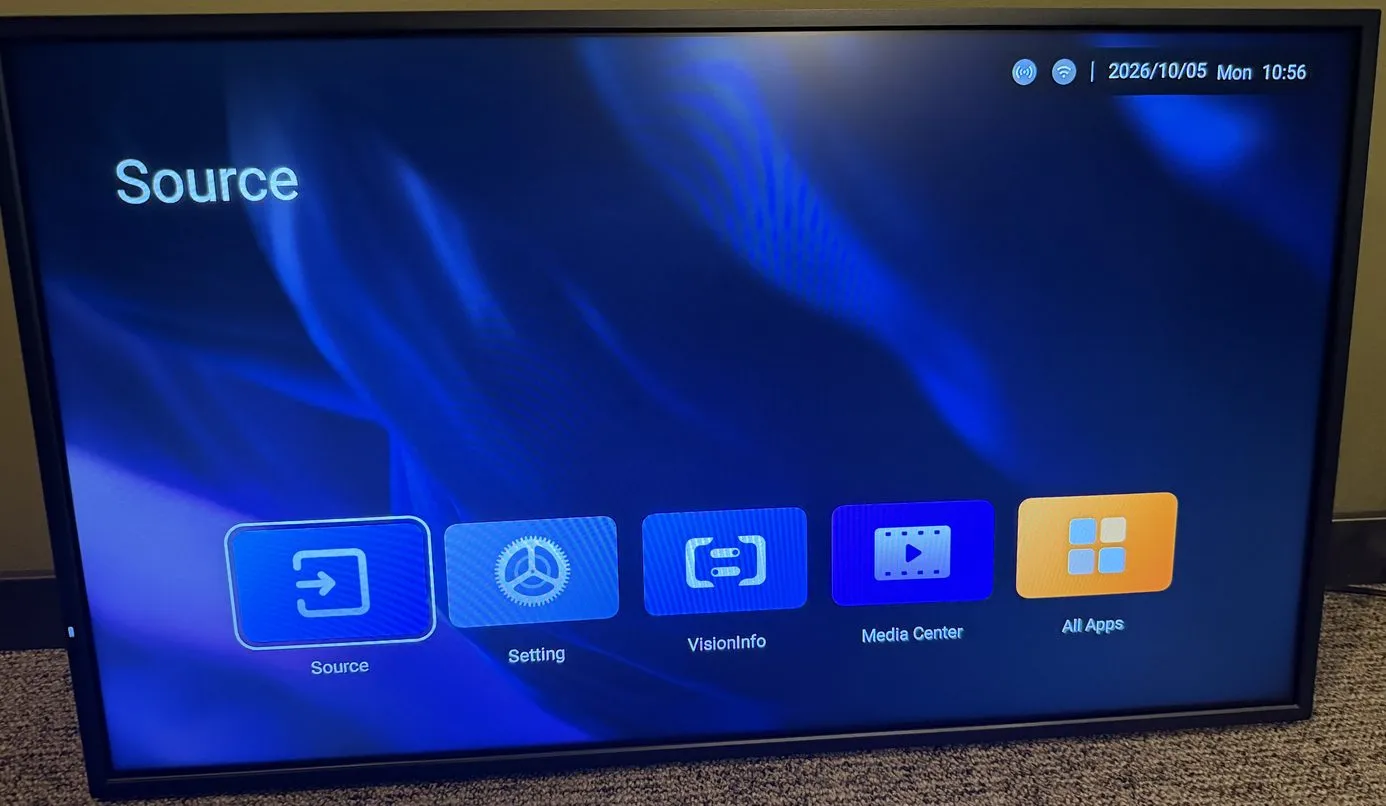
Drücken Sie die Taste Home auf der Fernbedienung und wählen Sie Setting aus.
-
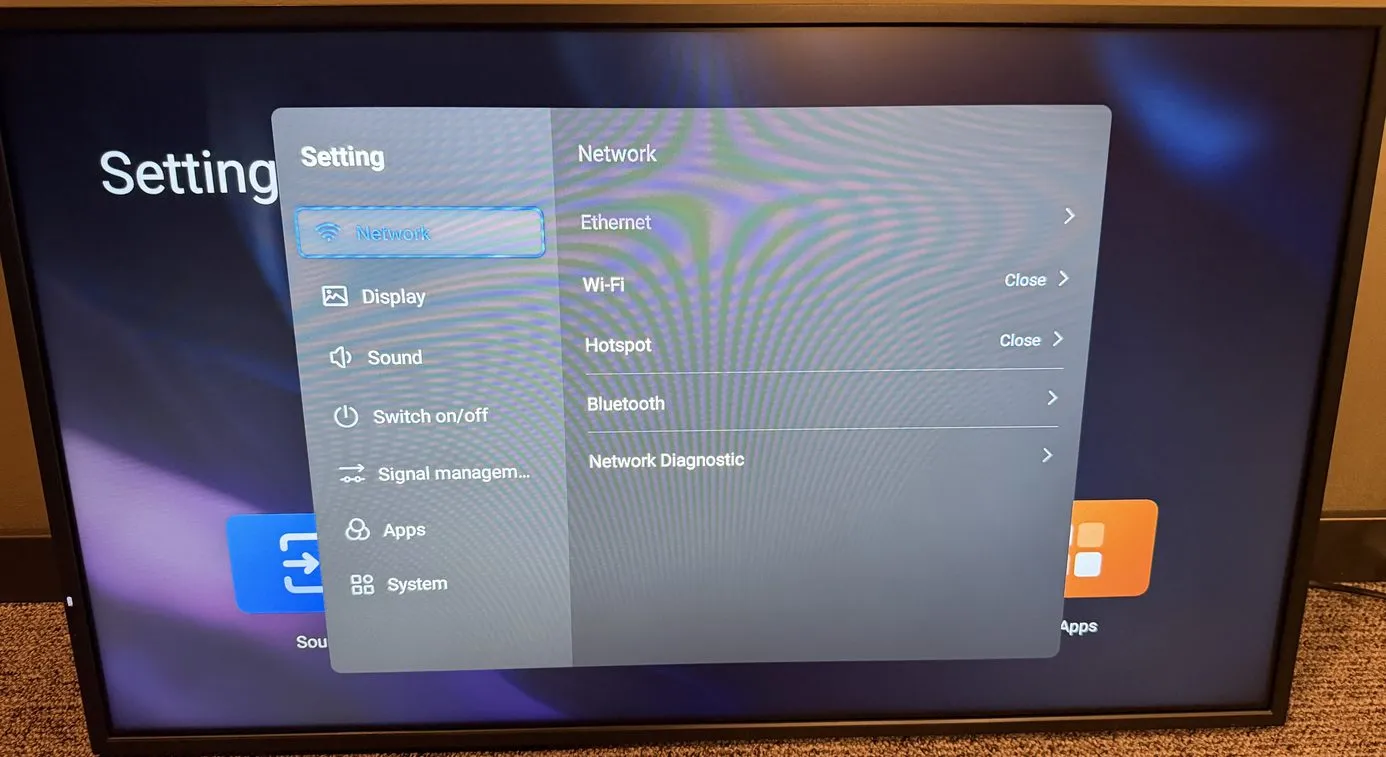
Verbinden Sie das Display unter Network per Ethernet (dringend empfohlen) oder Wi-Fi.
-
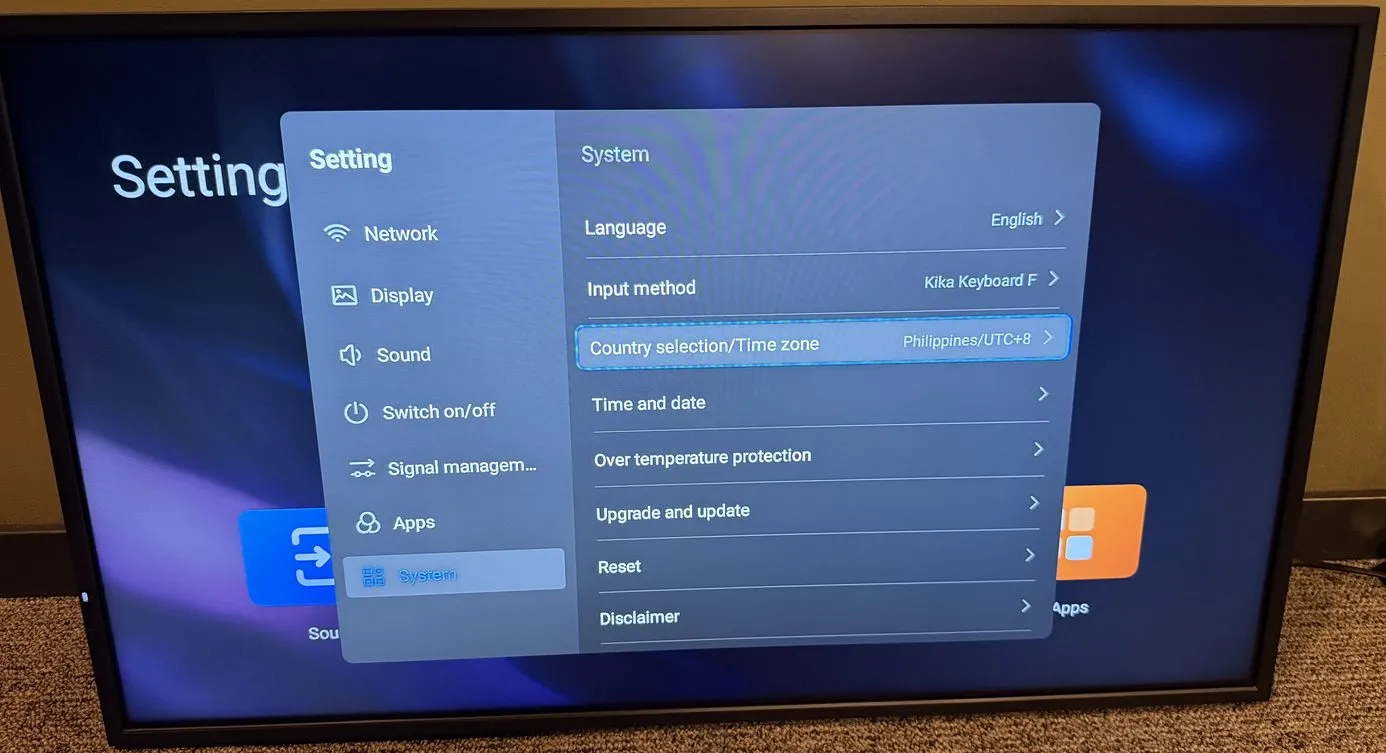
Wechseln Sie zu System und öffnen Sie Country selection/Time zone.
-
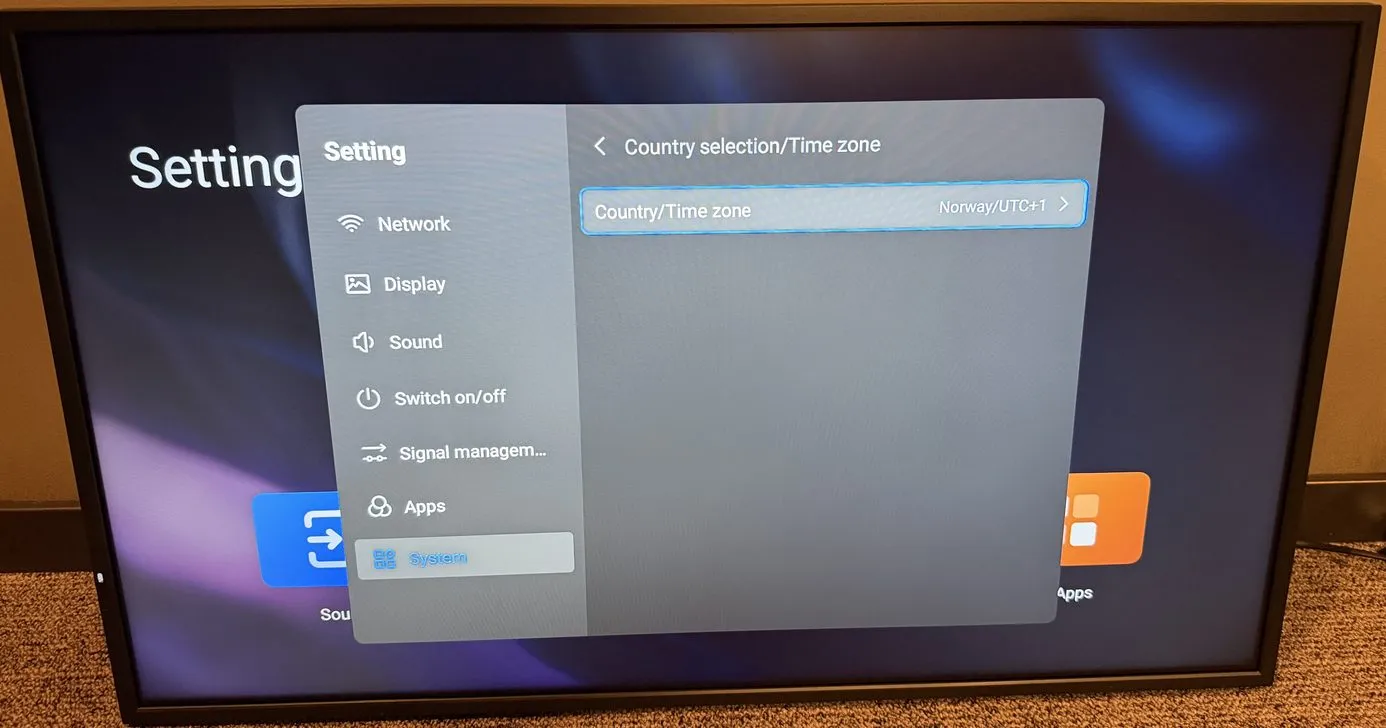
Stellen Sie Country/Time zone auf Ihr Land und Ihre Zeitzone ein.
-
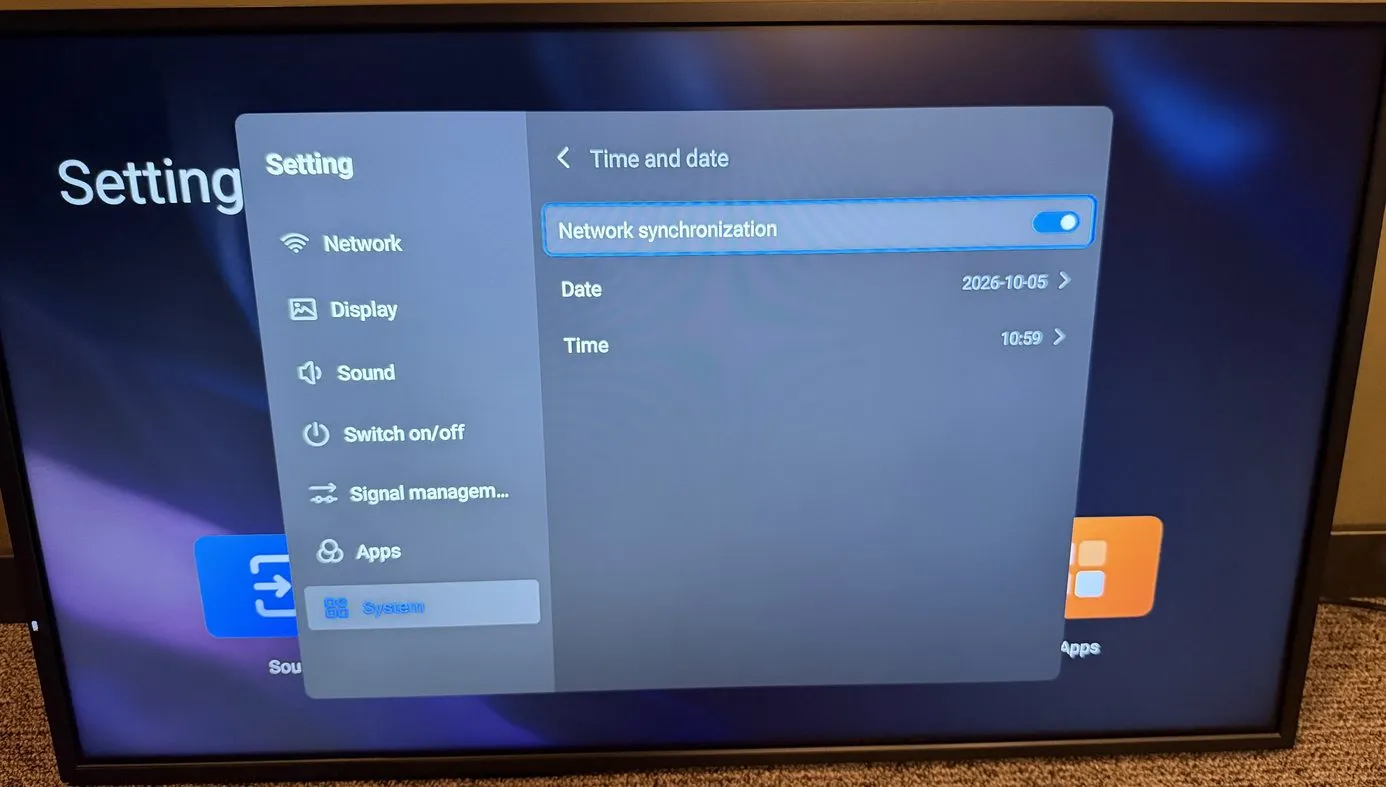
Wechseln Sie zurück zu System und öffnen Sie Time and date. Network synchronization ist standardmäßig aktiviert: Überprüfen Sie, ob das noch so ist und ob Date und Time richtig sind.
Die LoopSign Player-App installieren
Abschnitt betitelt „Die LoopSign Player-App installieren“Die App herunterladen
Abschnitt betitelt „Die App herunterladen“Laden Sie die LoopSign Player-App entweder direkt auf dem Display mit seinem integrierten Browser oder auf Ihren Computer herunter: Speichern Sie sie auf einem USB-Stick (FAT32 empfohlen) und schließen Sie den USB-Stick an das Display an.
Sie finden sie auf der Seite Download: Verwenden Sie LoopSign Player (empfohlen).
So laden Sie die App direkt auf dem Display herunter:
- Drücken Sie Home, öffnen Sie All Apps und dann Browser.
- Öffnen Sie https://dl.loop24.no/lspdm.apk (die App-Datei von LoopSign Player (empfohlen)) und laden Sie sie herunter.
Die App installieren
Abschnitt betitelt „Die App installieren“-
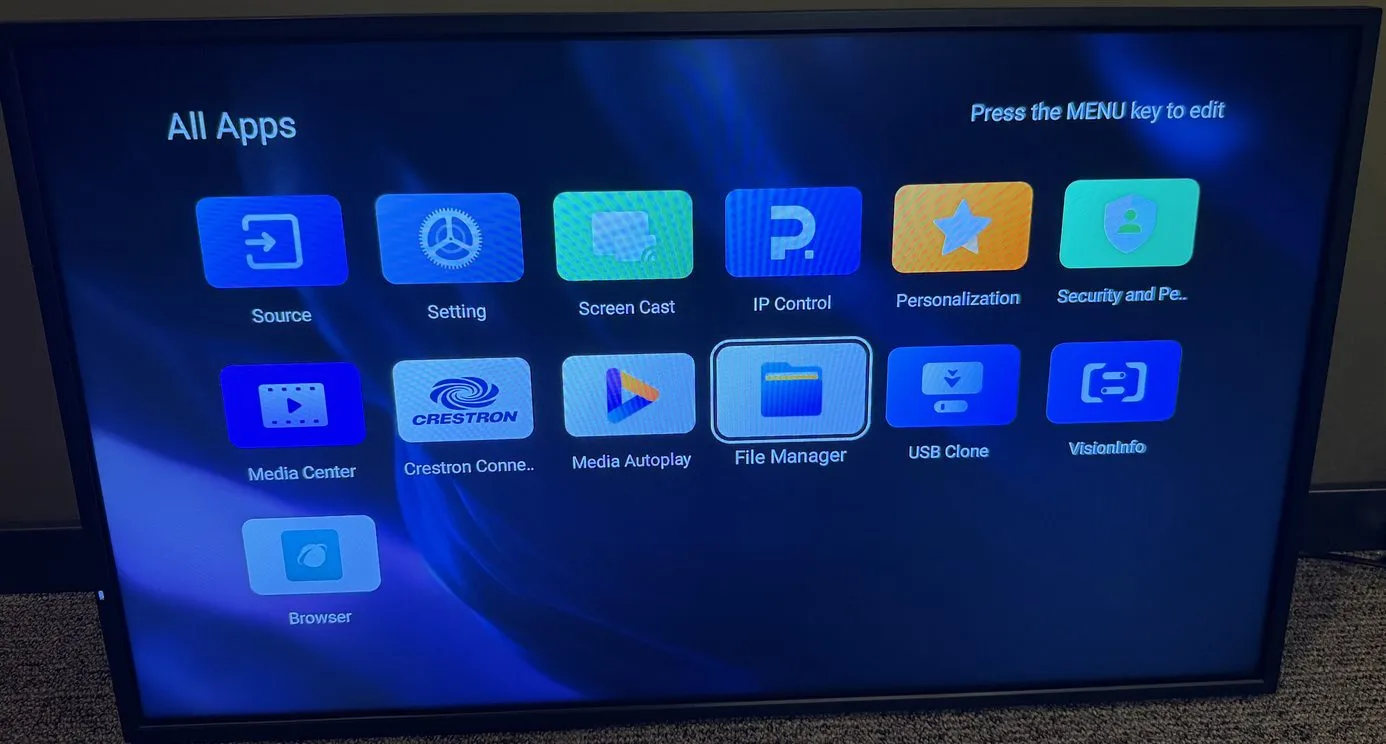
Drücken Sie Home, öffnen Sie All Apps und dann File Manager.
-
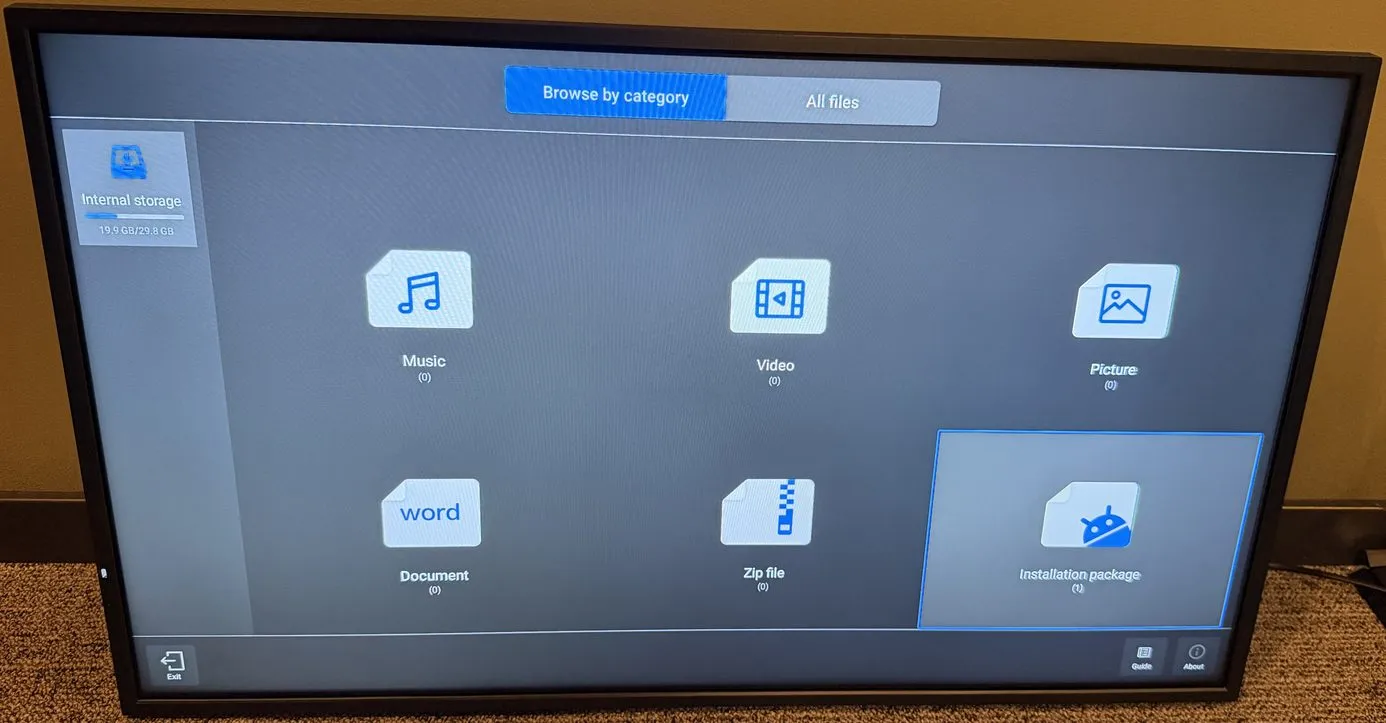
Öffnen Sie unter Browse by category den Eintrag Installation package. Wenn sich die App-Datei auf einem USB-Stick befindet, wählen Sie zuerst links den USB-Stick aus.
-
Wählen Sie die App-Datei aus (hier
lspdm.apk).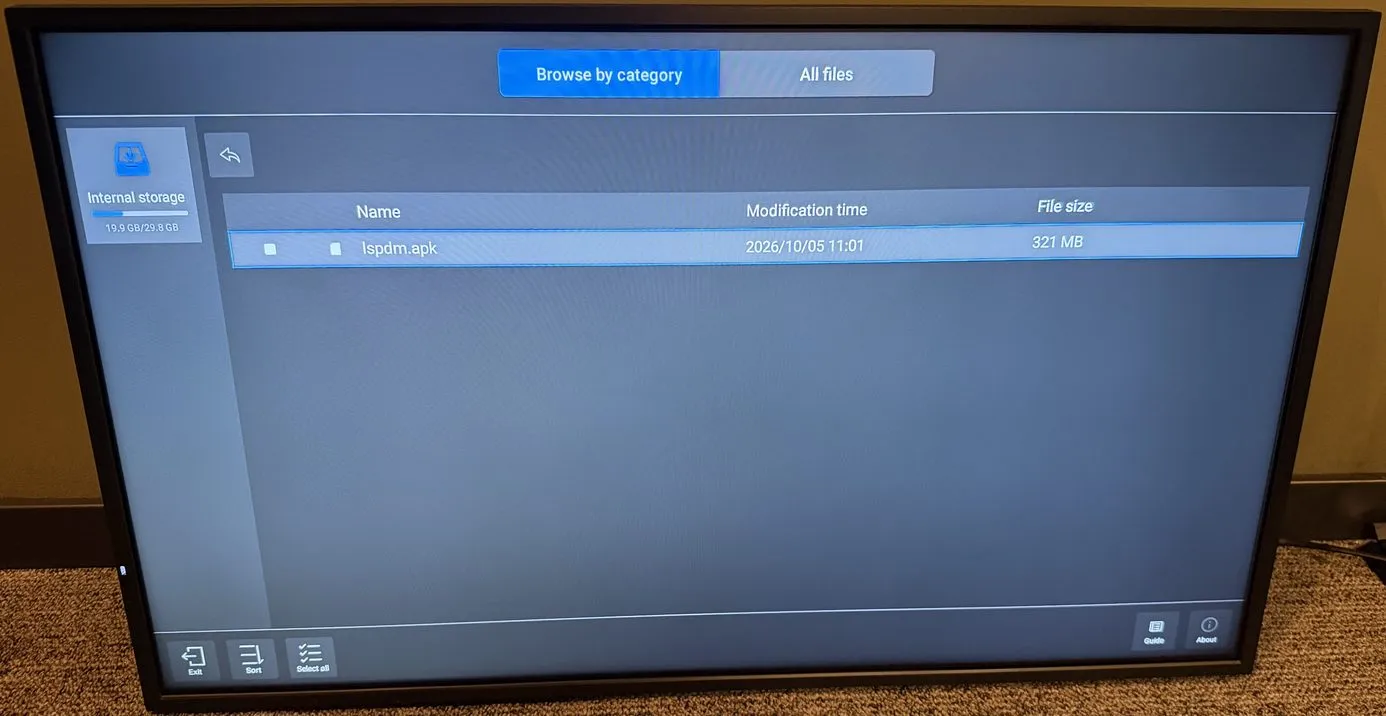
-
Wählen Sie INSTALL aus.
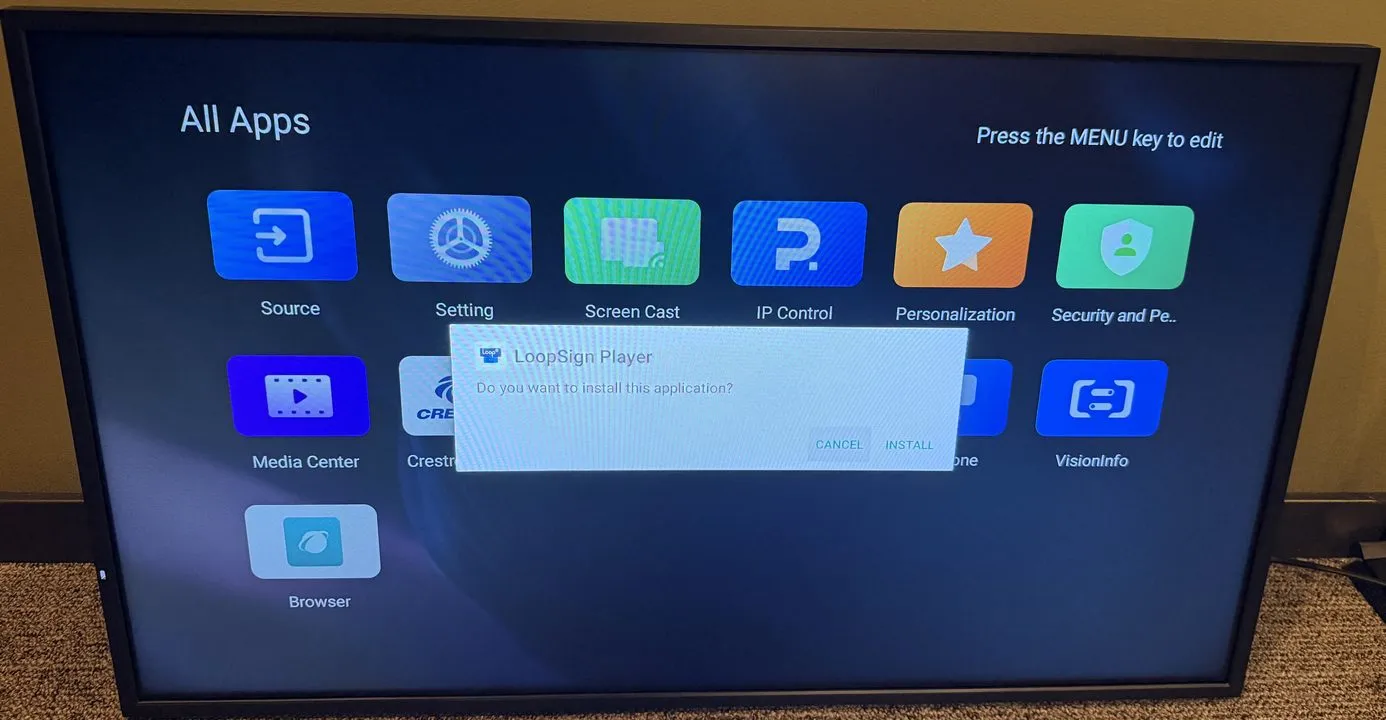
-
Wenn die App installiert ist, wählen Sie DONE aus.
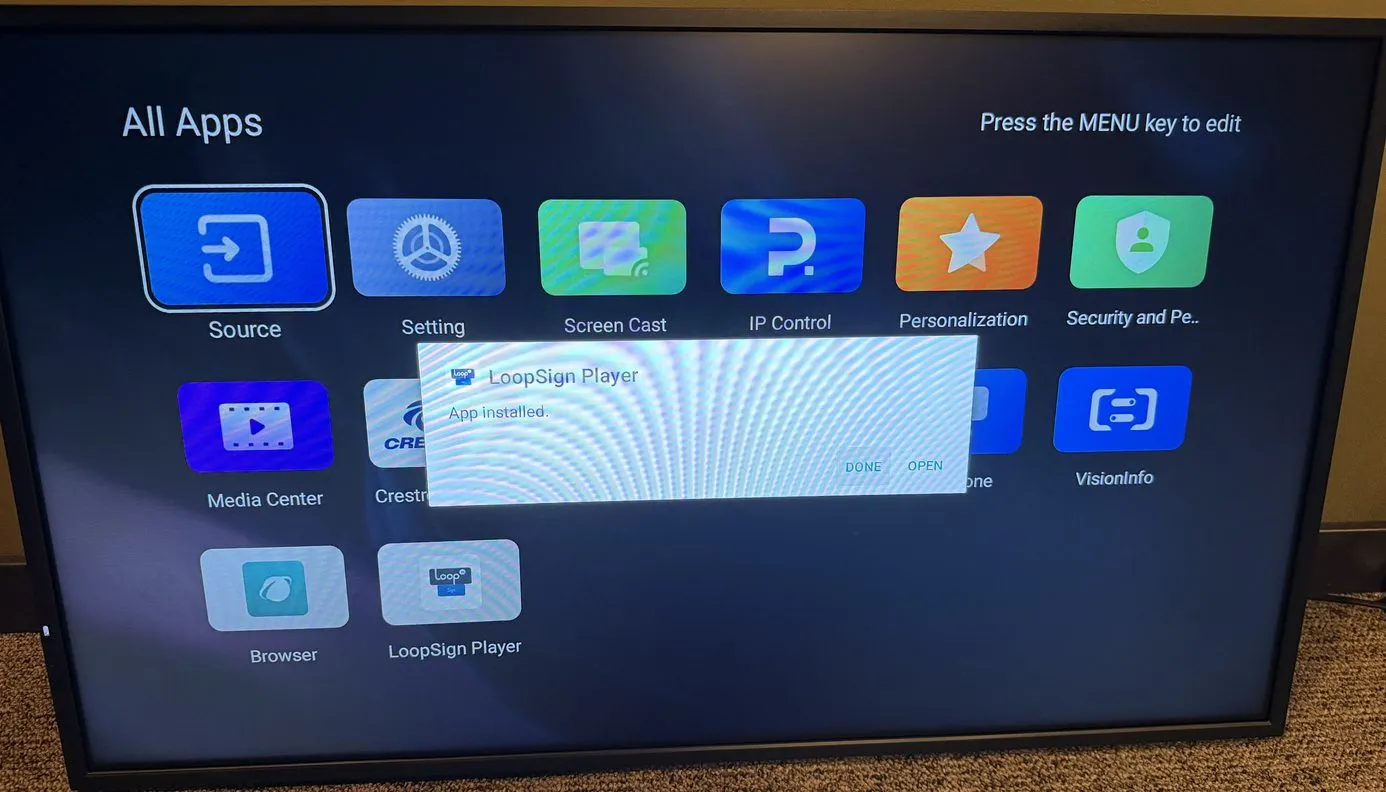
Den Standby deaktivieren und den Ein-/Ausschaltzeitplan festlegen
Abschnitt betitelt „Den Standby deaktivieren und den Ein-/Ausschaltzeitplan festlegen“Wir empfehlen dringend, das automatische Ein- und Ausschalten nach Ihrem Bedarf zu konfigurieren. Wenn Sie das Display ausschalten, solange es nicht benötigt wird, verlängert sich seine Lebensdauer. Auch wenn Ihr Display 24/7 eingeschaltet sein muss, planen Sie jede Nacht ein kurzes Aus- und Einschalten ein (z. B. aus um 02:59 und ein um 03:00), damit das Display täglich neu startet.
-
Öffnen Sie Setting und wechseln Sie zu Switch on/off.
-
Öffnen Sie Timed switch on/off und legen Sie fest, wann sich das Display ein- und ausschaltet.
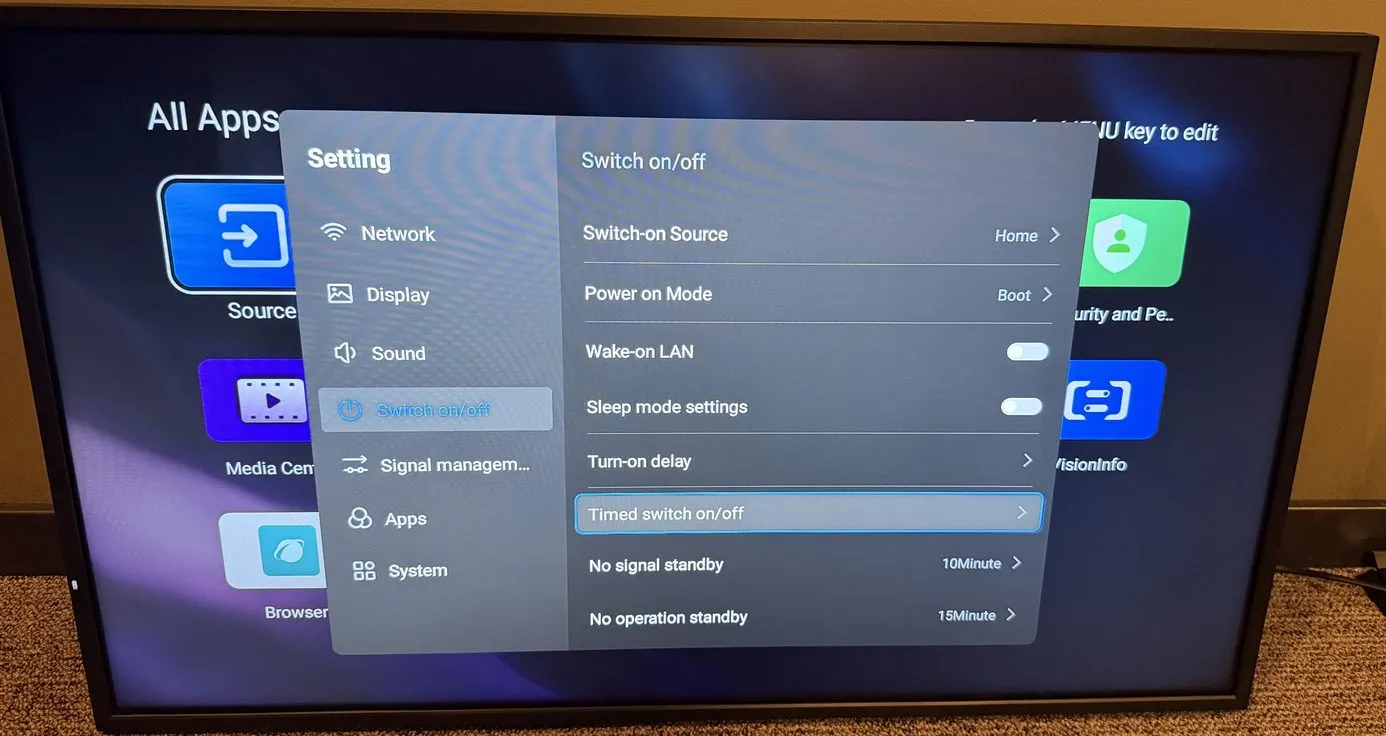
-
Stellen Sie No signal standby und No operation standby auf Close (aus) ein, damit das Display nicht in den Standby wechselt, während es LoopSign wiedergibt.
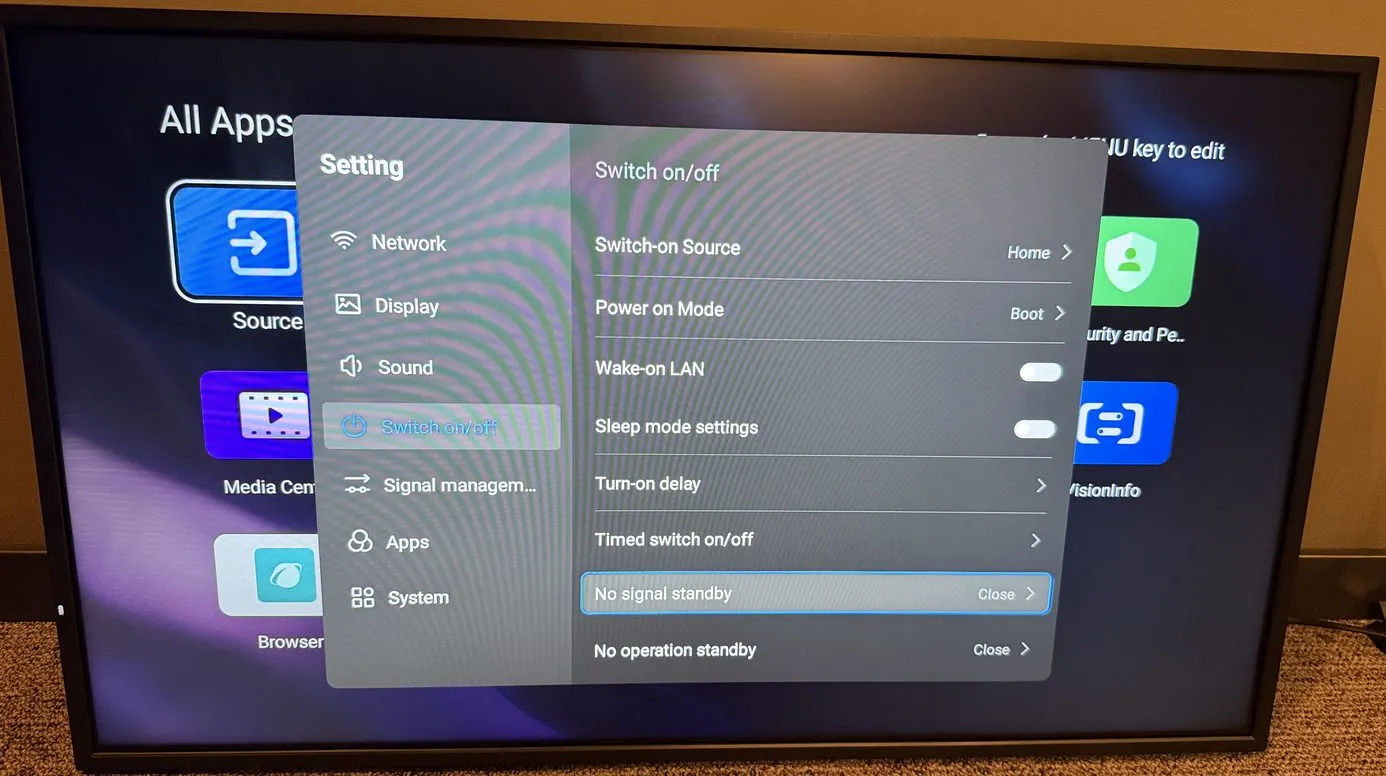
Belassen Sie Switch-on Source auf Home: Der nächste Abschnitt macht Home zur LoopSign Player-App.
LoopSign Player automatisch starten
Abschnitt betitelt „LoopSign Player automatisch starten“-
Wechseln Sie in Setting zu Signal management und öffnen Sie Homepage setting.
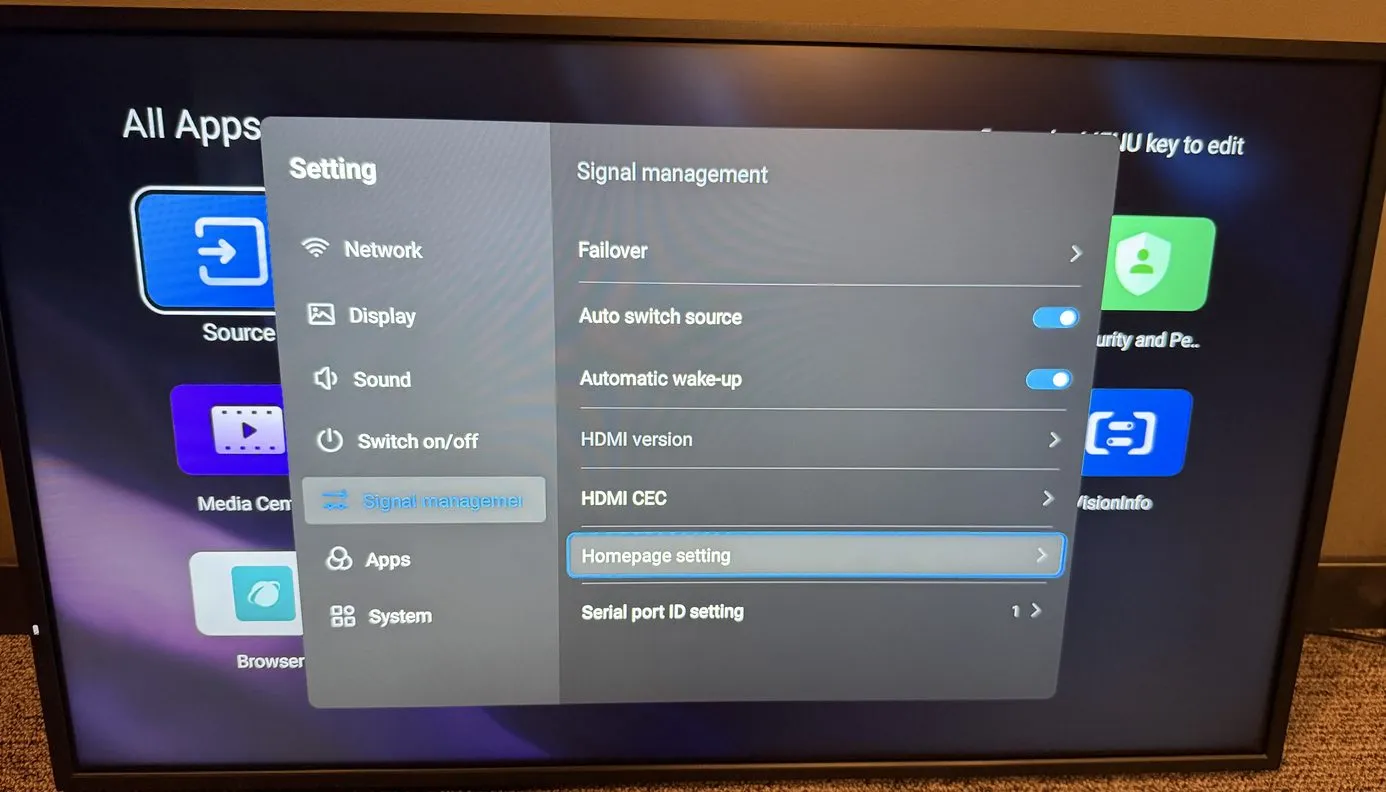
-
Wählen Sie LoopSign Player aus. Das Display startet die LoopSign Player-App jetzt bei jedem Einschalten, auch dann, wenn der Zeitplan es einschaltet.
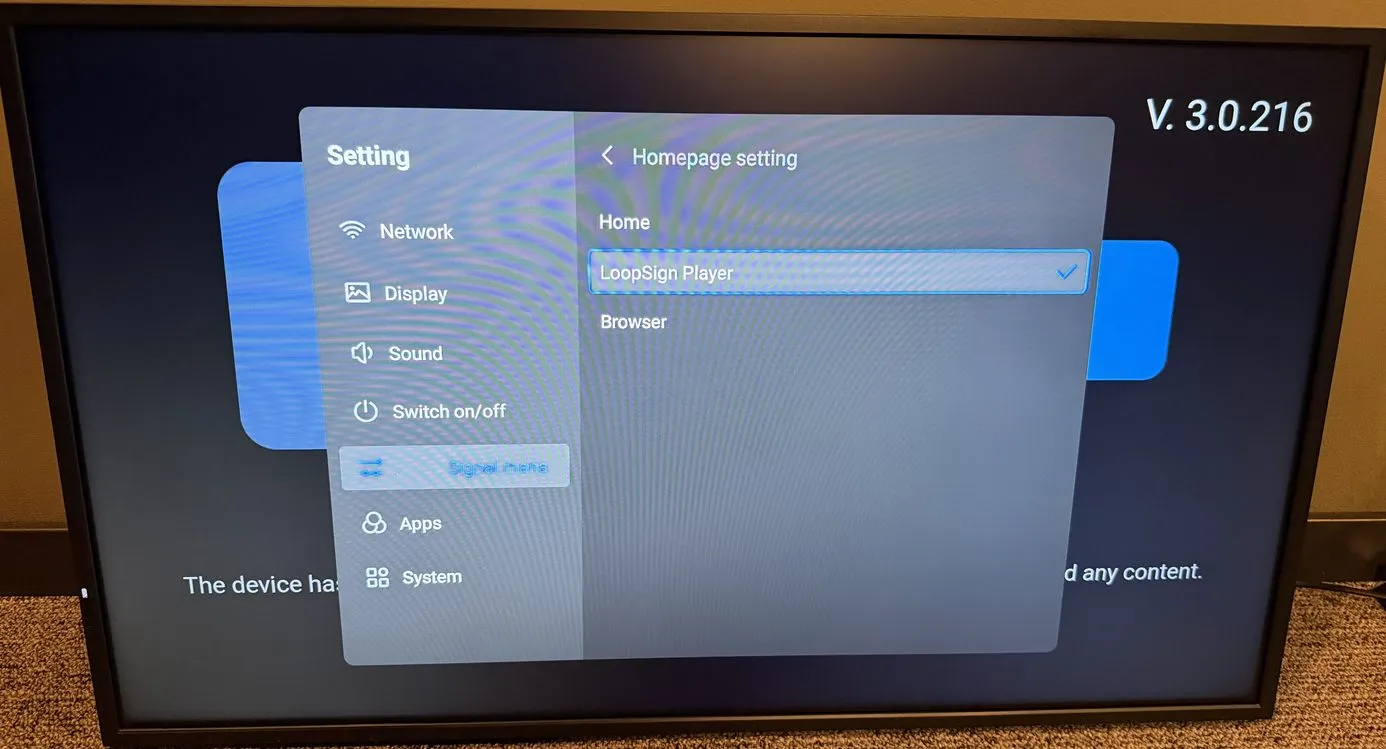
-
Schließen Sie das Menü. Nach einigen Sekunden zeigt LoopSign Player den eindeutigen Hashcode des Displays an, mit dem Sie das Display in Ihrem LoopSign-Konto registrieren.
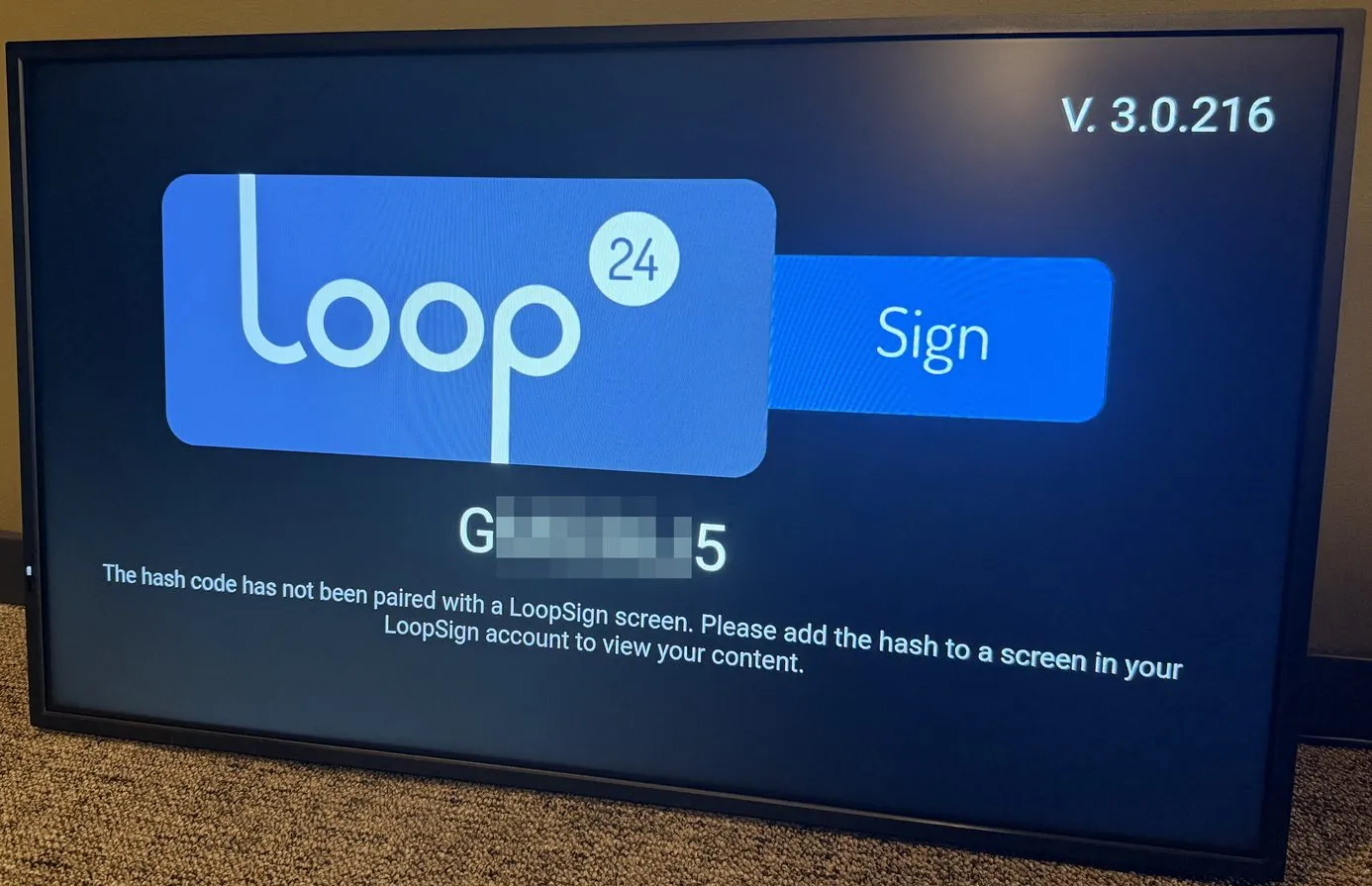
Das Display in Ihrem LoopSign-Konto registrieren
Abschnitt betitelt „Das Display in Ihrem LoopSign-Konto registrieren“Fügen Sie das Display mithilfe des Hashcodes, den es anzeigt, Ihrem Konto hinzu und weisen Sie ihm einen Bildschirm zur Wiedergabe zu: Ein Display in Ihrem LoopSign-Konto registrieren.
Besuche werden mit Umami auf dem eigenen Server von Loop24 in Stockholm gezählt. Es werden keine Cookies verwendet und keine IP-Adressen gespeichert.
Microsoft, Windows, Microsoft Edge, Entra, Exchange, Microsoft 365, Outlook, Power BI and Teams are trademarks of the Microsoft group of companies. Android, Google Play, Google Workspace, Google Sheets and Google Slides are trademarks of Google LLC. App Store is a service mark of Apple Inc. Other product and company names belong to their owners; they say what LoopSign, LoopMeeting, LoopBooking and LoopVisit work with, and imply no affiliation or endorsement.