
Hisense DM66D-serien
Det er meget nemt at udrulle LoopSign til dit display i Hisense DM66D-serien (for eksempel 32DM66D): LoopSign bruger sin Android-app på Hisenses tilpassede Android-styresystem til at afspille indhold.
Vi anbefaler altid kraftigt, at du slutter displayet til via Ethernet, men Wi-Fi fungerer som regel også, hvis forbindelsen er stærk og stabil.
Opret forbindelse til netværket, og indstil tiden
Sektion kaldt “Opret forbindelse til netværket, og indstil tiden”Korrekt tidszone, tid og dato er afgørende for LoopSign.
-
Tryk på knappen Home på fjernbetjeningen, og vælg Setting.
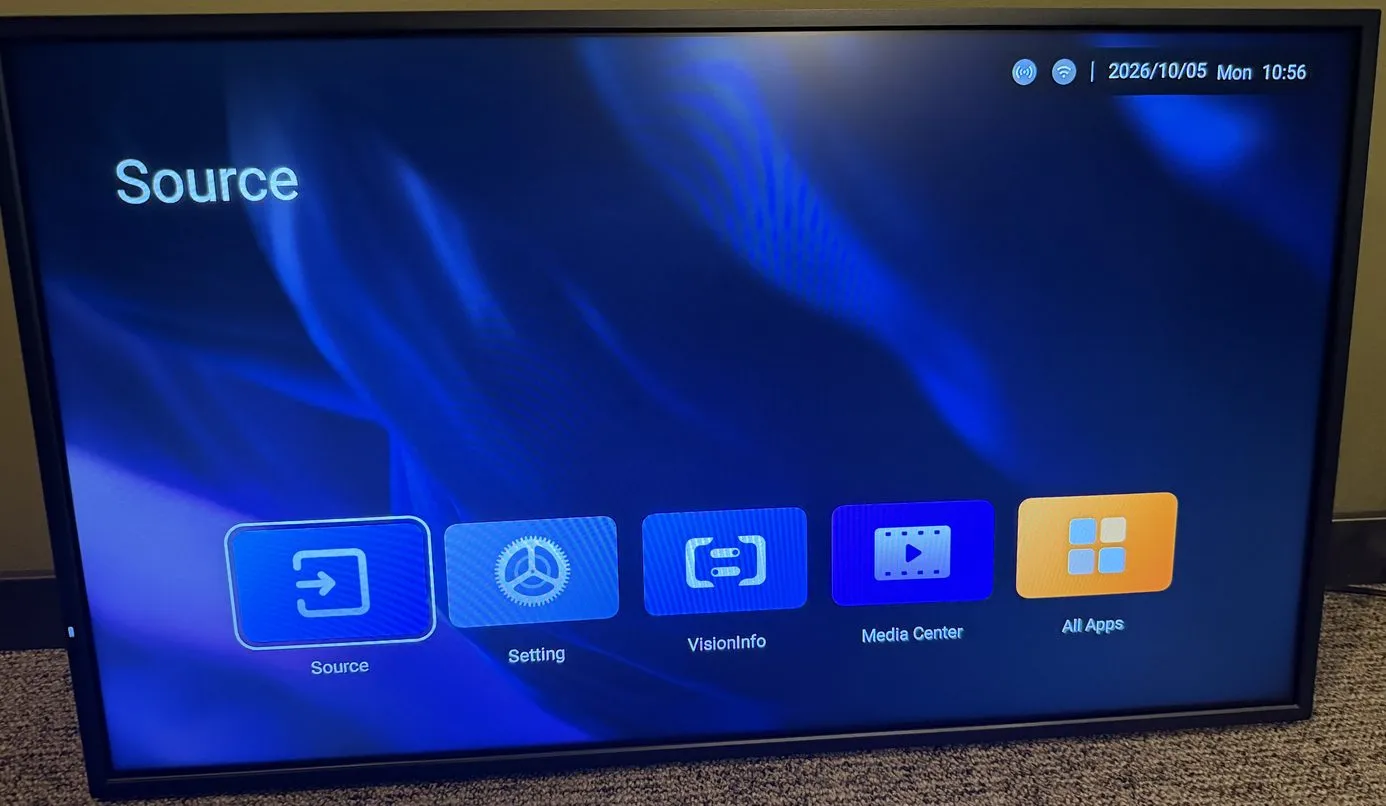
-
Under Network skal du slutte displayet til via Ethernet (anbefales kraftigt) eller Wi-Fi.
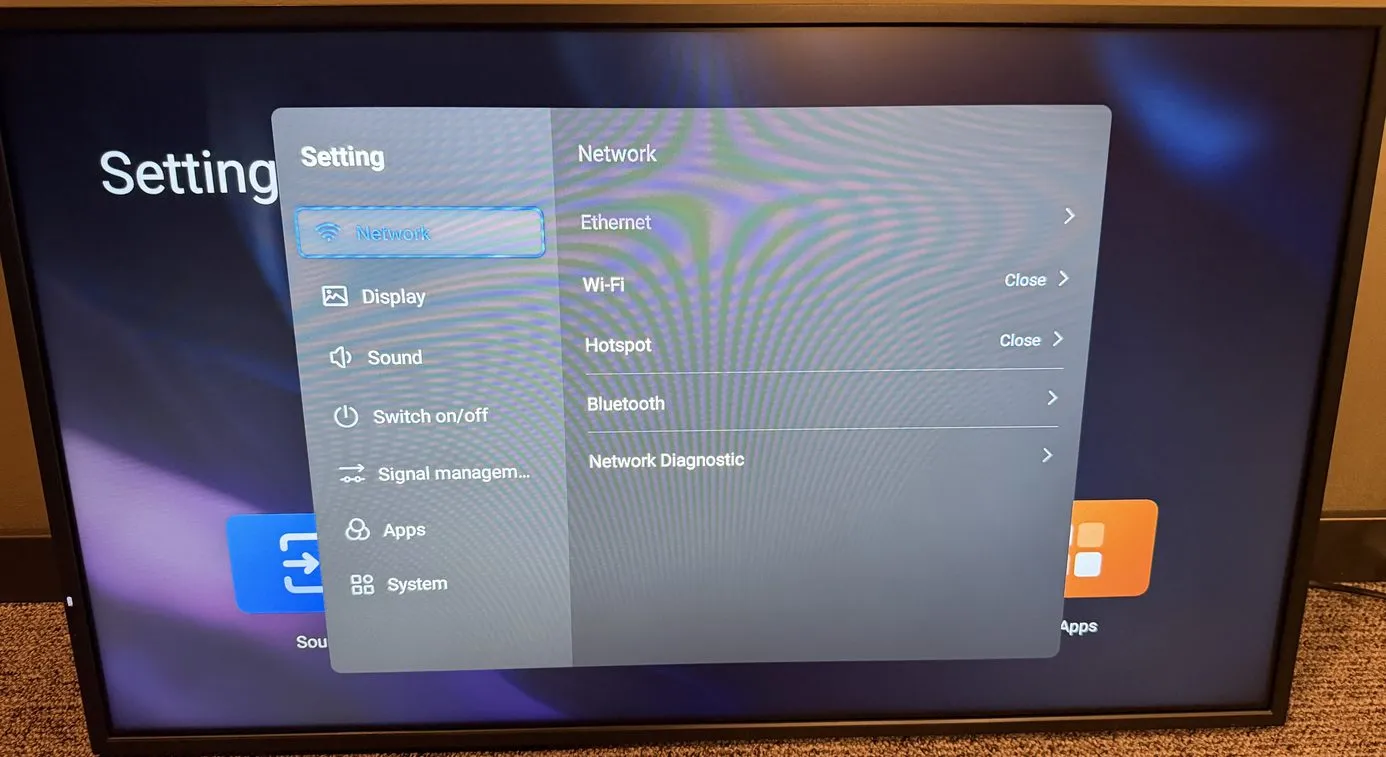
-
Gå til System, og åbn Country selection/Time zone.
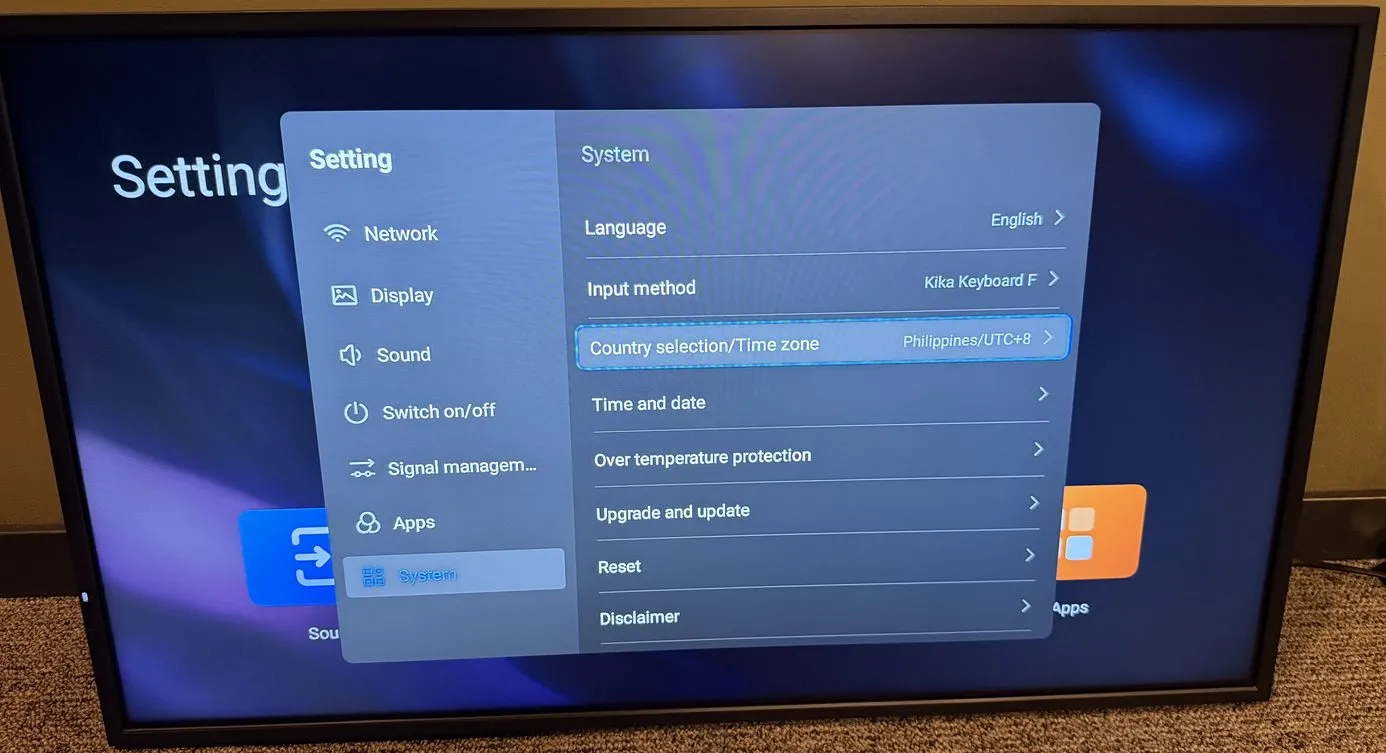
-
Indstil Country/Time zone til dit land og din tidszone.
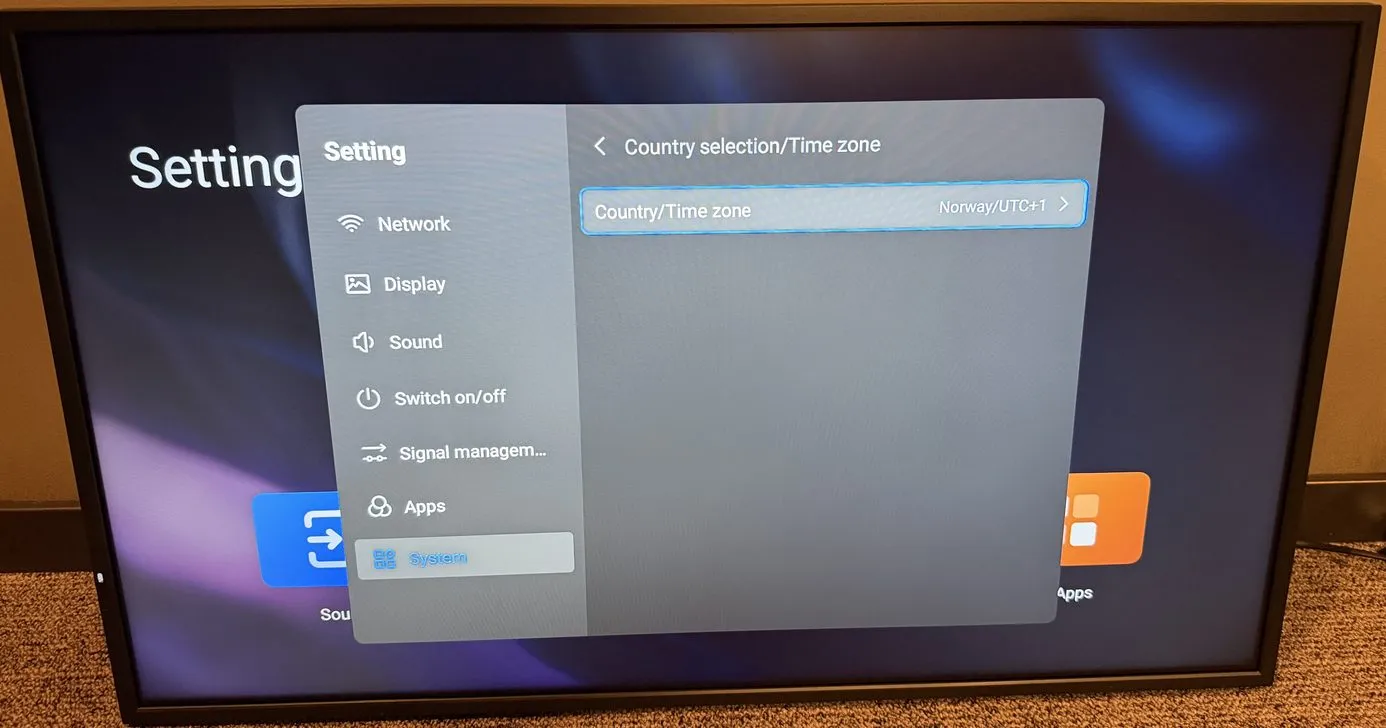
-
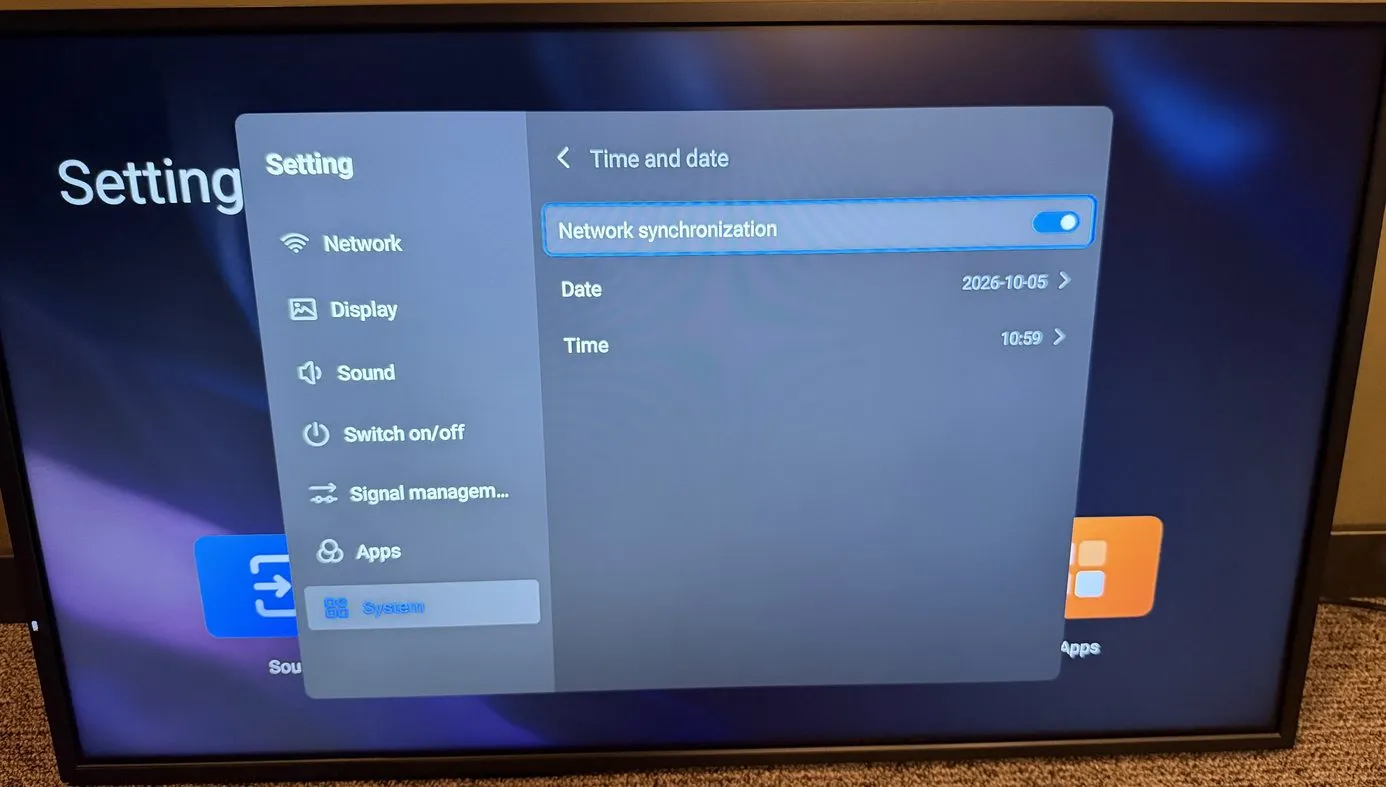
Gå tilbage til System, og åbn Time and date. Network synchronization er slået til som standard: kontrollér, at den stadig er det, og at Date og Time er korrekte.
Installér LoopSign Player-appen
Sektion kaldt “Installér LoopSign Player-appen”Download appen
Sektion kaldt “Download appen”Download LoopSign Player-appen enten direkte på displayet med dets indbyggede browser eller til din computer: læg den på et USB-drev (FAT32 anbefales), og slut drevet til displayet.
Du finder den på siden Download: brug LoopSign Player (anbefales).
Sådan downloader du den på selve displayet:
- Tryk på Home, åbn All Apps, og åbn Browser.
- Gå til https://dl.loop24.no/lspdm.apk (appfilen til LoopSign Player (anbefales)), og download den.
Installér appen
Sektion kaldt “Installér appen”-
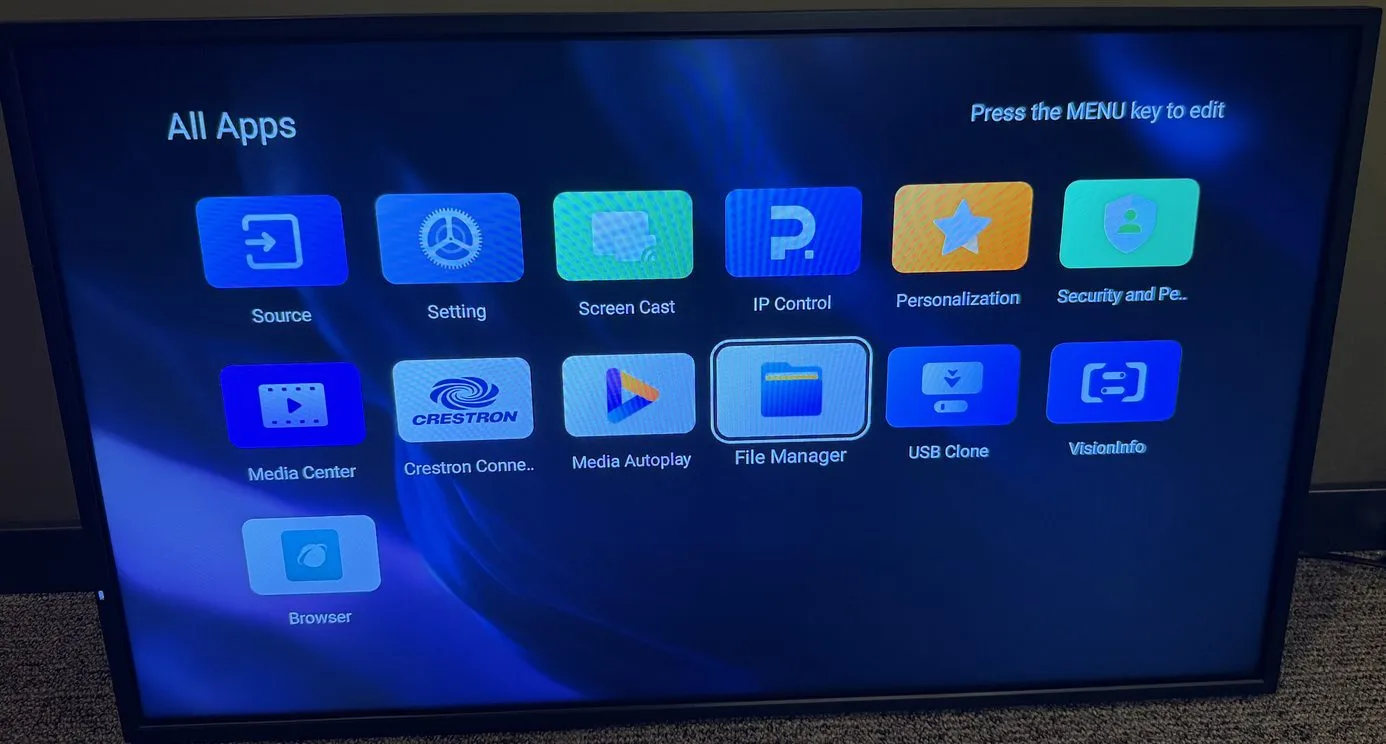
Tryk på Home, åbn All Apps, og åbn File Manager.
-
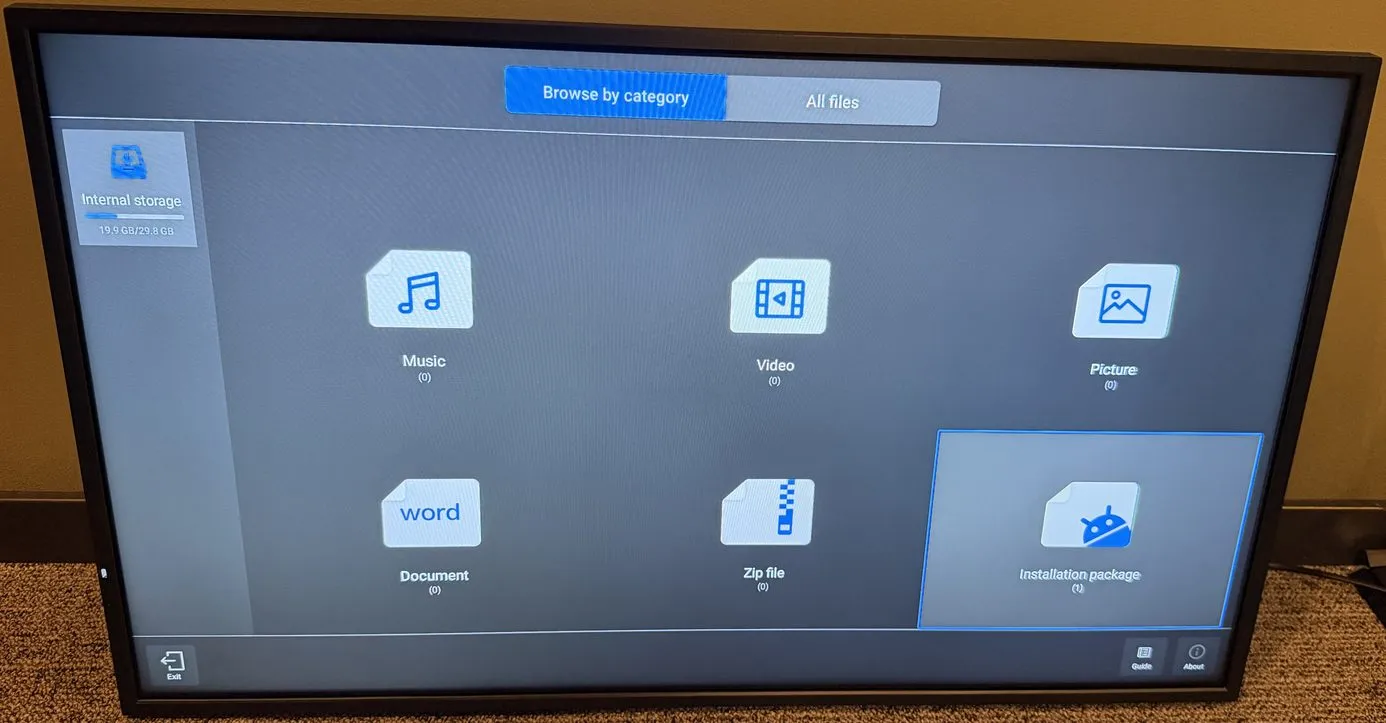
Under Browse by category skal du åbne Installation package. Hvis appfilen ligger på et USB-drev, skal du først vælge drevet til venstre.
-
Vælg appfilen (her
lspdm.apk).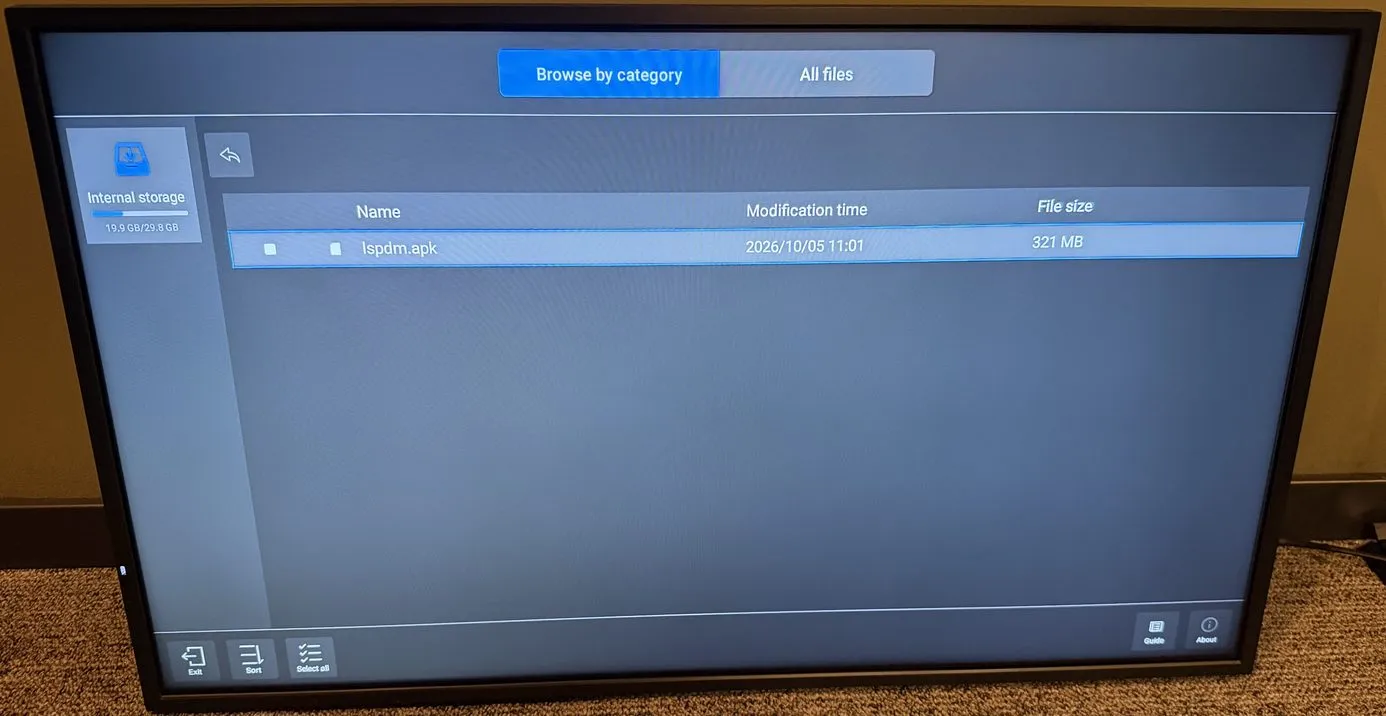
-
Vælg INSTALL.
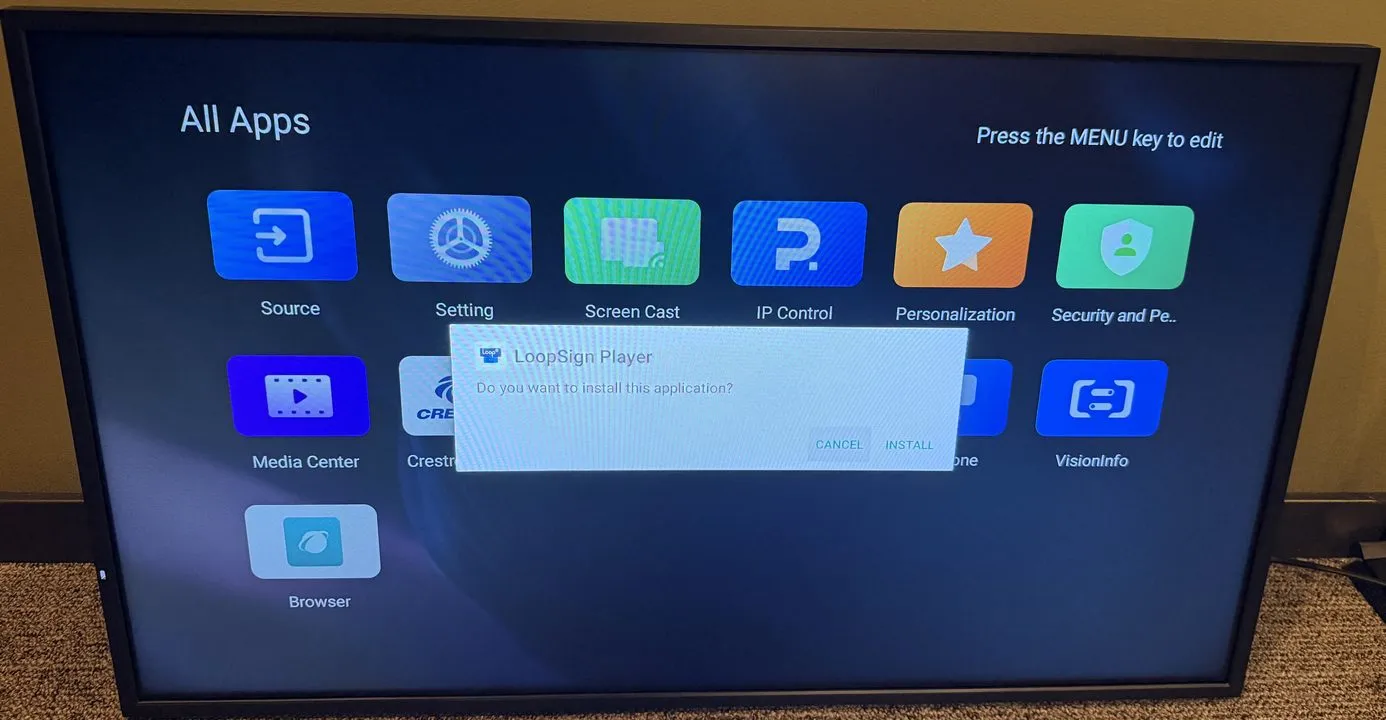
-
Når appen er installeret, skal du vælge DONE.
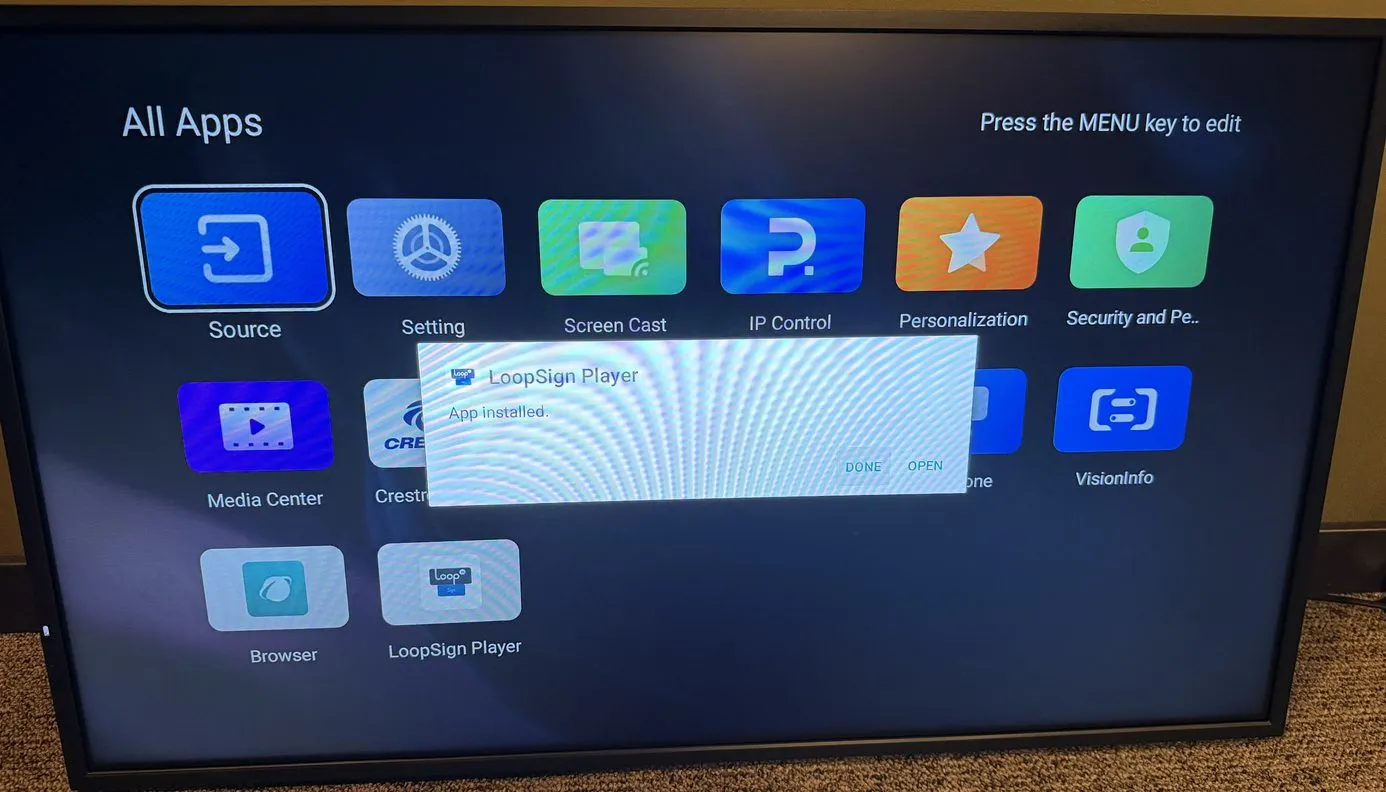
Slå standby fra, og indstil tænd/sluk-tidsplanen
Sektion kaldt “Slå standby fra, og indstil tænd/sluk-tidsplanen”Vi anbefaler kraftigt, at du konfigurerer automatisk tænd/sluk efter dine behov. Det forlænger displayets levetid at slukke det, når det ikke skal bruges. Selv hvis displayet skal være tændt 24/7, bør du planlægge en kort sluk/tænd hver nat (for eksempel sluk kl. 02:59 og tænd kl. 03:00), så displayet får en daglig genstart.
-
Åbn Setting, og gå til Switch on/off.
-
Åbn Timed switch on/off, og angiv, hvornår displayet skal tændes og slukkes.
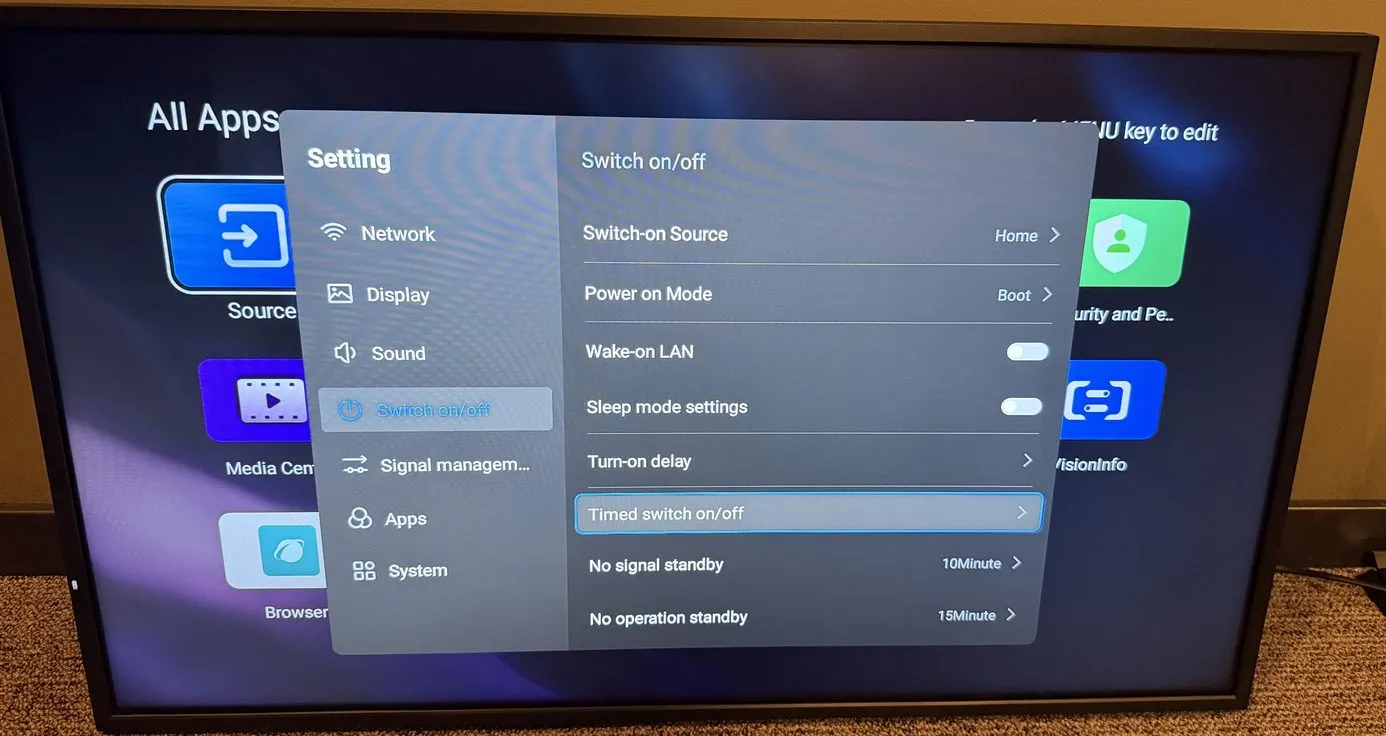
-
Indstil No signal standby og No operation standby til Close (fra), så displayet ikke går i standby, mens det afspiller LoopSign.
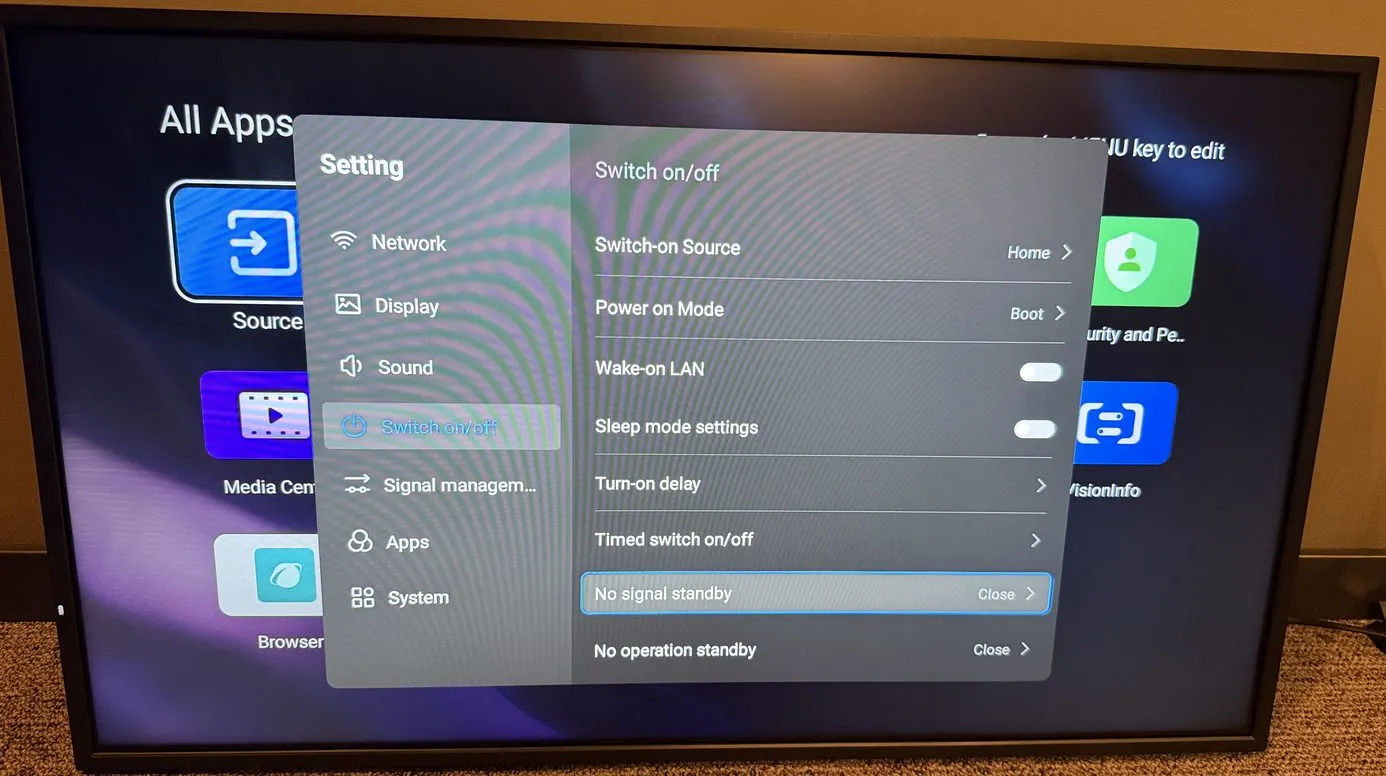
Lad Switch-on Source stå på Home: det næste afsnit gør Home til LoopSign Player-appen.
Start LoopSign Player automatisk
Sektion kaldt “Start LoopSign Player automatisk”-
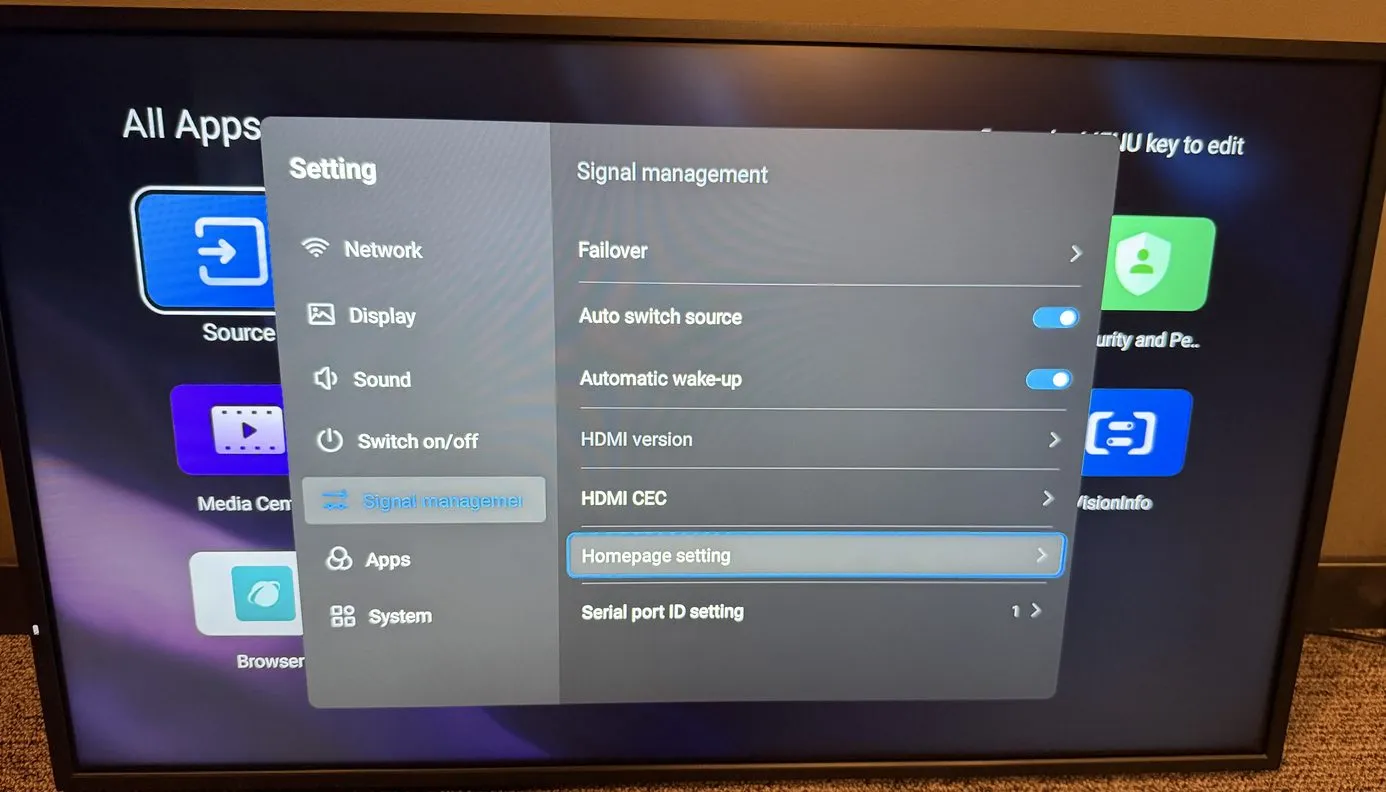
I Setting skal du gå til Signal management og åbne Homepage setting.
-
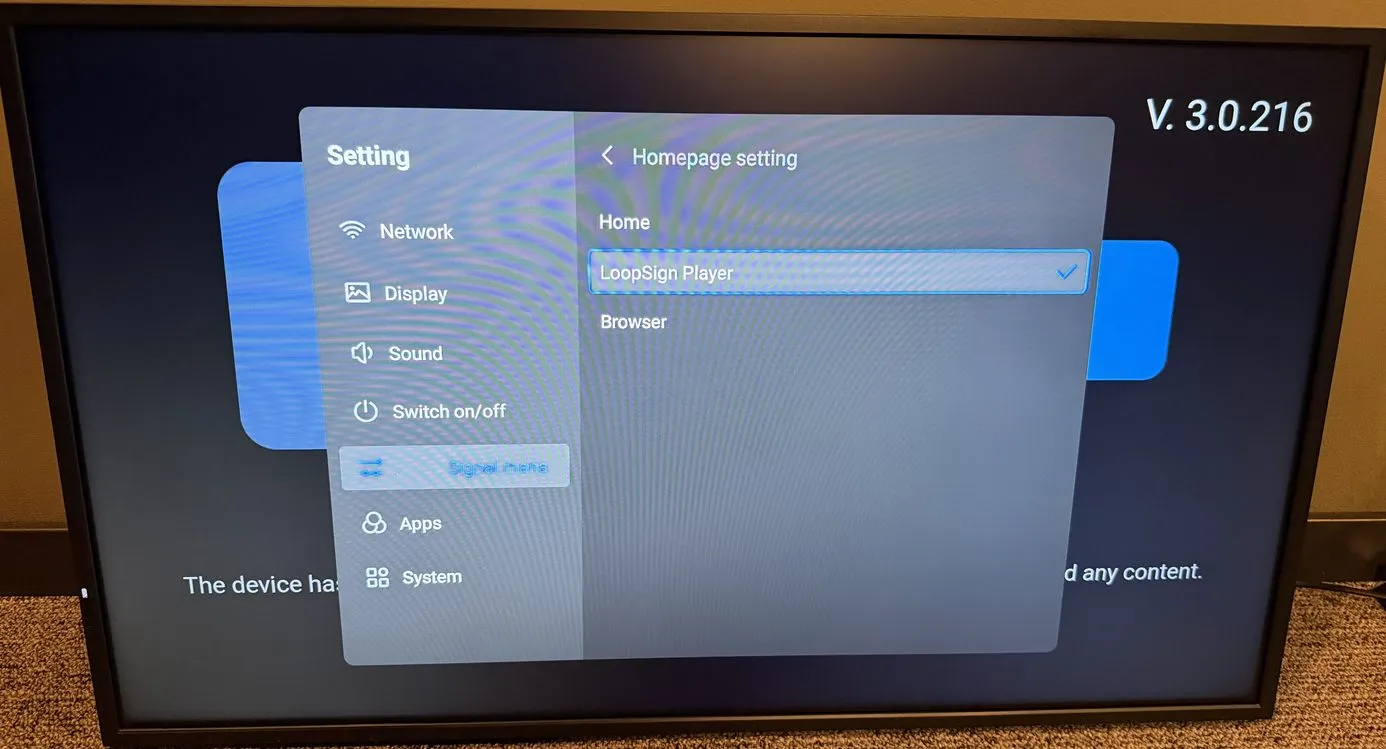
Vælg LoopSign Player. Displayet starter nu LoopSign Player-appen, hver gang det tændes, også når tidsplanen tænder det.
-
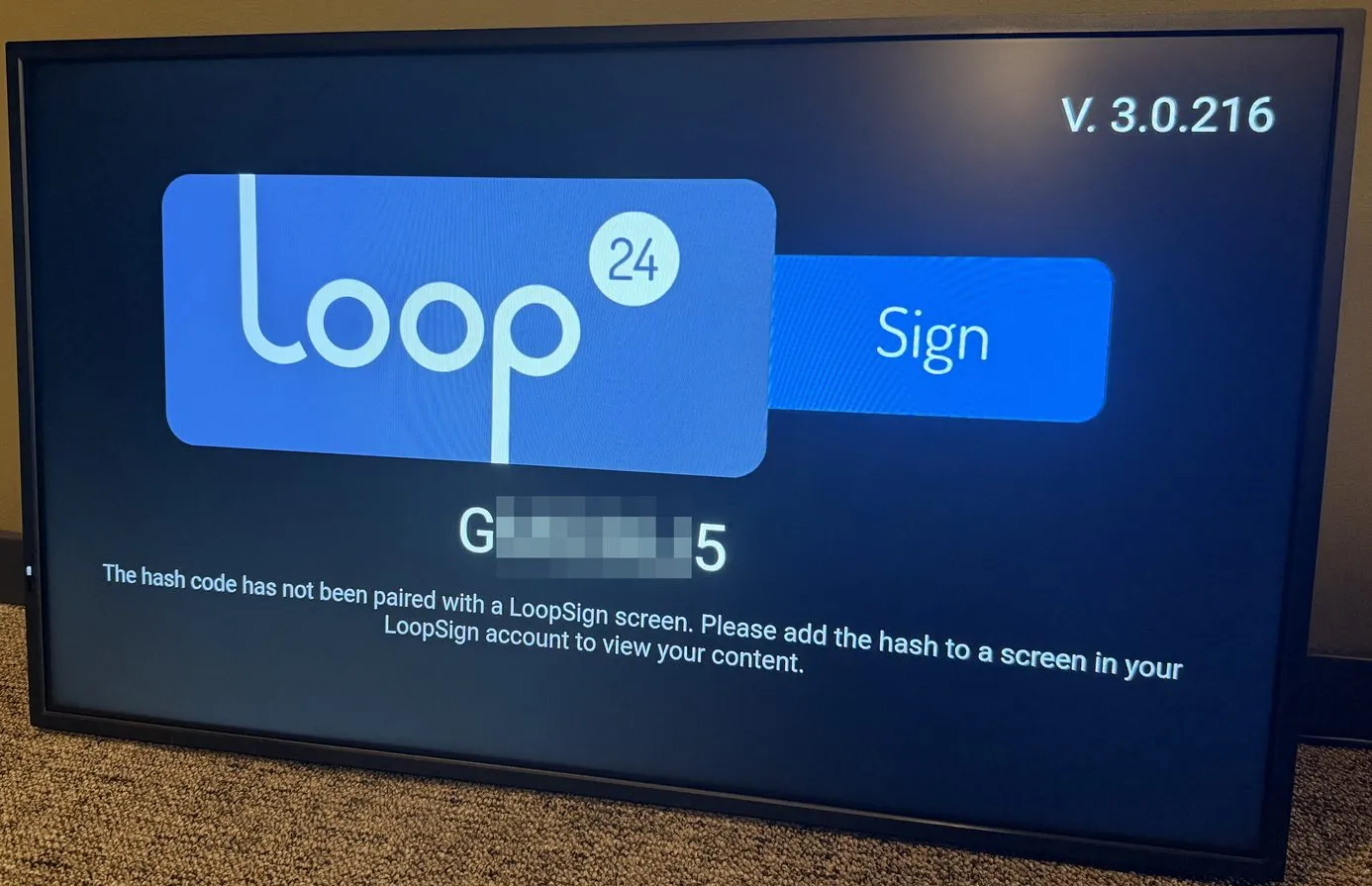
Luk menuen. Efter et par sekunder viser LoopSign Player displayets unikke hash-kode, som du bruger til at registrere displayet på din LoopSign-konto.
Registrér displayet på din LoopSign-konto
Sektion kaldt “Registrér displayet på din LoopSign-konto”Brug hash-koden på displayet til at tilføje det til din konto og give det en skærm at afspille: Registrér et display på din LoopSign-konto.
Besøg tælles med Umami på Loop24’s egen server i Stockholm. Der bruges ingen cookies, og ingen IP-adresser gemmes.
Microsoft, Windows, Microsoft Edge, Entra, Exchange, Microsoft 365, Outlook, Power BI and Teams are trademarks of the Microsoft group of companies. Android, Google Play, Google Workspace, Google Sheets and Google Slides are trademarks of Google LLC. App Store is a service mark of Apple Inc. Other product and company names belong to their owners; they say what LoopSign, LoopMeeting, LoopBooking and LoopVisit work with, and imply no affiliation or endorsement.