
Exchange
Denne vejledning fører dig gennem de trin, der skal til for at gøre dit Microsoft Exchange-miljø klar til LoopSign. Følg trinnene omhyggeligt, og spring ikke nogen af dem over, medmindre de er markeret som valgfri.
1. Introduktion
Sektion kaldt “1. Introduktion”LoopSigns kalenderwidget til Exchange kommunikerer direkte med Exchange-miljøet via EWS API’erne over HTTPS med TLS 1.2-kryptering.
2. Forudsætninger
Sektion kaldt “2. Forudsætninger”LoopSigns kalenderwidget skal bruge en tjenestekonto med rettigheder til at læse ressourcekalenderne (mødelokalernes kalendere). På grund af Microsofts begrænsningspolitik bør én konto højst bruges til 15 skærme. Opret derfor én tjenestekonto pr. 15 skærme, der skal vise lokalernes tidsplaner. Du kan læse mere om politikken for klientbegrænsning her – EWS Throttling
Denne grænse kan hæves med en brugerdefineret begrænsningspolitik, eller du kan simpelthen oprette flere tjenestekonti.
LoopSign kræver, at alle de lokaler, der skal vises, er med i en eller flere lokalelister. Som standard er lokalerne ikke organiseret i lister, så hvis dit Exchange-miljø ikke er konfigureret med lokalelister, skal du oprette dem.
3. Kommunikationsprotokoller
Sektion kaldt “3. Kommunikationsprotokoller”For at LoopSign kan fungere, skal det have HTTPS-forbindelse (port 443) til Exchange-miljøet, og EWS skal være aktiveret (det er aktiveret som standard i Exchange). EWS-standardadressen er https://<mailserver>/ews/exchange.asmx.
4. Opret en tjenestekonto
Sektion kaldt “4. Opret en tjenestekonto”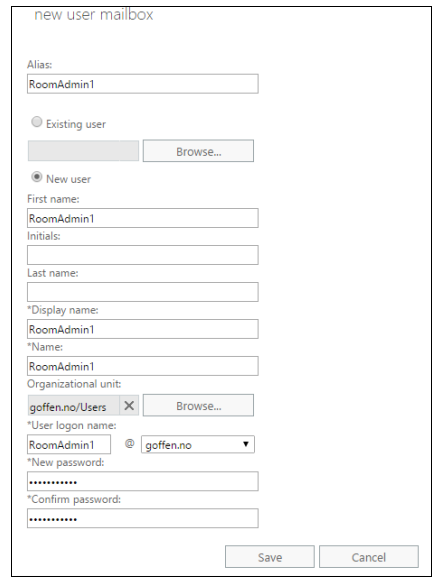
Start Exchange Control Panel (ECP), https://<mailserveraddress>/ecp, og opret en ny postkasse til tjenestekontoen. Notér brugernavnet og adgangskoden; du skal bruge dem i LoopSigns kalenderwidget til Exchange.
5. Opret lokalelister
Sektion kaldt “5. Opret lokalelister”For at LoopSign kan hente dine lokaler fra dit Exchange-miljø, skal de være med i en lokaleliste. Hvis de ikke er det, vises der ingen lokaler i kalenderwidgeten til Exchange.
Hvis du allerede har lokalelister i dit miljø, og de lokaler, du vil vise, er med i mindst én liste, kan du springe resten af dette afsnit over og fortsætte med selve kalenderwidgeten.
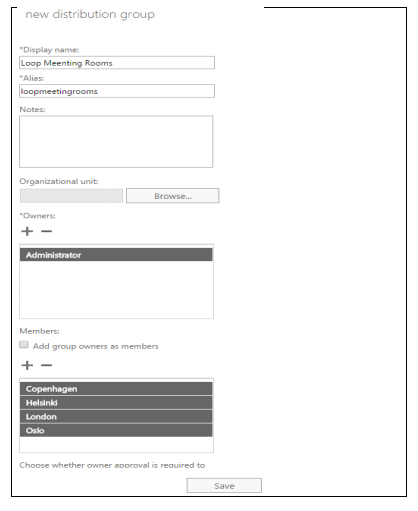
- Vælg Grupper under Modtagere i ECP.
- Vælg tegnet +, og opret en ny Distributionsgruppe.
- Udfyld oplysningerne om lokalelisten.
- Fjern markeringen af indstillingen Tilføj gruppeejere som medlemmer.
- Tilføj lokalerne til medlemslisten.
På dette tidspunkt er listen kun en distributionsgruppe, så det sidste trin er meget vigtigt: at konvertere distributionslisten til en lokaleliste.
5.1 Konvertér distributionslisten til en lokaleliste
Sektion kaldt “5.1 Konvertér distributionslisten til en lokaleliste”Du skal konvertere distributionslisten til en lokaleliste. Det kan kun gøres i Exchange Management Shell (PowerShell), ikke i Exchange Management Console. Kør følgende kommando i Exchange Management Shell:
Set-DistributionGroup -Identity "Your Room List" -RoomListNu skulle alt være klar.
English: service account · resource calendar · throttling policy · room list · mailbox · Groups · Recipients · Distribution Group · Add group owners as members · distribution group · distribution list
Besøg tælles med Umami på Loop24’s egen server i Stockholm. Der bruges ingen cookies, og ingen IP-adresser gemmes.
Microsoft, Windows, Microsoft Edge, Entra, Exchange, Microsoft 365, Outlook, Power BI and Teams are trademarks of the Microsoft group of companies. Android, Google Play, Google Workspace, Google Sheets and Google Slides are trademarks of Google LLC. App Store is a service mark of Apple Inc. Other product and company names belong to their owners; they say what LoopSign, LoopMeeting, LoopBooking and LoopVisit work with, and imply no affiliation or endorsement.