
Sony
Sonys professionelle infoskærme fungerer perfekt med LoopSign. Understøttede modeller omfatter blandt andet BZ30L, BZ35L, BZ40L og BZ53L.
Det er meget nemt at udrulle LoopSign til dit professionelle Sony-display: LoopSign bruger sin Android-app på Sonys tilpassede Android TV OS til at afspille indhold. Fordi Sony bruger et Android TV OS, skal du bruge en særlig version af LoopSign Player-appen til Android TV, som er forskellig fra versionen til andre displays: se Installér LoopSign Player-appen.
Vi anbefaler altid kraftigt, at du slutter displayet til via Ethernet, men Wi-Fi fungerer som regel også, hvis forbindelsen er stærk og stabil.
Gennemgå menuen til førstegangskonfiguration
Sektion kaldt “Gennemgå menuen til førstegangskonfiguration”Når du har tændt displayet for første gang, skal du gennemgå trinnene i menuen til førstegangskonfiguration.
-
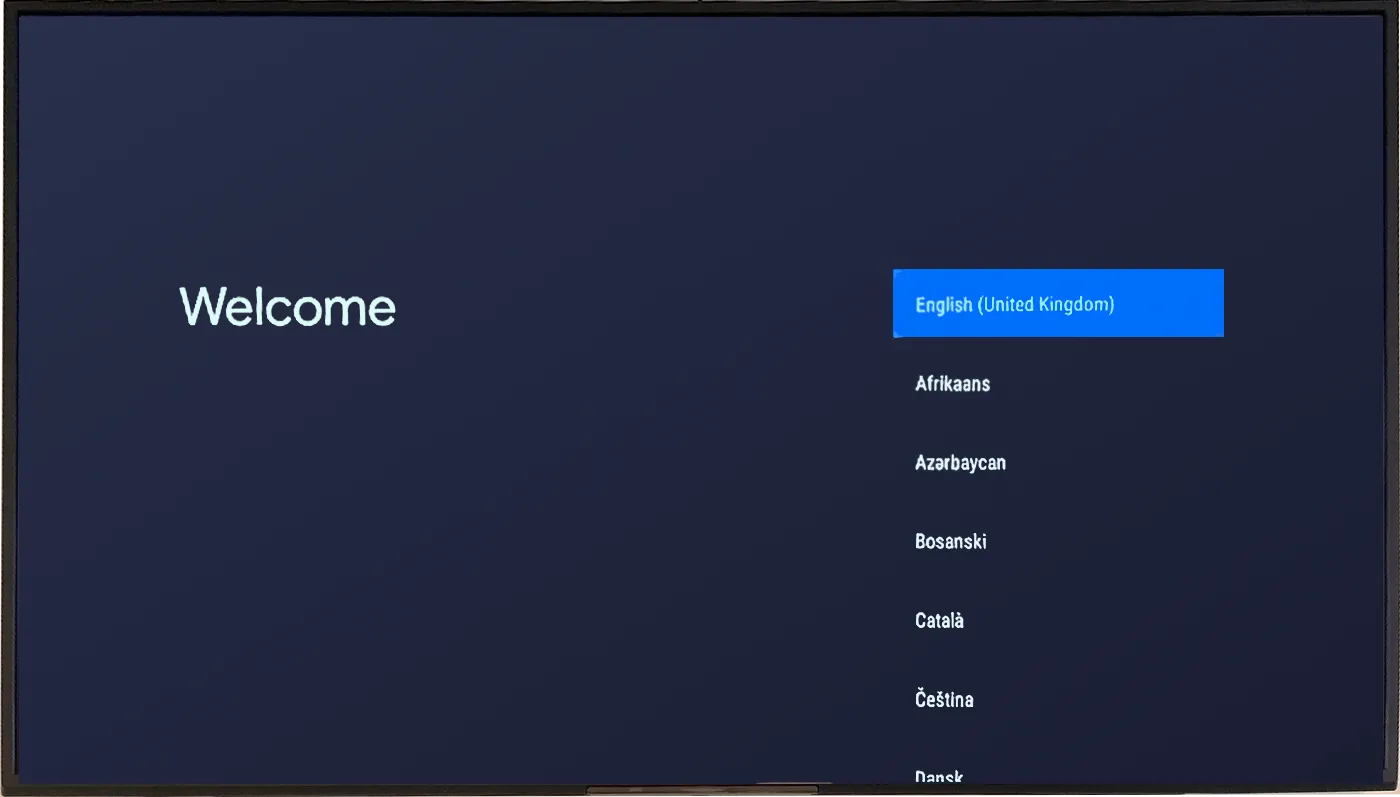
Vælg sproget.
-
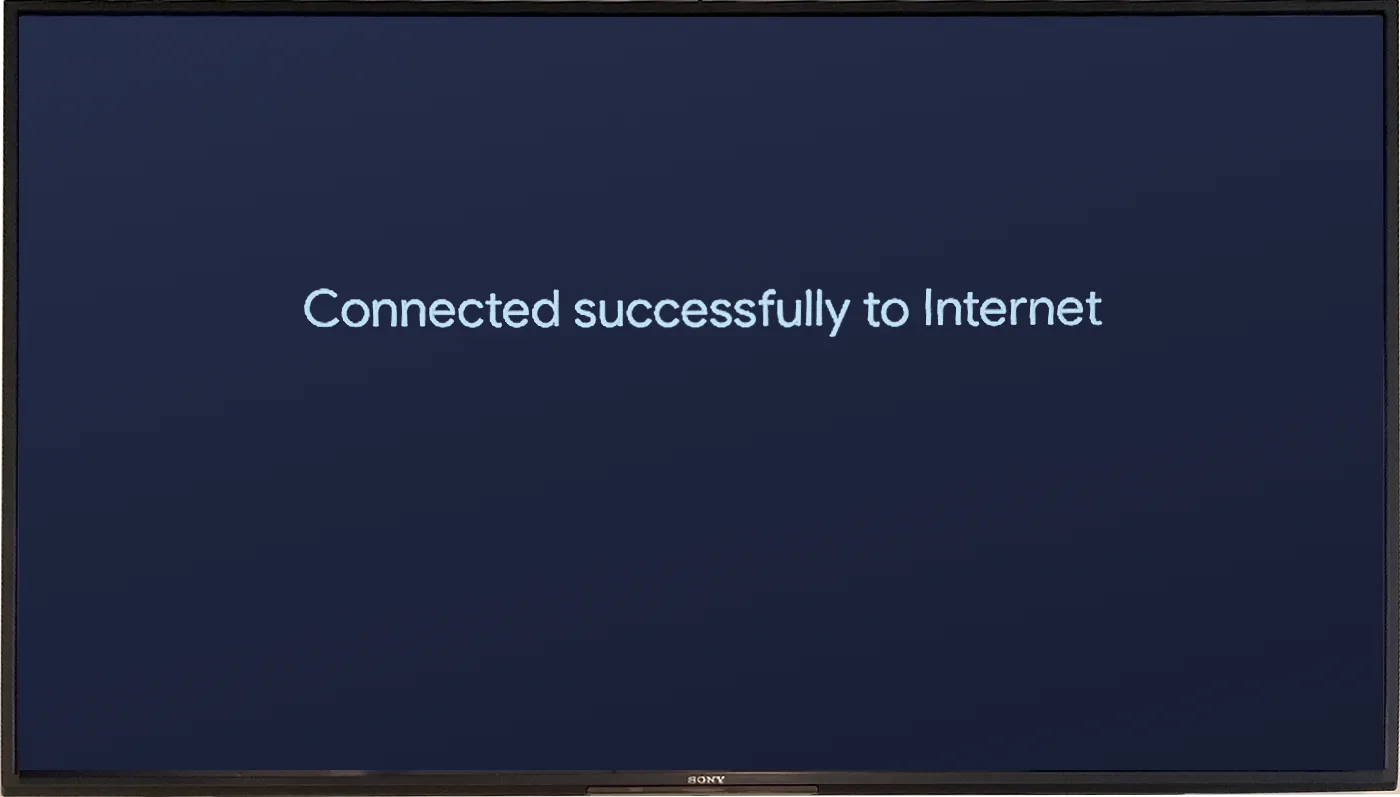
Opret forbindelse til netværket (Ethernet anbefales kraftigt).
-
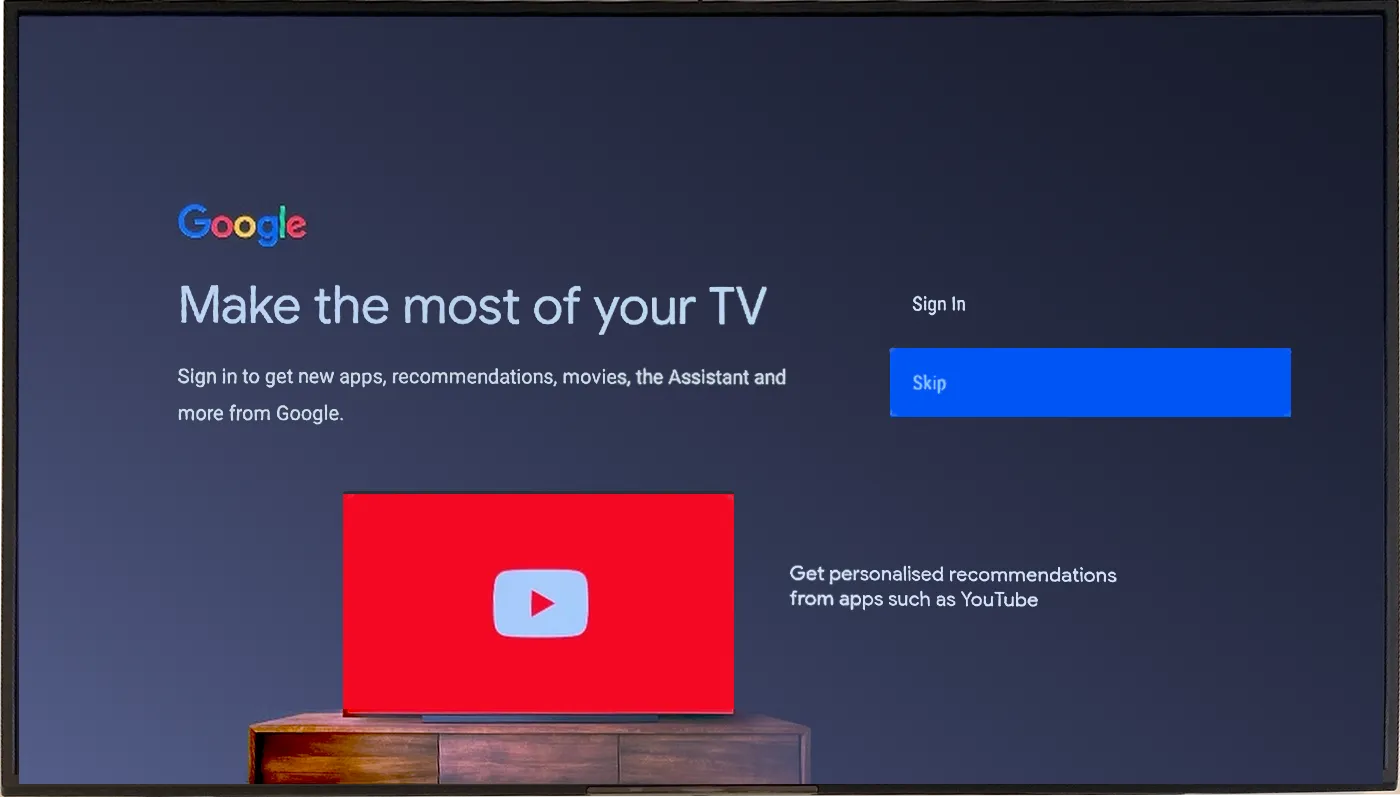
Du behøver ikke at logge på med en Google-konto, så vælg Skip i næste trin.
-
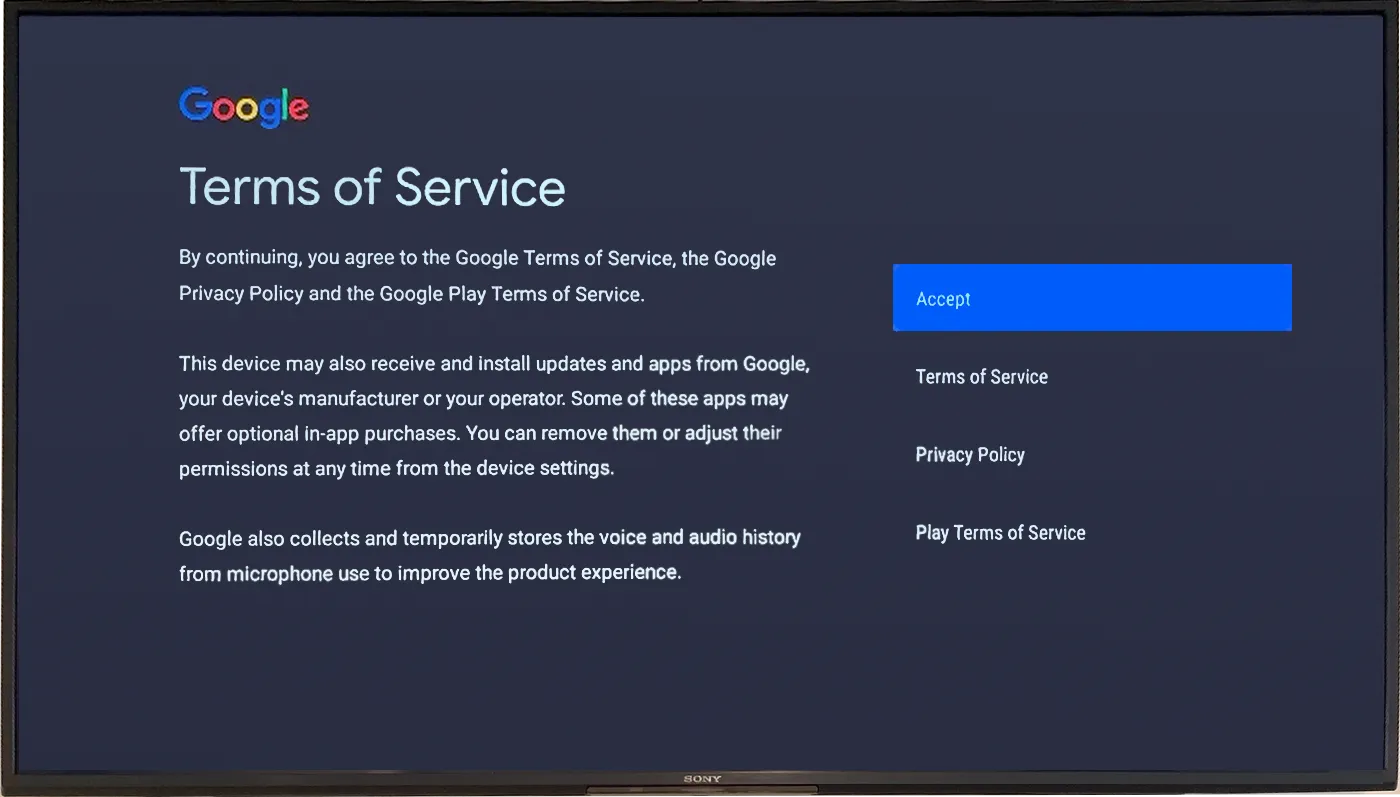
Acceptér Googles servicevilkår og privatlivspolitik.
-
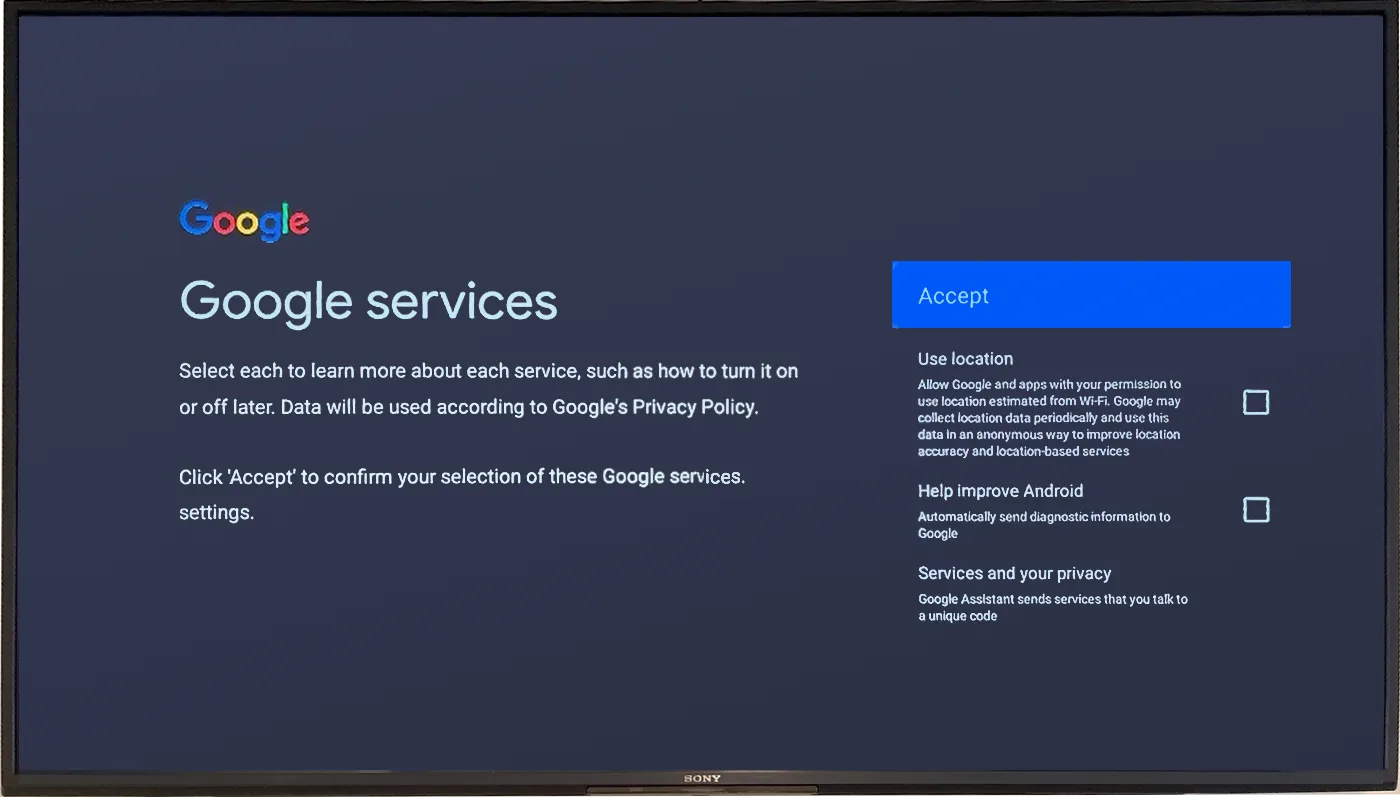
Du behøver ikke at give Google adgang til placering eller diagnostiske oplysninger.
-
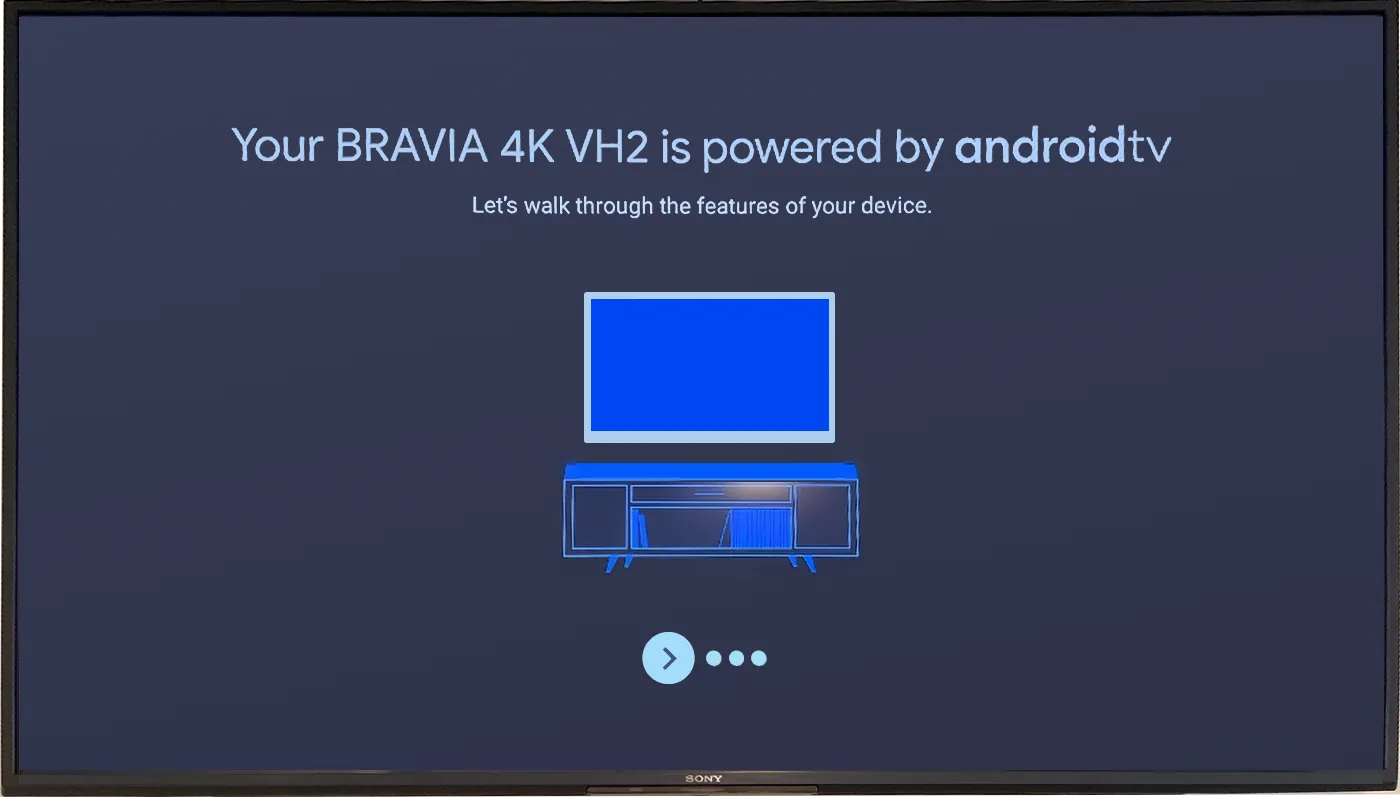
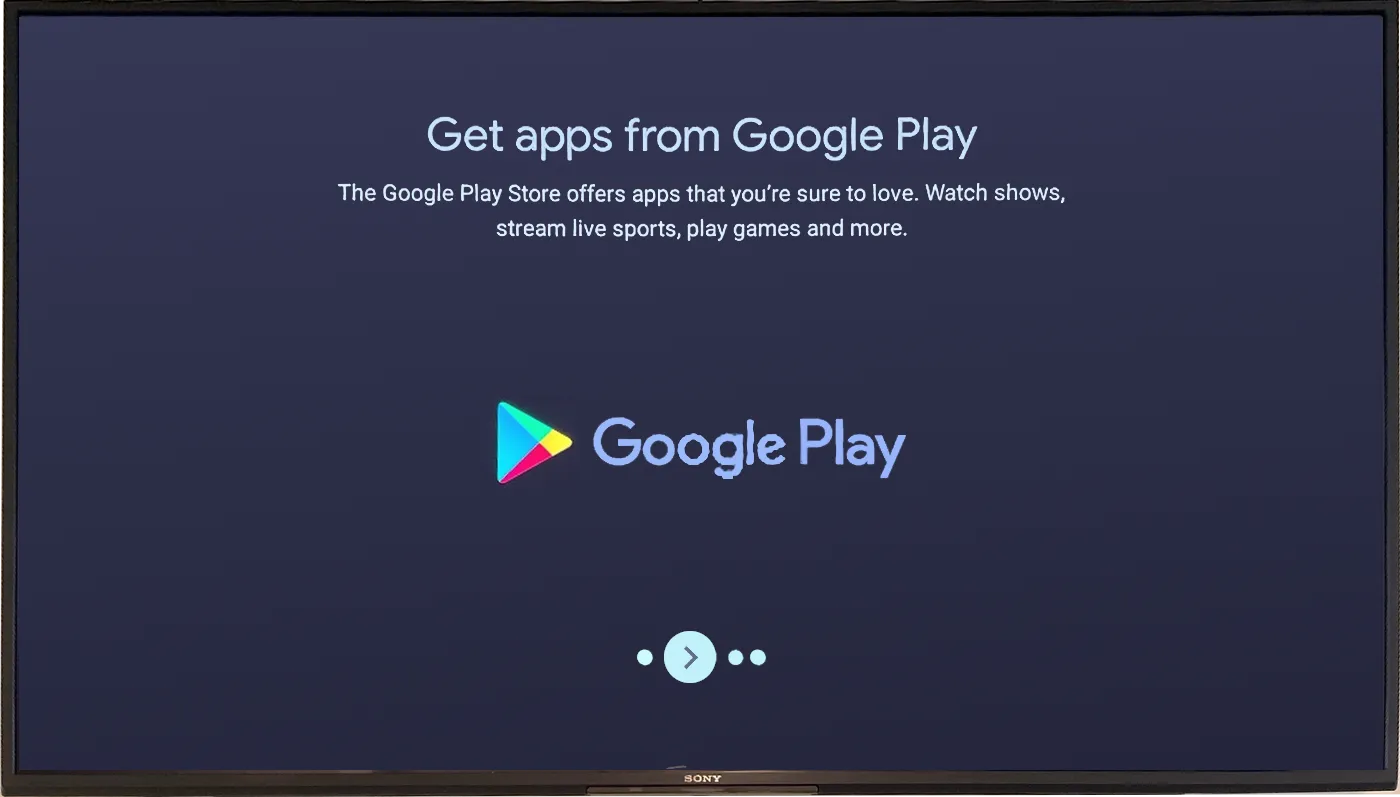
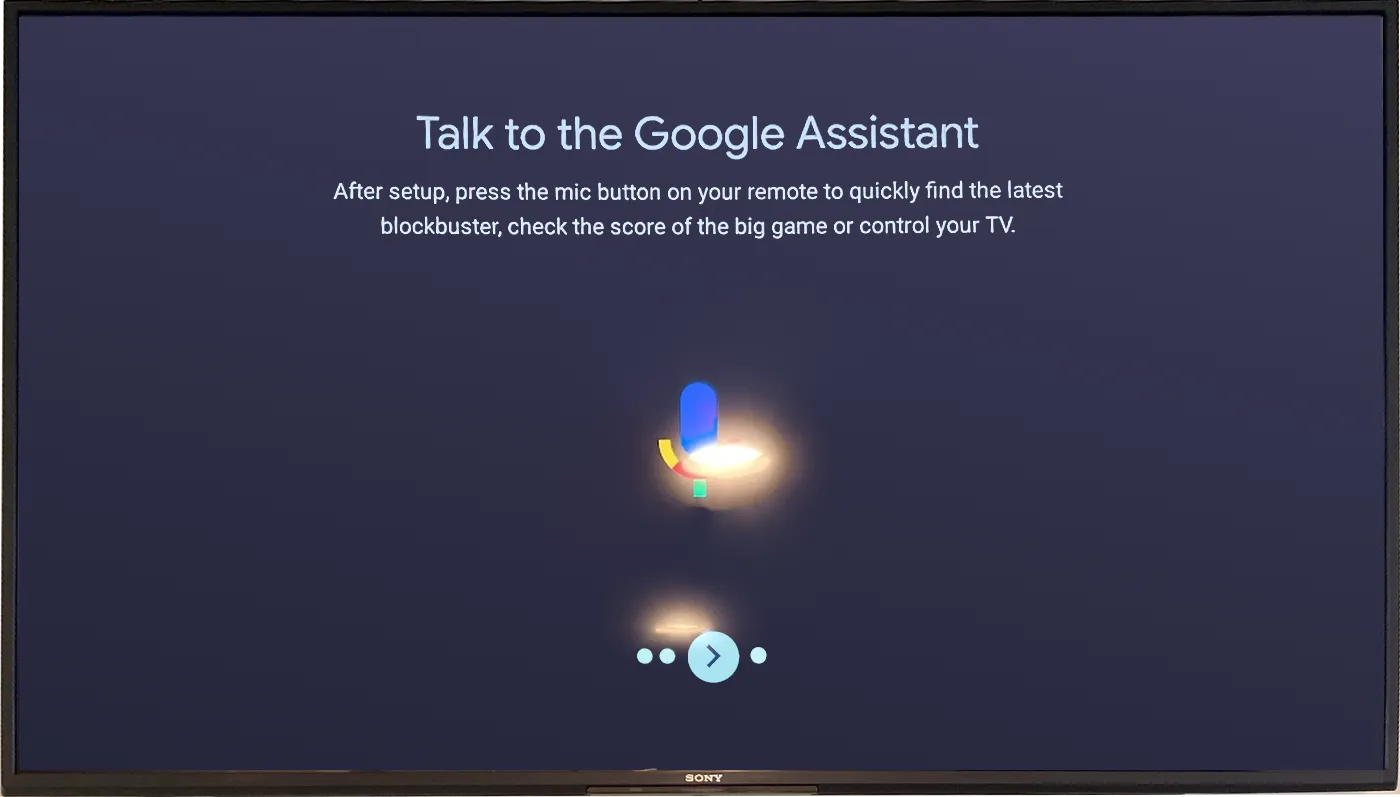
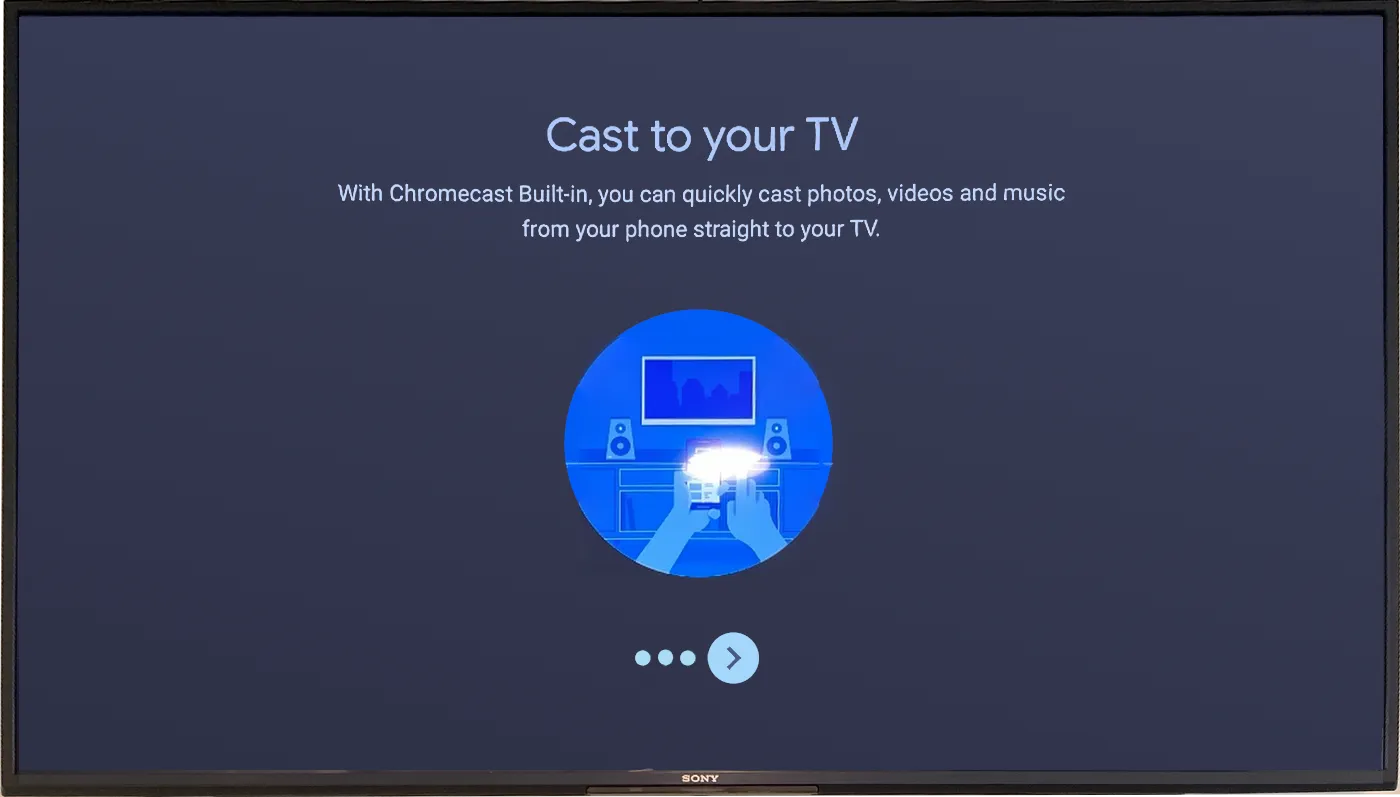
Gennemgå oplysningerne om displayets funktioner med den højre piletast på fjernbetjeningen.
-
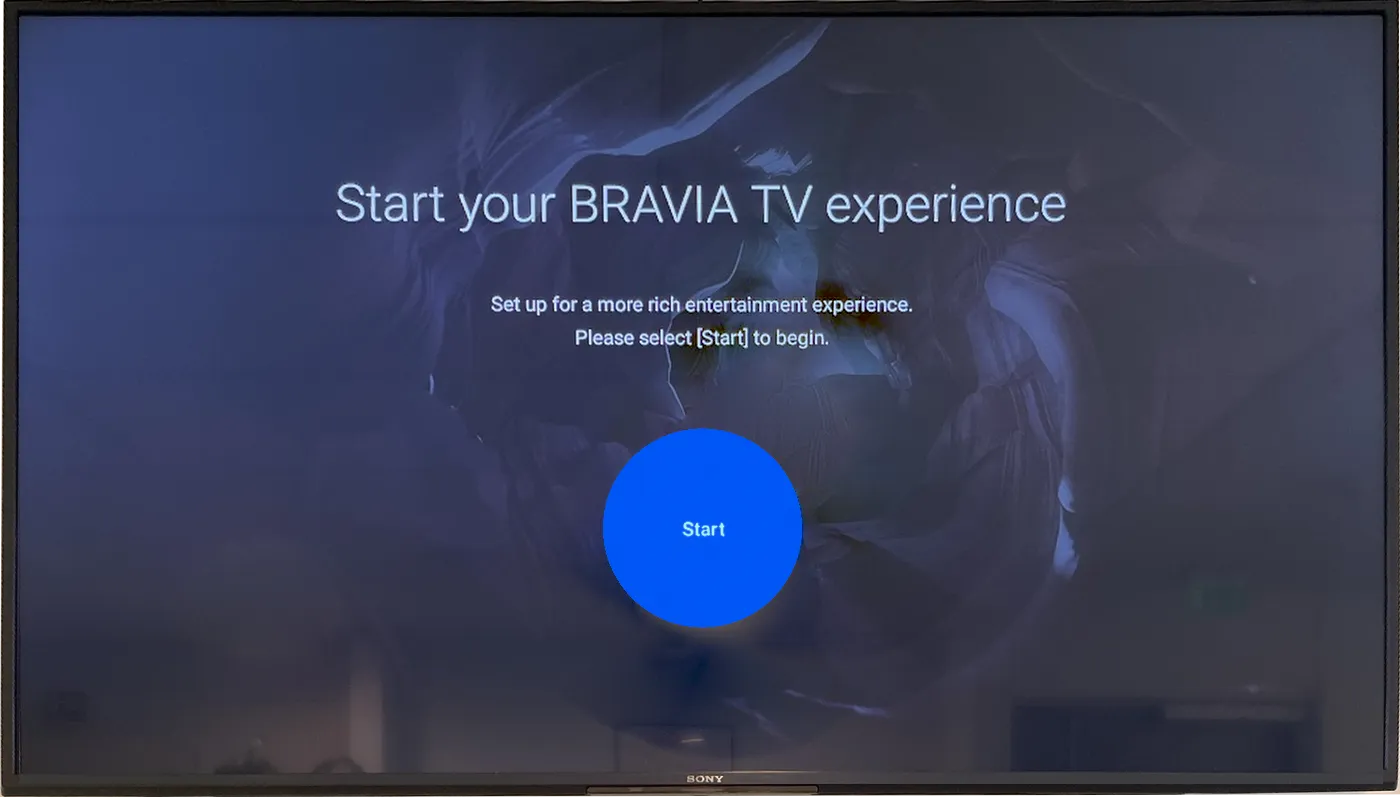
Tryk på bekræftelsesknappen på fjernbetjeningen for at starte Sonys egen del af den indledende konfiguration.
-
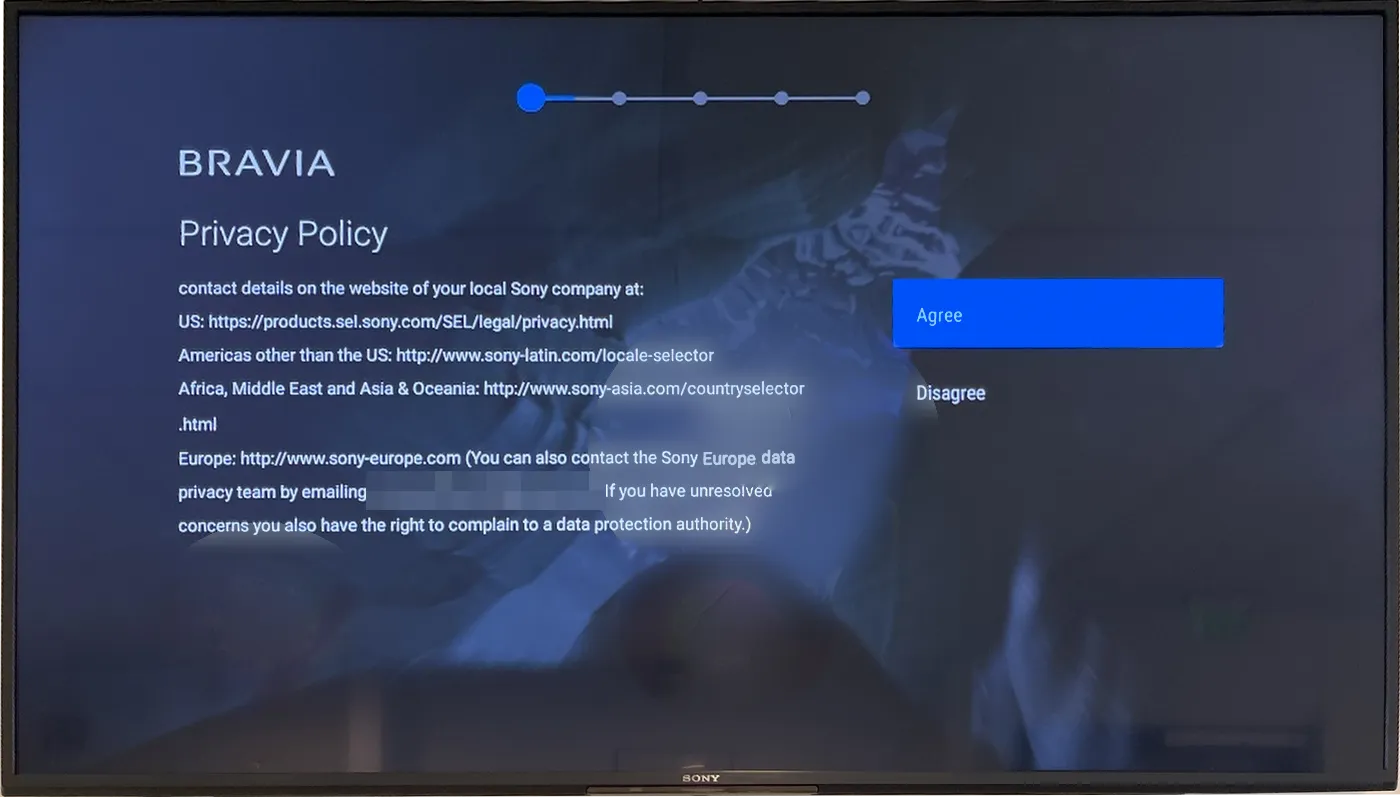
Acceptér Sonys privatlivspolitik.
-
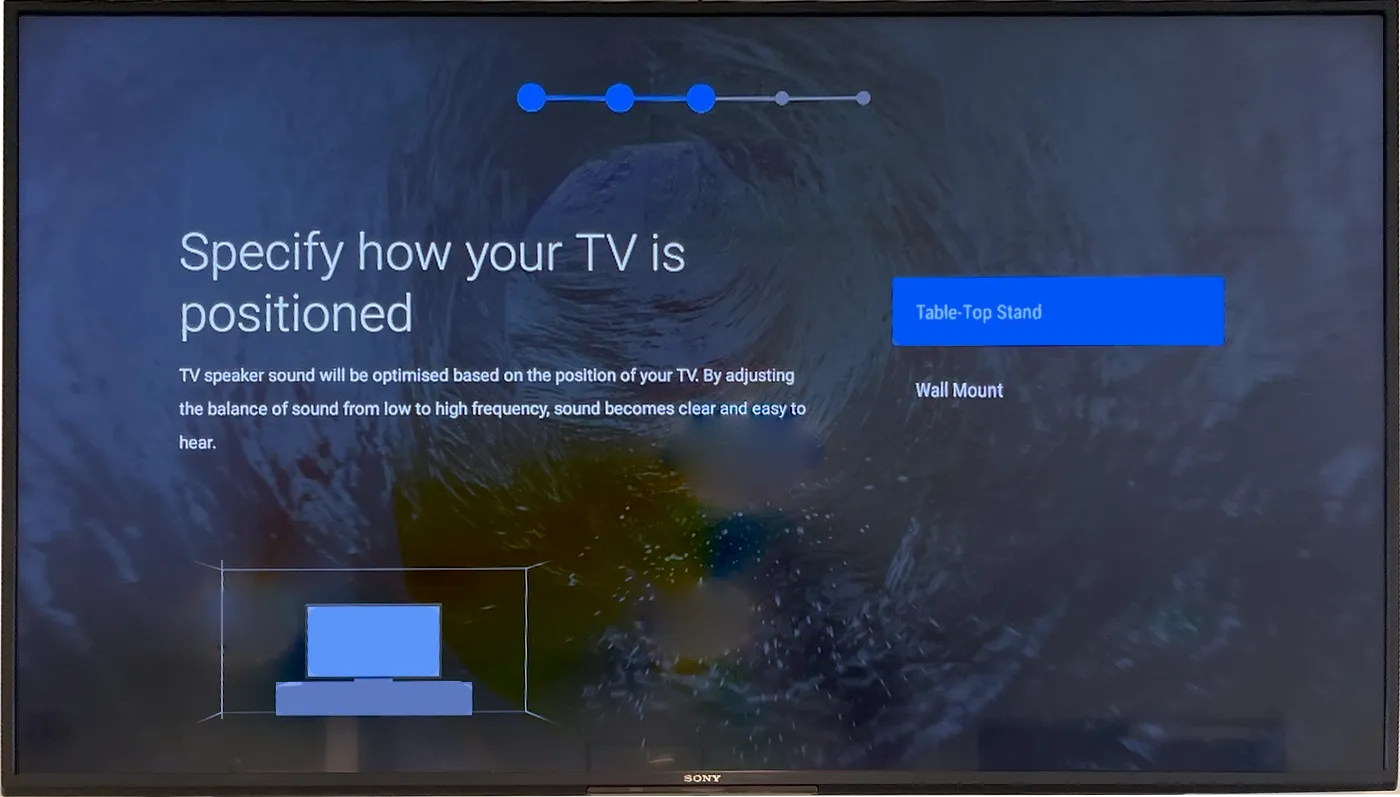
Vælg, hvordan displayet er monteret. (Det har kun betydning for, hvordan displayets højttalere opfører sig.)
-
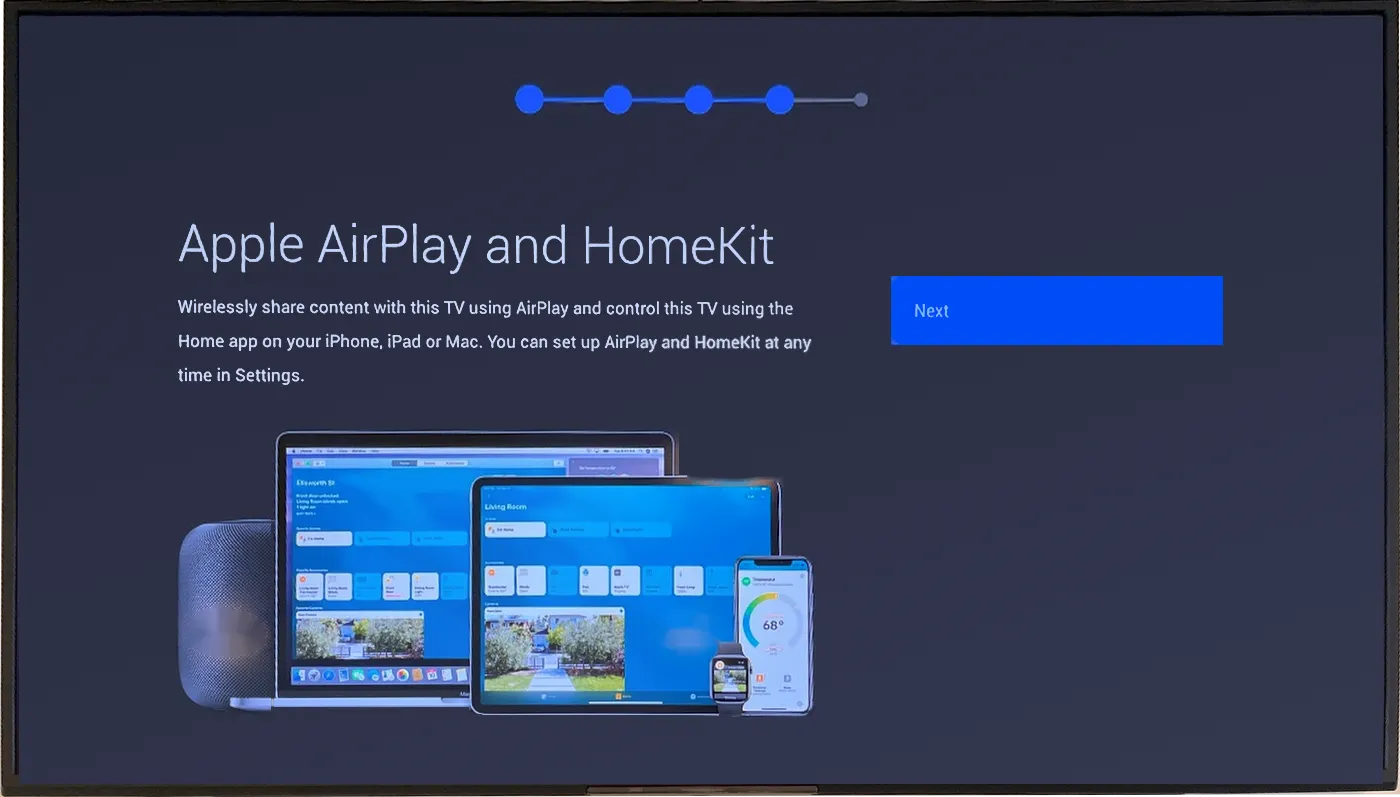
Vælg Next på informationssiden om AirPlay og HomeKit.
-
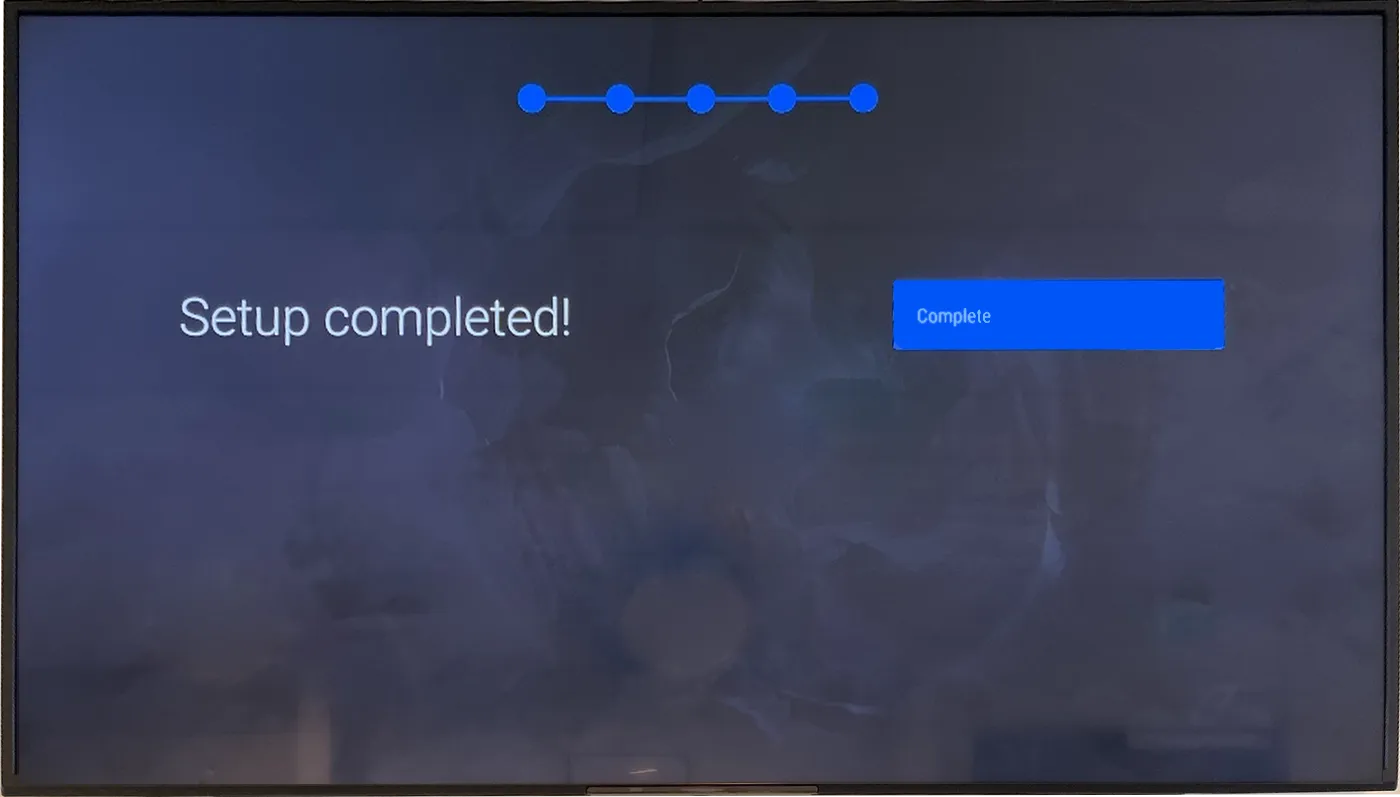
Vælg Complete for at afslutte den indledende konfiguration.
Aktivér Pro settings mode
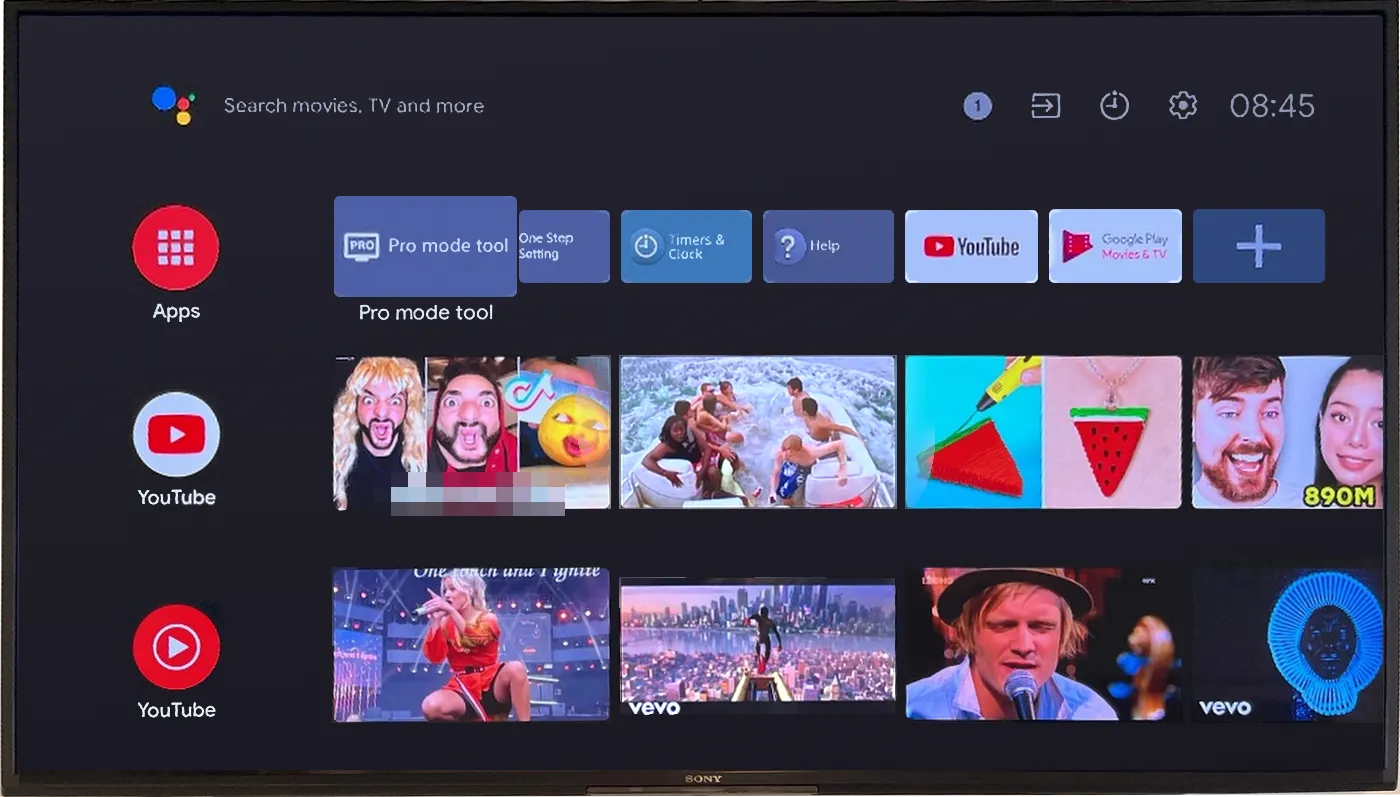
Sektion kaldt “Aktivér Pro settings mode”Home-menuen bør nu blive vist automatisk. Hvis den ikke gør det, skal du trykke på knappen Home på fjernbetjeningen.
-
Gå til Pro mode tool i Home-menuen, og vælg det.
-
Vælg Pro settings mode.
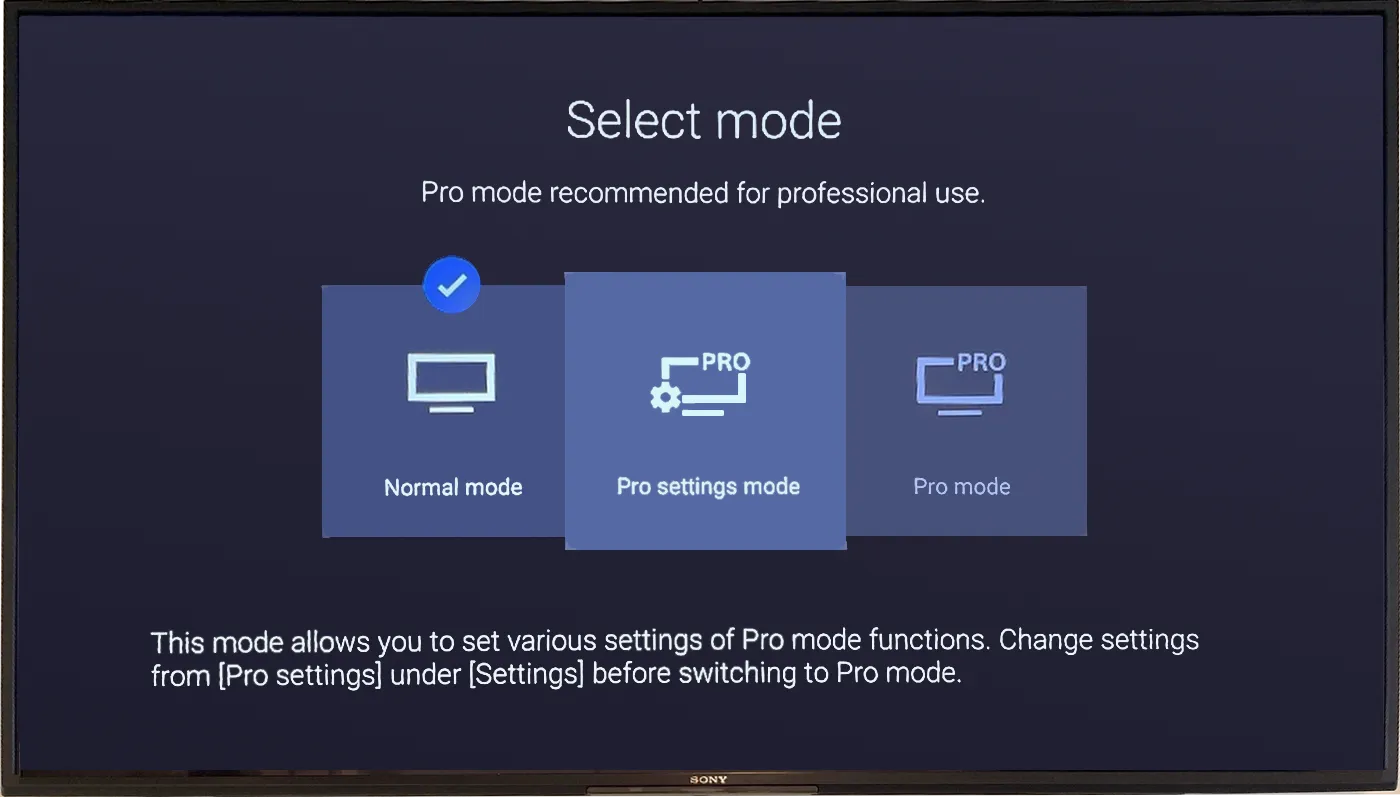
-
Bekræft med OK.
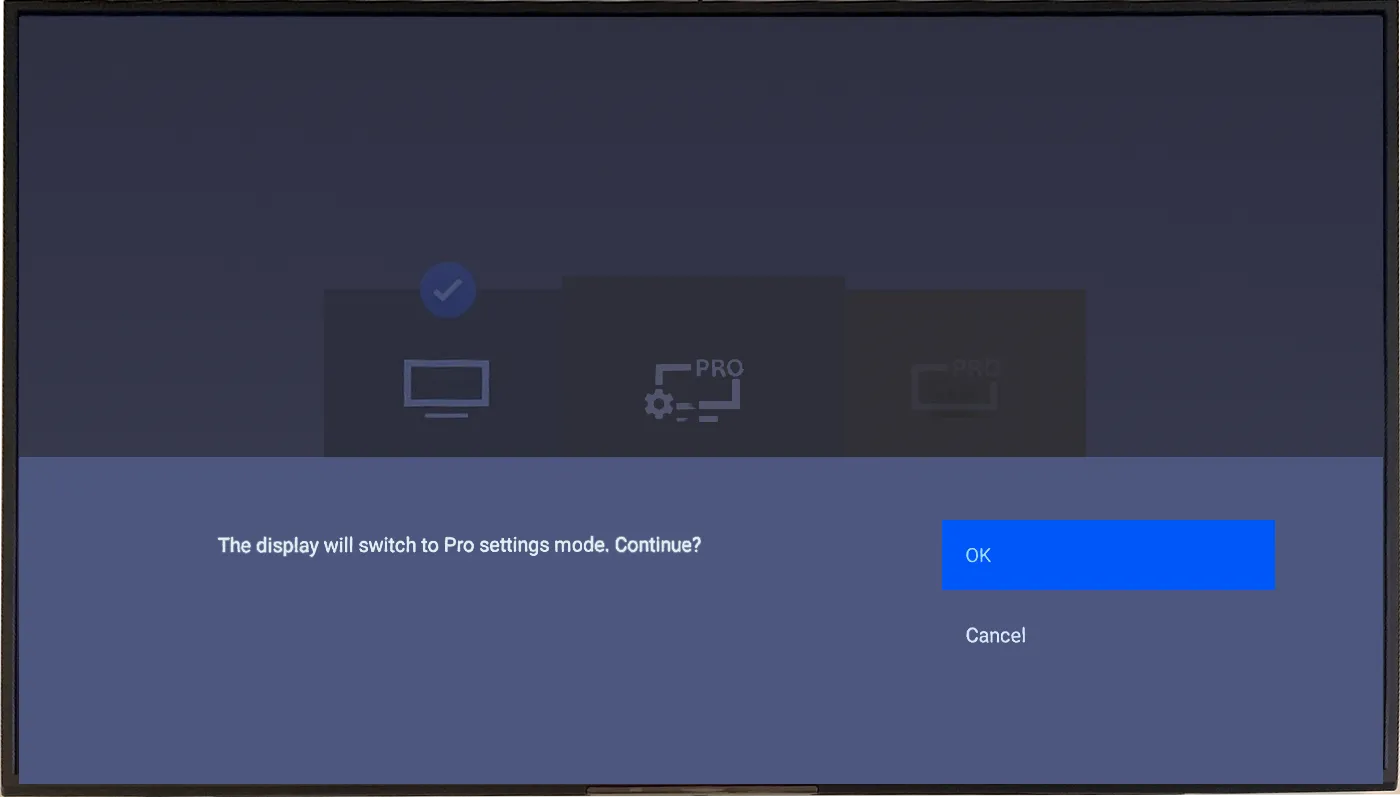
-
Tilbage i Home-menuen vises Pro settings in process øverst på displayet. Gå til Settings i øverste højre hjørne, og vælg det.
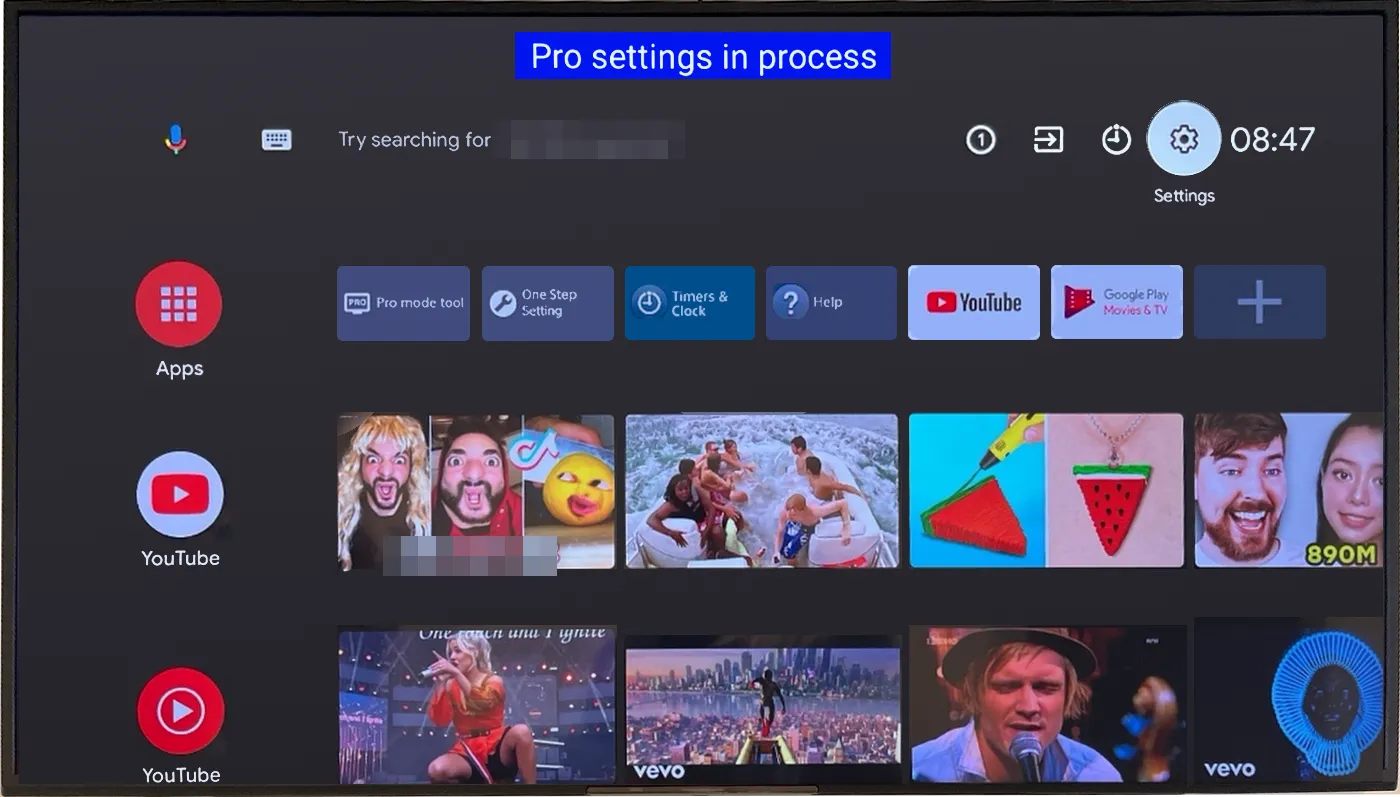
-
Vælg Pro settings.
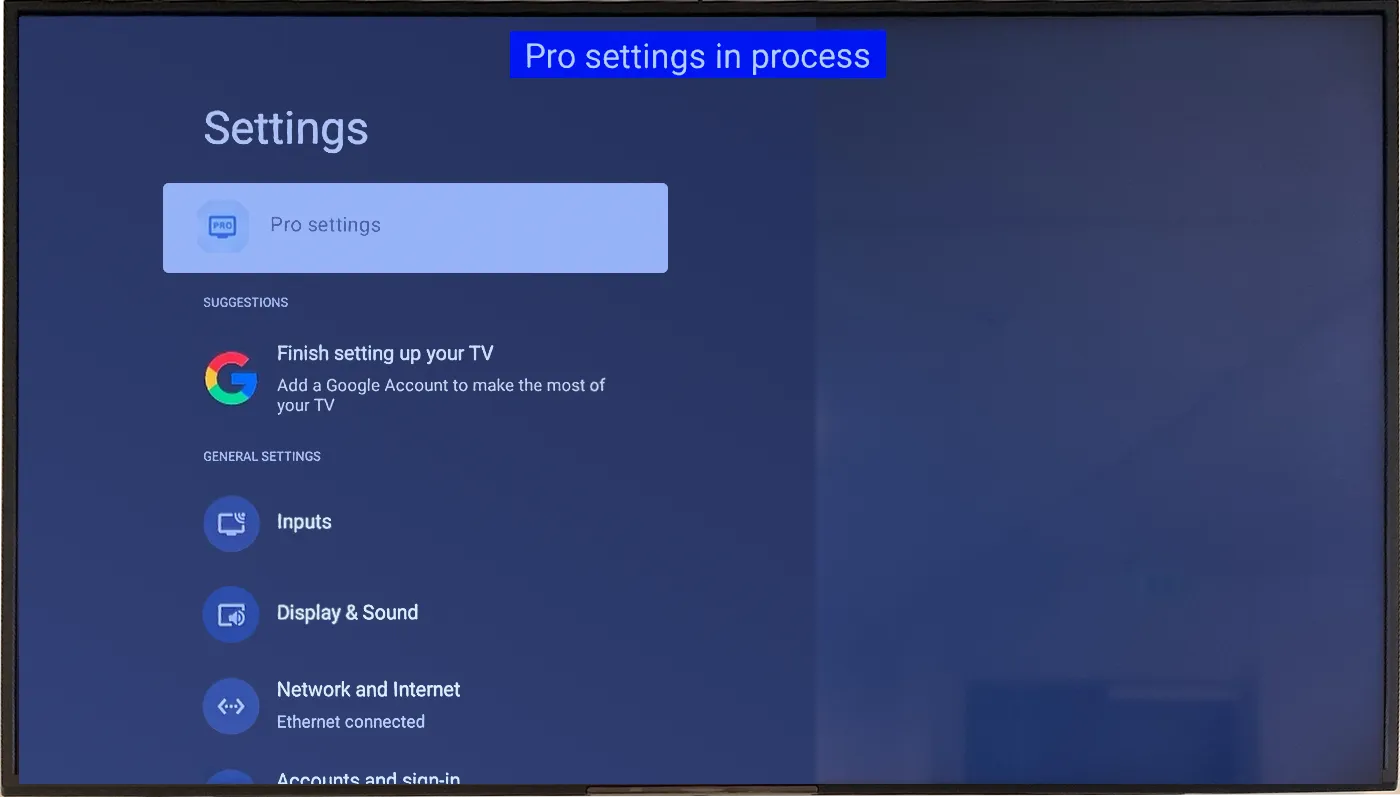
-
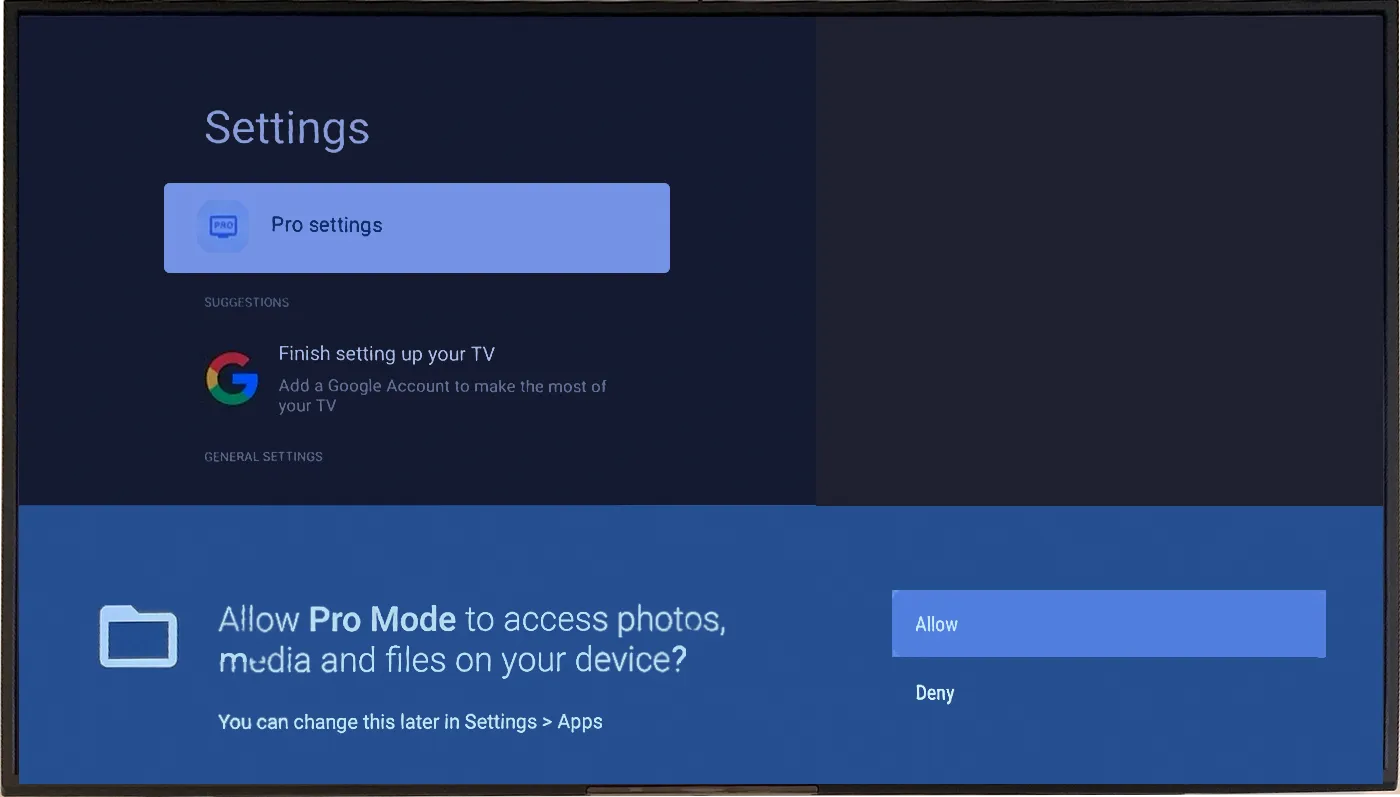
Giv Pro Mode al den adgang, den beder om, ved at vælge Allow i de meddelelser, der dukker op.
Installér LoopSign Player-appen
Sektion kaldt “Installér LoopSign Player-appen”-
Download LoopSign Player-appen til din computer. Du finder den på siden Download: brug LoopSign Player (anbefales til Android TV).
-
Udpak den, og læg APK-filen på et USB-drev (FAT32 anbefales), som du kan slutte til displayet.
-
Slut USB-drevet til displayet. Der vises måske en meddelelse, der spørger, hvad der skal ske med det tilsluttede USB-drev. Hvis det sker, skal du bare lukke den.
-
Gå til Settings → Pro settings, gå derefter til Install APK, og åbn det.
-
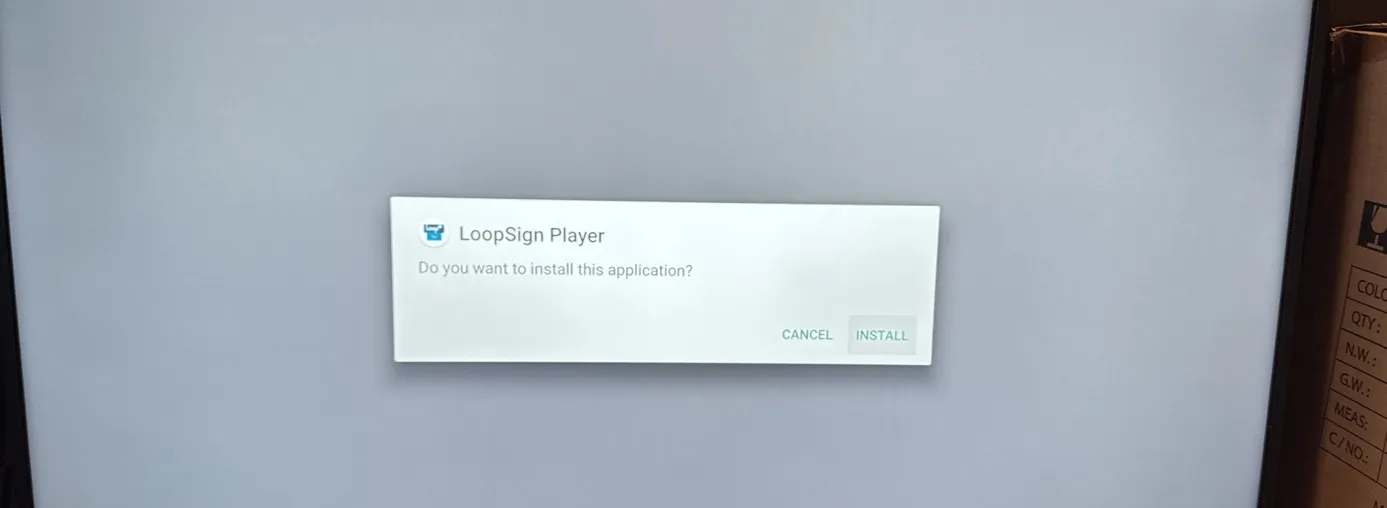
Åbn APK-filen til LoopSign Player for at starte installationen, og vælg INSTALL.
-
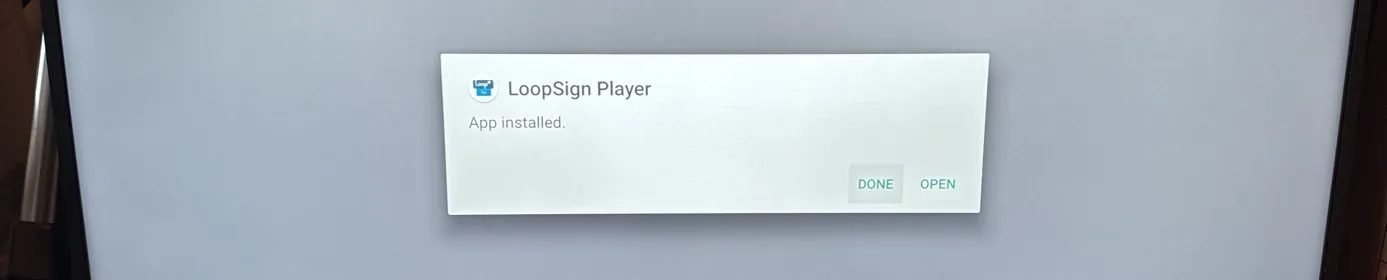
Vælg DONE, når den er færdig.
Konfigurér Pro settings
Sektion kaldt “Konfigurér Pro settings”Gør følgende i Settings → Pro settings:
-
Gå til AC power on, og indstil den til Always on.
-
Gå til Initial Input source, vælg Android app, og vælg derefter den netop installerede LoopSign Player nederst på applisten. Vælg OK, når du er færdig.
-
Gå eventuelt til Power Scheduling, og angiv, hvornår displayet skal tændes og slukkes automatisk.
-
Gå til Periodic restart, og angiv det tidspunkt, hvor displayet skal genstarte hver dag (for eksempel 03:00).
Uanset om du indstiller Power Scheduling eller ej, anbefaler vi stadig kraftigt, at du aktiverer Periodic restart.
Hvis du indstiller genstarten til et tidspunkt, hvor displayet er tændt, skal du huske at aktivere Forced restart while display is on.
-
Gå til Apps, og indstil LoopSign Player til Enable.
Konfigurér andre indstillinger
Sektion kaldt “Konfigurér andre indstillinger”Gør følgende i Settings:
-
Gå til System → Date and time. Bekræft, at den automatisk indstillede dato og tid er korrekte, eller ret dem efter behov. Vi anbefaler at lade Automatic date & time være slået til, men husk at kontrollere, at den rigtige tidszone er indstillet.
-
Gå til System → Power and energy, og slå alle strømsparefunktioner fra.
Start Pro mode
Sektion kaldt “Start Pro mode”Alle de nødvendige indstillinger er nu på plads, så du kan starte displayets Pro mode.
-
Gå til Settings → Pro settings, og vælg Start Pro mode.
-
Bekræft med OK. Displayet genstarter derefter i Pro mode.
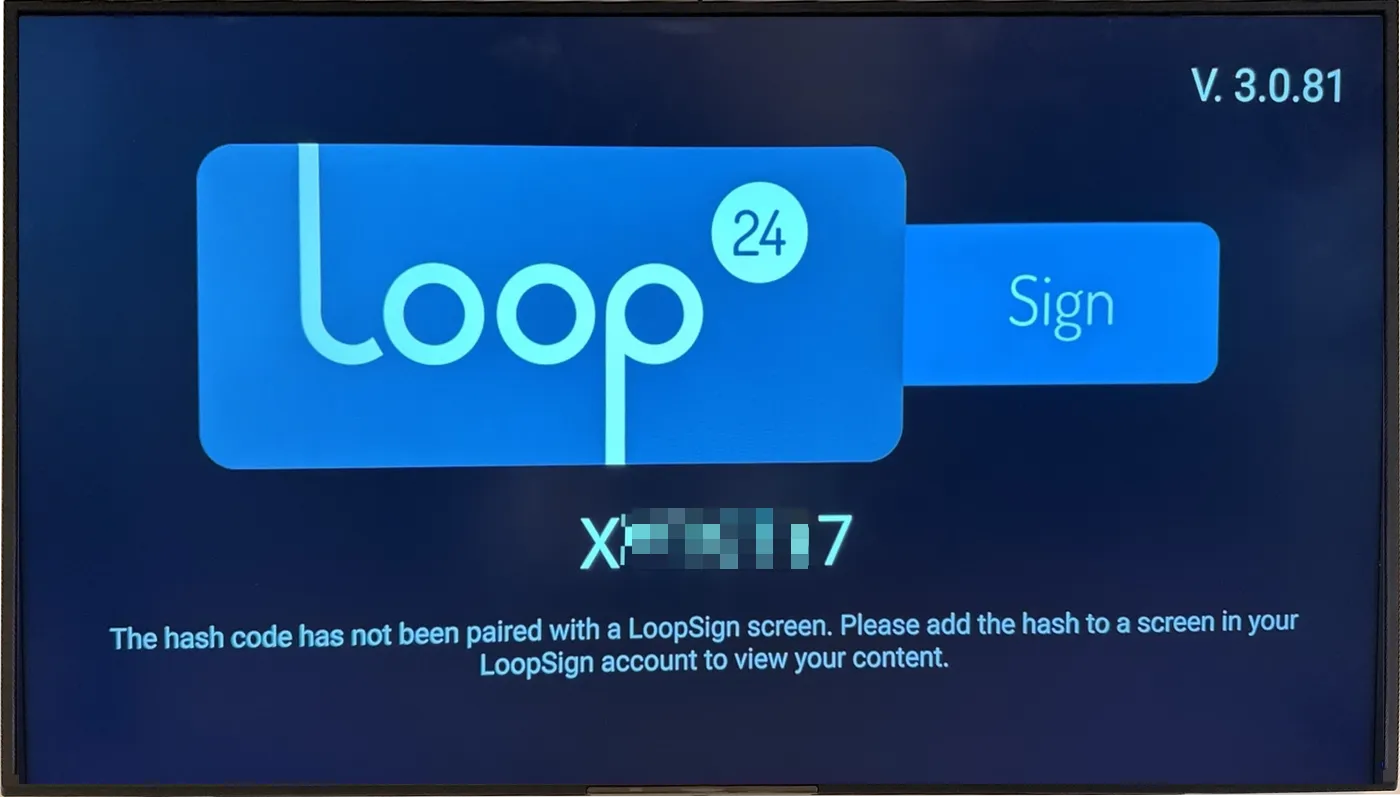
Genstarten i Pro mode tager et par minutter, men et par sekunder efter genstarten bør LoopSign Player starte automatisk og vise displayets unikke LoopSign-hash-kode. Brug hash-koden, der vises på displayet, til at registrere det på din LoopSign-konto og vise dit indhold.
Registrér displayet på din LoopSign-konto
Sektion kaldt “Registrér displayet på din LoopSign-konto”Brug hash-koden på displayet til at tilføje det til din konto og give det en skærm at afspille: Registrér et display på din LoopSign-konto.
Besøg tælles med Umami på Loop24’s egen server i Stockholm. Der bruges ingen cookies, og ingen IP-adresser gemmes.
Microsoft, Windows, Microsoft Edge, Entra, Exchange, Microsoft 365, Outlook, Power BI and Teams are trademarks of the Microsoft group of companies. Android, Google Play, Google Workspace, Google Sheets and Google Slides are trademarks of Google LLC. App Store is a service mark of Apple Inc. Other product and company names belong to their owners; they say what LoopSign, LoopMeeting, LoopBooking and LoopVisit work with, and imply no affiliation or endorsement.