
Raspberry Pi 5 og 4 med LoopSign-imaget
Med vores tilpassede styresystem til Raspberry Pi 5 får du en funktionel, stabil og sikker ekstern afspiller til LoopSign. Imaget kører også på Raspberry Pi 4. Vores styresystem bygger på Raspberry Pi-teamets Raspberry Pi OS og bruger den nyeste Chromium-browsermotor til at køre LoopSign-indhold.
Hvis du slutter afspilleren til netværket via Ethernet, behøver du ikke konfigurere afspilleren manuelt: brug blot den unikke kode, der vises på det display, der er sluttet til afspilleren, til at registrere afspilleren på din LoopSign-konto.
Ved den første start søger afspilleren automatisk efter funktions- og sikkerhedsopdateringer og installerer dem. Derefter holder den sig opdateret ved at køre en automatisk opdateringsprocedure hver måned.
Det skal du bruge
Sektion kaldt “Det skal du bruge”- Raspberry Pi 5:
- Raspberry Pi 5-enkeltkortcomputer (4 GB RAM eller mere).
- Kabinet til Raspberry Pi 5. Vi anbefaler kraftigt et kabinet med indbygget køleplade eller en separat lille køleplade direkte på SoC’en.
- Strømforsyning til Raspberry Pi 5 (27 W). Brug kun en strømforsyning, der giver nok strøm til Raspberry Pi 5, for eksempel den officielle strømforsyning til Raspberry Pi 5. Den officielle strømforsyning til Raspberry Pi 4 giver ikke nok strøm og vil sandsynligvis beskadige bootloaderen i din Raspberry Pi 5. (Hvis du har beskadiget bootloaderen på din Raspberry Pi 5, kan du se Raspberry Pis dokumentation for at rette det.)
- Kabel fra micro HDMI til HDMI.
- MicroSD-kort. Vi anbefaler kraftigt et SanDisk Max Endurance-kort.
- Brug et Max Endurance-kort, fordi afspilleren læser og skriver ret ofte. Et almindeligt SD-kort slides op i løbet af et år eller to ved brug 24/7. Et kort med høj holdbarhed holder meget længere: https://www.sandisk.com/products/memory-cards/microsd-cards/sandisk-max-endurance-uhs-i-microsd
- Kortstørrelse 32 GB. Større kort er fine, men den ekstra plads bliver ikke brugt.
- Bemærk, at din Pi ikke fungerer med alle typer SD-kort. Hvis din Pi kører langsomt eller bliver ustabil, skyldes det sandsynligvis kompatibiliteten eller et SD-kort af dårlig kvalitet. SanDisk Max Endurance anbefales kraftigt.
- MicroSD-kortlæser.
- Software til at skrive vores tilpassede styresystem til microSD-kortet:
- Raspberry Pi Imager: https://www.raspberrypi.com/software/
- Rufus: https://rufus.ie/
Udrul LoopSign-imaget
Sektion kaldt “Udrul LoopSign-imaget”-
Download det nyeste LoopSign-image til Raspberry Pi 5 fra siden Raspberry Pi.
-
Slut en SD-kortlæser til din computer, og sæt det SD-kort i, du vil bruge.
-
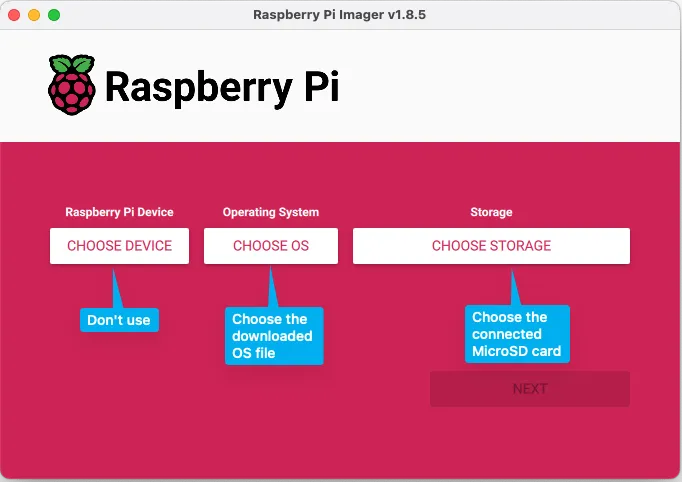
Start Raspberry Pi Imager.
-
Under Operating System skal du vælge Use Custom og derefter den fil, du har downloadet.
-
Under Storage skal du vælge SD-kortet.
-
Vælg NEXT, og følg de instruktioner, der vises. Anvend ikke brugerdefinerede indstillinger, når du bliver spurgt.
-
Når kortet er skrevet og bekræftet, skal du skubbe det ud og sætte det i din Raspberry Pi.
-
Tilslut netværket og HDMI1 (den HDMI-port, der sidder nærmest USB-C-strømstikket).
-
Tilslut strømmen, og vent et par minutter på den indledende konfiguration.
- Hvis du ikke får noget billede efter et par minutter, skal du afbryde strømmen og tilslutte den igen for at genstarte enheden.
- Bemærk, at opstarten tager lidt længere tid, hvis netværket ikke er tilsluttet.
Efter opstarten venter afspilleren på en bekræftet netværksforbindelse og åbner derefter LoopSign og viser sin unikke LoopSign-hash-kode. Ved den første start søger afspilleren efter systemopdateringer og installerer dem, der er tilgængelige; det omfatter et par hurtige genstarter.
Notér hash-koden, der vises på displayet.

Registrér afspilleren på din LoopSign-konto
Sektion kaldt “Registrér afspilleren på din LoopSign-konto”Brug hash-koden på displayet til at tilføje afspilleren til din konto og give den en skærm at afspille: Registrér et display på din LoopSign-konto.
Valgfri konfiguration
Sektion kaldt “Valgfri konfiguration”Hvis du har brug for at ændre systemindstillinger, skal du tilslutte et tastatur og/eller en mus. Vi kan anbefale Logitech K400.
Tryk på Alt+F4 for at afslutte kioskbrowseren.
Skift tastaturlayout og tidszone
Sektion kaldt “Skift tastaturlayout og tidszone”Din Pi er konfigureret med et norsk tastaturlayout og tidszonen Oslo (Centraleuropa). Sådan ændrer du det:
- Åbn Raspberry Pi Configuration fra skrivebordet.
- Vælg Localization, og angiv de indstillinger, du foretrækker.
Opret forbindelse til et Wi-Fi-netværk
Sektion kaldt “Opret forbindelse til et Wi-Fi-netværk”Hvis du har brug for at oprette forbindelse til et Wi-Fi-netværk, skal du vælge netværksikonet (to røde kryds, når der ikke er forbindelse, to pile, når der er forbindelse) i nederste højre hjørne og konfigurere Wi-Fi efter behov.

Skift skærmretning
Sektion kaldt “Skift skærmretning”Afspilleren er indstillet til at køre på et display i liggende tilstand. Hvis du har brug for at ændre retningen til stående, skal du bruge skrivebordsprogrammet Screen Configuration.
Angiv en egen NTP-server
Sektion kaldt “Angiv en egen NTP-server”Som standard synkroniseres tiden med en almindelig NTP-server på internettet. I de fleste tilfælde er det fint, men hvis netværket ikke har NTP-port 123 (UDP) åben, skal du angive en intern NTP-server til tidssynkroniseringen.
Hvis du har brug for at angive en egen tidsserver lokalt på din Raspberry Pi, skal du redigere den relevante konfigurationsfil i styresystemet:
-
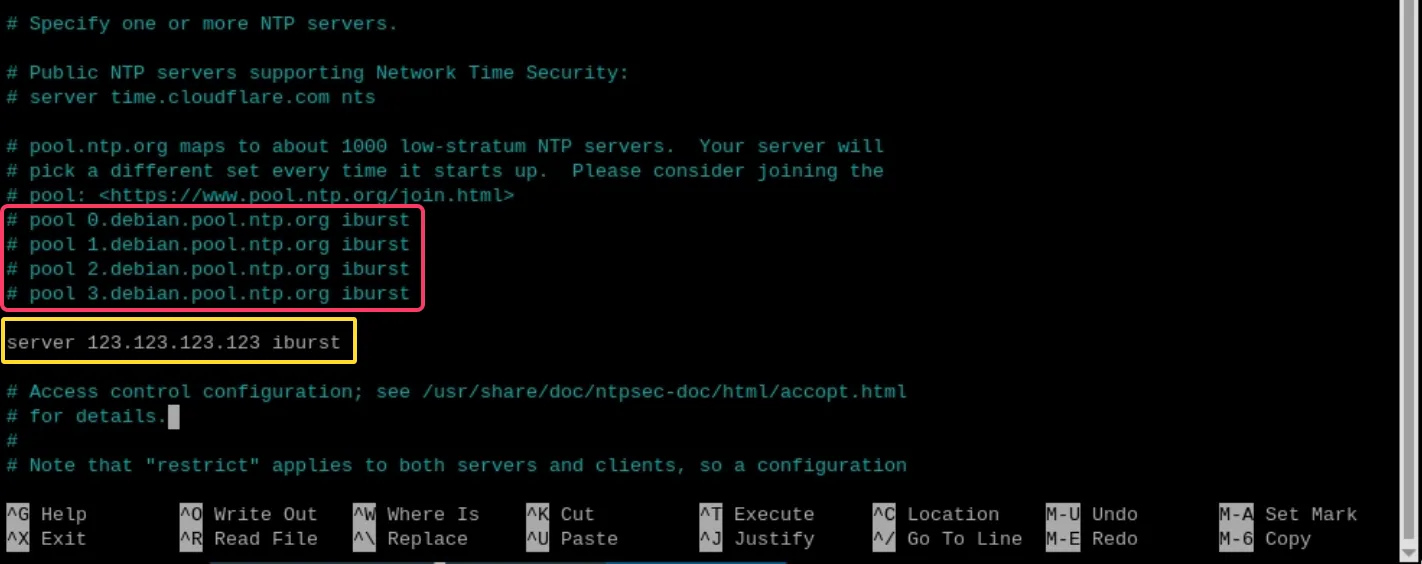
Kør denne kommando i et terminalvindue for at åbne konfigurationsfilen:
Terminal window sudo nano /etc/ntpsec/ntp.conf -
Udkommentér standard-NTP-serverne som i det røde rektangel.
-
Tilføj din egen server på en ny linje i dokumentet som i det gule rektangel.
-
Tryk på Ctrl+O for at gemme den redigerede fil, og tryk derefter på Ctrl+X for at afslutte.
Fjernstyr afspilleren med Raspberry Pi Connect
Sektion kaldt “Fjernstyr afspilleren med Raspberry Pi Connect”Raspberry Pi-teamet tilbyder en indbygget løsning til at fjernstyre afspilleren: Raspberry Pi Connect. Se deres dokumentation for at konfigurere den: https://www.raspberrypi.com/software/connect/
Besøg tælles med Umami på Loop24’s egen server i Stockholm. Der bruges ingen cookies, og ingen IP-adresser gemmes.
Microsoft, Windows, Microsoft Edge, Entra, Exchange, Microsoft 365, Outlook, Power BI and Teams are trademarks of the Microsoft group of companies. Android, Google Play, Google Workspace, Google Sheets and Google Slides are trademarks of Google LLC. App Store is a service mark of Apple Inc. Other product and company names belong to their owners; they say what LoopSign, LoopMeeting, LoopBooking and LoopVisit work with, and imply no affiliation or endorsement.