
Raspberry Pi 5 en 4 met de LoopSign-image
Met ons aangepaste besturingssysteem voor Raspberry Pi 5 heb je een functionele, stabiele en veilige externe speler voor LoopSign. De image draait ook op de Raspberry Pi 4. Ons besturingssysteem is gebaseerd op Raspberry Pi OS van het Raspberry Pi-team en gebruikt de meest recente browserengine van Chromium om LoopSign-content af te spelen.
Als je de speler via Ethernet met het netwerk verbindt, hoef je de speler niet handmatig in te stellen: gebruik gewoon de unieke code die op het aangesloten beeldscherm staat om de speler in te schrijven bij je LoopSign-account.
Bij het eerste opstarten controleert de speler automatisch op functie- en beveiligingsupdates en installeert die. Daarna blijft de speler up-to-date doordat hij elke maand een geautomatiseerde updateprocedure uitvoert.
Wat je nodig hebt
Section titled “Wat je nodig hebt”- Raspberry Pi 5:
- Raspberry Pi 5-singleboardcomputer (4 GB RAM of meer).
- Raspberry Pi 5-behuizing. We raden een behuizing met ingebouwde heatsink sterk aan, of een aparte kleine heatsink direct op de SoC.
- Raspberry Pi 5-voeding (27 W). Gebruik alleen een voeding die genoeg vermogen levert voor de Raspberry Pi 5, bijvoorbeeld de officiële Raspberry Pi 5-voeding. De officiële voeding voor de Raspberry Pi 4 levert niet genoeg vermogen en zal waarschijnlijk de bootloader van je Raspberry Pi 5 beschadigen. (Als je de bootloader van je Raspberry Pi 5 hebt beschadigd, zie dan de documentatie van Raspberry Pi om dat te herstellen.)
- Micro-HDMI-naar-HDMI-kabel.
- MicroSD-kaart. We raden een SanDisk Max Endurance-kaart sterk aan.
- Gebruik een Max Endurance-kaart, omdat de speler vrij vaak leest en schrijft. Een gewone SD-kaart is na een à twee jaar 24/7 gebruik versleten. Een kaart met hoge duurzaamheid gaat veel langer mee: https://www.sandisk.com/products/memory-cards/microsd-cards/sandisk-max-endurance-uhs-i-microsd
- Kaartgrootte 32 GB. Grotere kaarten zijn prima, maar de extra ruimte wordt niet gebruikt.
- Houd er rekening mee dat de Pi niet met alle soorten SD-kaarten werkt. Als je Pi traag of instabiel wordt, ligt de oorzaak waarschijnlijk bij de compatibiliteit of bij een SD-kaart van slechte kwaliteit. SanDisk Max Endurance wordt sterk aanbevolen.
- MicroSD-kaartlezer.
- Software om ons aangepaste besturingssysteem naar de microSD-kaart te schrijven:
- Raspberry Pi Imager: https://www.raspberrypi.com/software/
- Rufus: https://rufus.ie/
De LoopSign-image installeren
Section titled “De LoopSign-image installeren”-
Download de meest recente LoopSign-image voor Raspberry Pi 5 van de pagina Raspberry Pi.
-
Sluit een SD-kaartlezer aan op je computer en plaats de SD-kaart die je wilt gebruiken.
-
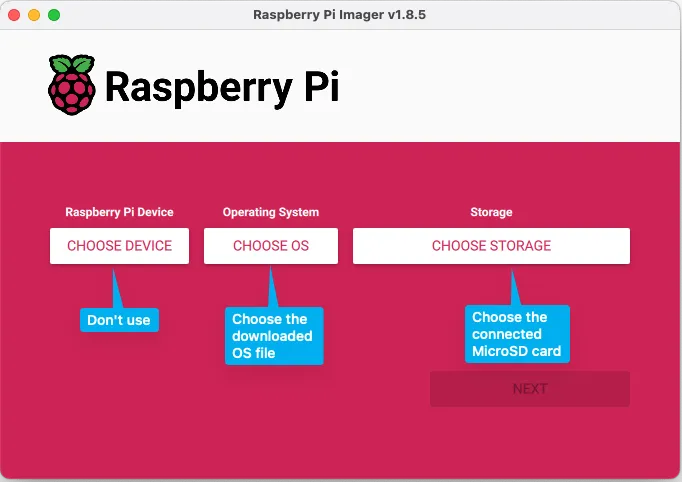
Start Raspberry Pi Imager.
-
Selecteer onder Operating System de optie Use Custom en daarna het bestand dat je hebt gedownload.
-
Selecteer onder Storage de SD-kaart.
-
Selecteer NEXT en volg de instructies die verschijnen. Pas geen aangepaste instellingen toe als daarom wordt gevraagd.
-
Als de kaart is geschreven en gecontroleerd, werp je hem uit en plaats je hem in de Raspberry Pi.
-
Sluit het netwerk en HDMI1 aan (de HDMI-poort die het dichtst bij de USB-C-voedingsaansluiting zit).
-
Sluit de stroom aan en wacht een paar minuten op de eerste configuratie.
- Als je na een paar minuten geen beeld krijgt, koppel je de stroom los en sluit je die weer aan om het apparaat opnieuw op te starten.
- Houd er rekening mee dat het opstarten wat langer duurt als het netwerk niet is aangesloten.
Na het opstarten wacht de speler op een bevestigde netwerkverbinding, start daarna LoopSign en toont zijn unieke LoopSign-hash-code. Bij het eerste opstarten controleert de speler op systeemupdates en installeert hij de updates die beschikbaar zijn; daarbij start hij een paar keer kort opnieuw op.
Noteer de hash-code die op het beeldscherm staat.

De speler inschrijven bij je LoopSign-account
Section titled “De speler inschrijven bij je LoopSign-account”Nu de hash-code op het beeldscherm staat, voeg je de speler toe aan je account en geef je hem een scherm om af te spelen: Een beeldscherm inschrijven bij je LoopSign-account.
Optionele configuratie
Section titled “Optionele configuratie”Als je systeeminstellingen moet wijzigen, sluit dan een toetsenbord en/of een muis aan. We raden de Logitech K400 aan.
Druk op Alt+F4 om de kioskbrowser af te sluiten.
De toetsenbordindeling en de tijdzone wijzigen
Section titled “De toetsenbordindeling en de tijdzone wijzigen”De Pi is ingesteld met een Noorse toetsenbordindeling en de tijdzone Oslo (Midden-Europa). Zo wijzig je dat:
- Open Raspberry Pi Configuration vanaf het bureaublad.
- Selecteer Localization en stel de instellingen naar wens in.
Verbinding maken met een wifinetwerk
Section titled “Verbinding maken met een wifinetwerk”Als je verbinding moet maken met een wifinetwerk, selecteer dan het netwerkpictogram in de rechterbenedenhoek (twee rode kruisjes als er geen verbinding is, twee pijlen als er verbinding is) en configureer wifi naar behoefte.

De beeldschermstand wijzigen
Section titled “De beeldschermstand wijzigen”De speler is ingesteld voor een beeldscherm in de liggende stand. Als je de stand moet wijzigen naar staand, gebruik dan het bureaubladprogramma Screen Configuration.
Een eigen NTP-server instellen
Section titled “Een eigen NTP-server instellen”Standaard wordt de tijd gesynchroniseerd met een algemene NTP-server op internet. In de meeste gevallen is dat prima, maar als NTP-poort 123 (UDP) in het netwerk niet openstaat, moet je een interne NTP-server voor tijdsynchronisatie opgeven.
Als je lokaal op de Raspberry Pi een eigen tijdserver moet instellen, bewerk dan het betreffende configuratiebestand van het besturingssysteem:
-
Voer deze opdracht uit in een terminalvenster om het configuratiebestand te openen:
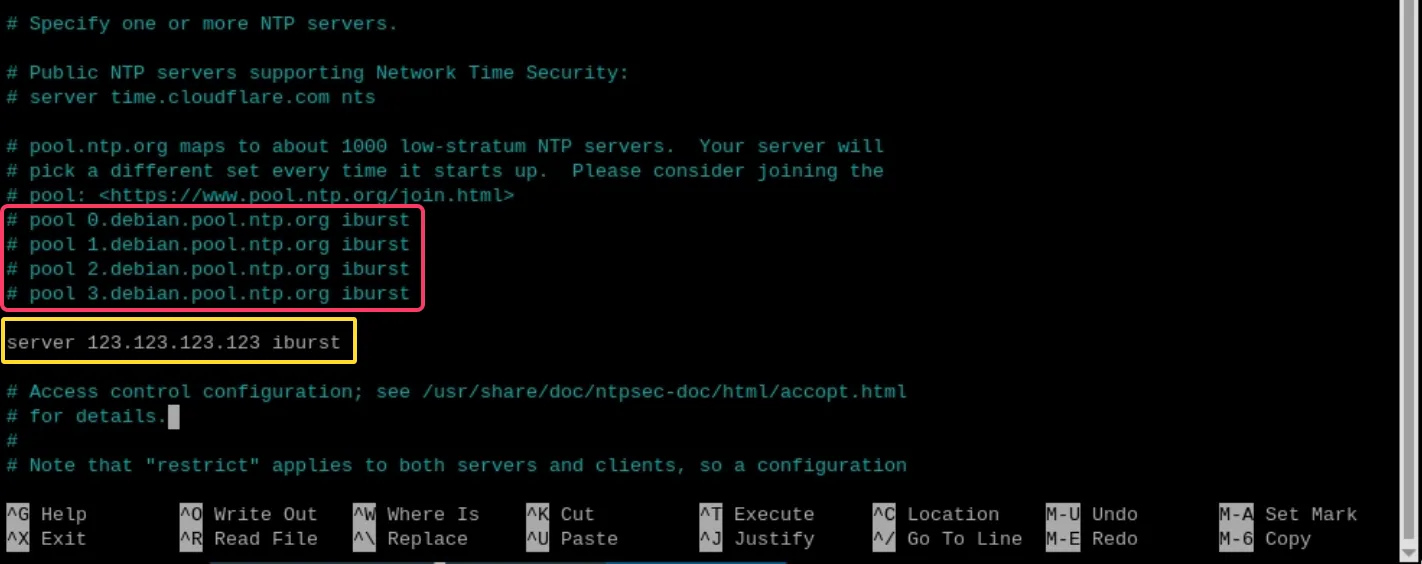
Terminal window sudo nano /etc/ntpsec/ntp.conf -
Markeer de standaard-NTP-servers als commentaar, zoals in de rode rechthoek.
-
Voeg je eigen server toe op een nieuwe regel in het document, zoals in de gele rechthoek.
-
Druk op Ctrl+O om het bewerkte bestand op te slaan en druk daarna op Ctrl+X om af te sluiten.
De speler extern beheren met Raspberry Pi Connect
Section titled “De speler extern beheren met Raspberry Pi Connect”Het Raspberry Pi-team biedt een ingebouwde oplossing om de speler extern te beheren: Raspberry Pi Connect. Zie hun documentatie om het in te stellen: https://www.raspberrypi.com/software/connect/
Bezoeken worden geteld met Umami op de eigen server van Loop24 in Stockholm. Er worden geen cookies gebruikt en geen IP-adressen opgeslagen.
Microsoft, Windows, Microsoft Edge, Entra, Exchange, Microsoft 365, Outlook, Power BI and Teams are trademarks of the Microsoft group of companies. Android, Google Play, Google Workspace, Google Sheets and Google Slides are trademarks of Google LLC. App Store is a service mark of Apple Inc. Other product and company names belong to their owners; they say what LoopSign, LoopMeeting, LoopBooking and LoopVisit work with, and imply no affiliation or endorsement.