
Eigen bedrijfstoepassing
Deze handleiding leidt je door de stappen die nodig zijn om je eigen registratie van een bedrijfstoepassing te maken voor de verbinding met Microsoft 365, in plaats van de vooraf geconfigureerde bedrijfstoepassing van Loop24 te gebruiken. Volg de stappen zorgvuldig en sla er geen enkele over, tenzij ze als optioneel zijn aangegeven.
1. Inleiding
Section titled “1. Inleiding”LoopMeeting wordt geleverd met een vooraf geconfigureerde Microsoft Entra ID-bedrijfstoepassing voor de integratie met je Microsoft 365-omgeving. In de meeste gevallen is dat de eenvoudigste en handigste manier om de nodige integraties in te stellen. Voor meer geavanceerde organisaties heeft LoopMeeting echter de optie om een eigen registratie van een bedrijfstoepassing te maken en te gebruiken. Daarmee heb je volledige controle over de integratie met Microsoft Graph, en het is een nog veiligere manier om de LoopMeeting-panelen te koppelen.
2. Vereisten
Section titled “2. Vereisten”De LoopMeeting-app heeft een serviceaccount nodig (Het serviceaccount in Microsoft 365 maken) met volledige rechten op de resourceagenda’s (de agenda’s van de vergaderruimten) waaraan je LoopMeeting-panelen wilt koppelen.
3. Een eigen registratie van een Microsoft Entra ID-bedrijfstoepassing maken
Section titled “3. Een eigen registratie van een Microsoft Entra ID-bedrijfstoepassing maken”- Meld je aan bij het Microsoft Entra-beheercentrum, https://entra.microsoft.com/, met een account met de rol Globale beheerder.
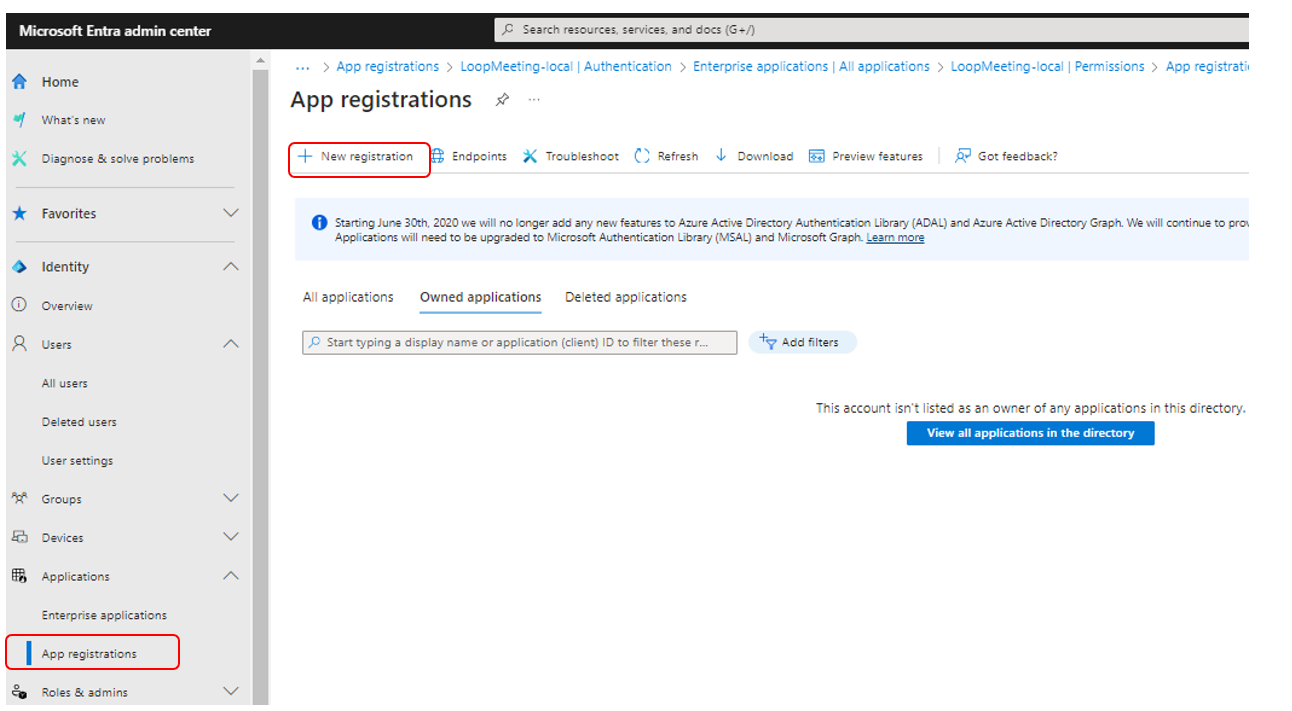
- Selecteer App-registraties in het menu links en daarna Nieuwe registratie in het menu bovenaan.
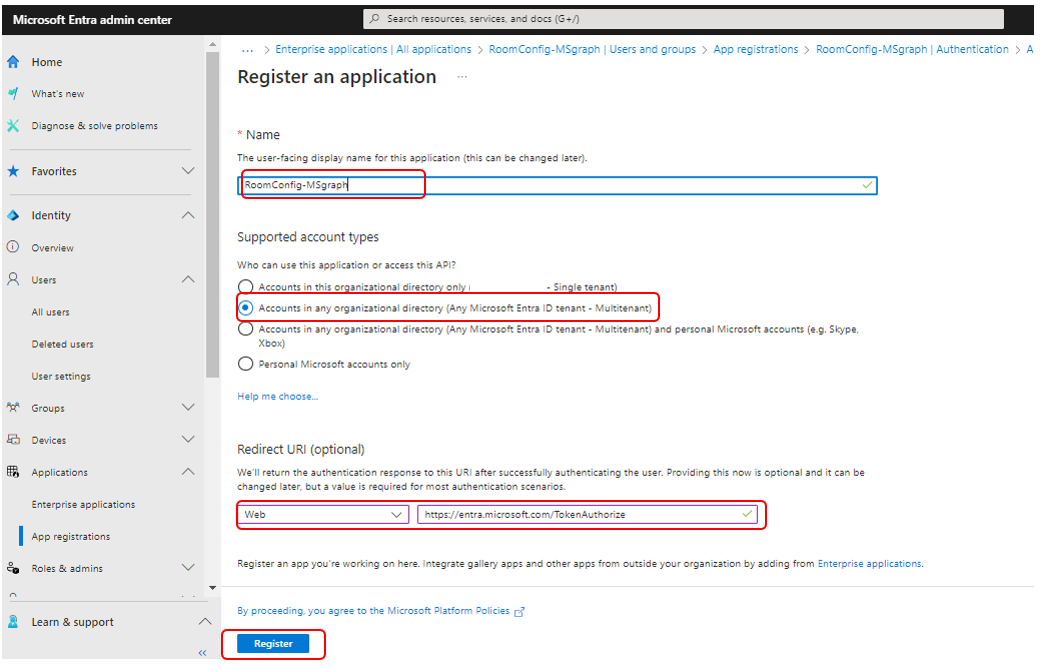
- Geef de toepassing een naam.
- Selecteer Accounts in een organisatiemap.
- Voer onder Omleidings-URI
https://entra.microsoft.com/TokenAuthorizein. - Selecteer Registreren.
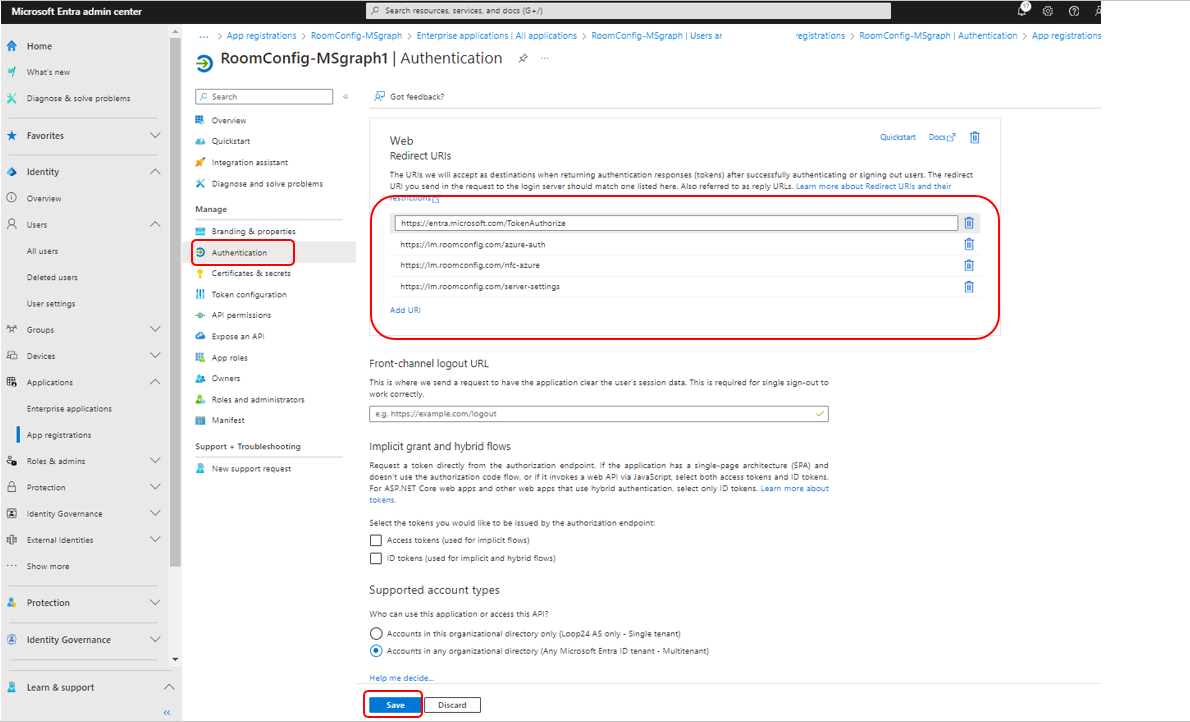
- Selecteer je toepassing en selecteer Verificatie in het menu links.
- Voeg de volgende omleidings-URI’s toe:
https://lm.roomconfig.com/azure-authhttps://lm.roomconfig.com/nfc-azurehttps://lm.roomconfig.com/server-settings
- Selecteer Opslaan.
- Selecteer API-machtigingen in het menu links en selecteer Een machtiging toevoegen.
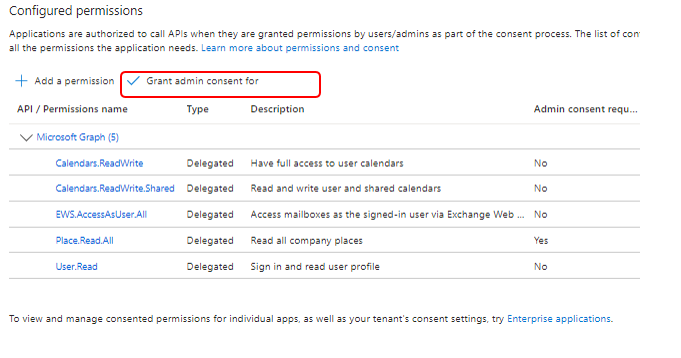
- Voeg de volgende gedelegeerde Microsoft Graph-machtigingen toe:
Calendars.ReadWriteCalendars.ReadWrite.SharedPlace.Read.All- Optioneel, als je NFC gaat gebruiken om te reserveren:
EWS.AccessAsUser.All
- Selecteer Beheerderstoestemming verlenen voor je organisatie.
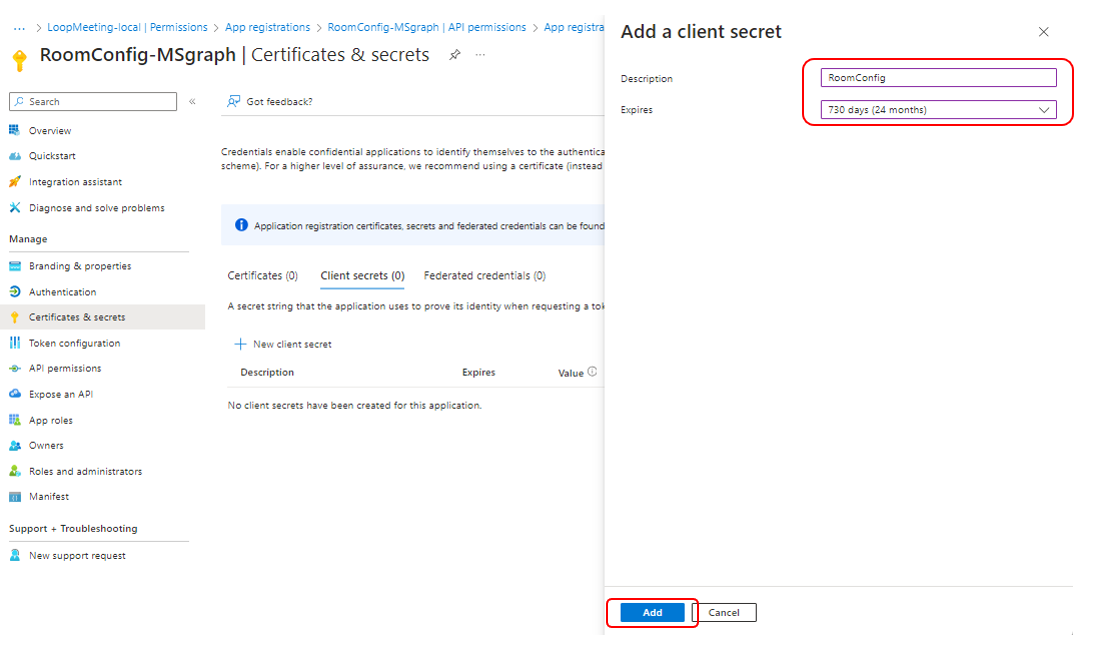
- Selecteer Certificaten en geheimen in het menu links en selecteer Nieuw clientgeheim.
- Geef het geheim een naam en stel de vervaldatum in. We raden het maximum aan, 24 maanden.
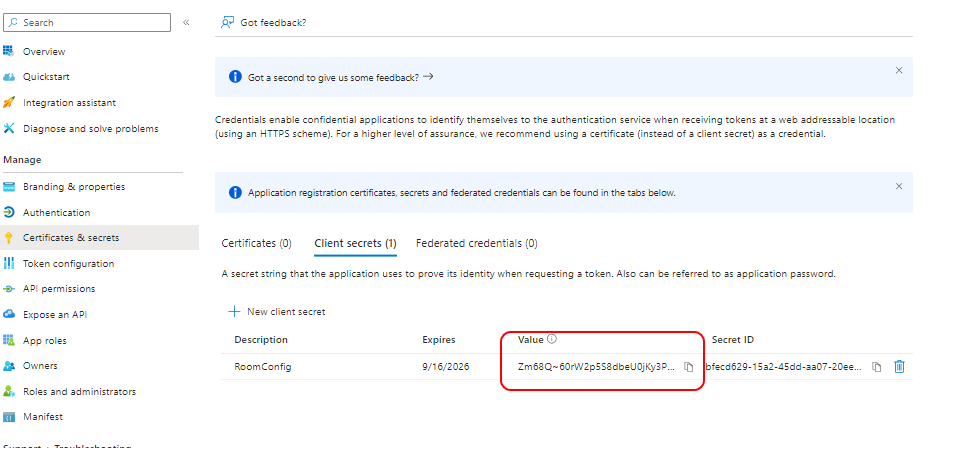
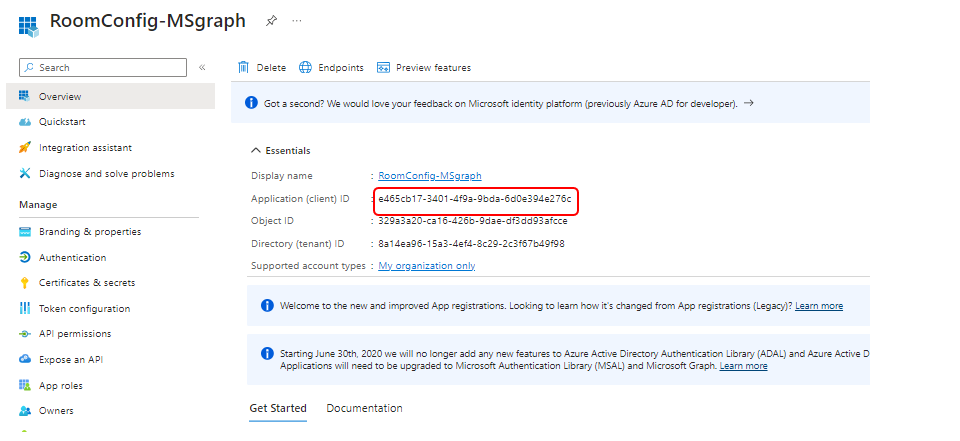
- Ga naar Overzicht en noteer de waarde van de Toepassings-id (client). Die heb je later ook nodig wanneer je de RoomConfig-portal configureert.
3.1 Optioneel: de toepassing beperken tot het serviceaccount
Section titled “3.1 Optioneel: de toepassing beperken tot het serviceaccount”Standaard kan elk account in je tenant zich aanmelden bij je toepassing. Het is niet verplicht, maar je kunt de toepassing beperken tot het serviceaccount, zodat geen ander account de toepassing kan gebruiken.
- Selecteer in het Microsoft Entra-beheercentrum Bedrijfstoepassingen in het menu links en selecteer je toepassing (de naam die je in stap 3 hebt gekozen).
- Selecteer Eigenschappen, zet Toewijzing vereist? op Ja en selecteer Opslaan.
- Selecteer Gebruikers en groepen en daarna Gebruiker/groep toevoegen.
- Selecteer onder Gebruikers de optie Geen geselecteerd, selecteer het serviceaccount en selecteer Selecteren.
- Selecteer Toewijzen.
Een account dat niet aan de toepassing is toegewezen, kan zich niet meer aanmelden via de toepassing.
4. De server toevoegen in de RoomConfig-portal
Section titled “4. De server toevoegen in de RoomConfig-portal”- Meld je aan bij je RoomConfig-portal, https://lm.roomconfig.com.
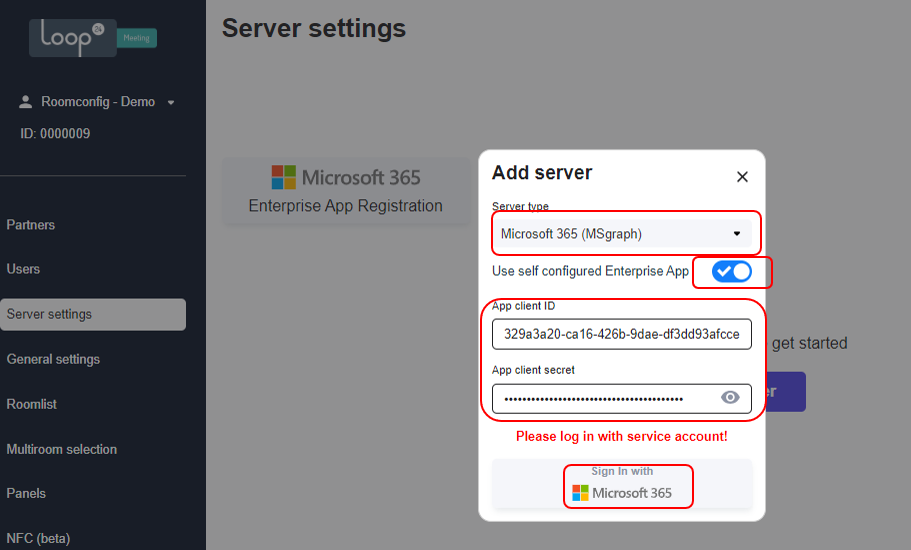
- Selecteer Server settings en Add server.
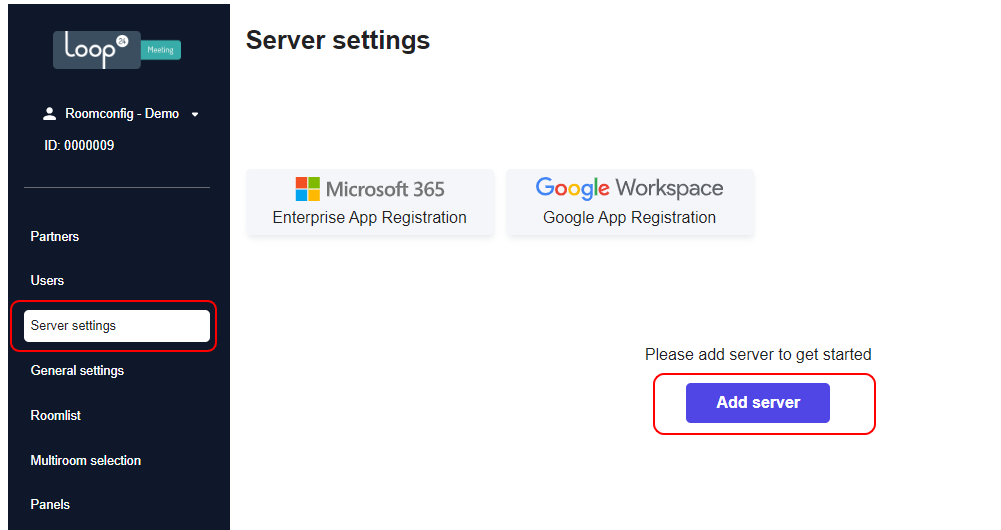
- Selecteer het servertype Microsoft 365 (MSgraph).
- Selecteer Use self configured Enterprise App.
- Plak de Toepassings-id (client) en het geheim dat je eerder hebt gemaakt en genoteerd.
- Meld je aan met je serviceaccount. Meld je niet aan met het account van de tenantbeheerder of met je eigen account.
Je server is nu toegevoegd en je kunt verdergaan met Roomlist en Add roomlist. Zie onze RoomConfig-handleiding: De portal configureren
English: enterprise application · service account · resource calendar · resource mailbox · Microsoft Entra admin center · App registrations · New registration · Accounts in any organizational directory · Redirect URI · Register · Authentication · redirect URI · Save · API permissions · Add a permission · Grant admin consent · Certificates & secrets · New client secret · secret · Overview · Application (client) ID · Enterprise applications · Properties · Assignment required? · Yes · Users and groups · Add user/group · Users · None Selected · Select · Assign · tenant administrator
Bezoeken worden geteld met Umami op de eigen server van Loop24 in Stockholm. Er worden geen cookies gebruikt en geen IP-adressen opgeslagen.
Microsoft, Windows, Microsoft Edge, Entra, Exchange, Microsoft 365, Outlook, Power BI and Teams are trademarks of the Microsoft group of companies. Android, Google Play, Google Workspace, Google Sheets and Google Slides are trademarks of Google LLC. App Store is a service mark of Apple Inc. Other product and company names belong to their owners; they say what LoopSign, LoopMeeting, LoopBooking and LoopVisit work with, and imply no affiliation or endorsement.