
Philips D-Line BDL5050D
LoopSign installeren op je Philips D-Line BDL5050D-beeldscherm is heel eenvoudig: LoopSign gebruikt zijn Android-app op het aangepaste Android-besturingssysteem van Philips om content af te spelen.
Het beeldscherm via Ethernet aansluiten wordt altijd sterk aanbevolen, maar wifi werkt meestal ook, mits de verbinding sterk en stabiel is.
Het menu voor de eerste configuratie doorlopen
Section titled “Het menu voor de eerste configuratie doorlopen”Doorloop de stappen van het menu voor de eerste configuratie nadat je het beeldscherm voor het eerst hebt aangezet.
-
Selecteer de taal.
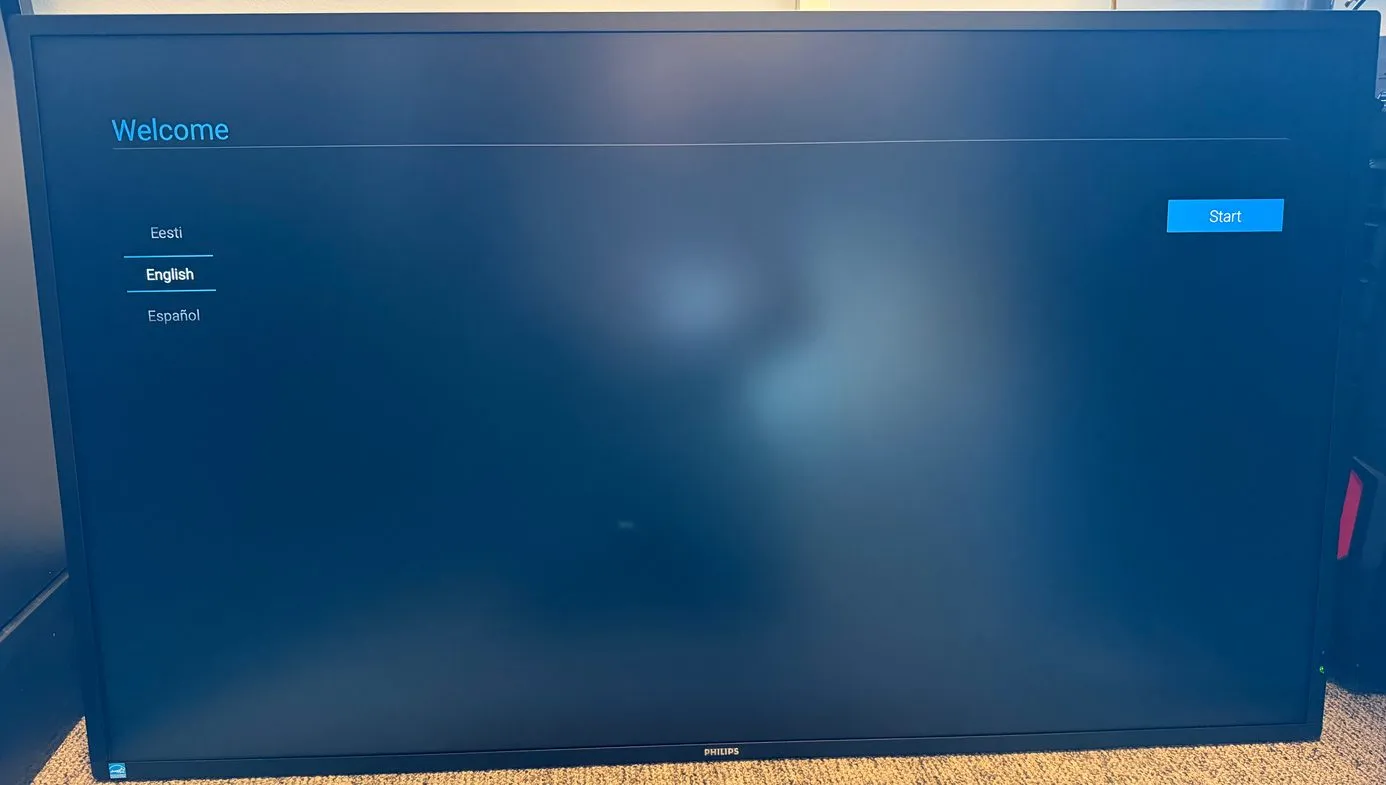
-
Selecteer je tijdzone en selecteer daarna Next.
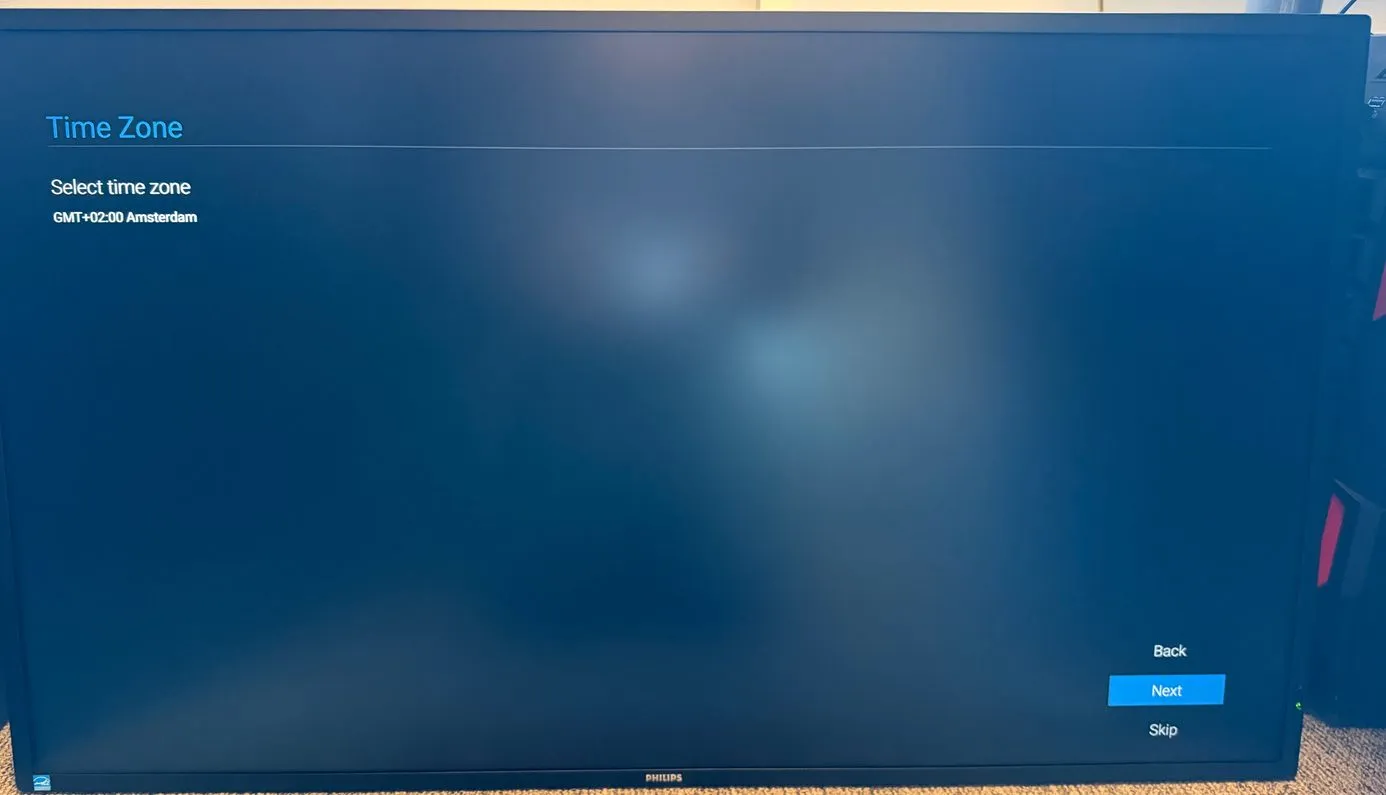
-
Sla de volgende twee stappen over.
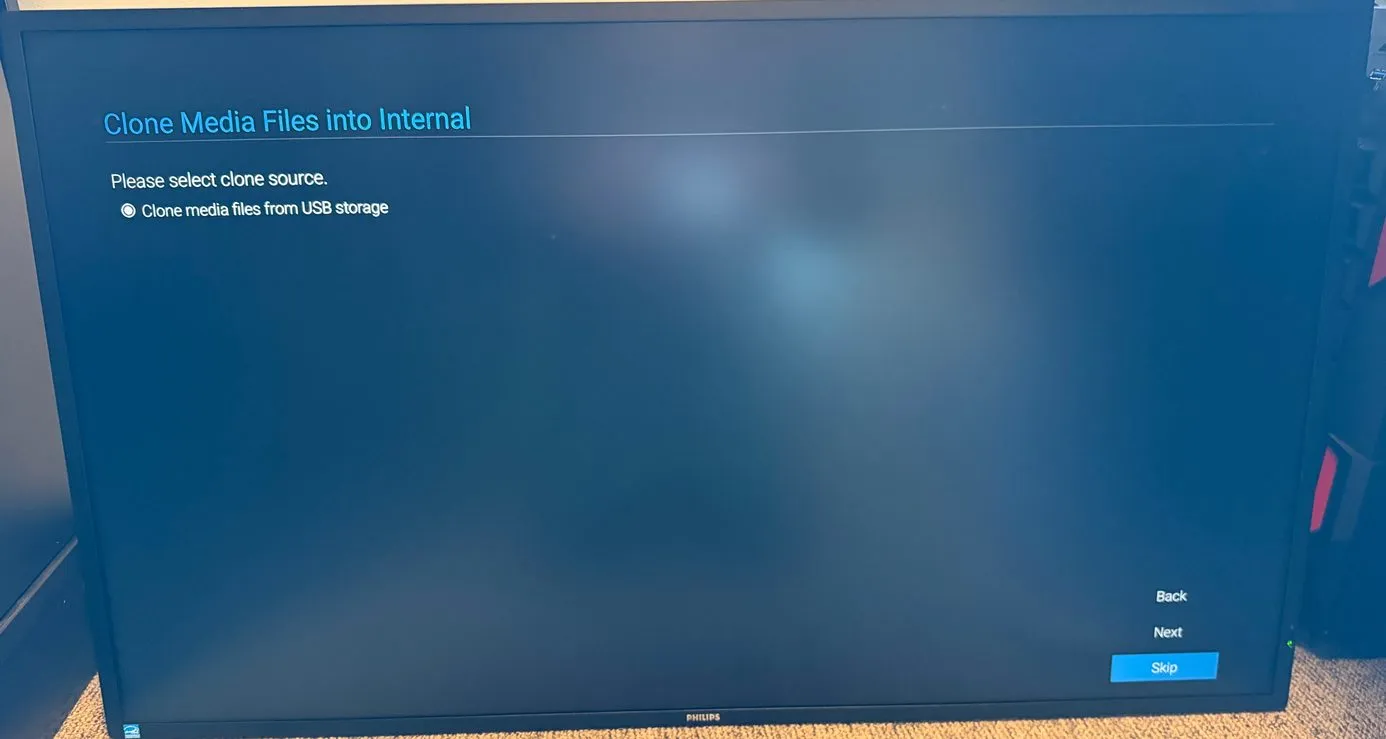
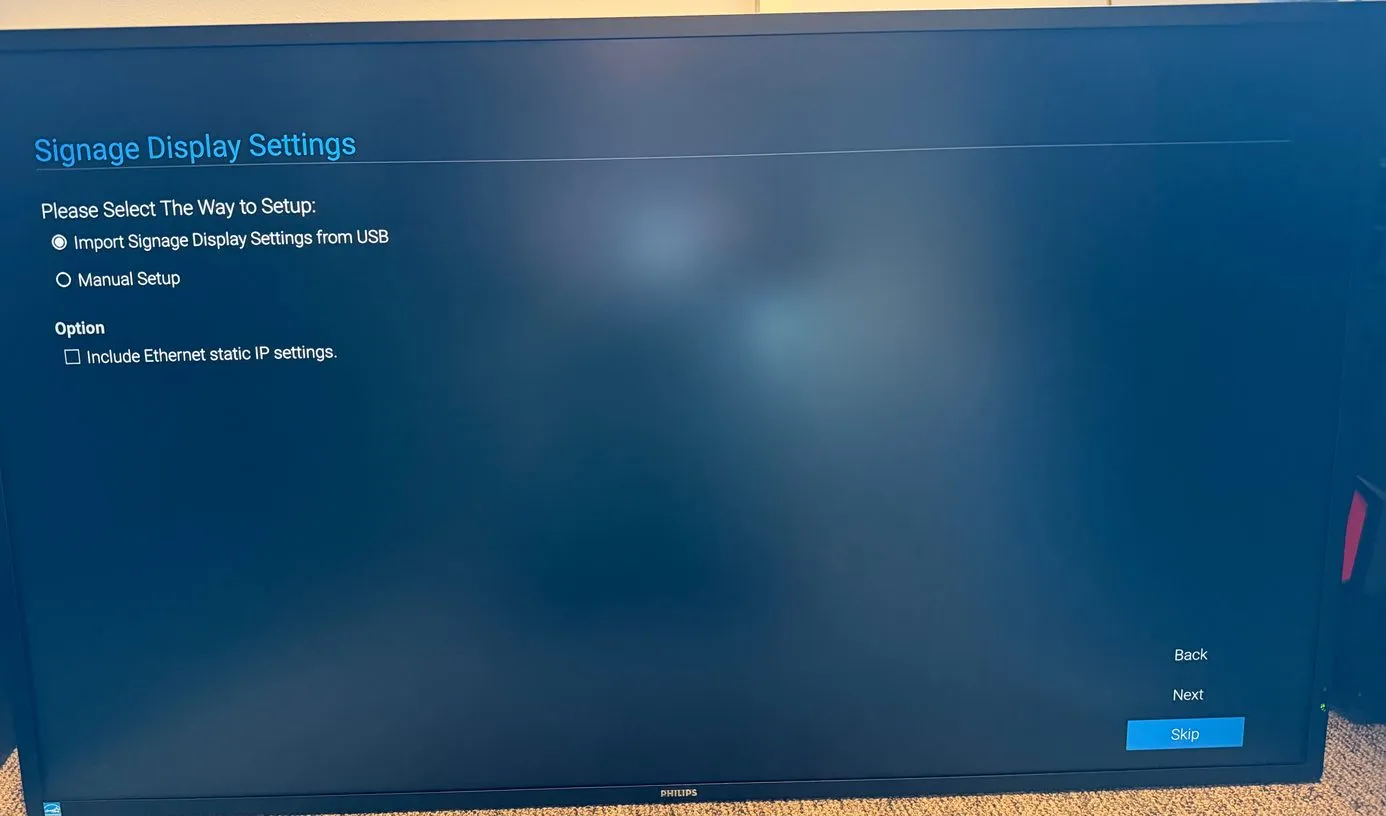
-
Zorg er in Security Setting voor dat Unknown Sources Installation is aangevinkt en selecteer daarna Next.
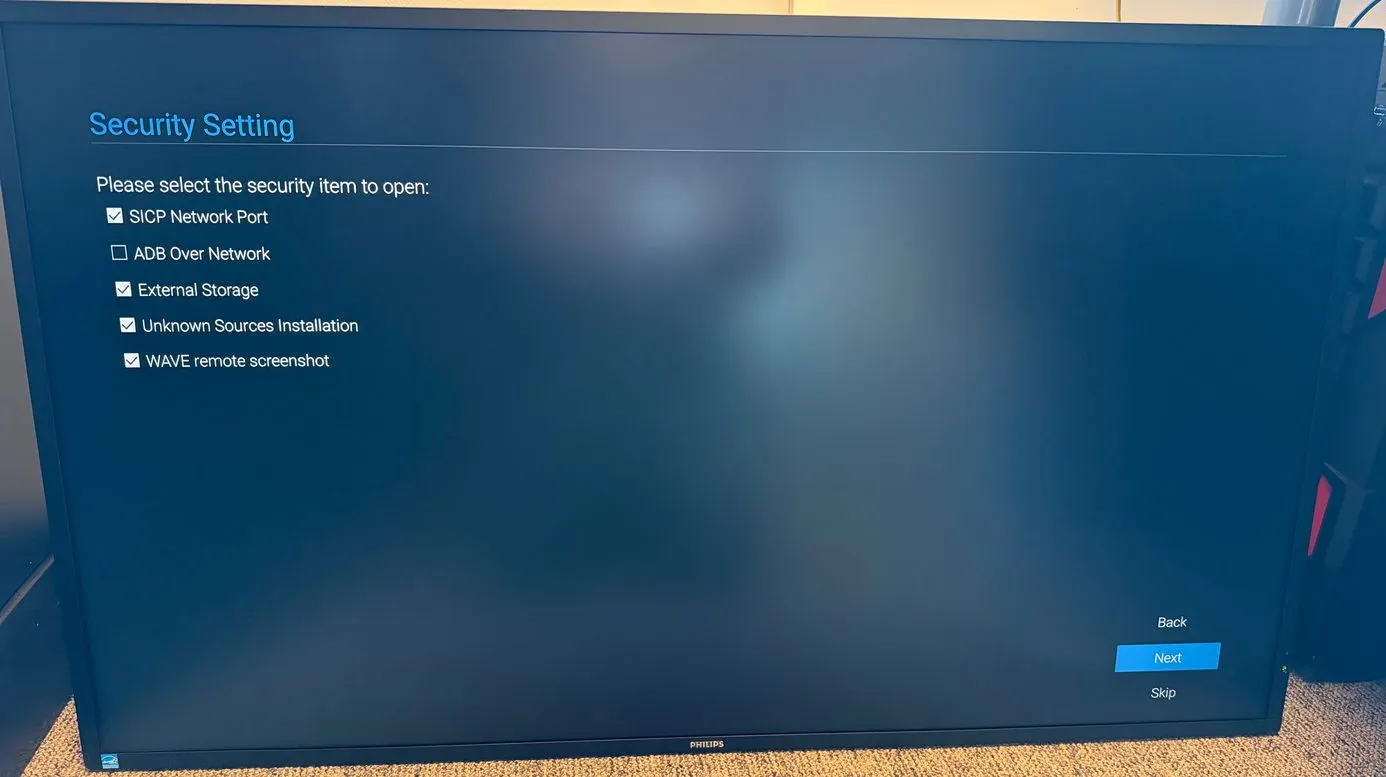
-
Laat Admin Password en SFTP op Disable staan en selecteer in beide stappen Next.
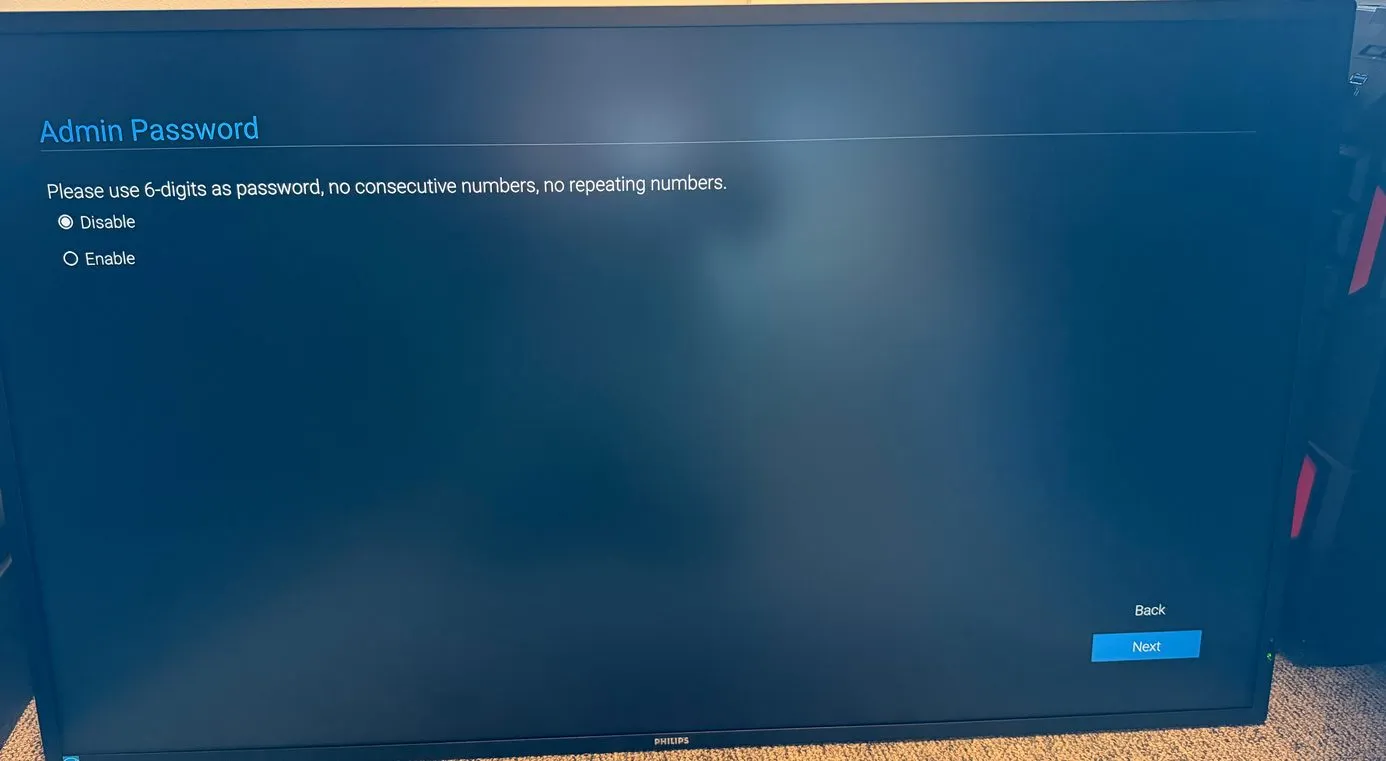
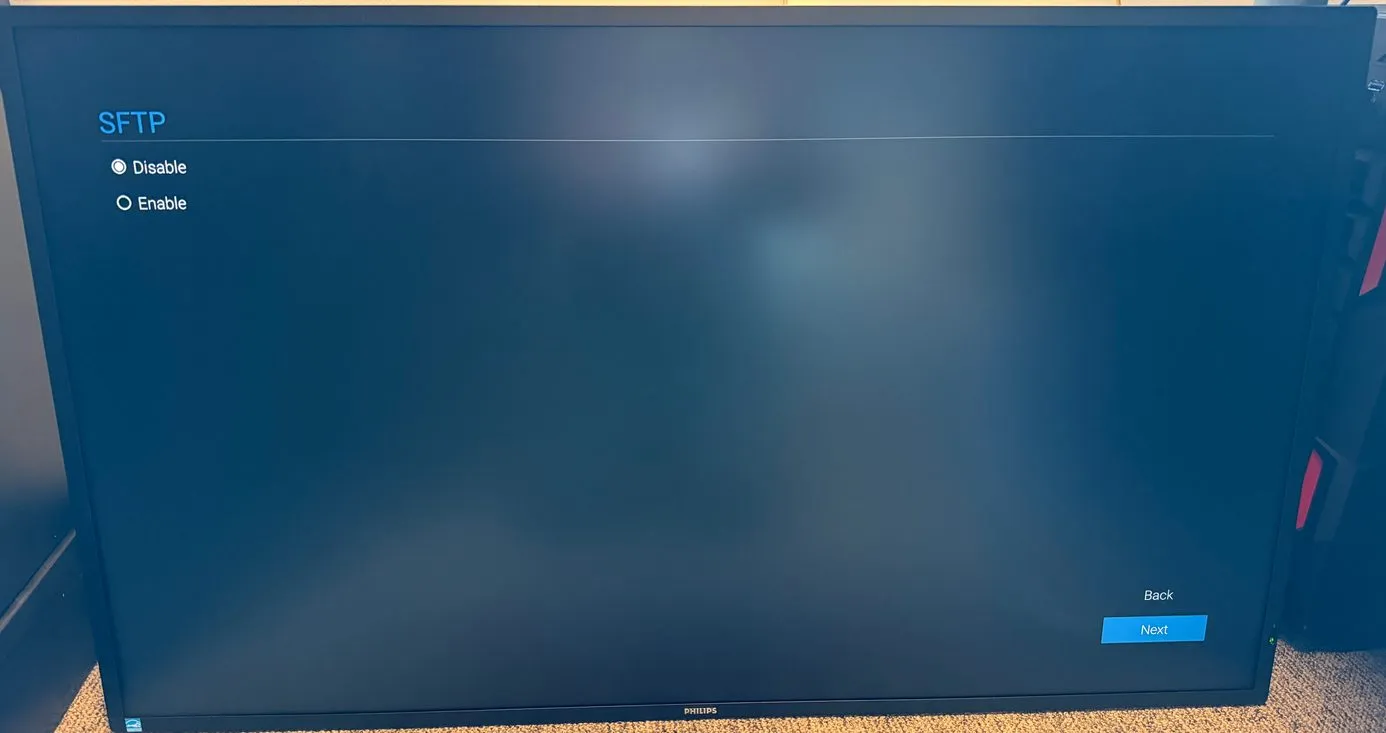
-
Maak verbinding met het netwerk (Ethernet sterk aanbevolen).
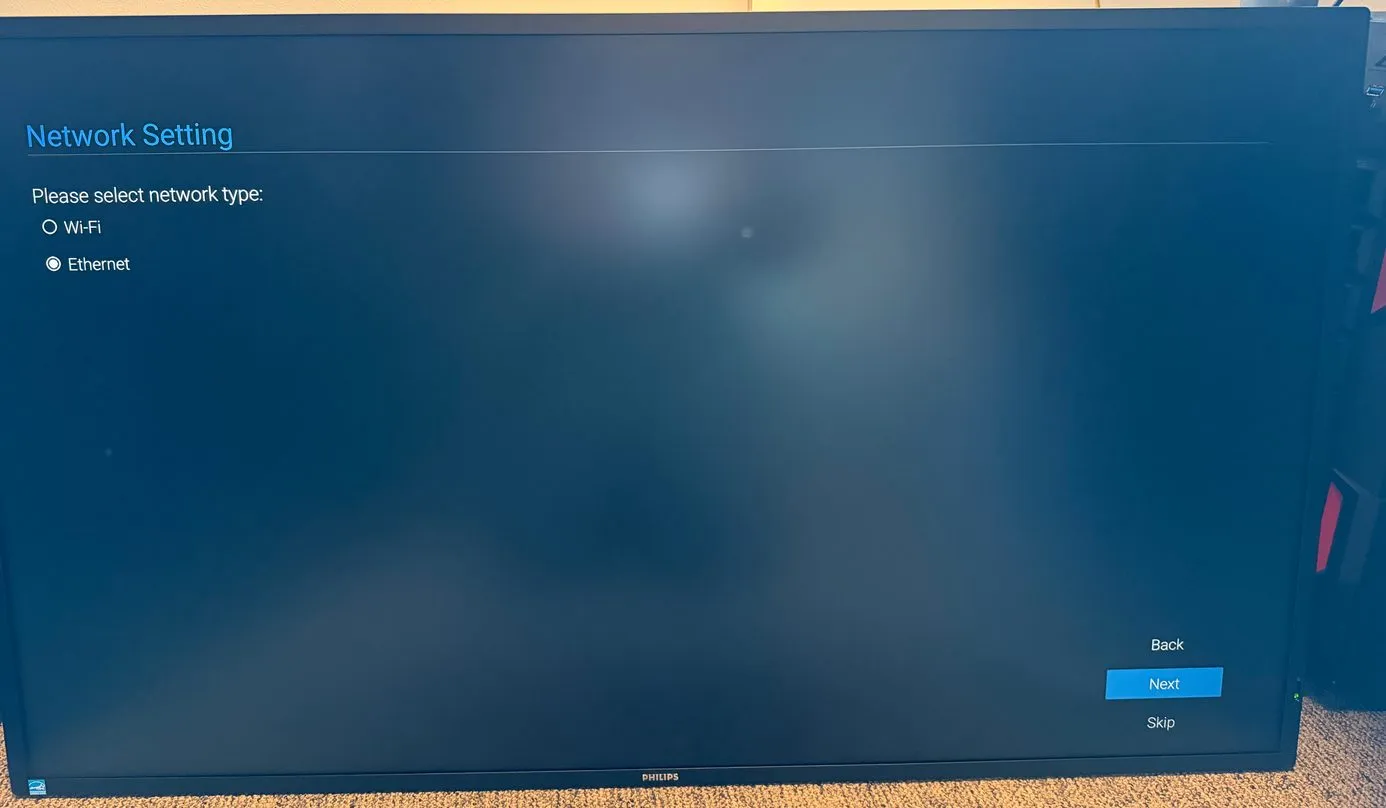
-
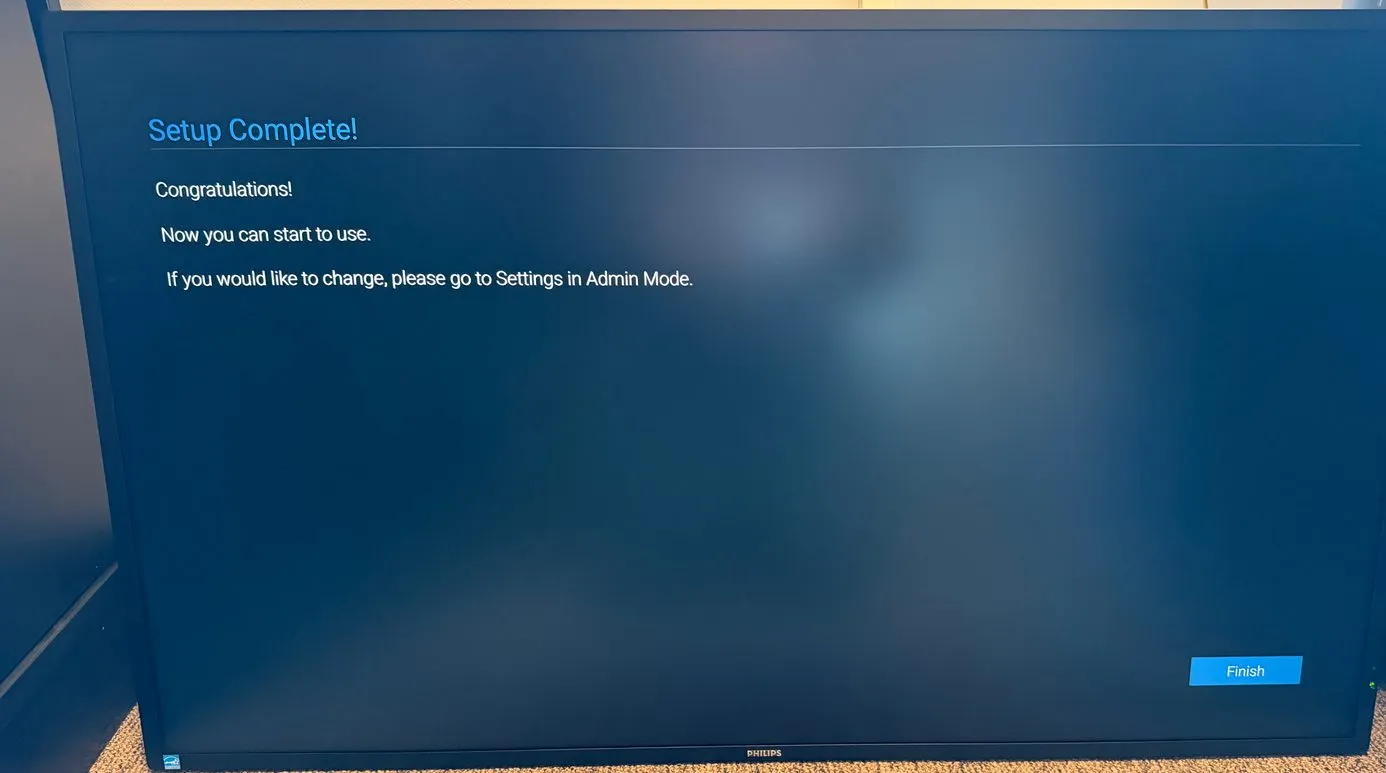
Rond de eerste configuratie af.
De LoopSign Player-app installeren en instellen
Section titled “De LoopSign Player-app installeren en instellen”De LoopSign Player-app installeren
Section titled “De LoopSign Player-app installeren”Download de LoopSign Player-app ofwel rechtstreeks op het beeldscherm, met de ingebouwde browser, ofwel naar je computer: zet de app op een USB-stick (FAT32 aanbevolen) en sluit de USB-stick aan op het beeldscherm.
Je vindt de app op de pagina Download: gebruik LoopSign Player (aanbevolen).
-
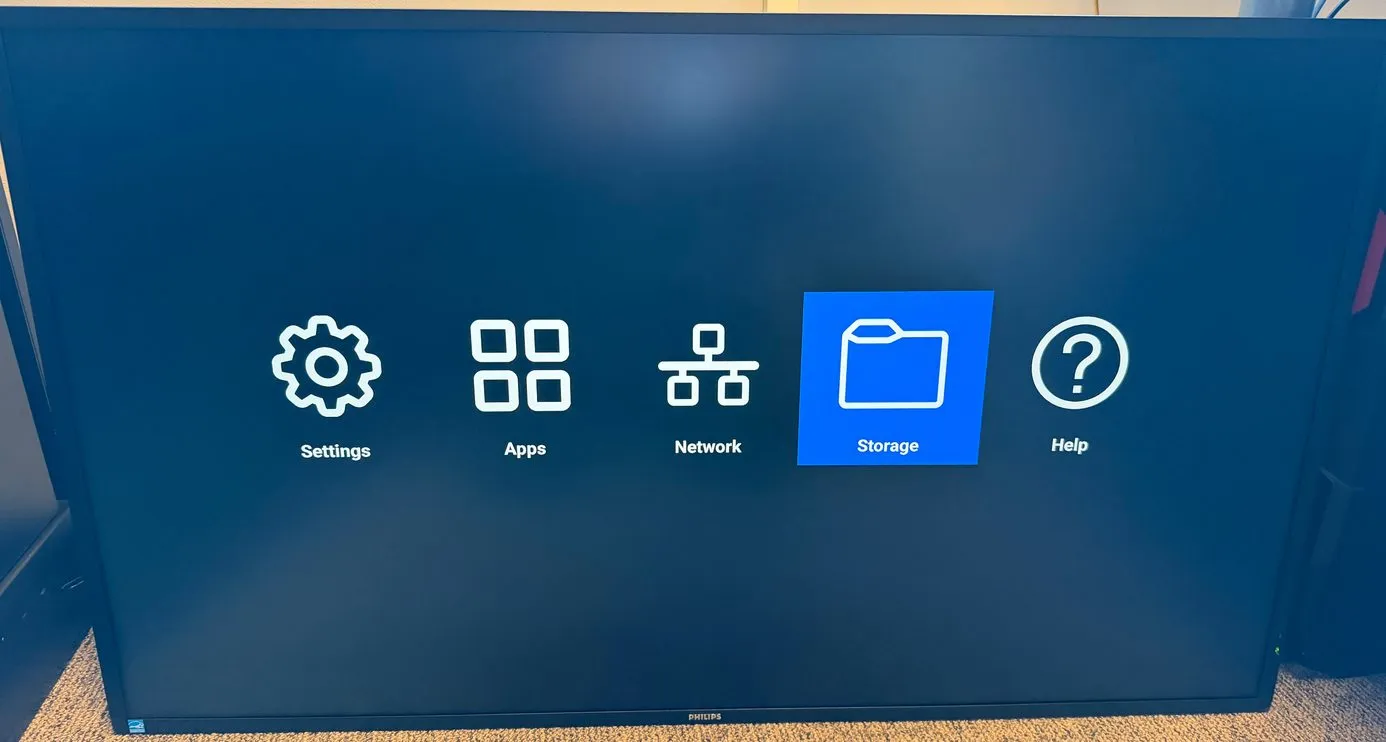
Voer met de afstandsbediening de volgende reeks in om het Android-menu te openen: Home + 1888.
-
Open Storage.
-
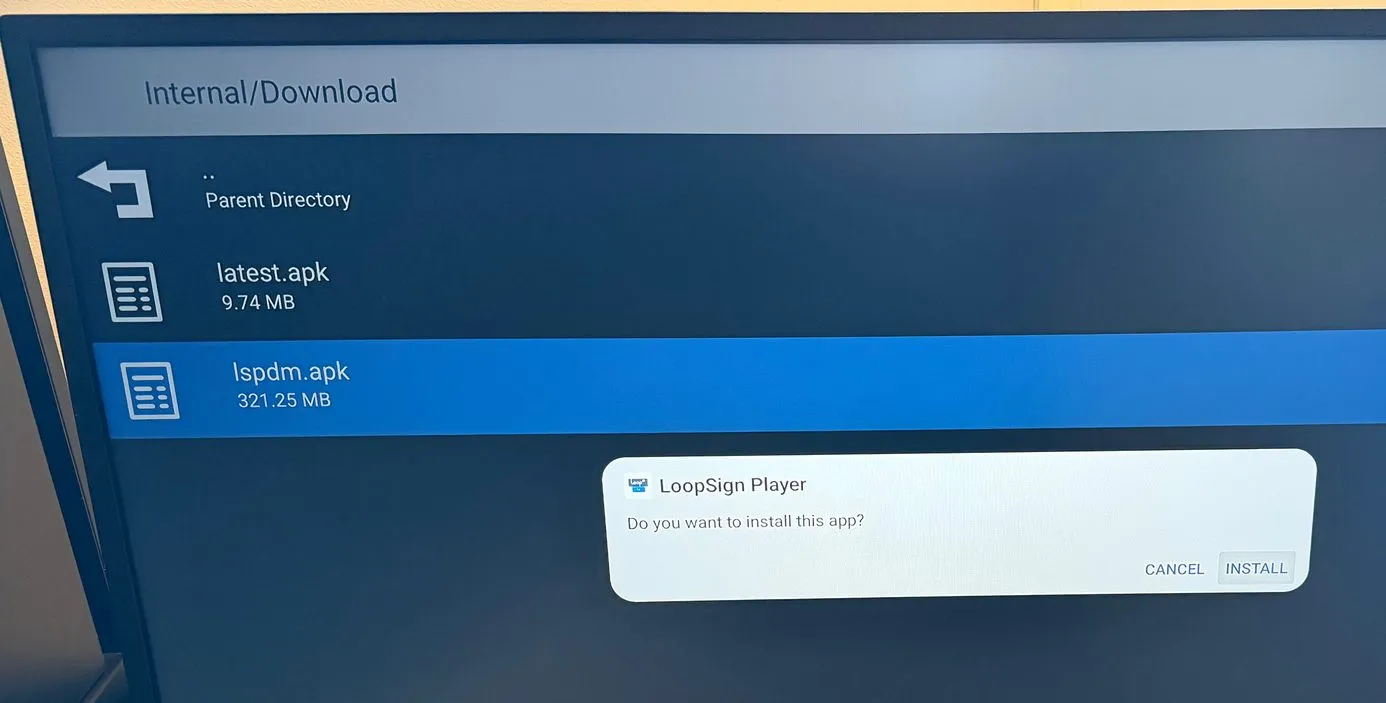
Zoek het appbestand van LoopSign Player. Een bestand dat je met de ingebouwde browser van het beeldscherm hebt gedownload, staat in Internal/Download.
-
Installeer het (INSTALL).
-
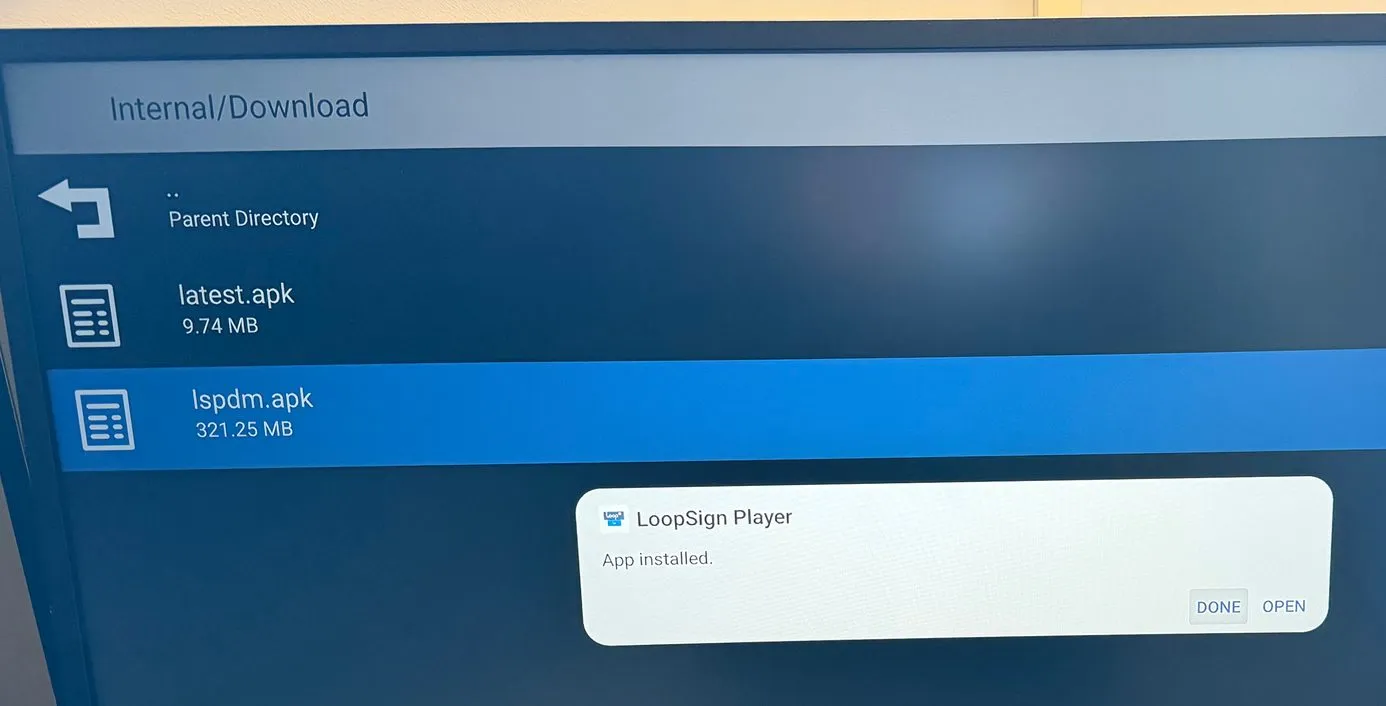
Selecteer DONE als de app is geïnstalleerd.
LoopSign Player instellen als Custom app
Section titled “LoopSign Player instellen als Custom app”-
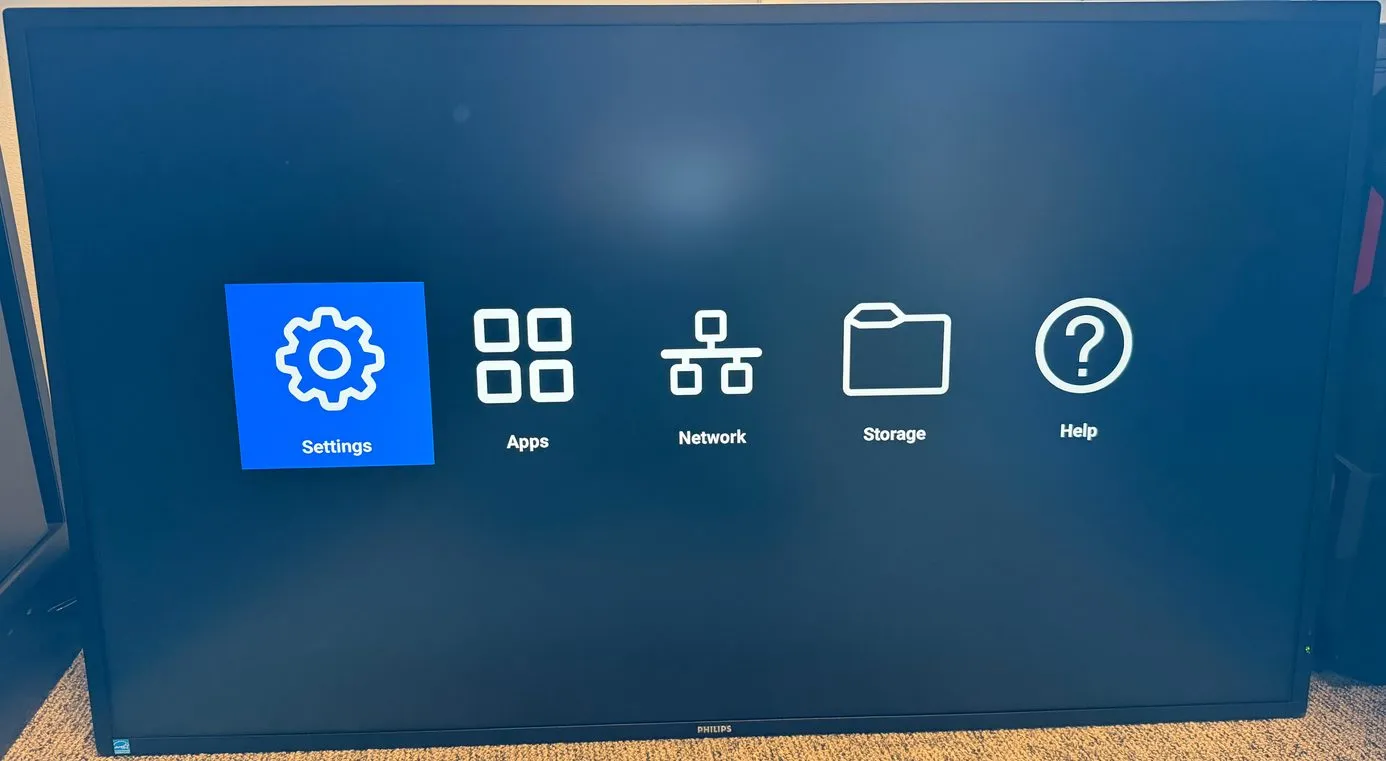
Open Settings vanuit het Android-menu.
-
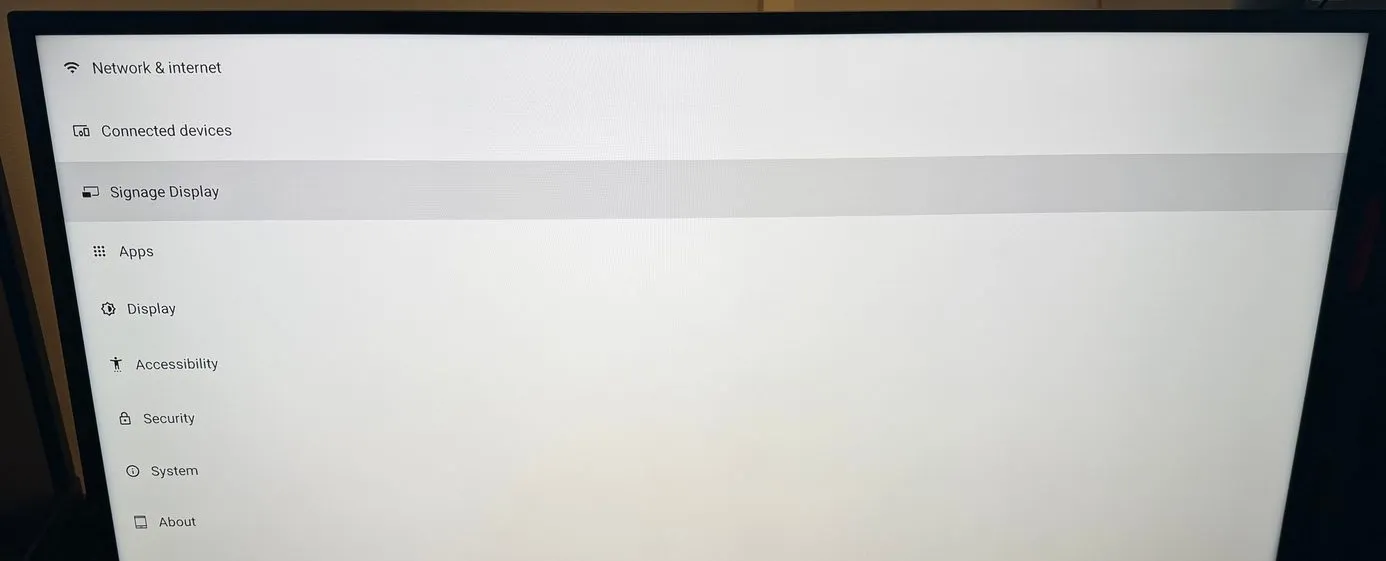
Ga naar Signage Display.
-
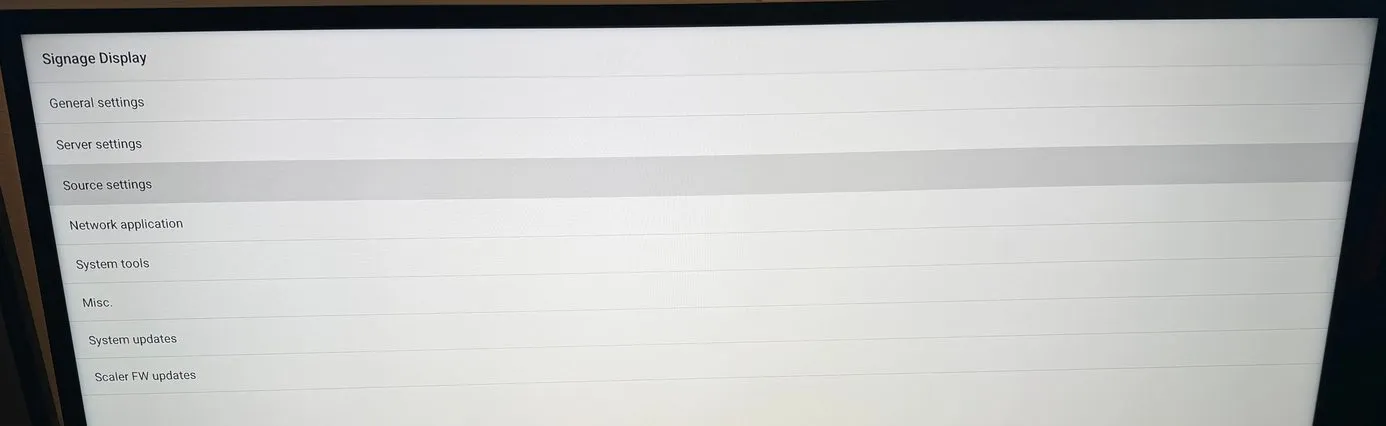
Ga naar Source settings.
-
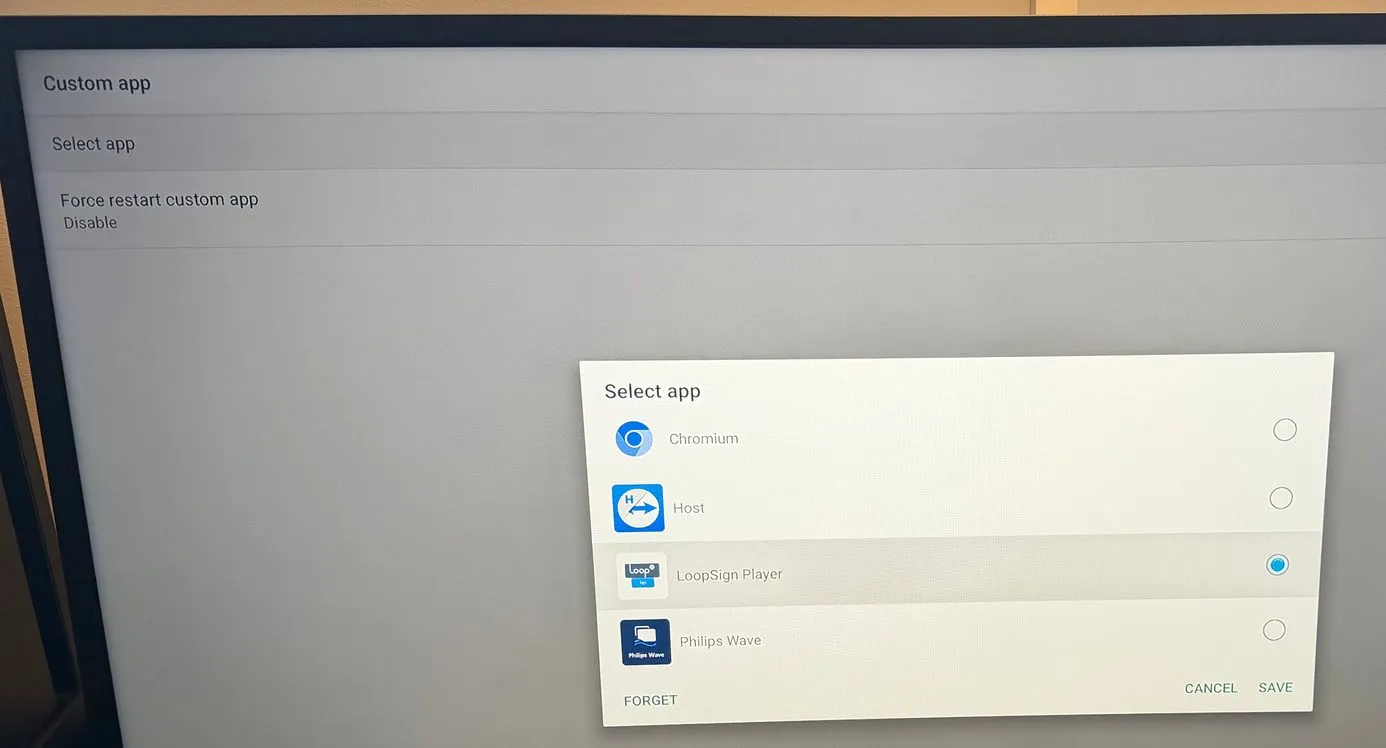
Open Custom app.

-
Open Select app, stel LoopSign Player in als Custom app en sla op (SAVE).
De tekengrootte van het systeem op standaard instellen
Section titled “De tekengrootte van het systeem op standaard instellen”-
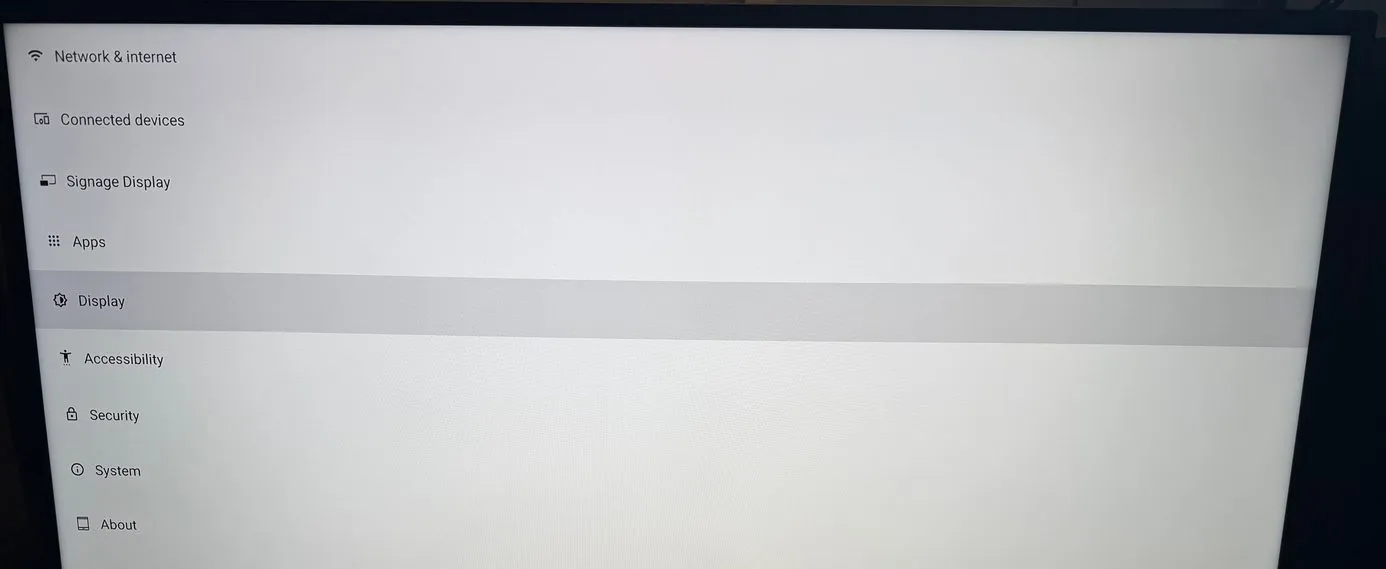
Ga vanuit het Android-menu naar Settings → Display.
-
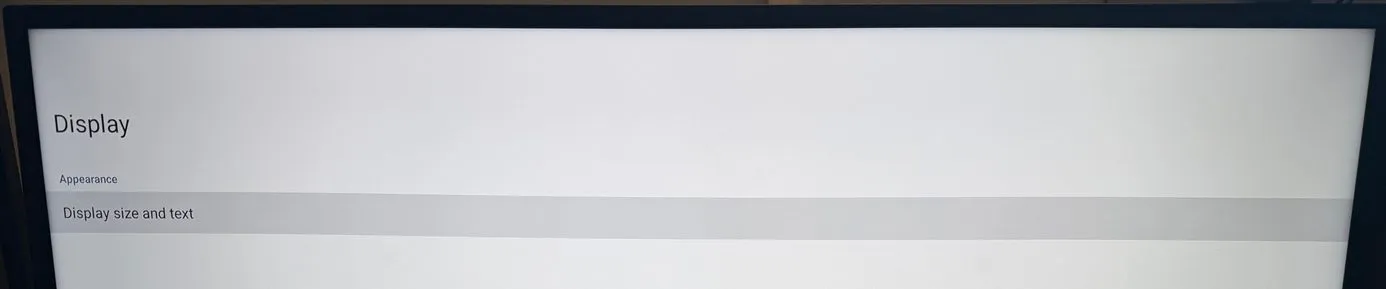
Open Display size and text.
-
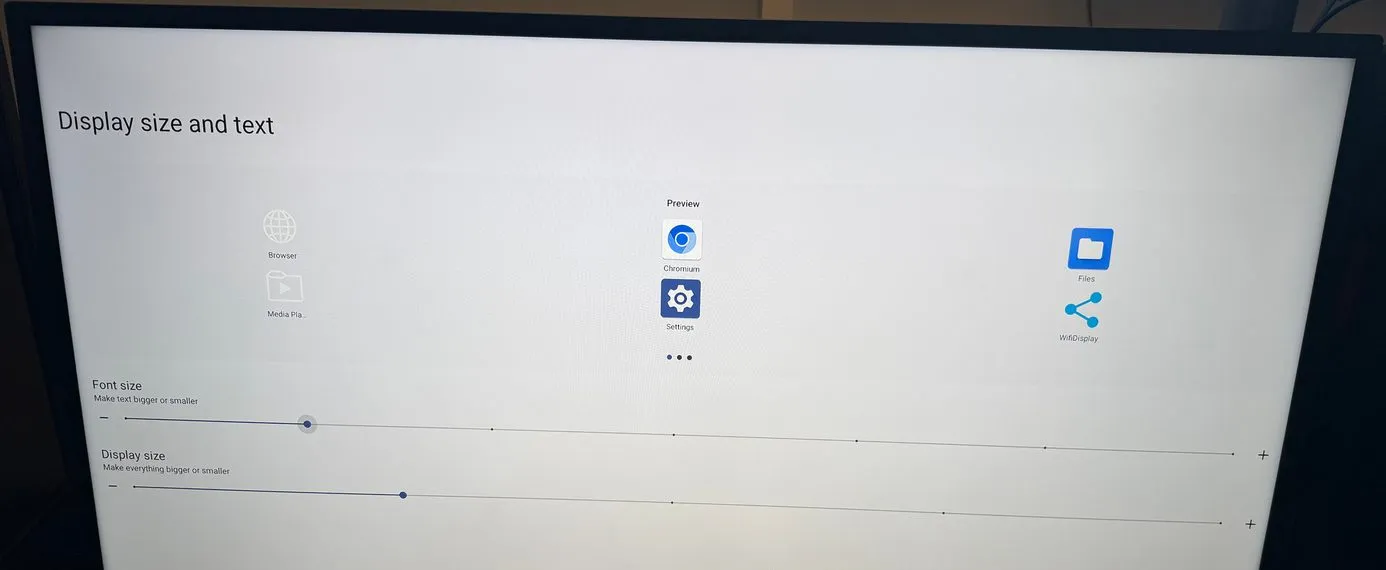
Stel de schuifregelaar Font size in op de standaardgrootte, de tweede stand van links.
De instellingen voor opstarten en energiebesparing aanpassen
Section titled “De instellingen voor opstarten en energiebesparing aanpassen”De status bij het aanzetten en de opstartbron instellen
Section titled “De status bij het aanzetten en de opstartbron instellen”-
Druk op de knop Home op de afstandsbediening om het gewone menu van het beeldscherm te openen.
-
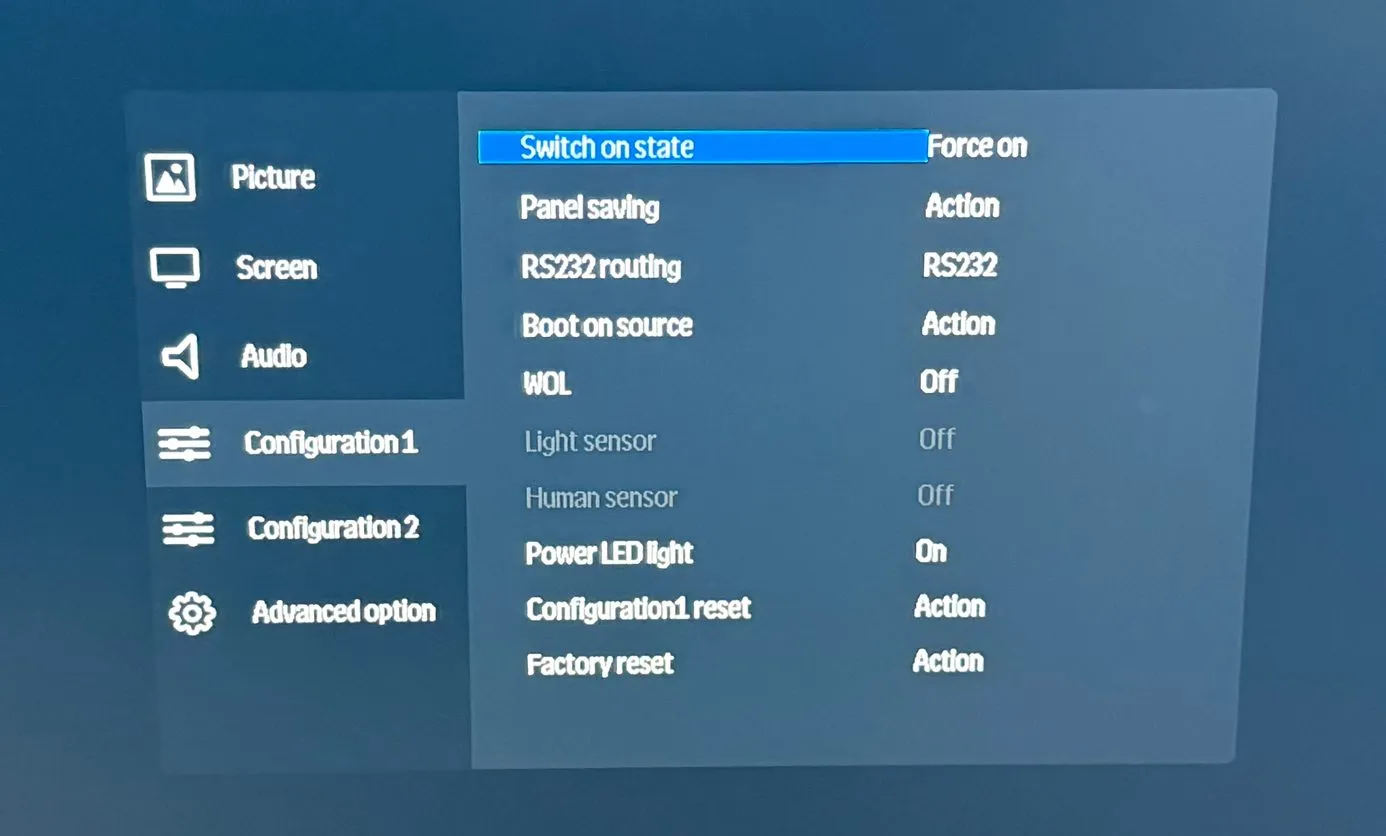
Ga naar Configuration 1 en stel Switch on state in op Force on, zodat het beeldscherm vanzelf aangaat wanneer de stroom terugkomt.
-
Ga naar Boot on source.
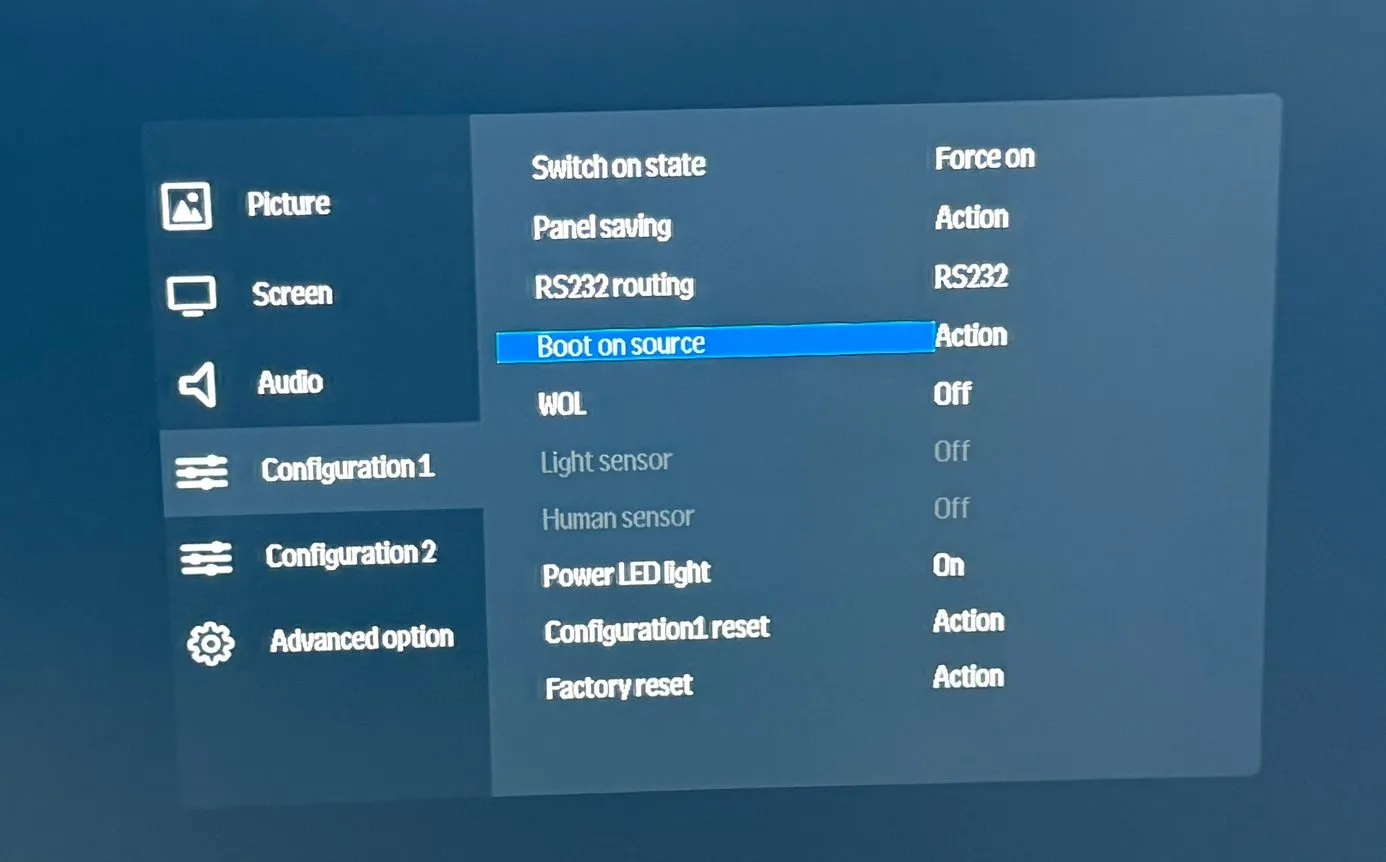
-
Stel Input in op Custom, zodat het beeldscherm opstart in de LoopSign Player-app.
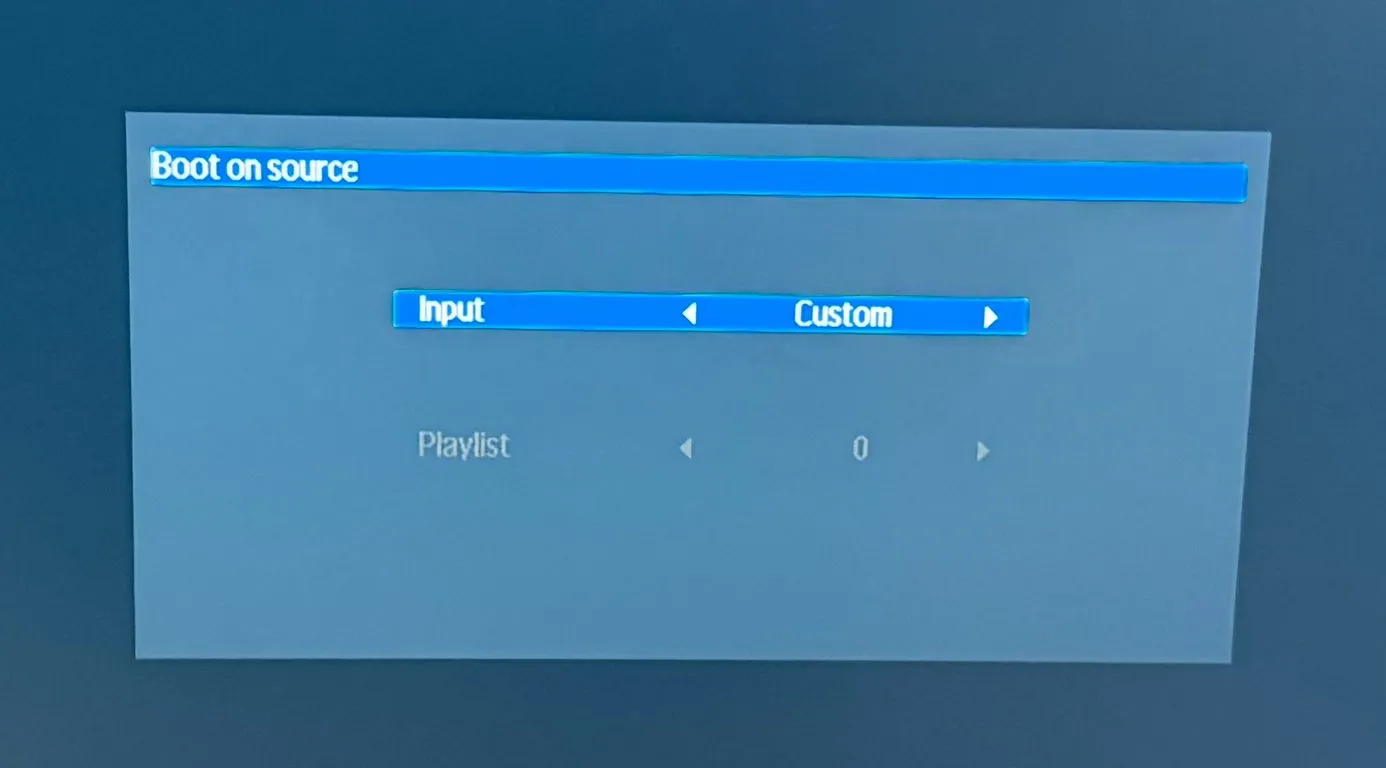
De energiebesparingsmodus instellen
Section titled “De energiebesparingsmodus instellen”-
Druk op de knop Home op de afstandsbediening om het gewone menu van het beeldscherm te openen.
-
Ga naar Advanced option en scrol omlaag naar Power save.
-
Stel Power save in op Mode1.
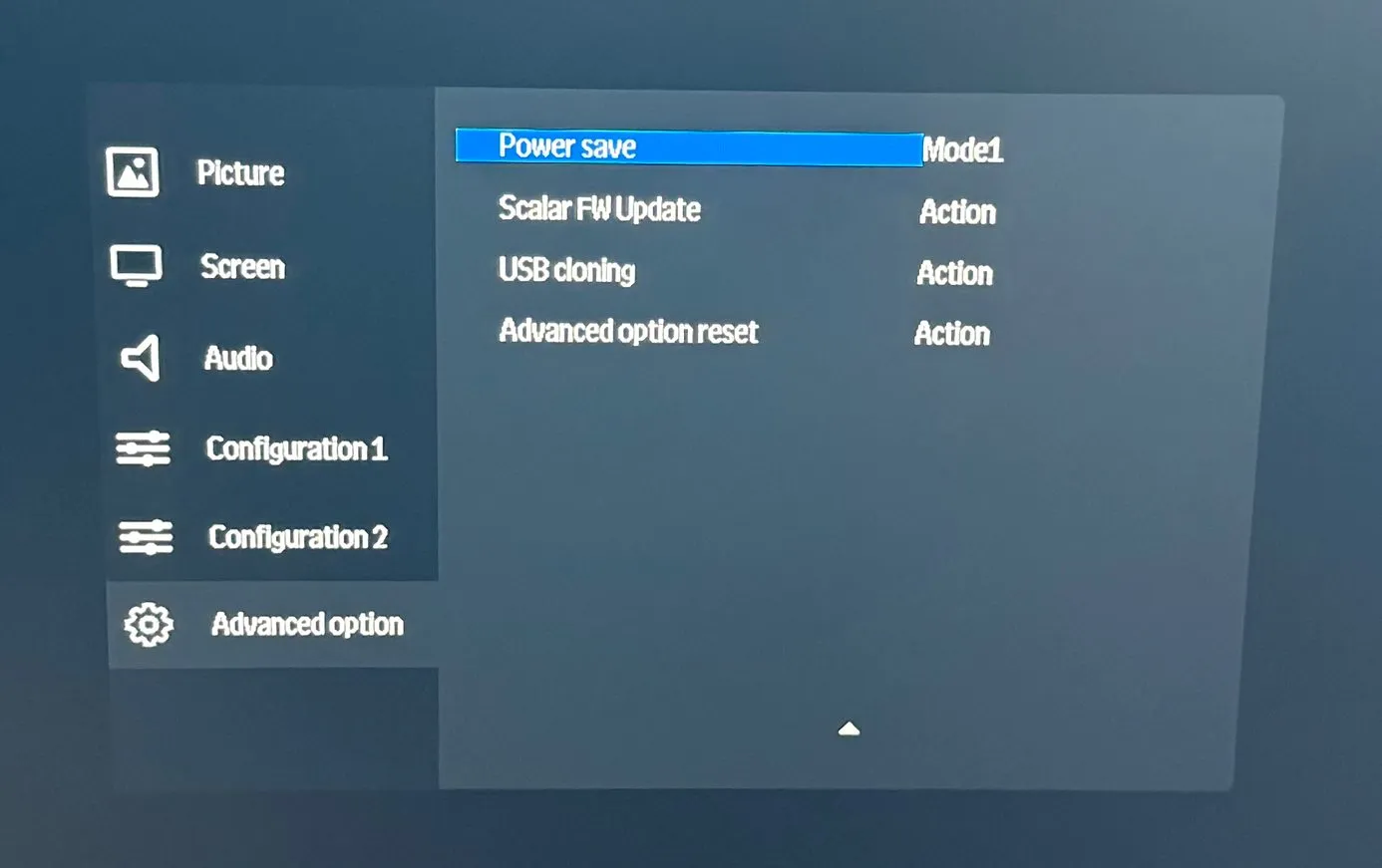
De datum, de tijd en de aan/uit-planning instellen
Section titled “De datum, de tijd en de aan/uit-planning instellen”De instellingen voor datum en tijd controleren
Section titled “De instellingen voor datum en tijd controleren”Zorg ervoor dat de instellingen voor datum en tijd van het beeldscherm juist zijn.
-
Druk op de knop Home op de afstandsbediening om het gewone menu van het beeldscherm te openen.
-
Ga naar Advanced option → Date and time.
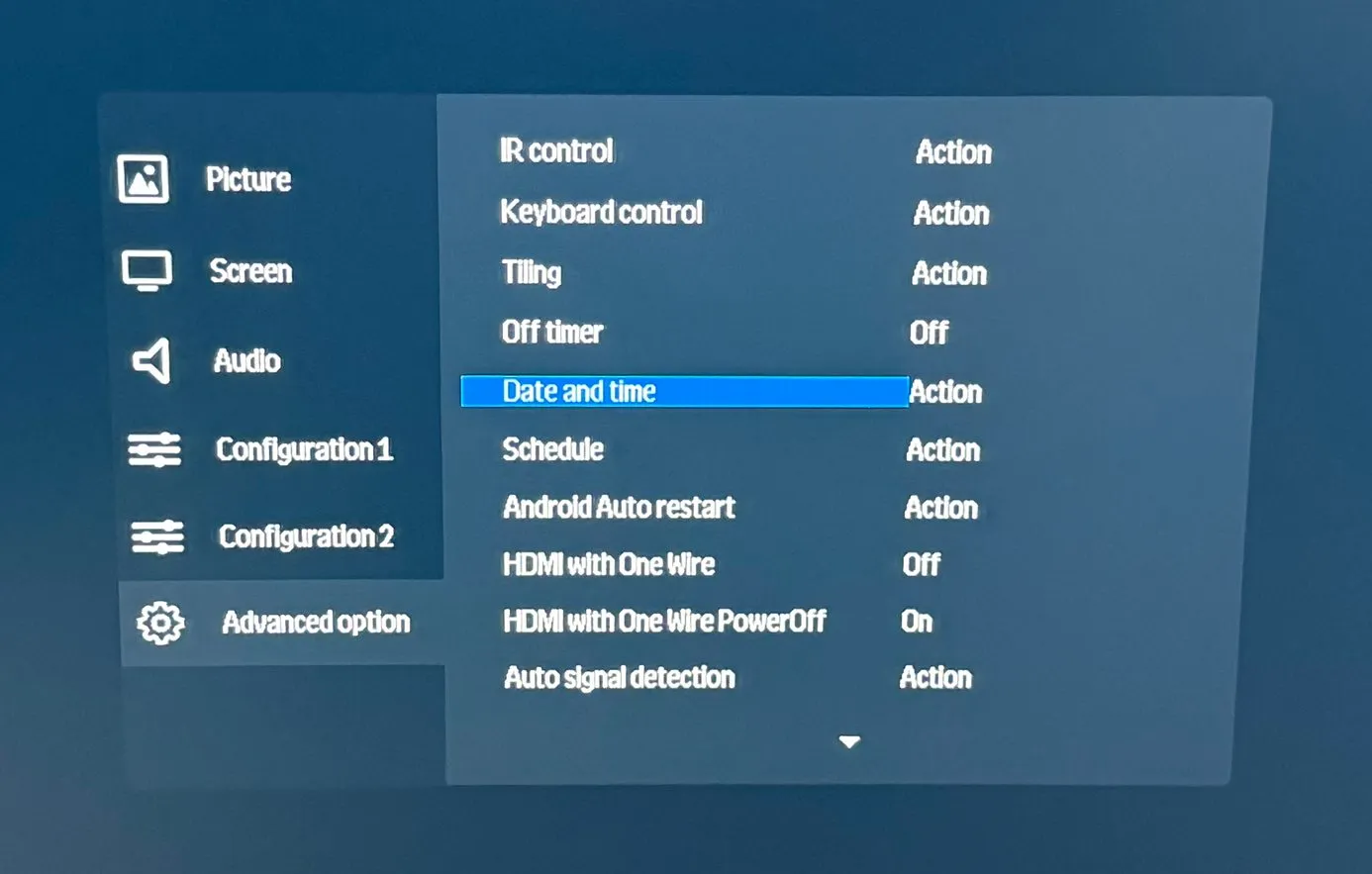
-
Controleer of de instellingen juist zijn.
De aan/uit-planning van het beeldscherm instellen
Section titled “De aan/uit-planning van het beeldscherm instellen”-
Druk op de knop Home op de afstandsbediening om het gewone menu van het beeldscherm te openen.
-
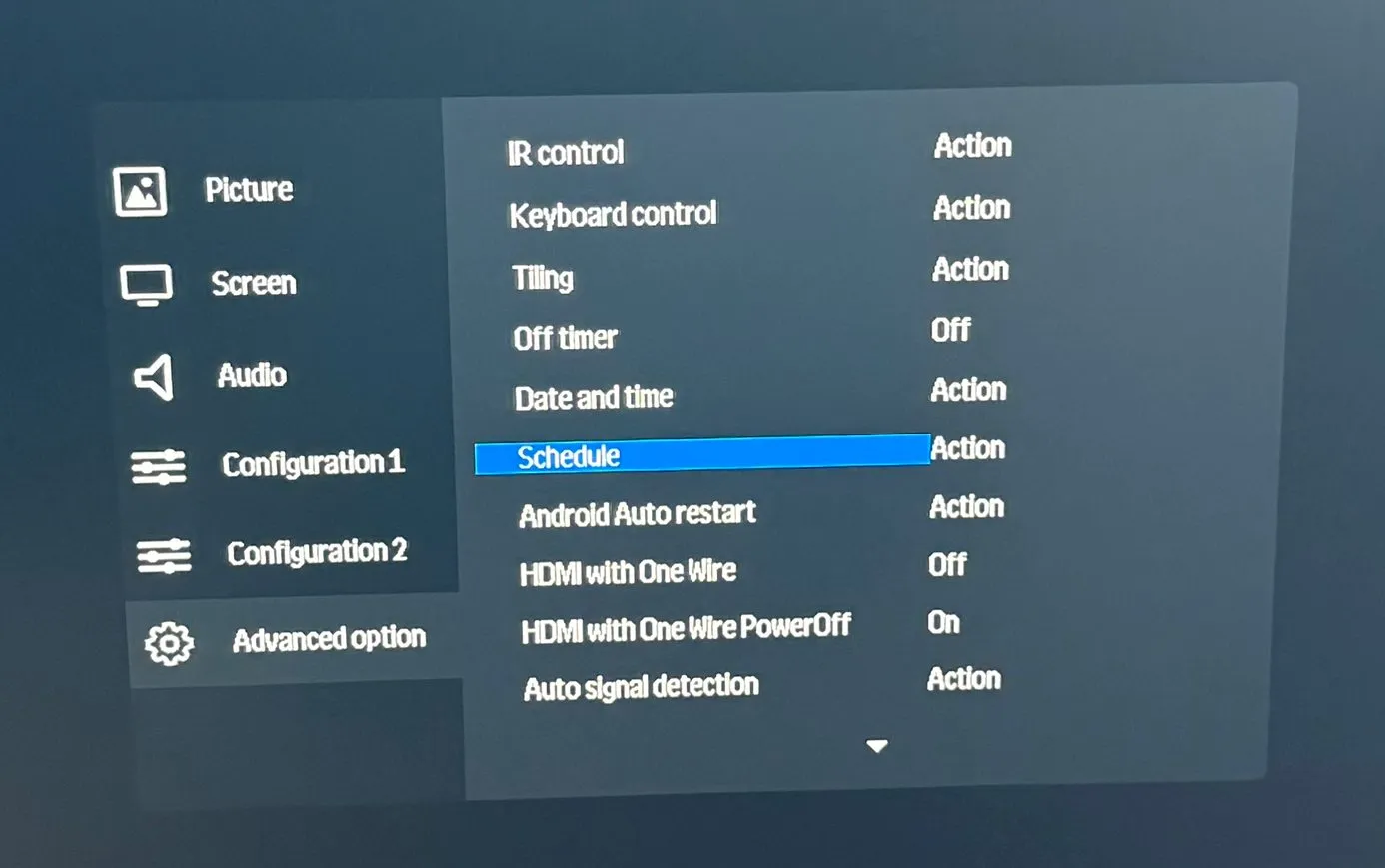
Ga naar Advanced option → Schedule.
-
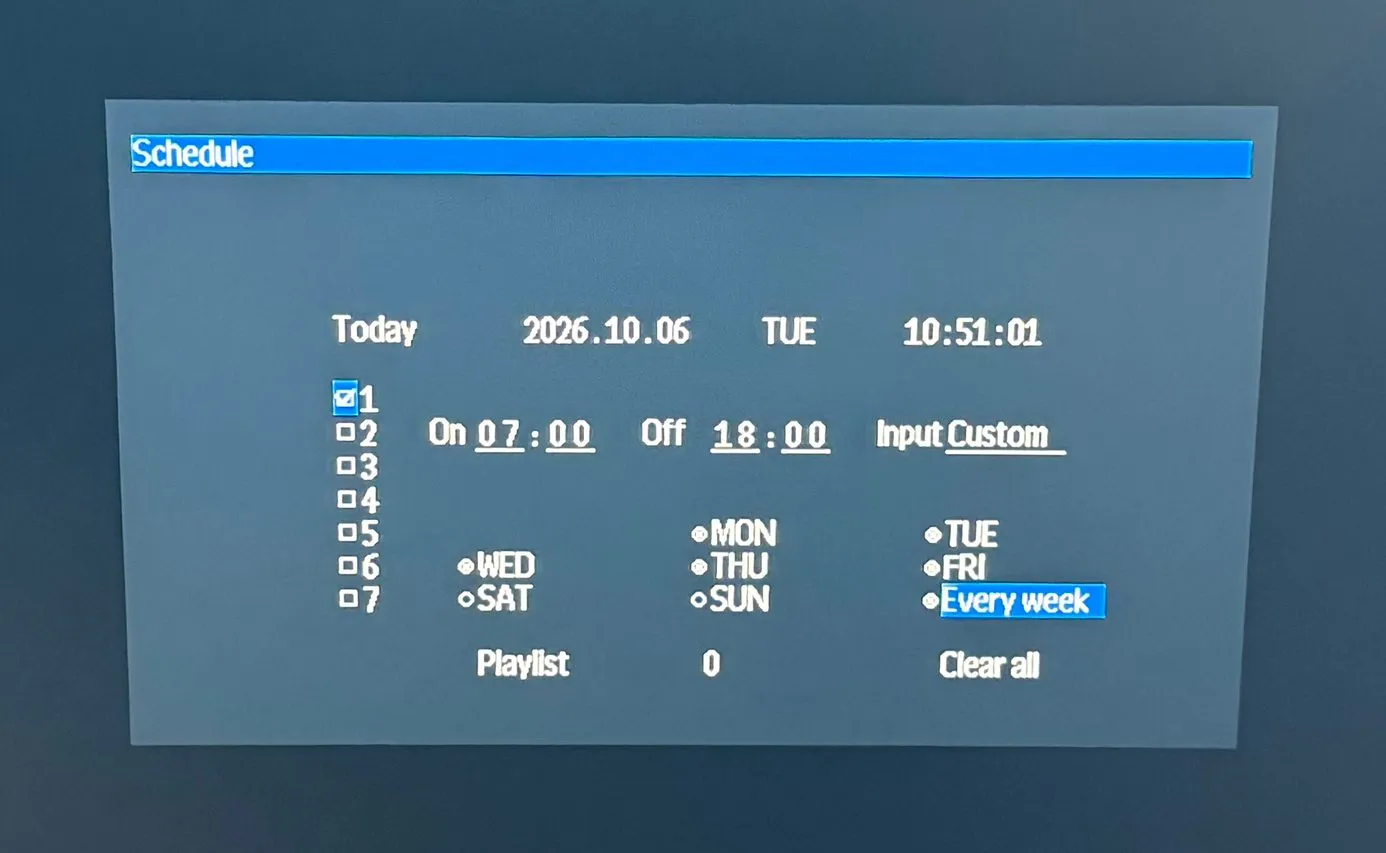
Stel de gewenste planning of planningen in. Vink het nummer van de planning aan om die in te schakelen, stel de tijden On en Off in, stel Custom in als ingang (Input), en selecteer de dagen en Every week.
De LoopSign Player-app openen
Section titled “De LoopSign Player-app openen”-
Selecteer met de afstandsbediening de bron Custom om de LoopSign Player-app te openen.
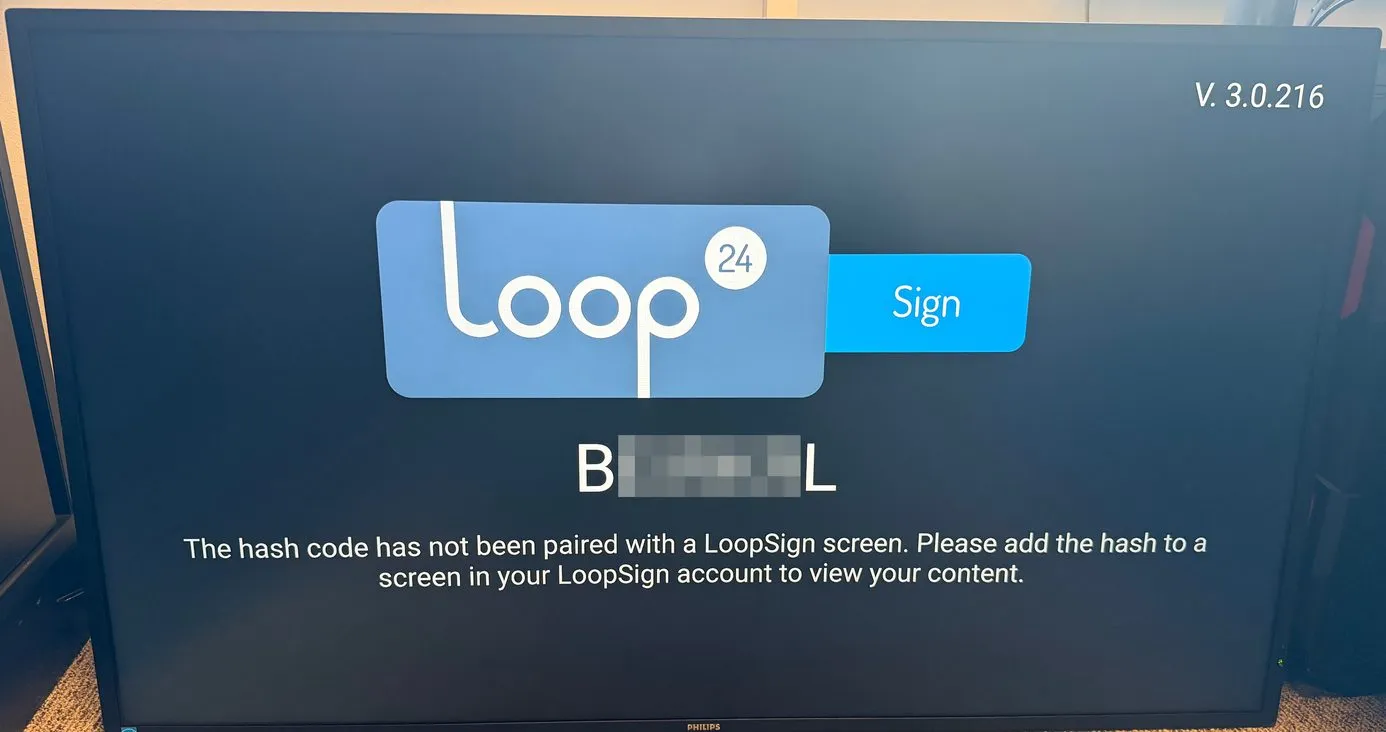
Gebruik de unieke hash-code die op het beeldscherm staat om het in te schrijven bij je LoopSign-account en je content te tonen.
Het beeldscherm inschrijven bij je LoopSign-account
Section titled “Het beeldscherm inschrijven bij je LoopSign-account”Nu de hash-code op het beeldscherm staat, voeg je het toe aan je account en geef je het een scherm om af te spelen: Een beeldscherm inschrijven bij je LoopSign-account.
Bezoeken worden geteld met Umami op de eigen server van Loop24 in Stockholm. Er worden geen cookies gebruikt en geen IP-adressen opgeslagen.
Microsoft, Windows, Microsoft Edge, Entra, Exchange, Microsoft 365, Outlook, Power BI and Teams are trademarks of the Microsoft group of companies. Android, Google Play, Google Workspace, Google Sheets and Google Slides are trademarks of Google LLC. App Store is a service mark of Apple Inc. Other product and company names belong to their owners; they say what LoopSign, LoopMeeting, LoopBooking and LoopVisit work with, and imply no affiliation or endorsement.