
BenQ ST04 met de LoopSign Player-app
LoopSign installeren op je BenQ ST04-beeldscherm is heel eenvoudig: LoopSign gebruikt zijn Android-app op het aangepaste Android-besturingssysteem van BenQ om content af te spelen.
Deze handleiding laat zien hoe je LoopSign lokaal instelt, op het beeldscherm zelf. Daarvoor raden we een toetsenbord en een muis aan die op het beeldscherm zijn aangesloten, samen met de afstandsbediening van het beeldscherm.
Met BenQ DMS, de flexibele en gratis software voor extern beheer van BenQ, kun je veel van de eerste configuratie nog eenvoudiger vanaf een computer uitvoeren, en kun je daarna de instellingen van het beeldscherm volledig op afstand bewaken en beheren. Neem contact op met je BenQ-vertegenwoordiger voor meer informatie over BenQ DMS.
Het beeldscherm via Ethernet aansluiten wordt altijd sterk aanbevolen, maar wifi werkt meestal ook, mits de verbinding sterk en stabiel is.
Het menu voor de eerste configuratie doorlopen
Section titled “Het menu voor de eerste configuratie doorlopen”-
Doorloop de stappen van het menu voor de eerste configuratie nadat je het beeldscherm voor het eerst hebt aangezet. Accepteer de EULA van BenQ en het privacybeleid.
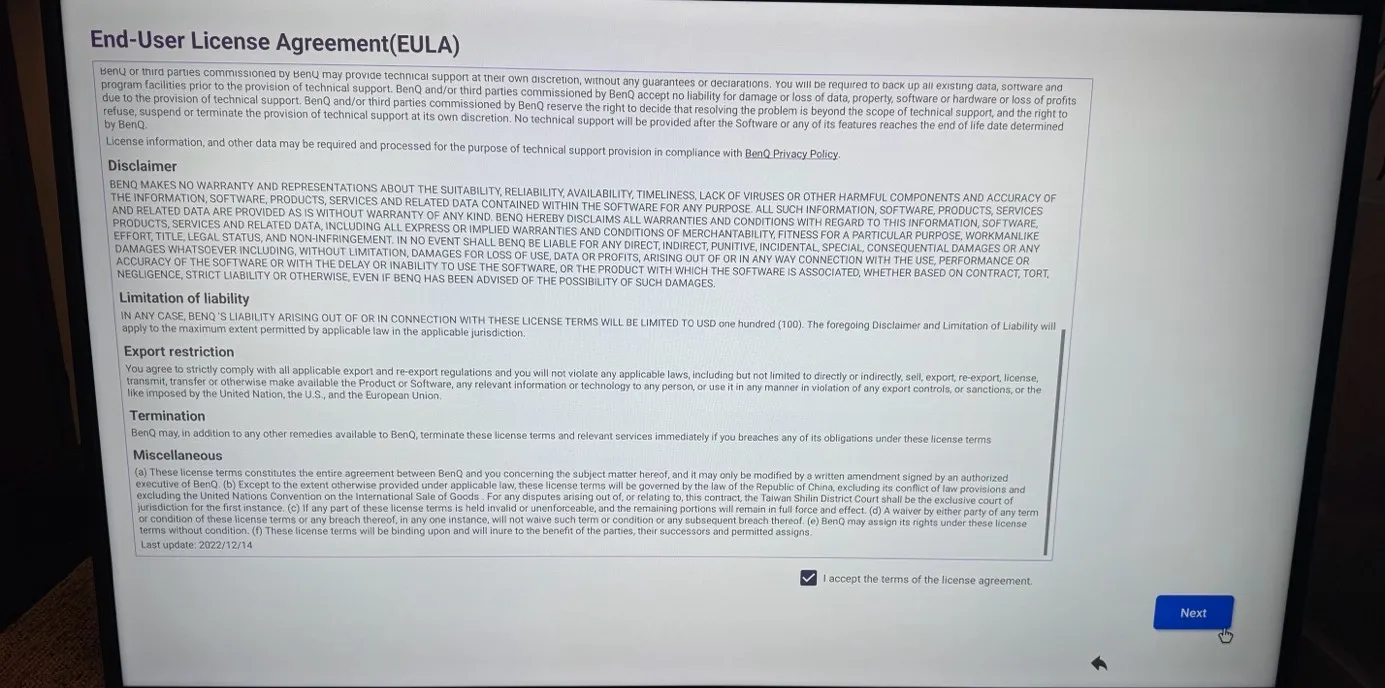
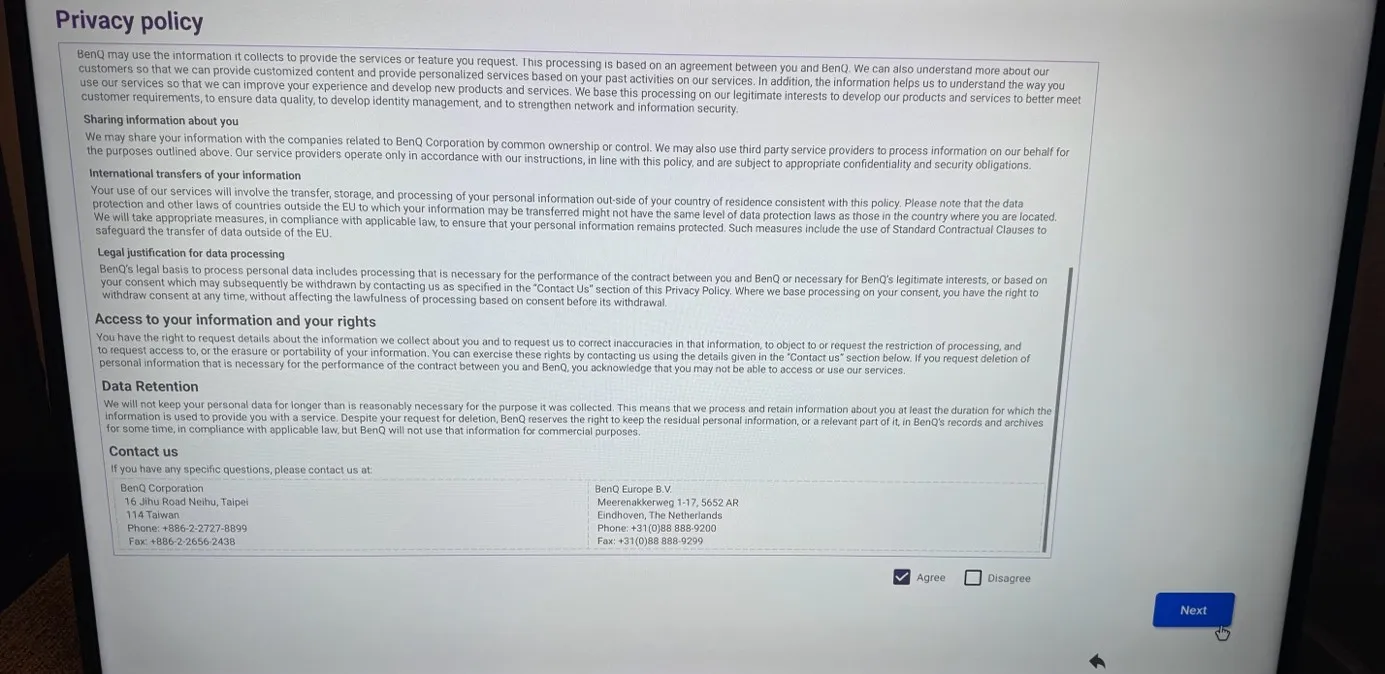
-
Wanneer je het menu voor de eerste configuratie hebt doorlopen, start het beeldscherm automatisch opnieuw op.
De LoopSign Player-app installeren
Section titled “De LoopSign Player-app installeren”De BenQ App Store openen
Section titled “De BenQ App Store openen”-
Selecteer op het startscherm van het beeldscherm het pictogram More.
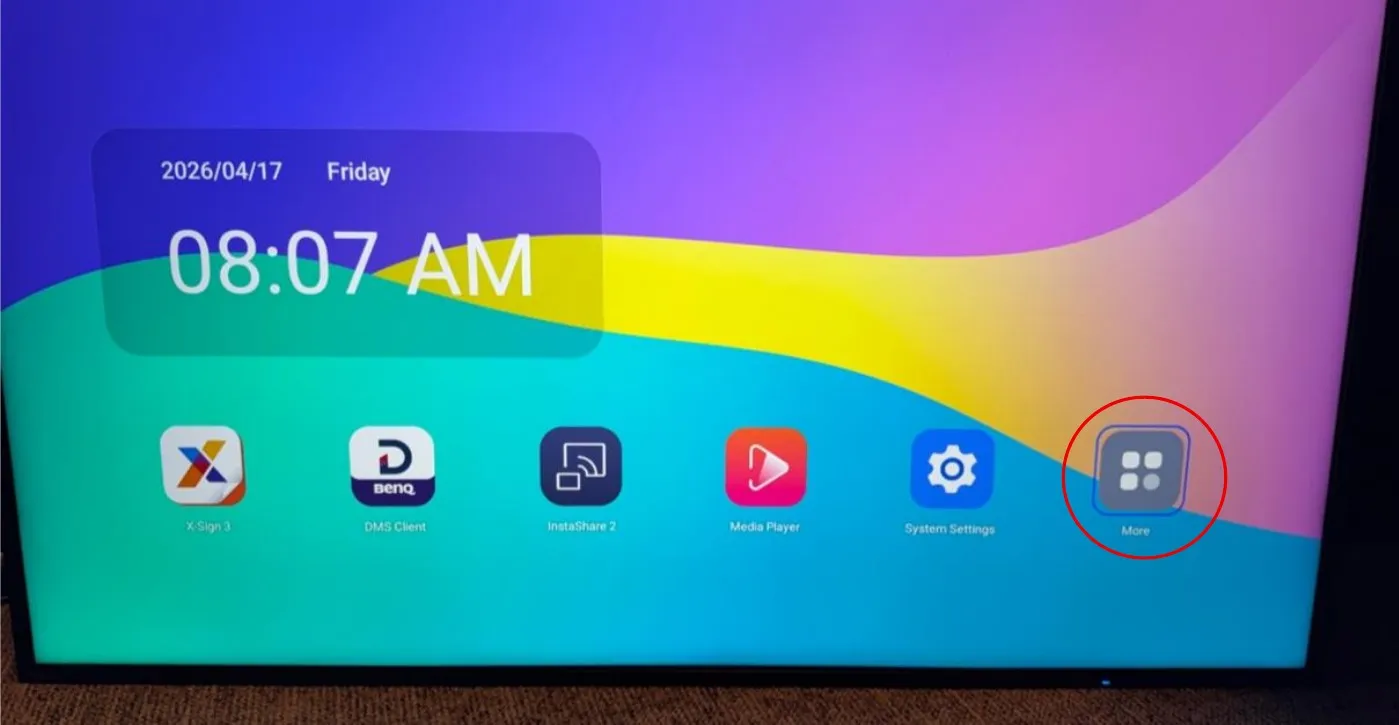
-
Selecteer BenQ App Store.
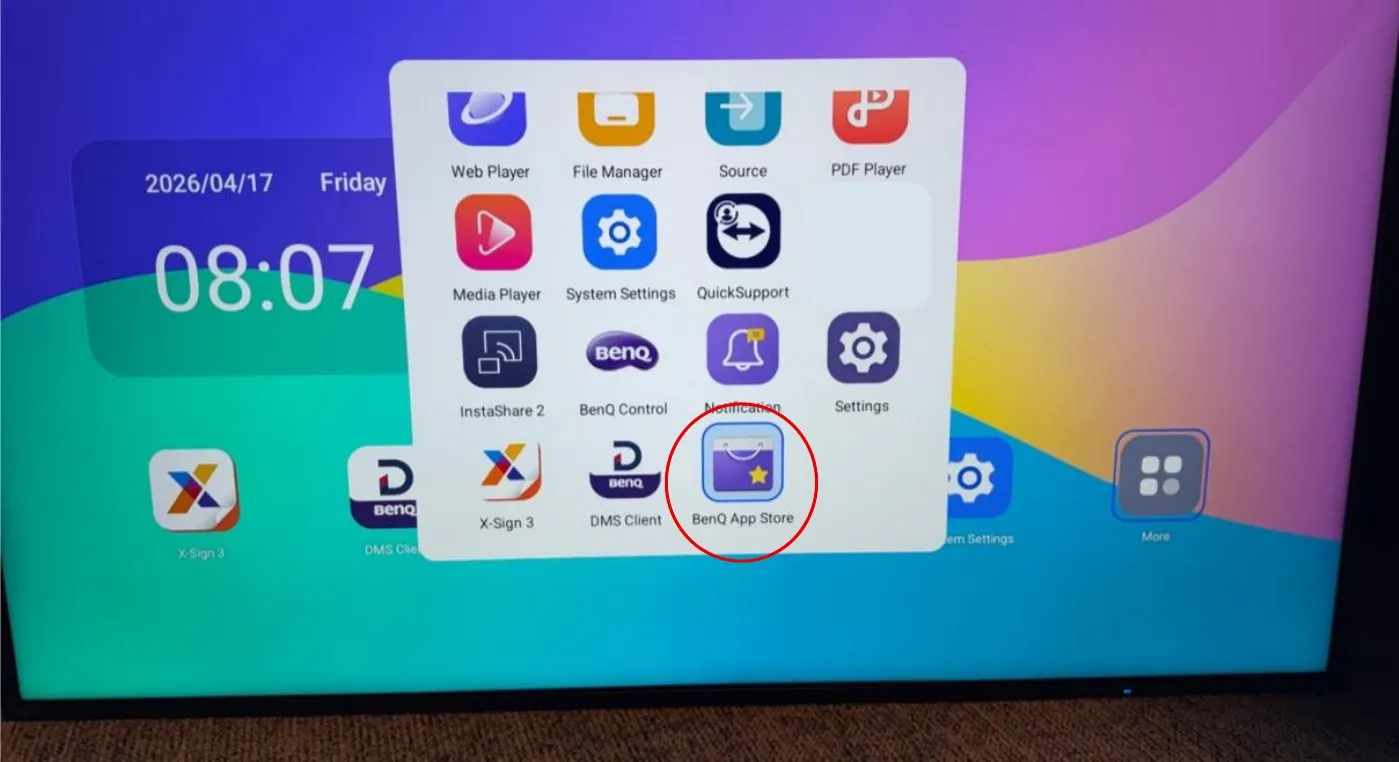
De BenQ Control-app en de LoopSign Player-app installeren
Section titled “De BenQ Control-app en de LoopSign Player-app installeren”-
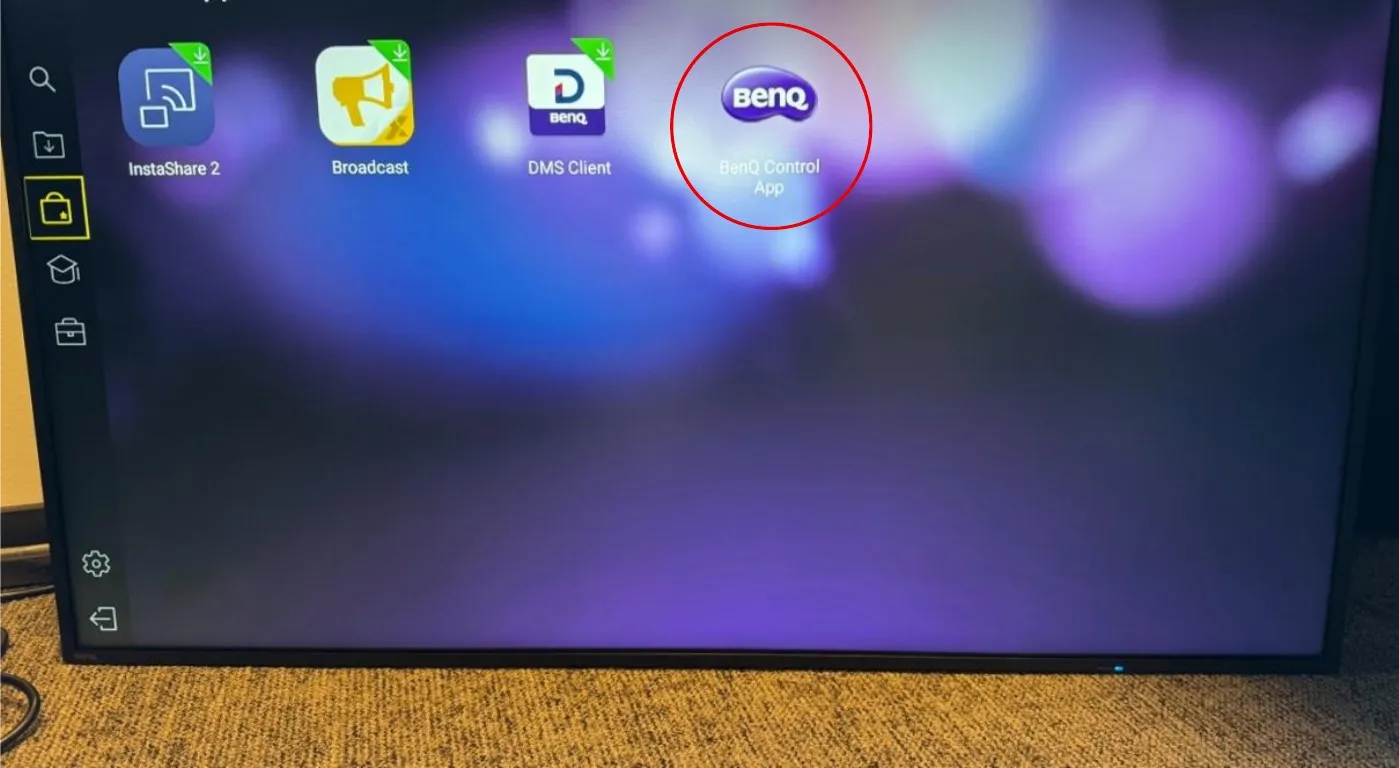
Selecteer in de BenQ App Store het eerste aktetaspictogram in het menu links en selecteer daarna BenQ Control App om de app te installeren.
-
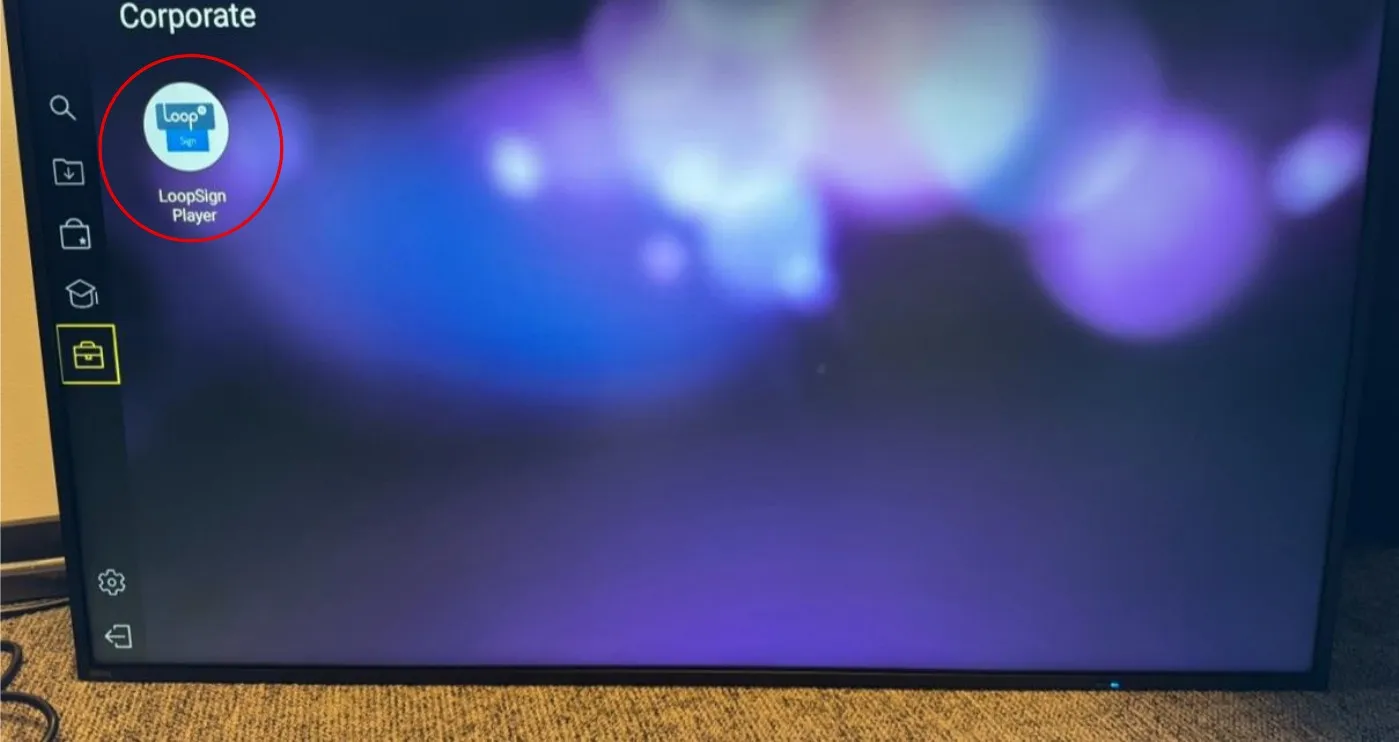
Selecteer daarna het tweede aktetaspictogram in het menu links en selecteer LoopSign Player om de app te installeren.
De beeldscherminstellingen voor energiebeheer en planning configureren
Section titled “De beeldscherminstellingen voor energiebeheer en planning configureren”-
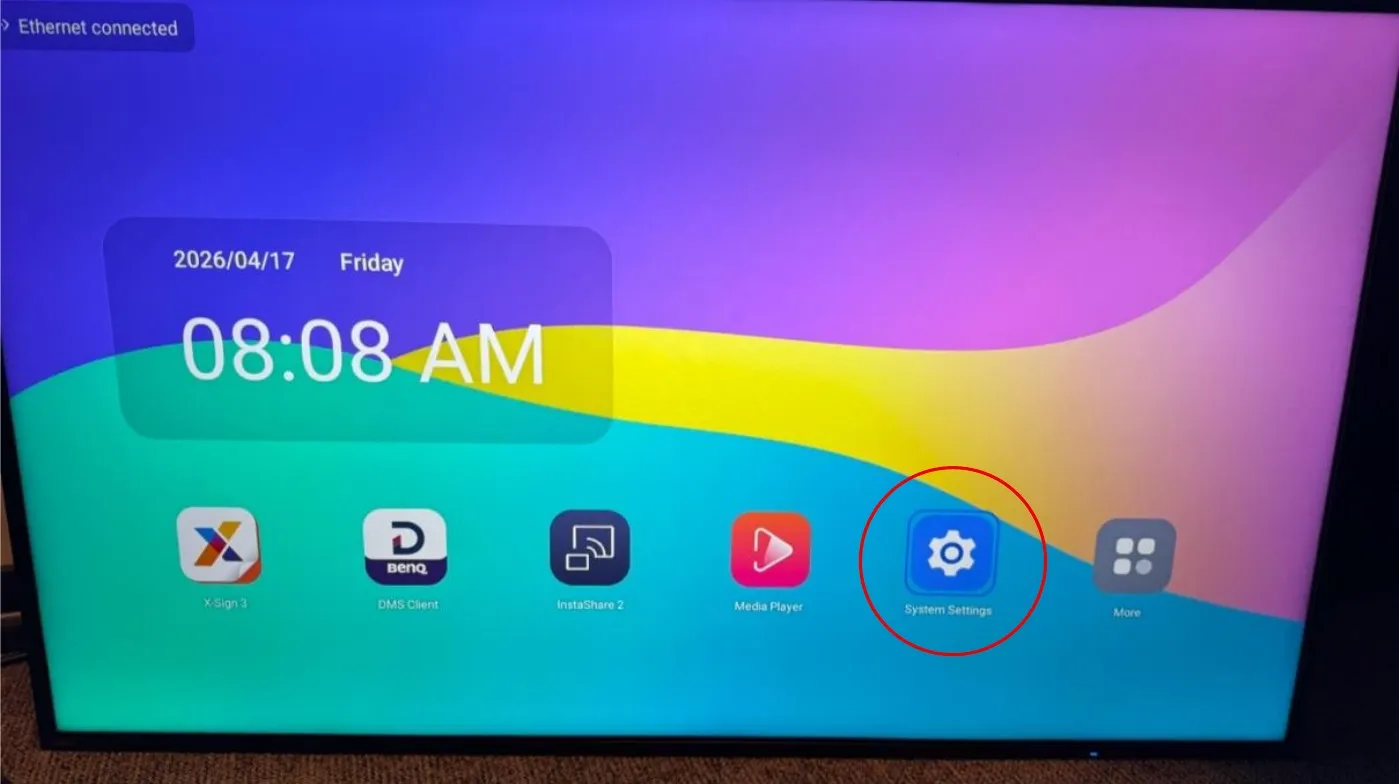
Ga terug naar het startscherm en selecteer het tandwielpictogram om het instellingenmenu van het beeldscherm te openen.
-
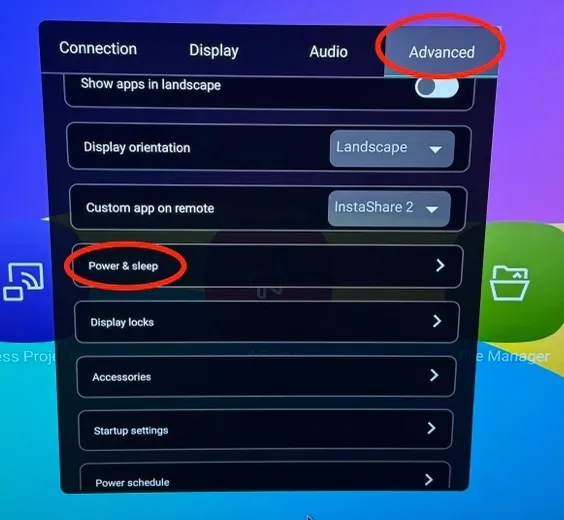
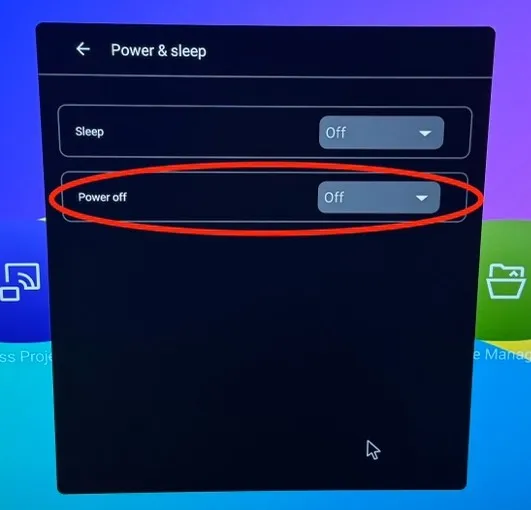
Open Power & sleep op het tabblad Advanced en stel Power off in op Off.
-
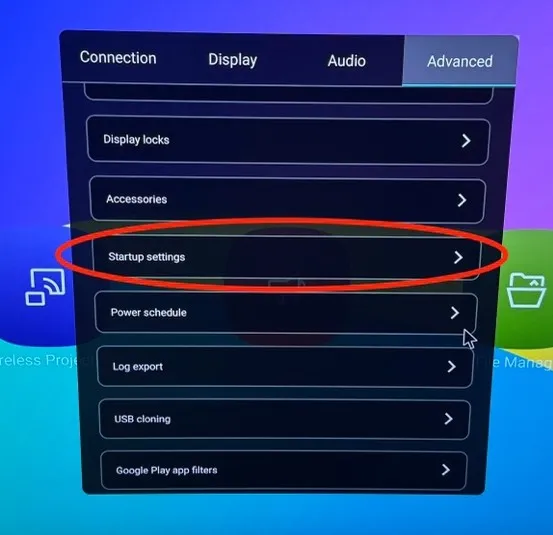
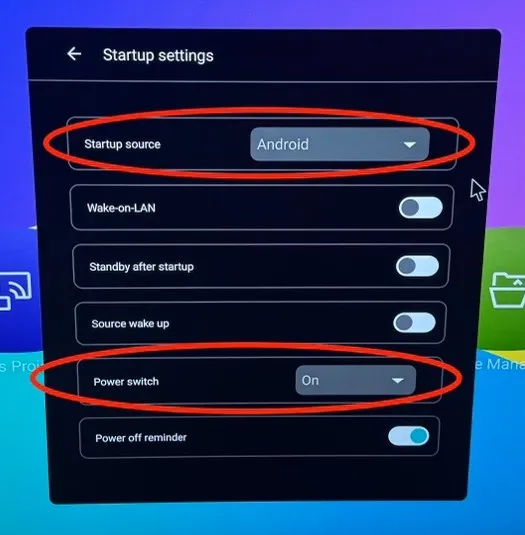
Open Startup settings en stel Startup source in op Android en Power switch op On.
-
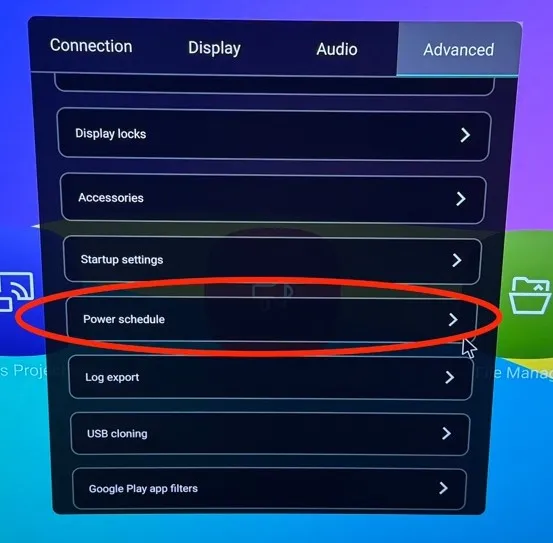
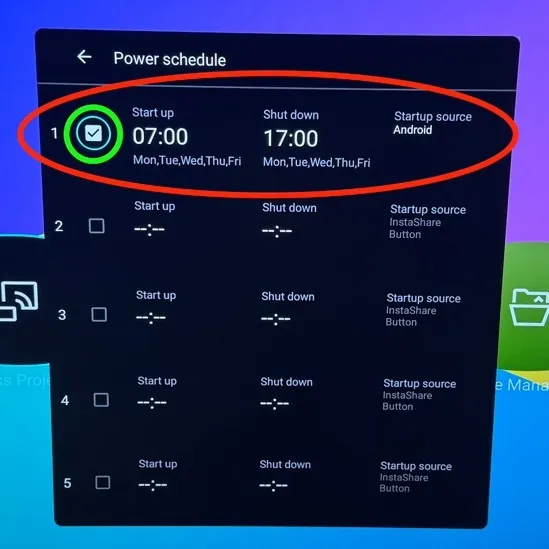
Open Power schedule en stel de gewenste planning of planningen in voor wanneer het beeldscherm automatisch aan en uit moet gaan. Vergeet niet elke planning in te schakelen door het selectievakje ervan aan te vinken zodra de gegevens zijn ingesteld.
De LoopSign Player-app openen
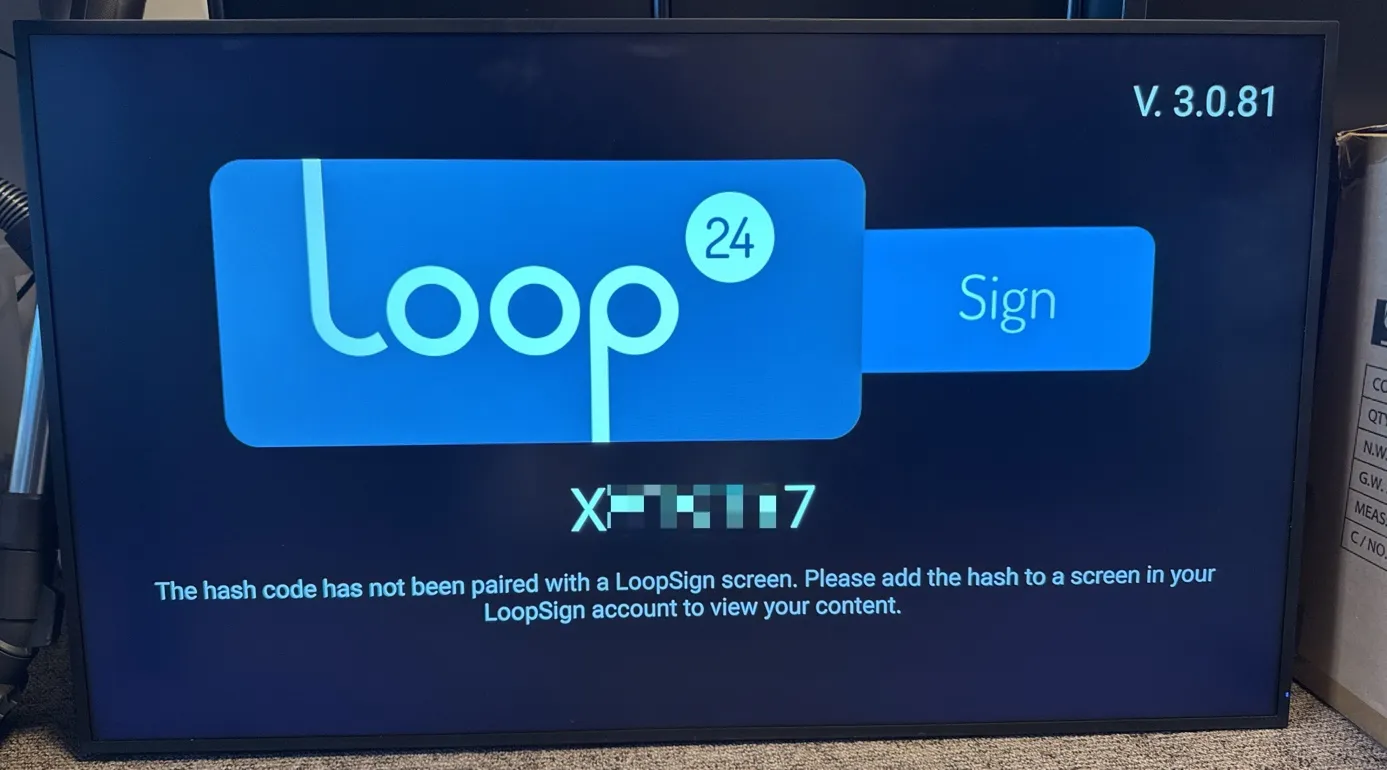
Section titled “De LoopSign Player-app openen”Zowel de BenQ Control-app als de LoopSign Player-app moeten één keer handmatig worden gestart. Daarna start LoopSign Player automatisch telkens wanneer het beeldscherm opstart. Je vindt de app in de app-lade op het startscherm. Gebruik de unieke hash-code die op het beeldscherm staat om het in te schrijven bij je LoopSign-account en je content te tonen.
Het beeldscherm inschrijven bij je LoopSign-account
Section titled “Het beeldscherm inschrijven bij je LoopSign-account”Nu de hash-code op het beeldscherm staat, voeg je het toe aan je account en geef je het een scherm om af te spelen: Een beeldscherm inschrijven bij je LoopSign-account.
Bezoeken worden geteld met Umami op de eigen server van Loop24 in Stockholm. Er worden geen cookies gebruikt en geen IP-adressen opgeslagen.
Microsoft, Windows, Microsoft Edge, Entra, Exchange, Microsoft 365, Outlook, Power BI and Teams are trademarks of the Microsoft group of companies. Android, Google Play, Google Workspace, Google Sheets and Google Slides are trademarks of Google LLC. App Store is a service mark of Apple Inc. Other product and company names belong to their owners; they say what LoopSign, LoopMeeting, LoopBooking and LoopVisit work with, and imply no affiliation or endorsement.