
Viva Engage-widget
De Viva Engage-widget toont de nieuwste berichten uit één Viva Engage-community op een LoopSign-scherm, één bericht tegelijk. Je kunt de widget beperken tot berichten met een of meer hashtags.
Voordat je begint
Section titled “Voordat je begint”- De widget leest Viva Engage via een eigen bedrijfstoepassing in Microsoft Entra ID. Het is niet de toepassing van de agendawidget, ook al heten beide LoopSign (uitgever Loop24 AS).
- De eerste keer dat de widget in je Microsoft 365-tenant wordt verbonden, meldt een Globale beheerder zich aan en geeft toestemming namens de organisatie. Daarna verbinden redacteuren de widget zonder dat dit opnieuw wordt gevraagd.
- De widget toont wat het aangemelde account in Viva Engage kan zien: elke openbare community en de privécommunity’s waarvan het account lid is. We raden een serviceaccount aan in plaats van een persoonlijk account, zodat het scherm blijft werken wanneer iemand het bedrijf verlaat.
Meervoudige verificatie (MFA) wordt niet aanbevolen voor het serviceaccount: deze koppelt het account aan één persoon, en de integratie kan stoppen met werken wanneer die persoon het bedrijf verlaat. Het wachtwoord mag nooit verlopen.
De widget instellen
Section titled “De widget instellen”1. De widget toevoegen
Section titled “1. De widget toevoegen”Selecteer in de schermeditor het schermgebied waarin de berichten moeten worden weergegeven en selecteer Toevoegen helemaal rechts in de tijdlijn. Selecteer Viva Engage in Widgets beschikbaar op het scherm.
2. Verbinding maken met Microsoft 365
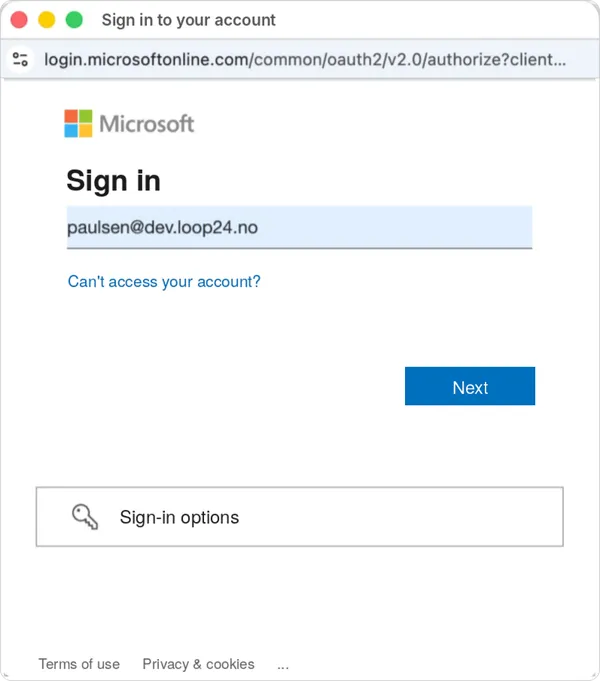
Section titled “2. Verbinding maken met Microsoft 365”Selecteer Verbinden in de widgetinstellingen aan de rechterkant. Er wordt een aanmeldingsvenster van Microsoft geopend.
Meld je aan met het account dat de widget moet gebruiken. De eerste keer in je tenant gebruik je een account met de rol Globale beheerder.
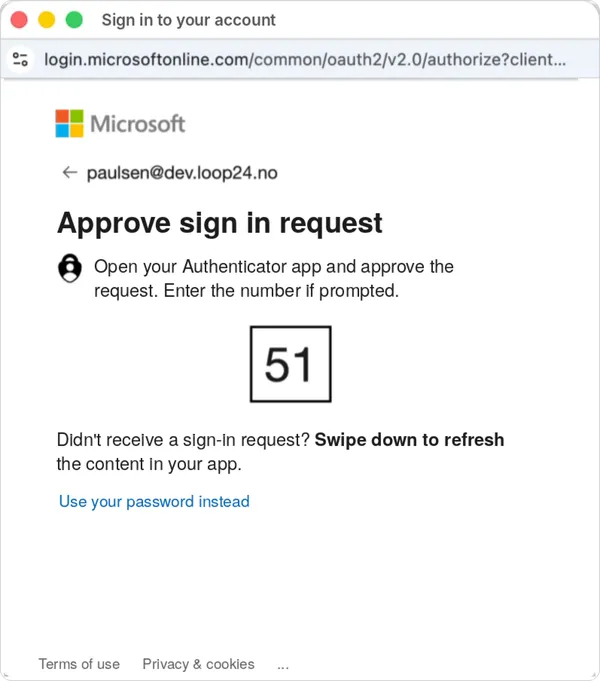
Als Microsoft je vraagt de aanmelding goed te keuren, keur je die goed in de Authenticator-app.
3. Toestemming geven namens je organisatie
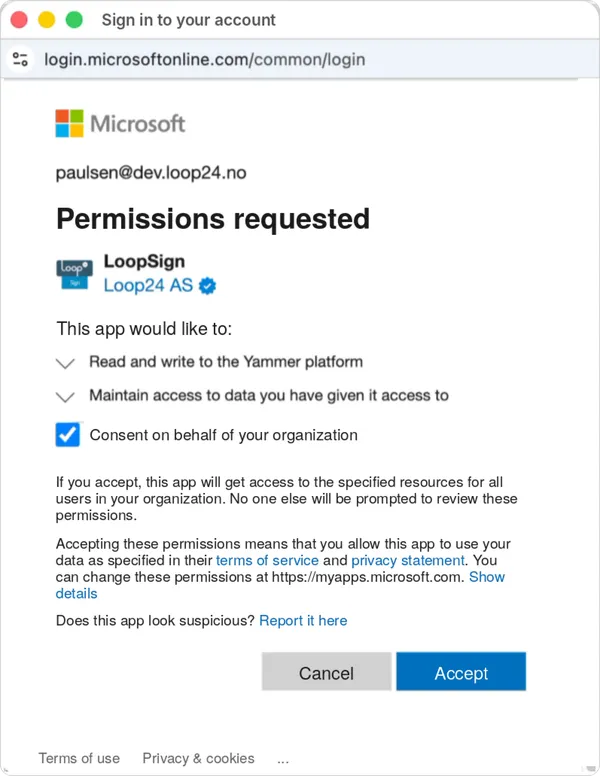
Section titled “3. Toestemming geven namens je organisatie”De eerste keer somt Microsoft de machtigingen op die LoopSign vraagt: Read and write to the Yammer platform en Maintain access to data you have given it access to. Yammer is de vroegere naam van Viva Engage, en Microsoft gebruikt die nog steeds voor deze machtiging. Vink Toestemming namens uw organisatie aan en selecteer Accepteren.
4. De berichten kiezen
Section titled “4. De berichten kiezen”Als de widget is verbonden, worden de nieuwste berichten in het schermgebied weergegeven en krijgen de widgetinstellingen deze velden:
- Gemeenschap: de community waar de berichten vandaan komen.
- Berichten tellen: hoeveel van de nieuwste berichten de widget toont, één tegelijk.
- Tags: alleen berichten met de geselecteerde hashtags. Laat het veld leeg om elk bericht in de community te tonen.
- Ophalen: haalt de community’s en berichten nu opnieuw op, bijvoorbeeld na een nieuw bericht of een nieuwe community.
- Opnieuw authenticeren: meldt zich opnieuw aan bij Microsoft, bijvoorbeeld wanneer de aanmelding is verlopen of het wachtwoord is gewijzigd, of om een ander account te gebruiken.
Onder Weergave-instellingen stel je de duur, de planning en het publiceren naar andere schermen in, zoals voor elke widget; zie de handleiding Weergave-instellingen. De duur geldt per bericht, zoals in de Galerij-widget: de widget blijft op het scherm gedurende de duur vermenigvuldigd met het aantal berichten dat de widget toont.
5. Opslaan
Section titled “5. Opslaan”Vergeet niet om op Opslaan te klikken om de gemaakte wijzigingen te bewaren. De wijzigingen worden binnen 15 minuten zichtbaar op de gekoppelde fysieke scherm(en).
English: enterprise application · service account · multi-factor authentication · Add · Widgets available on screen · Connect · Consent on behalf of your organization · Accept · Community · Posts count · Refetch · Reauthenticate · Display settings · Save
Deze video zit niet in je offlinekopie.
Bezoeken worden geteld met Umami op de eigen server van Loop24 in Stockholm. Er worden geen cookies gebruikt en geen IP-adressen opgeslagen.
Microsoft, Windows, Microsoft Edge, Entra, Exchange, Microsoft 365, Outlook, Power BI and Teams are trademarks of the Microsoft group of companies. Android, Google Play, Google Workspace, Google Sheets and Google Slides are trademarks of Google LLC. App Store is a service mark of Apple Inc. Other product and company names belong to their owners; they say what LoopSign, LoopMeeting, LoopBooking and LoopVisit work with, and imply no affiliation or endorsement.