
ViewSonic CDE30- en CDE14-serie
Deze handleiding laat zien hoe je LoopSign installeert en laat draaien op een informatiescherm uit de ViewSonic CDE30-serie. De handleiding geldt ook voor de CDE14-serie, die dezelfde menu’s heeft.
Het menu voor de eerste configuratie doorlopen
Section titled “Het menu voor de eerste configuratie doorlopen”-
Selecteer English als taal.
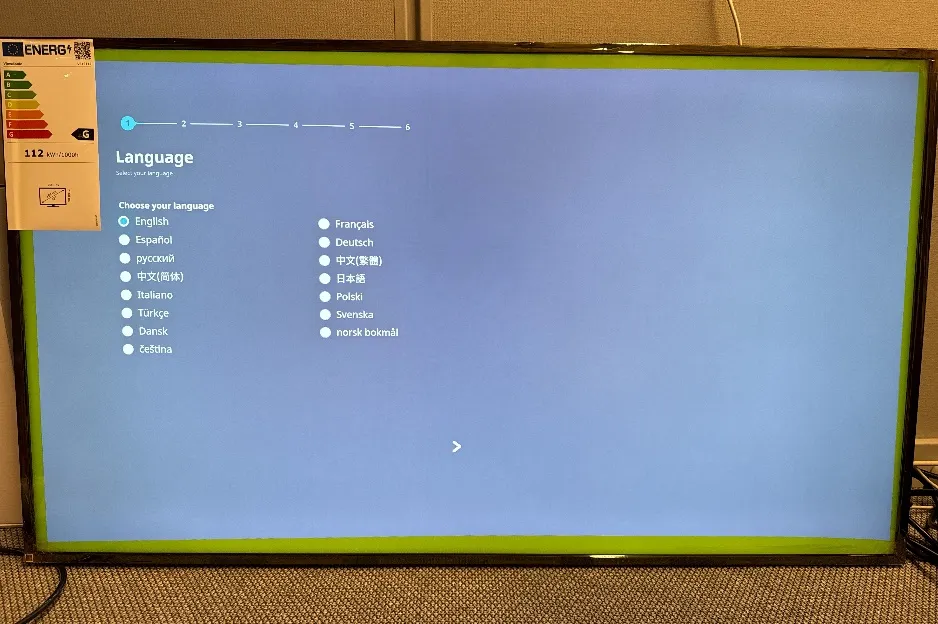
-
Verbind het beeldscherm met een netwerk met internettoegang (Ethernet aanbevolen).
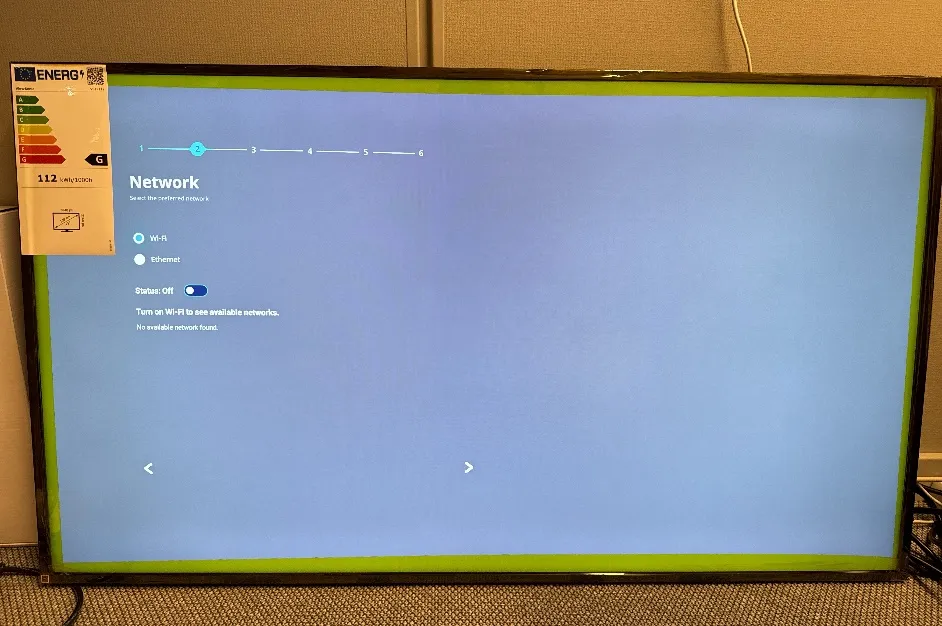
-
Behoud de standaardinstelling, waarmee het beeldscherm de tijd en de datum automatisch synchroniseert (Automatic date & time), of stel ze handmatig in. Automatische synchronisatie werkt in de meeste gevallen het best. Controleer of de tijdzone bij Time zone juist is.
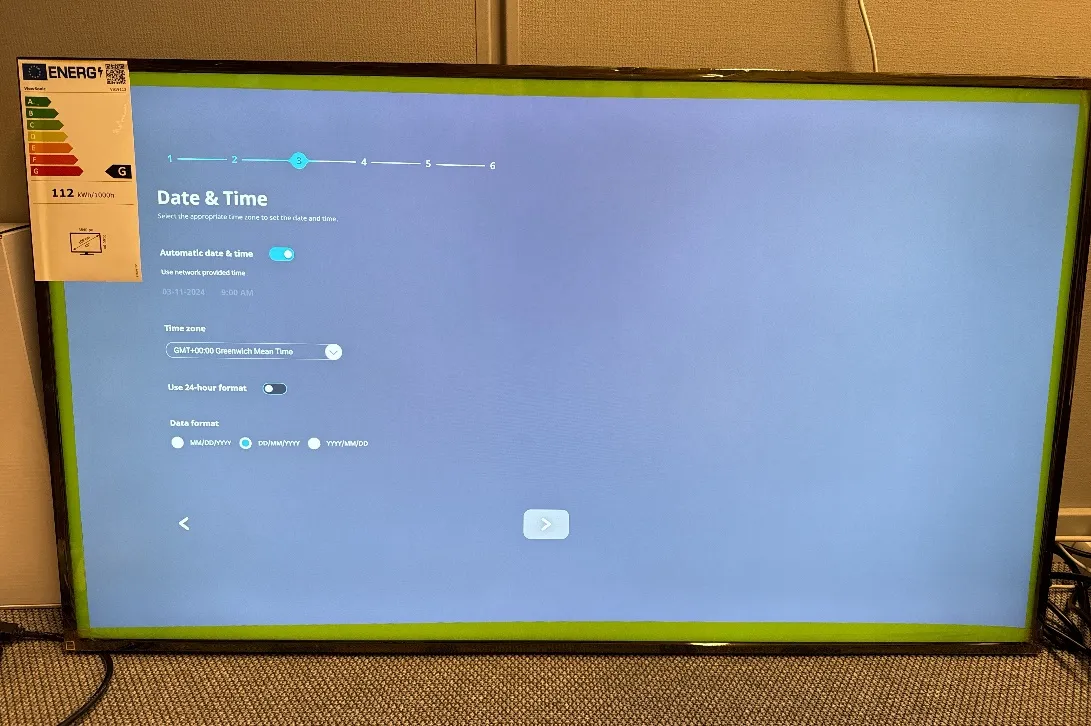
-
Stel Power Saving Plan in op Performance.
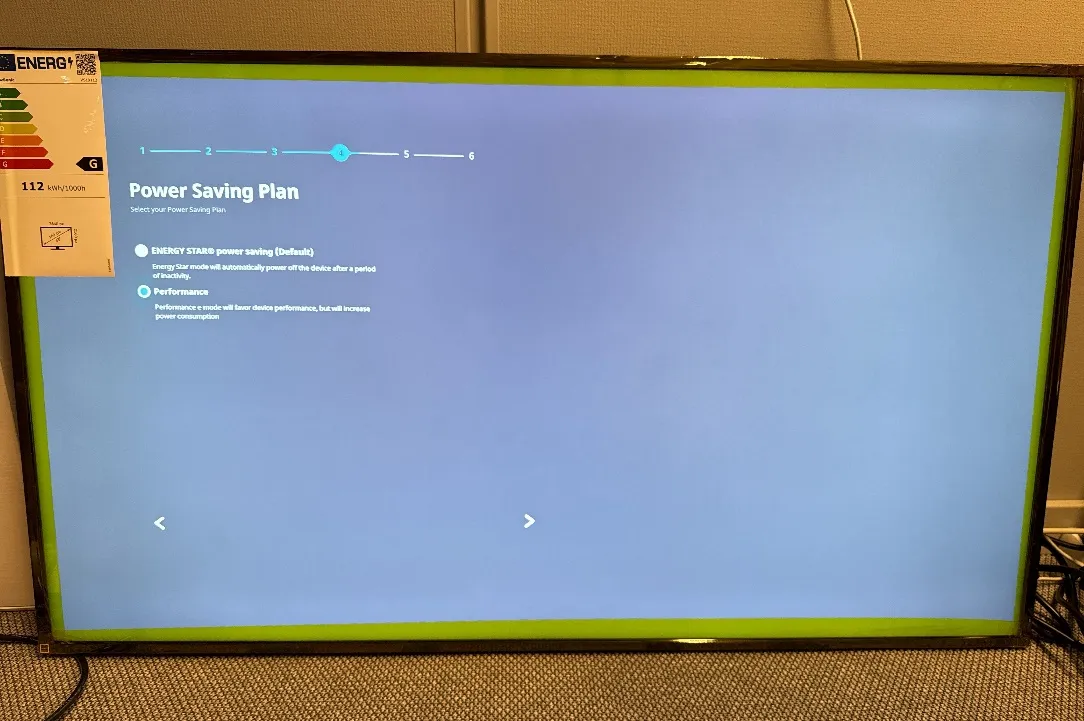
-
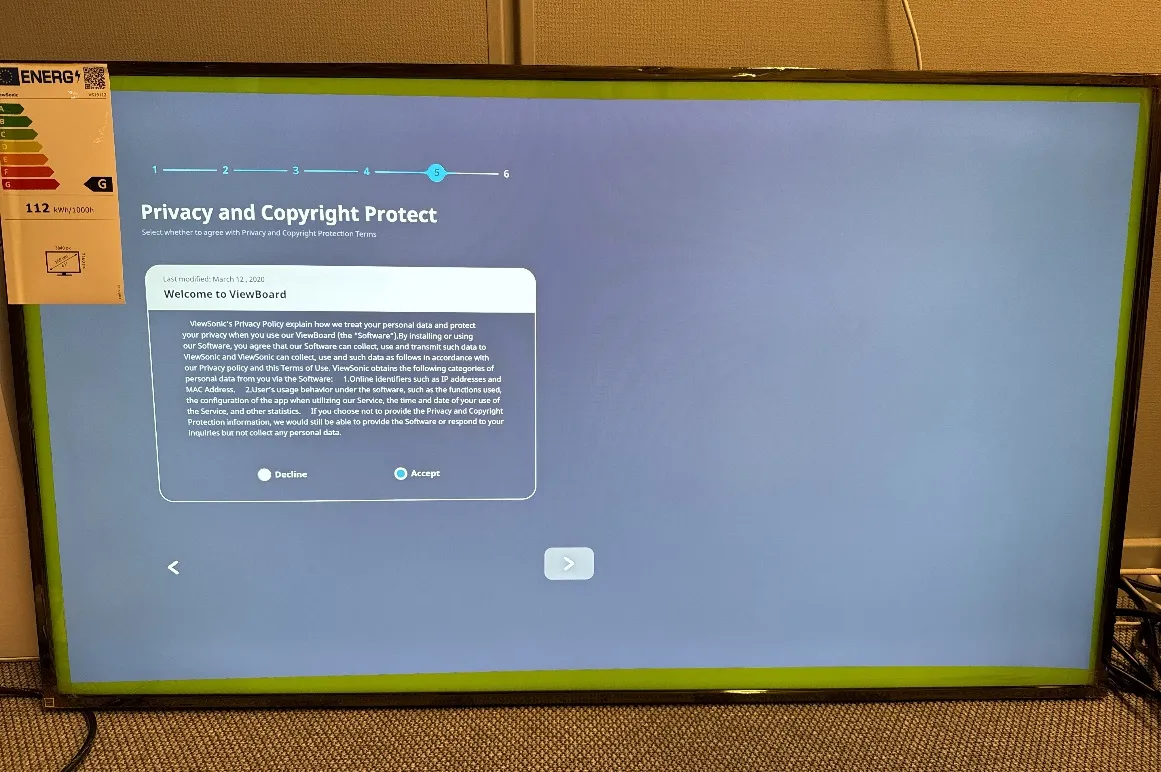
Accepteer of weiger de voorwaarden van Privacy and Copyright Protect.
-
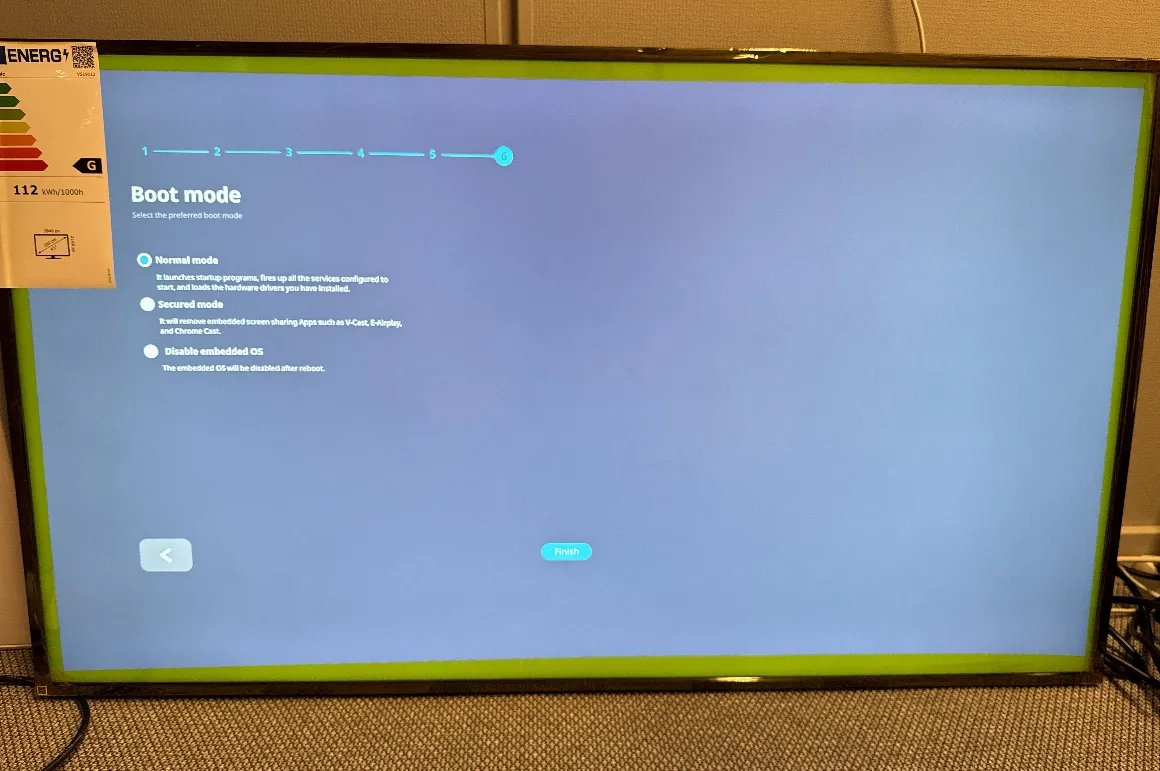
Stel Boot mode in op Normal mode.
-
Selecteer Finish om de eerste configuratie af te ronden.
De LoopSign Player-app op een USB-stick zetten
Section titled “De LoopSign Player-app op een USB-stick zetten”- Download de LoopSign Player-app: je vindt die op de pagina Download, gebruik LoopSign Player (aanbevolen). Als je het
.zip-bestand hebt gedownload, pak het dan uit. Kopieer het APK-bestand naar een USB-stick die als FAT32 is geformatteerd. - Steek de USB-stick in het beeldscherm.
Installatie vanuit onbekende bronnen toestaan
Section titled “Installatie vanuit onbekende bronnen toestaan”-
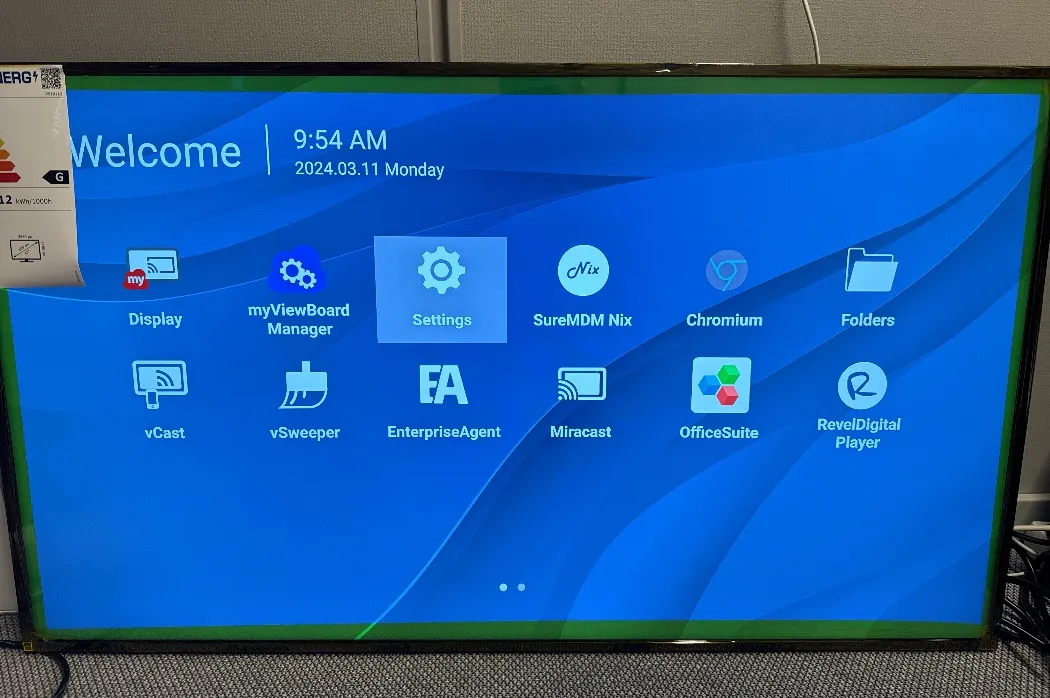
Druk op Home op de afstandsbediening en open de app Settings.
-
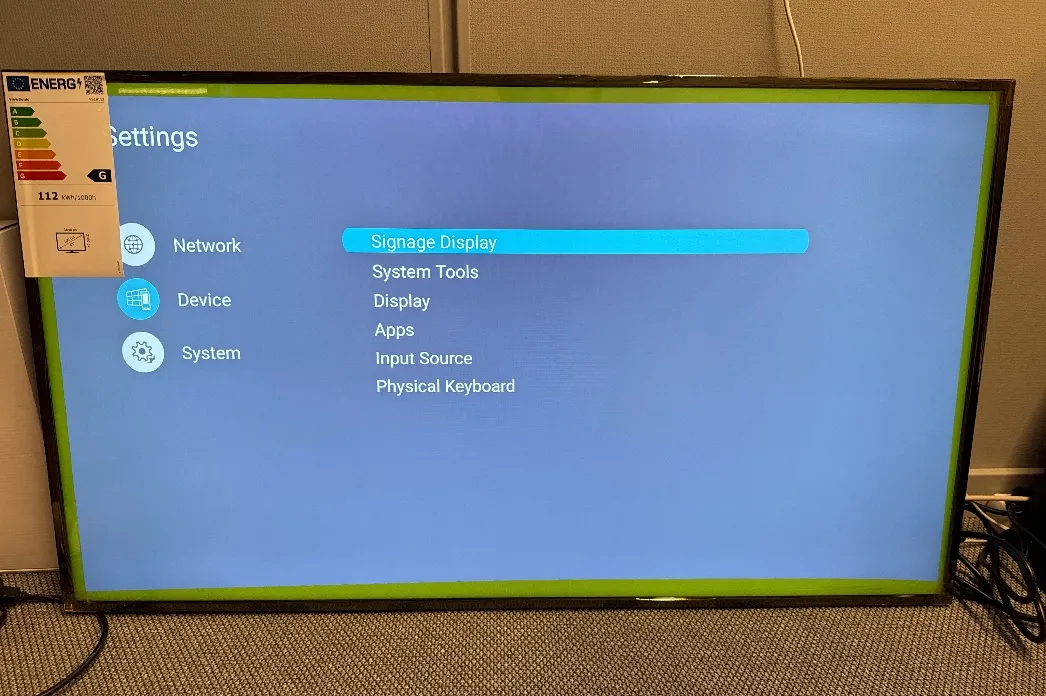
Ga naar Device → Signage Display.
-
Schakel Unknown Sources in.
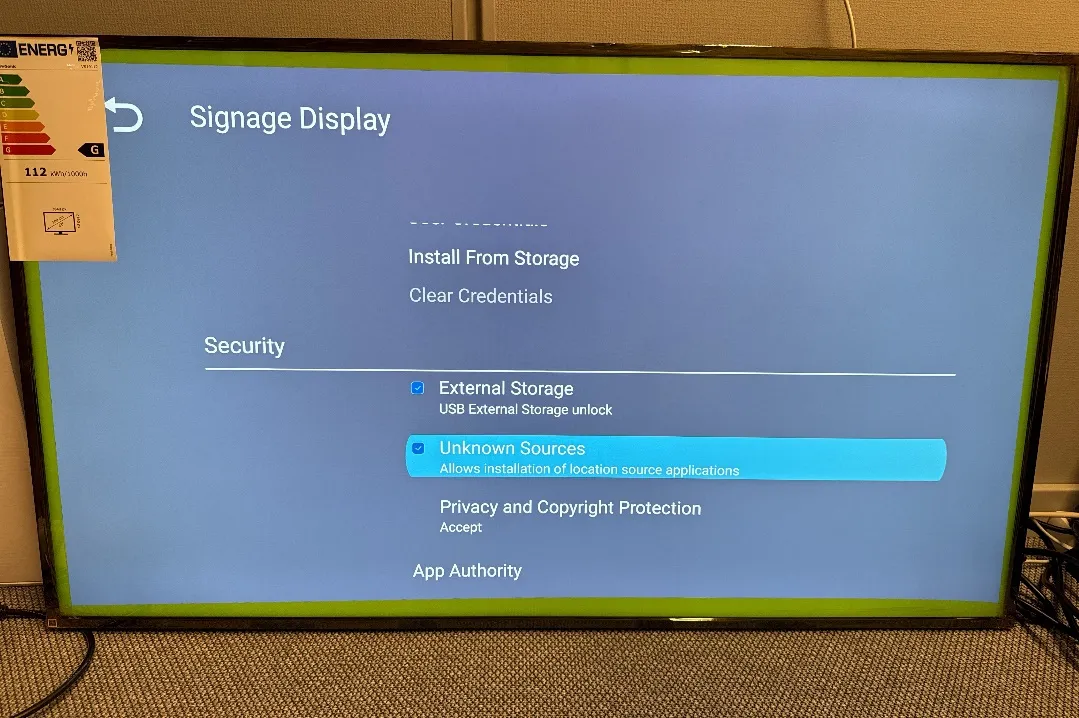
De LoopSign Player-app installeren
Section titled “De LoopSign Player-app installeren”-
Druk op Home op de afstandsbediening en open de app Folders.
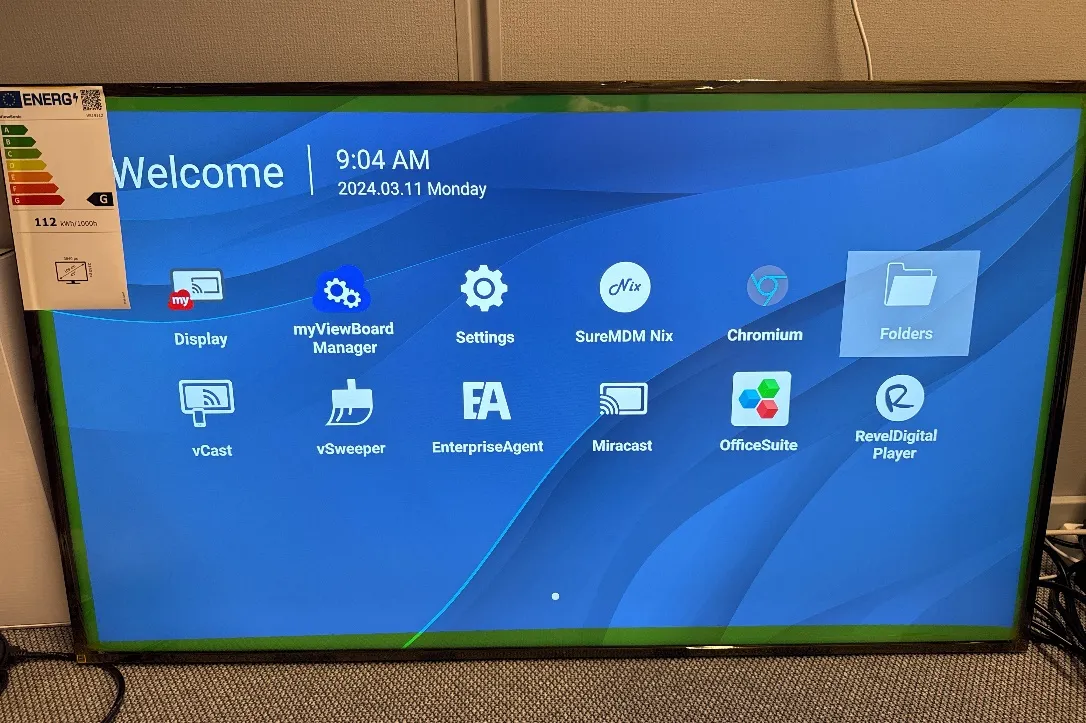
-
Zoek het LoopSign-installatiepakket op de USB-stick.
-
Selecteer INSTALL.
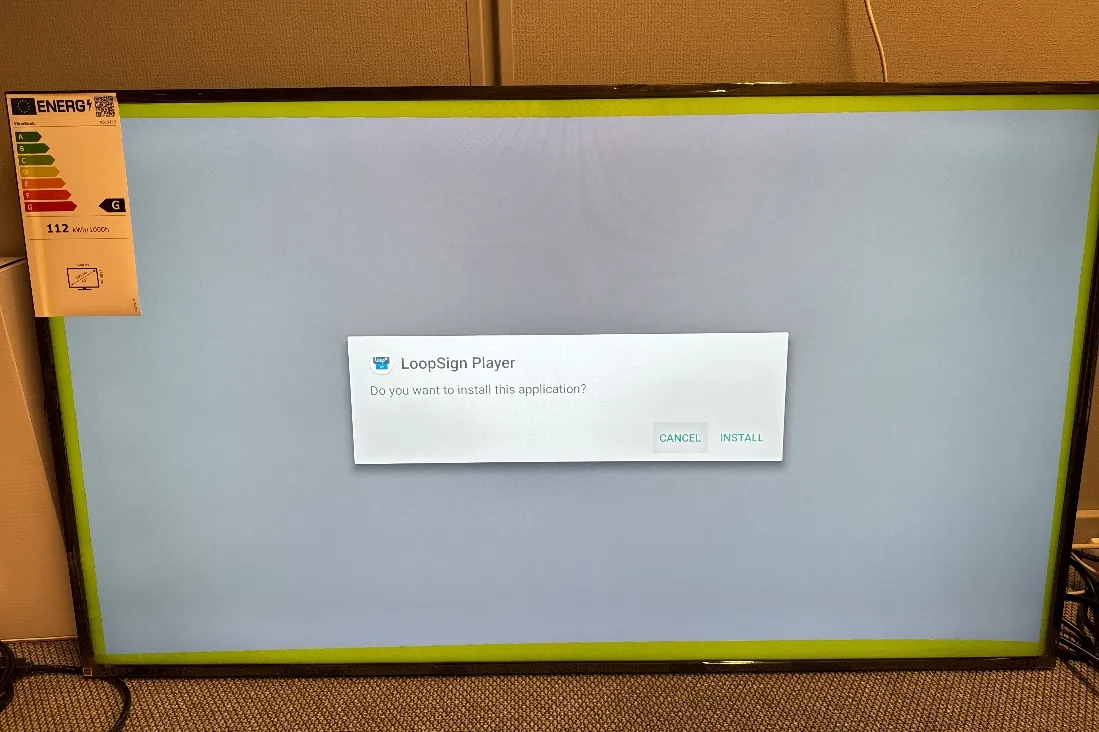
LoopSign Player instellen als Custom App
Section titled “LoopSign Player instellen als Custom App”-
Druk op Home op de afstandsbediening en open de app Settings.
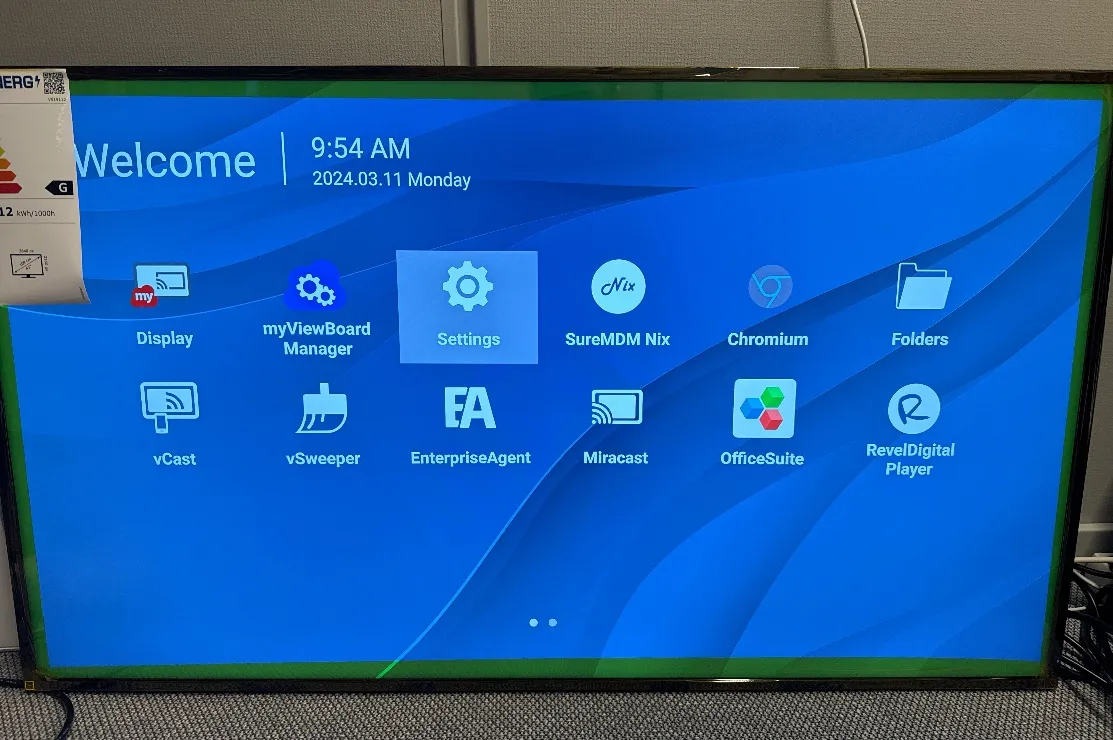
-
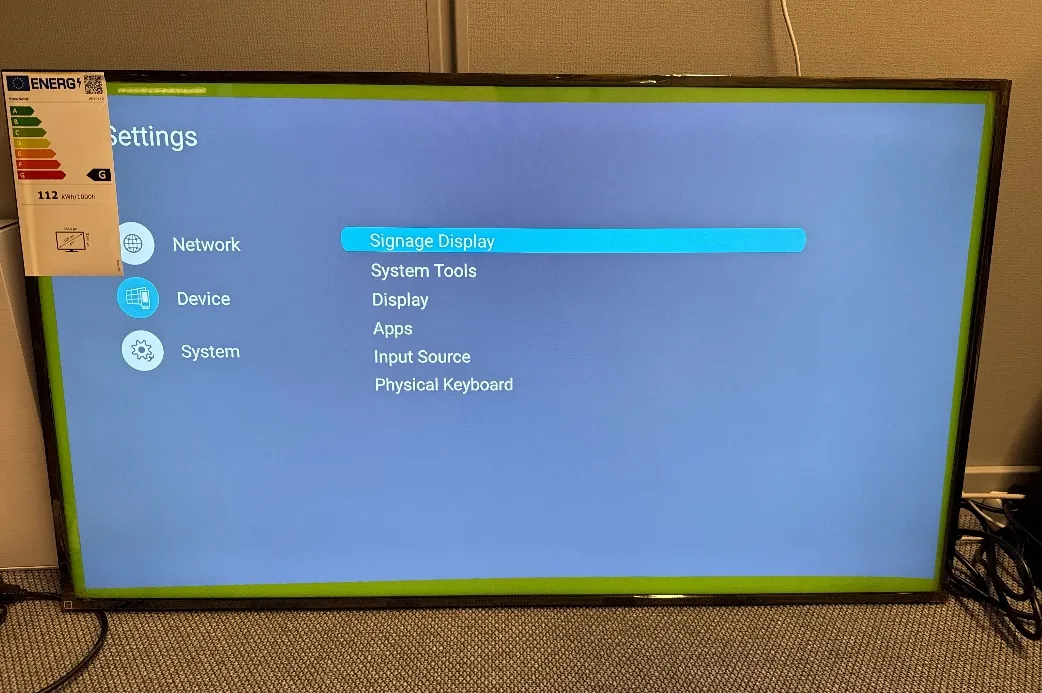
Ga naar Device → Signage Display.
-
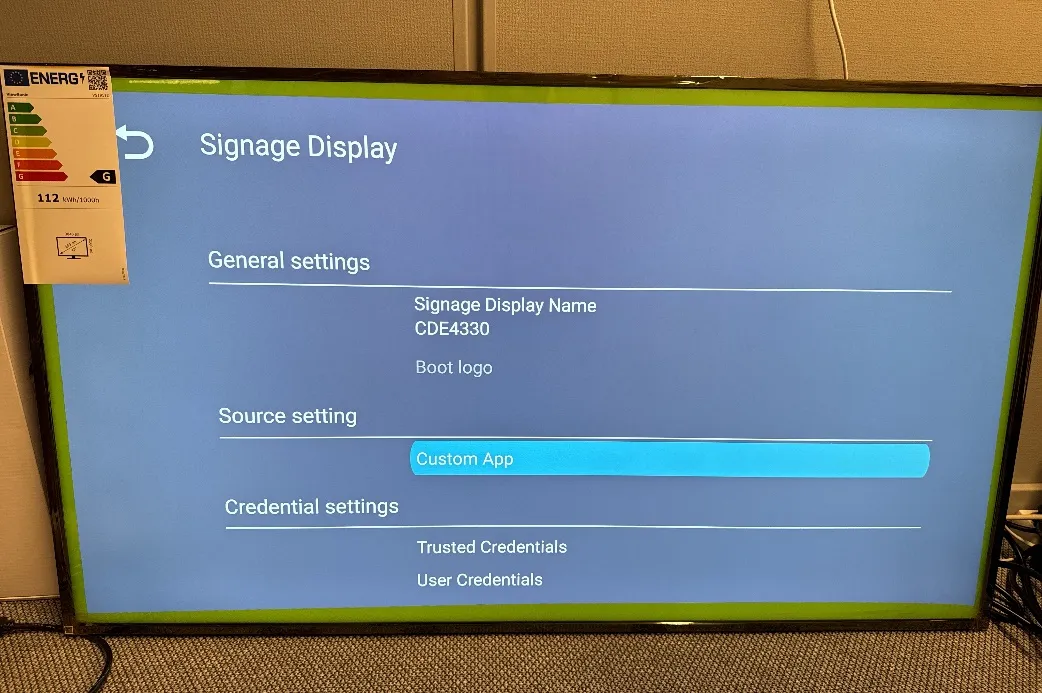
Open Custom App.
-
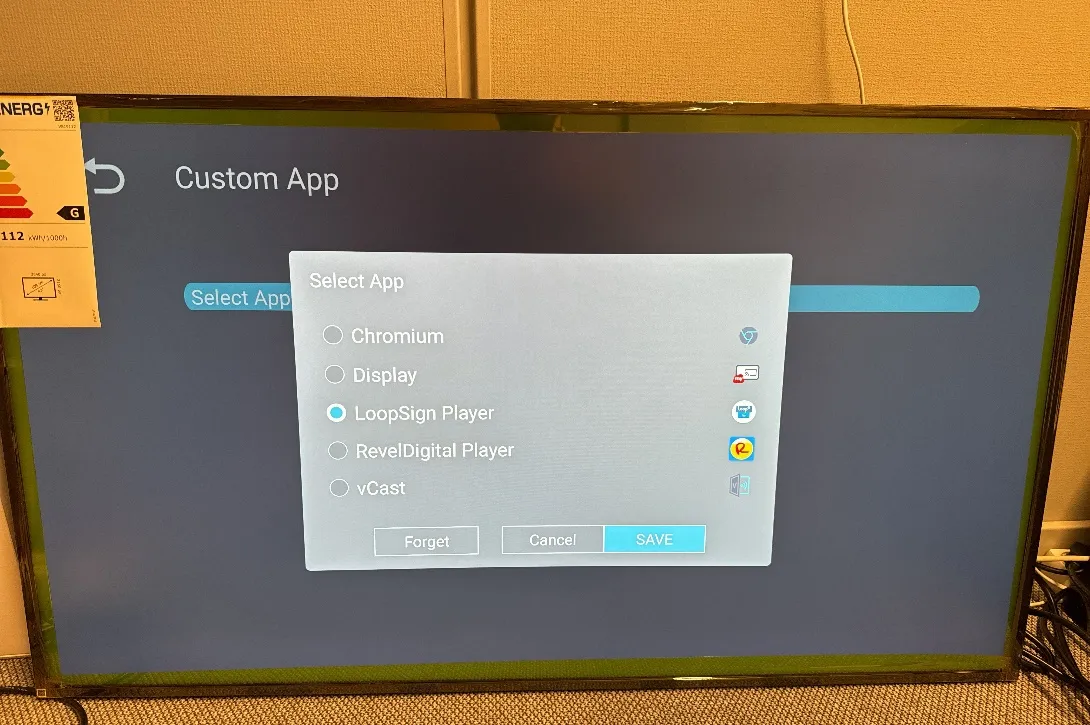
Selecteer LoopSign Player als Custom App en selecteer SAVE.
De opstartbron en de energie-instellingen in het schermmenu configureren
Section titled “De opstartbron en de energie-instellingen in het schermmenu configureren”-
Druk op Menu op de afstandsbediening om het schermmenu te openen.
-
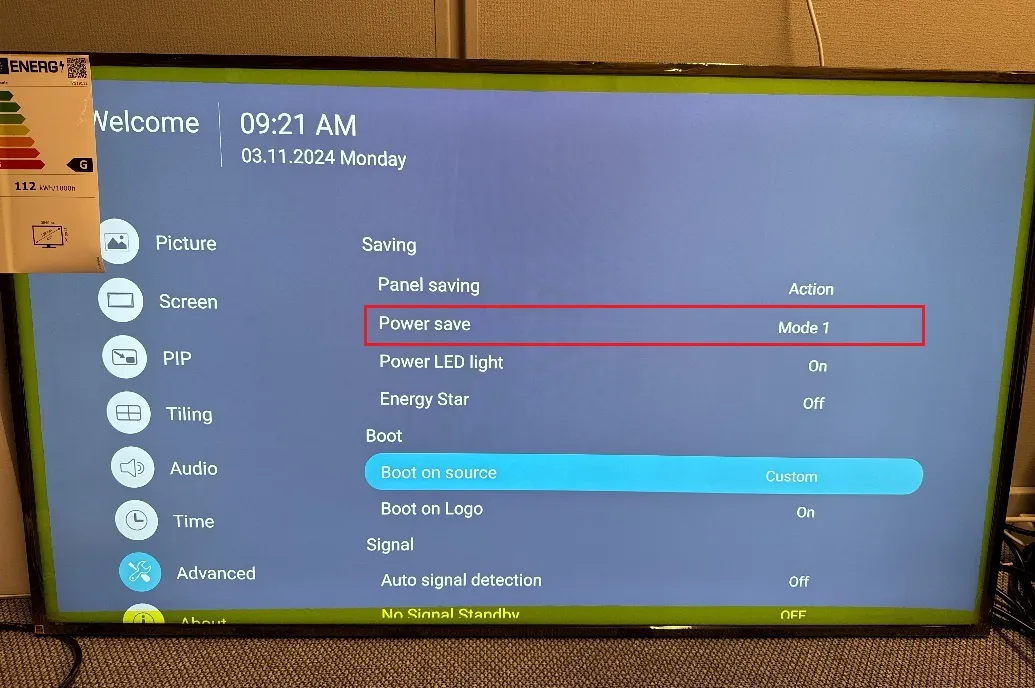
Ga naar Advanced.
-
Stel Power save in op Mode 1.
-
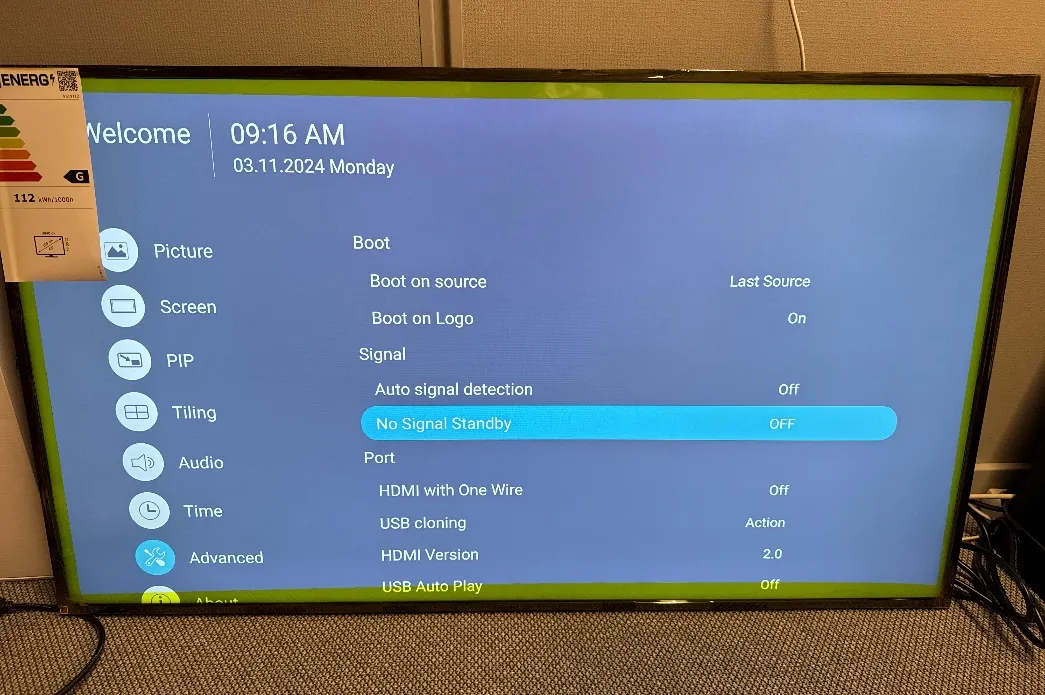
Stel Boot on source in op Custom.
-
Stel No Signal Standby in op OFF.
-
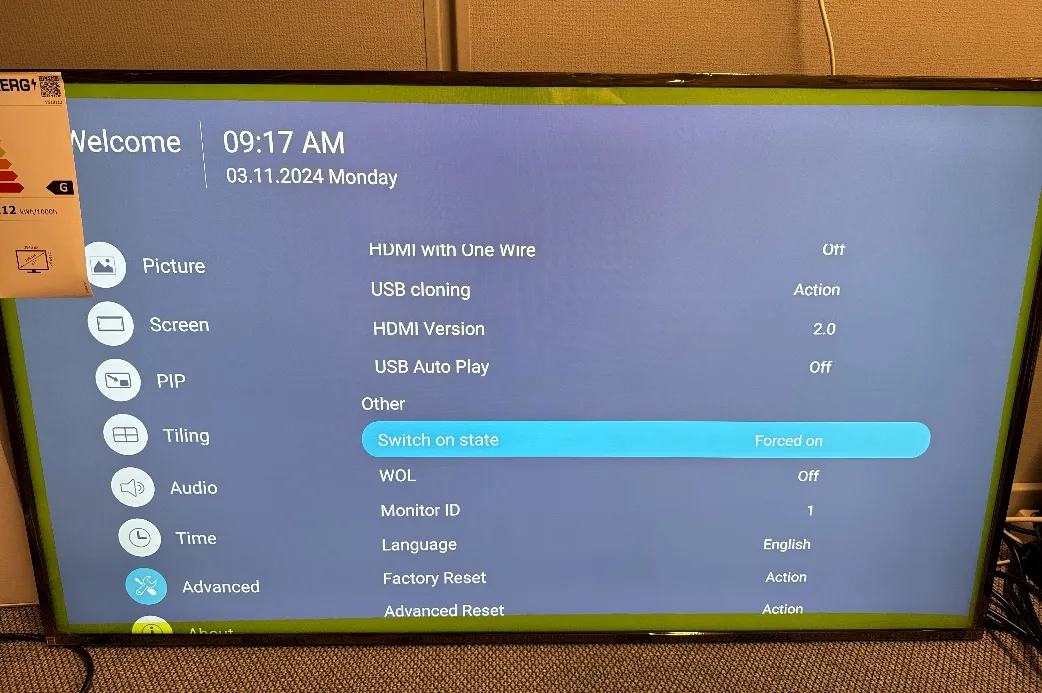
Stel Switch on state in op Forced on.
De planning voor automatisch aan en uit instellen
Section titled “De planning voor automatisch aan en uit instellen”-
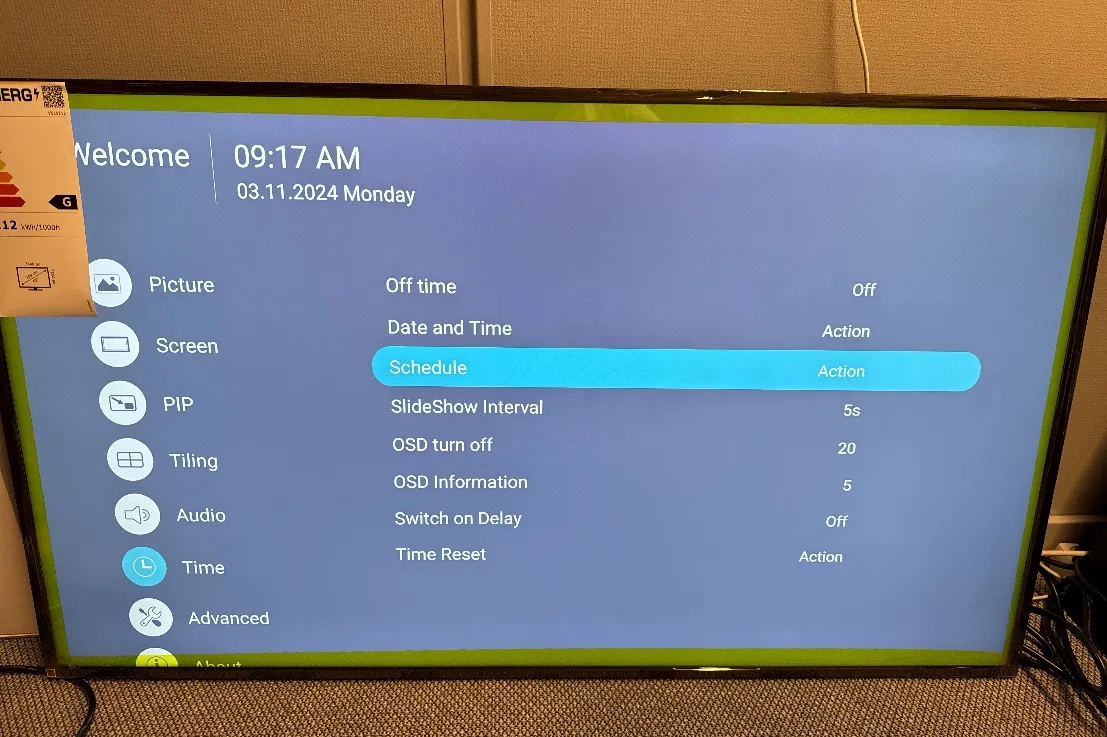
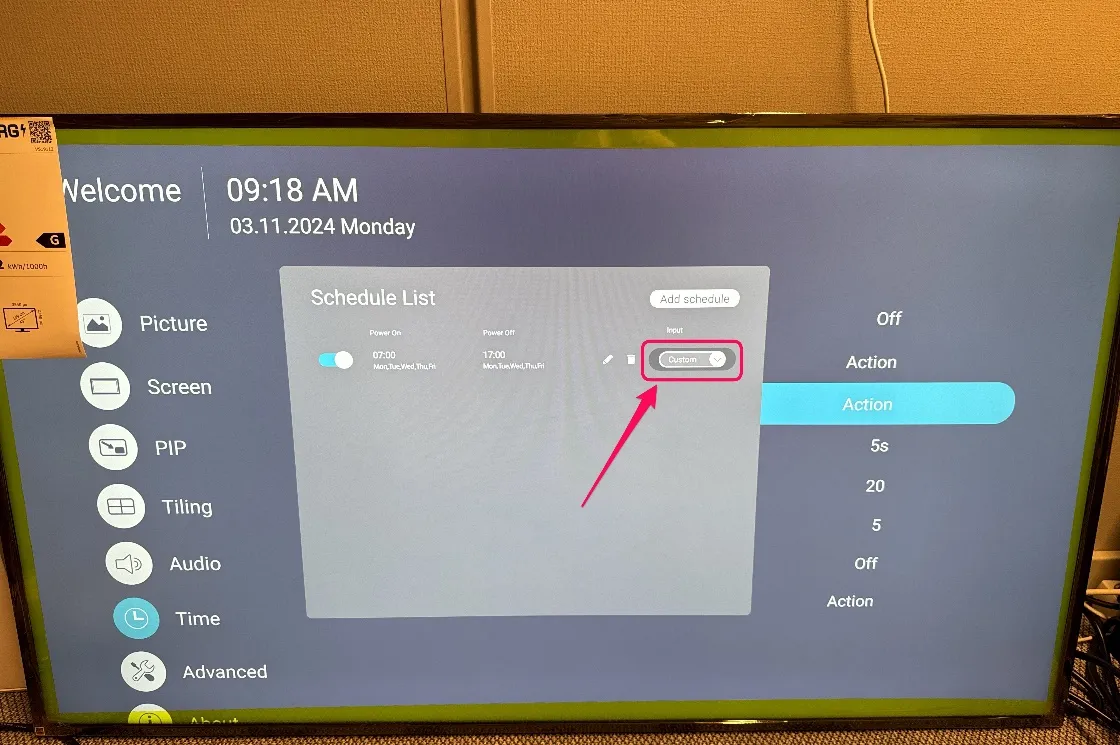
Ga in het schermmenu naar Time en open Schedule.
-
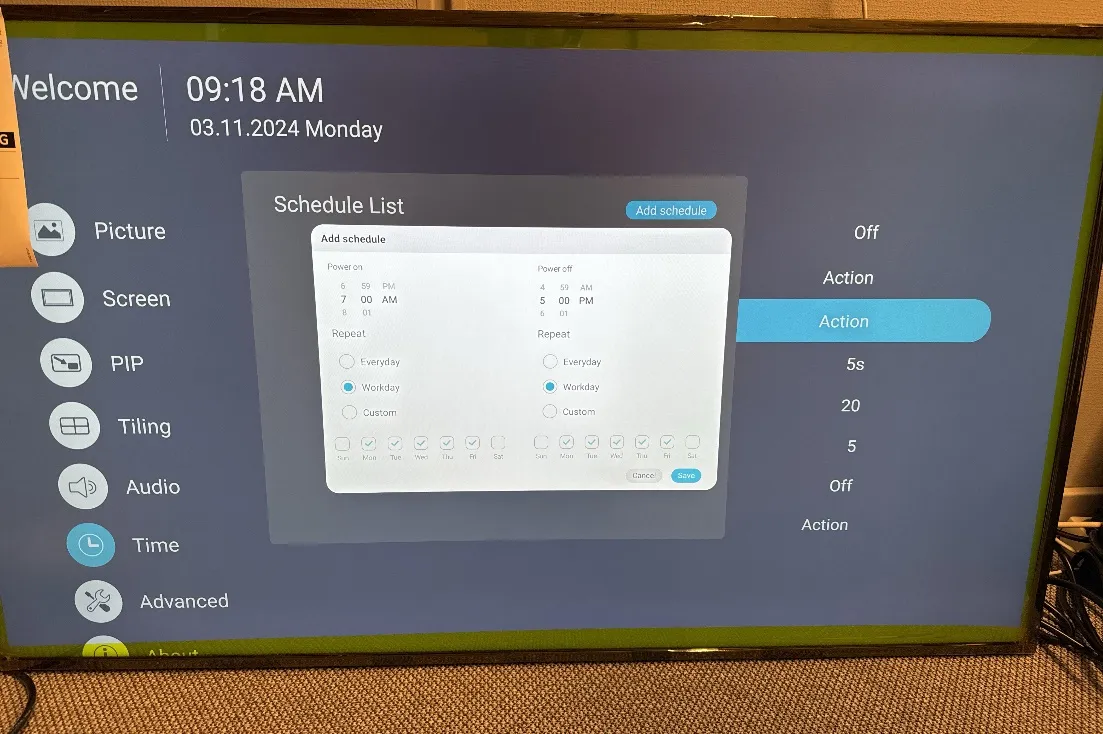
Selecteer Add schedule en stel de gewenste tijden in waarop het beeldscherm automatisch aan en uit moet gaan. Je kunt meerdere planningen instellen als het beeldscherm op verschillende dagen van de week op verschillende tijden aan en uit moet gaan.
-
Vergeet niet om na het opslaan van de planning de optie Input in te stellen op Custom.
Het beeldscherm uit- en weer aanzetten
Section titled “Het beeldscherm uit- en weer aanzetten”-
Zet het beeldscherm met de afstandsbediening uit en weer aan. Als je het beeldscherm uitzet, kan er een noodzakelijke firmware-upgrade van het beeldscherm starten. De upgrade duurt ongeveer 5 minuten.
-
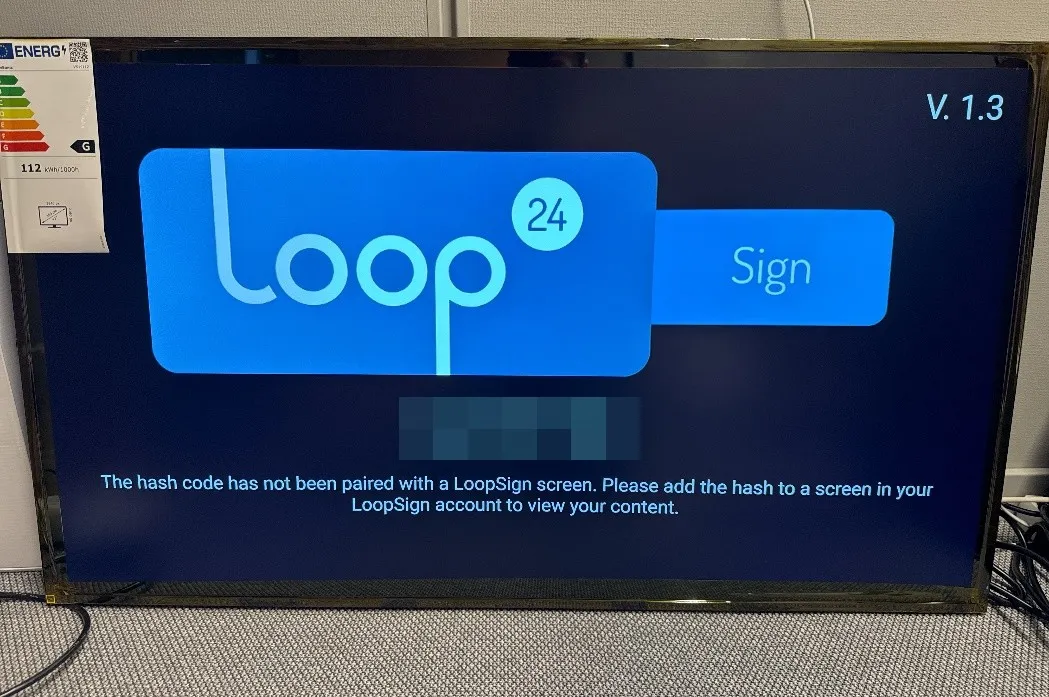
Als het beeldscherm weer aangaat, zou de LoopSign Player-app automatisch moeten starten. De app toont de unieke hash-code van het beeldscherm, waarmee je het beeldscherm inschrijft bij je LoopSign-account.
Het beeldscherm inschrijven bij je LoopSign-account
Section titled “Het beeldscherm inschrijven bij je LoopSign-account”Nu de hash-code op het beeldscherm staat, voeg je het toe aan je account en geef je het een scherm om af te spelen: Een beeldscherm inschrijven bij je LoopSign-account.
Bezoeken worden geteld met Umami op de eigen server van Loop24 in Stockholm. Er worden geen cookies gebruikt en geen IP-adressen opgeslagen.
Microsoft, Windows, Microsoft Edge, Entra, Exchange, Microsoft 365, Outlook, Power BI and Teams are trademarks of the Microsoft group of companies. Android, Google Play, Google Workspace, Google Sheets and Google Slides are trademarks of Google LLC. App Store is a service mark of Apple Inc. Other product and company names belong to their owners; they say what LoopSign, LoopMeeting, LoopBooking and LoopVisit work with, and imply no affiliation or endorsement.