
Samsung Tizen 4.0 tot en met 7.0: overstappen van de ingebouwde browser naar de LoopSign-app
Deze handleiding is voor een professioneel beeldscherm van Samsung dat al in gebruik is en op dit moment content toont via de ingebouwde browser van het beeldscherm. Ze beschrijft hoe je dat beeldscherm overzet naar de LoopSign Player-app zonder het terug te zetten naar de fabrieksinstellingen en zonder de content te verliezen die het al afspeelt.
Is het beeldscherm nieuw of net teruggezet naar de fabrieksinstellingen, gebruik dan in plaats hiervan de bijbehorende handleiding Samsung Tizen 4.0 tot en met 7.0, die je door de installatiewizard leidt.
Het beeldscherm moet een professioneel model (Smart Signage) van Samsung zijn met Tizen 4.0 (SSSP6) of hoger: de professionele series QxR, QxB en QxC en hun equivalenten. Tv-modellen voor consumenten hebben de nodige ingebouwde functies niet en werken niet met de LoopSign Player-app.
Het is altijd een goed idee om de meest recente firmware te hebben. Informeer bij je reseller.
Waarom overstappen van de browser naar de app? De app registreert het beeldscherm als apparaat in je LoopSign-account. Zo zie je in de lijst Apparaten de online/offline-status, de appversie, het MAC-adres en het serienummer, heb je externe acties zoals herstarten, bijwerken en een schermafbeelding maken, en kun je het beeldscherm aan een ander LoopSign-scherm toewijzen zonder de hardware aan te raken. De app gaat ook beter om met problemen met de netwerkverbinding dan de ingebouwde browser.
Custom App en URL Launcher: de namen per Tizen-versie
Section titled “Custom App en URL Launcher: de namen per Tizen-versie”Samsung heeft in de loop der tijd verschillende menuopties hernoemd. Het mechanisme is hetzelfde: alleen de labels zijn veranderd. Gebruik deze tabel om de stappen in deze handleiding te vertalen naar de firmware die je voor je hebt.
| Functie | Tizen 4.0 / 5.0 (SSSP6 / SSSP7) | Tizen 6.5 / 7.0 |
|---|---|---|
| Naam van de launcher / bron | URL Launcher | Custom App |
| Dialoogvenster voor installatie en onderhoud | URL Launcher Settings (vanuit het Home-menu) | App Management (Home → Favourites) |
| Veld waarin je de URL van de app invoert | Install Web App | Install Custom App |
| De launcher inschakelen als speler | MENU → System → Play via → URL Launcher | Player Selection = Custom App (ingesteld in de configuratiewizard); de tegel Custom App staat altijd in Favourites |
| Naam van de bron in On/Off Timer | URL Launcher | Custom App |
| Naam van de bron in Auto Source Switching | MagicINFO S / URL Launcher | Custom App |
URL Launcher en Custom App zijn dezelfde functie onder twee namen. De schermafbeeldingen in deze handleiding komen van een professioneel beeldscherm van Samsung met Tizen 7.0. Op Tizen 4.0 en 5.0 zien de dialoogvensters er ouder uit en gebruiken ze de namen in de middelste kolom hierboven, maar ze bevatten dezelfde vermeldingen in dezelfde volgorde.
Voordat je overstapt
Section titled “Voordat je overstapt”Schakel het beeldscherm over naar een andere bron voordat je verdergaat. Op Tizen 7.0 worden de vermeldingen Install en Uninstall grijs weergegeven zolang Custom App de actieve bron is. Druk eerst op Home → Source → HDMI1 (of een andere ingang).
Je hoeft het LoopSign-scherm en de afspeel-URL ervan niet te verwijderen. Hetzelfde scherm wordt gewoon aan de app geleverd in plaats van aan de browser, zodat de bestaande content, afspeellijsten en planningen onaangetast blijven.
De LoopSign-app installeren
Section titled “De LoopSign-app installeren”De installatie-URL is op alle ondersteunde Tizen-versies dezelfde: https://loop24.no/t
Als je deze URL invoert, wordt de gewone webpagina die nu wordt weergegeven vervangen door een lokaal geïnstalleerde LoopSign Player-app. Volg hieronder de sectie die bij je firmware past.
Tizen 6.5 en 7.0: Custom App
Section titled “Tizen 6.5 en 7.0: Custom App”-
Druk op Home op de afstandsbediening en selecteer Favourites en daarna App Management.
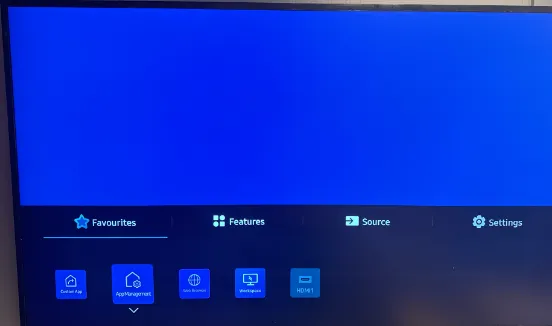
-
Als er al een aangepaste app is geïnstalleerd, selecteer je eerst Uninstall en bevestig je. Als het beeldscherm alleen een URL in de browser weergaf, is er niets te verwijderen en toont Uninstall geen appnaam of wordt het grijs weergegeven.
-
Selecteer Install Custom App, wis de oude afspeel-URL van LoopSign en voer in plaats daarvan
https://loop24.no/tin. Bevestig met OK. Voer de pincode van het beeldscherm in als daarom wordt gevraagd. -
Controleer of Timeout Setting is ingesteld op 30 sec. Zo lang wacht het beeldscherm bij het opstarten op het netwerk voordat het stopt met proberen de app te laden; verhoog de waarde als DHCP ter plaatse traag is of als het netwerk een captive portal gebruikt.
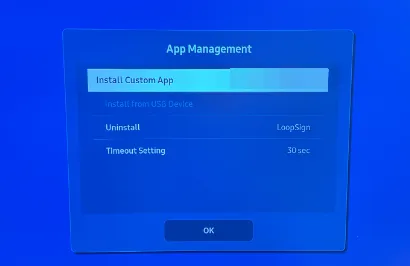
-
Het beeldscherm downloadt en installeert de app. Dat duurt een paar seconden. Zet het beeldscherm tijdens de installatie niet uit. De app zou na de installatie automatisch moeten starten.
-
Als de app na de installatie niet automatisch start: druk op Home → Favourites. De meest linkse tegel is nu LoopSign in plaats van het algemene pictogram Custom App. Selecteer die tegel om de app te starten.
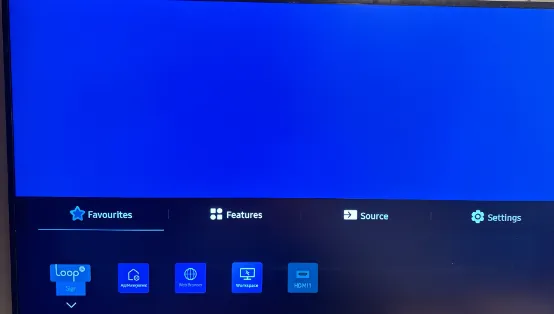
Tizen 4.0 en 5.0: URL Launcher
Section titled “Tizen 4.0 en 5.0: URL Launcher”-
Zorg ervoor dat de launcher is ingeschakeld als speler: MENU → System → Play via → URL Launcher.
-
Druk op Home op de afstandsbediening en selecteer URL Launcher Settings.
-
Als er al een web-app is geïnstalleerd, selecteer je eerst Uninstall en bevestig je.
-
Selecteer Install Web App, wis een eventuele oude URL en voer
https://loop24.no/tin. Bevestig met OK en voer de pincode van het beeldscherm in als daarom wordt gevraagd. -
Controleer Timeout Setting (30 sec is een goede standaardwaarde).
-
Het beeldscherm downloadt en installeert de app. Dat duurt een paar seconden. Zet het beeldscherm tijdens de installatie niet uit. De app zou na de installatie automatisch moeten starten.
-
Als de app na de installatie niet automatisch start: druk op Home en selecteer URL Launcher om de app te starten.
Het dialoogvenster URL Launcher Settings op Tizen 4.0 en 5.0 bevat dezelfde vier vermeldingen als het dialoogvenster App Management op de afbeelding in de sectie hierboven, in dezelfde volgorde: installeren vanaf een URL, installeren vanaf USB, verwijderen en time-out.
Het beginscherm
Section titled “Het beginscherm”Welke route je ook hebt gevolgd, de LoopSign-app start nu en toont zijn hash-code. Zolang deze code niet aan een scherm in je LoopSign-account is gekoppeld, wordt er geen content getoond.
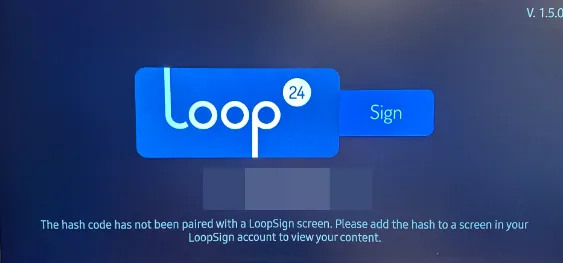
Laat het beeldscherm op dit scherm staan en ga verder met de instellingen hieronder, of ga direct naar Het beeldscherm inschrijven bij je LoopSign-account en schrijf het nu in.
De instellingen van het beeldscherm controleren
Section titled “De instellingen van het beeldscherm controleren”Bij een beeldscherm dat al in gebruik is, is het meeste hiervan meestal al ingesteld, maar het is de moeite waard om het te controleren, vooral de klok, want de On/Off Timer is ervan afhankelijk.
Zomertijd
Section titled “Zomertijd”-
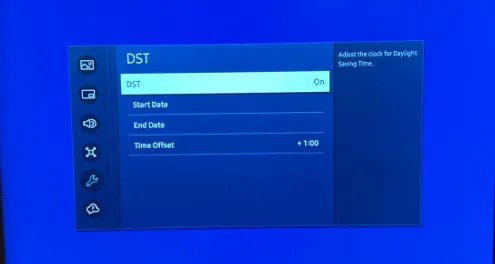
Ga naar MENU → System → Time → DST.
-
Stel DST in op On en stel de begin- en einddatum correct in. Instellingen voor Midden-Europese Tijd (Noorwegen, Zweden, Denemarken en het grootste deel van de EU): begindatum de laatste zondag van maart om 02:00, einddatum de laatste zondag van oktober om 03:00.
-
Controleer ook onder Clock Set of de klok zelf juist staat.
Energiebeheer
Section titled “Energiebeheer”-
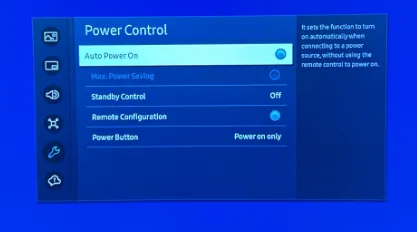
Ga naar MENU → System → Power Control.
-
Stel de waarden in zoals op de afbeelding:
- Auto Power On: aan. Het beeldscherm gaat na een stroomstoring vanzelf weer aan.
- Standby Control: Off. Het beeldscherm blijft aan in plaats van naar stand-by te gaan als een ingang geen signaal heeft. Dit is nodig om het terugvallen van HDMI op LoopSign in Auto Source Switching instellen te laten werken.
- Remote Configuration: aan
- Power Button: Power on only
-
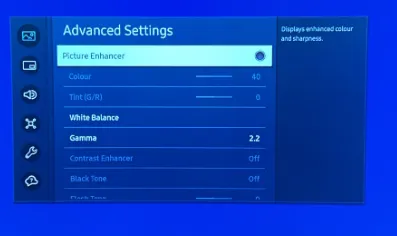
Ga naar MENU → Picture → Advanced Settings.
-
Stel Picture Enhancer in op Off, zodat tekst en afbeeldingen zonder artefacten van nabewerking worden weergegeven.
Beeldschermstand
Section titled “Beeldschermstand”-
Ga naar Home → Settings → On-Screen Display → Display Orientation.
-
Als het beeldscherm staand is gemonteerd, stel dat dan hier in en vertrouw niet op de content: de app volgt de instelling van het beeldscherm.
De On/Off Timer instellen
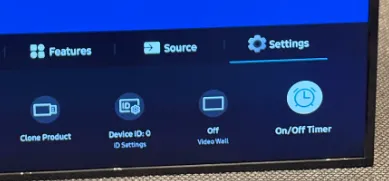
Section titled “De On/Off Timer instellen”De On/Off Timer zet het beeldscherm volgens een planning aan en uit en bepaalt ook, en dat is belangrijk, met welke bron het wakker wordt. Met de juiste bron keert het beeldscherm elke ochtend vanzelf terug naar LoopSign.
-
Druk op Home op de afstandsbediening en selecteer Settings en daarna On/Off Timer (hetzelfde pad op elke Tizen-versie).
-
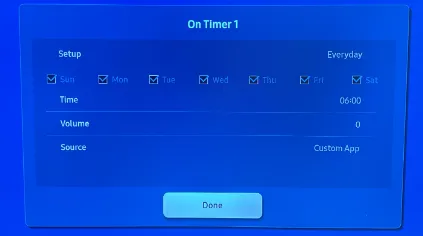
Open On Timer 1 en stel het volgende in:
- Setup: Everyday, of Manual als je afzonderlijke weekdagen wilt kiezen.
- Time: wanneer het beeldscherm moet aangaan, bijvoorbeeld
06:00. - Volume:
0voor narrowcasting zonder geluid. - Source: Custom App op Tizen 6.5 en 7.0, of URL Launcher op Tizen 4.0 en 5.0. Dit is de cruciale instelling: met elke andere bron wordt het beeldscherm wakker op een lege ingang in plaats van op LoopSign.
-
Open Off Timer 1 en stel de dagen en de tijd in waarop het beeldscherm moet uitgaan, bijvoorbeeld
18:00.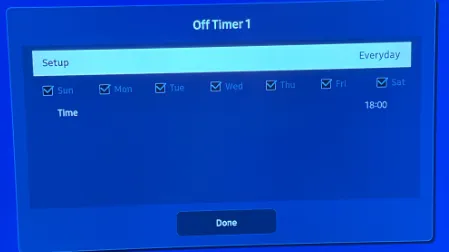
Feestdagen. In hetzelfde menu kun je onder Holiday Management periodes toevoegen waarin de timers worden overgeslagen, zodat het beeldscherm uit blijft op feestdagen of tijdens sluitingsperiodes.
Als je ook Auto Source Switching gebruikt, stel Source van de On Timer dan toch in op Custom App of URL Launcher. Het beeldscherm wordt wakker op LoopSign en schakelt daarna vanzelf over naar HDMI1 zodra daar een signaal wordt gedetecteerd.
Auto Source Switching instellen: HDMI1 primair, LoopSign secundair
Section titled “Auto Source Switching instellen: HDMI1 primair, LoopSign secundair”In een vergaderruimte wil je meestal dat de pc van de ruimte of een laptop van een gast op HDMI1 het beeldscherm overneemt zodra iemand presenteert, en dat LoopSign de rest van de tijd het beeldscherm vult: LoopSign werkt dan in feite als een schermbeveiliging met informatie. Auto Source Switching van Samsung doet dit zelf; er is geen extern bedieningssysteem nodig.
Druk op MENU op de afstandsbediening, ga naar System → Auto Source Switching en stel het volgende in:
- Auto Source Switching: On. Op sommige firmwareversies heet de overeenkomstige optie Preset Input.
- Primary Source Recovery: On. Hierdoor springt het beeldscherm terug naar HDMI1 zodra daar weer een signaal is.
- Primary Source: HDMI1
- Secondary Source: Custom App op Tizen 6.5 en 7.0, of MagicINFO S / URL Launcher op Tizen 4.0 en 5.0.
Het beeldscherm gedraagt zich dan zo:
- Iemand sluit een apparaat aan en begint te presenteren op HDMI1: het beeldscherm schakelt over naar HDMI1.
- De laptop wordt losgekoppeld of gaat in de slaapstand: het HDMI-signaal verdwijnt en het beeldscherm valt terug op LoopSign.
- De volgende presentator sluit een apparaat aan: het beeldscherm keert automatisch terug naar HDMI1.
Het beeldscherm inschrijven bij je LoopSign-account
Section titled “Het beeldscherm inschrijven bij je LoopSign-account”Kies bij het toewijzen van het beeldscherm het LoopSign-scherm dat het beeldscherm via de browser afspeelde: het begint dan meteen dezelfde content af te spelen die het via de browser afspeelde.
Nu de hash-code op het beeldscherm staat, voeg je het toe aan je account en geef je het een scherm om af te spelen: Een beeldscherm inschrijven bij je LoopSign-account.
Daarna draait het beeldscherm de LoopSign-app in plaats van de ingebouwde browser, is het ingeschreven bij je LoopSign-account en speelt het content af van het LoopSign-scherm dat eraan is toegewezen.
Laatste controles en probleemoplossing
Section titled “Laatste controles en probleemoplossing”Controlelijst voor verificatie
Section titled “Controlelijst voor verificatie”- Zet het beeldscherm uit en weer aan en controleer of het direct in LoopSign start, zonder handmatige tussenkomst.
- Controleer of het apparaat als Online wordt weergegeven in Apparaten, met de verwachte appversie, het verwachte MAC-adres en het toegewezen scherm.
- Maak via Apparaatacties op afstand een schermafbeelding en controleer of die de verwachte content toont: zo controleer je de hele retour, van LoopSign naar het beeldscherm en terug.
- Test de On Timer door hem een paar minuten vooruit in te stellen en zet daarna de bedoelde tijd terug.
- Als je Auto Source Switching hebt geconfigureerd: sluit een laptop aan op HDMI1, controleer of het beeldscherm overschakelt, koppel de laptop dan los en controleer of LoopSign terugkomt.
- Verwijder de oude afspeel-URL uit alle documentatie en assetregisters waarin die stond, zodat niemand het beeldscherm later weer instelt op de browsermodus.
Probleemoplossing
Section titled “Probleemoplossing”| Symptoom | Waarschijnlijke oorzaak en oplossing |
|---|---|
| Unable to download the app, please try again later | Het beeldscherm kan https://loop24.no niet bereiken. Controleer DNS, gateway, proxy en firewall, en of HTTPS/443 open is. Controleer de netwerktoegang onder MENU → Network → Network Status en probeer het opnieuw. Als de tijdinstellingen van het beeldscherm niet kloppen, of als het zeer oude firmware heeft, kan het ook op het TLS-certificaat mislukken: werk de firmware bij. |
| Install / Uninstall grijs weergegeven | Op Tizen 7.0 zijn deze niet beschikbaar zolang Custom App de actieve bron is. Schakel eerst over naar HDMI1 en open dan App Management opnieuw. |
| Het beeldscherm toont nog steeds de oude webpagina | De ingebouwde app Web Browser is nog steeds als bron geselecteerd in plaats van Custom App / URL Launcher. Druk op Home, start de tegel LoopSign en stel Play via / Player Selection dienovereenkomstig in. |
| De app start niet vanzelf na het aanzetten | Controleer Source van de On Timer (Custom App / URL Launcher), Auto Power On = On en, als Auto Source Switching is ingeschakeld, of de secundaire bron de launcher is. |
| Zwart beeldscherm als de HDMI-bron wordt losgekoppeld | Standby Control staat op Auto. Stel het in op Off onder System → Power Control. |
| Hash-code zichtbaar, maar geen content | Het apparaat is geïnstalleerd maar nog niet ingeschreven, of ingeschreven maar nog niet aan een scherm toegewezen. Zie Het beeldscherm inschrijven bij je LoopSign-account. |
| Het beeldscherm gaat op het verkeerde tijdstip aan of uit | Verkeerde instellingen voor de klok of DST. Corrigeer ze onder System → Time. |
| De installatie slaagt, maar de app verschijnt niet in Favourites | Zet het beeldscherm uit en weer aan; op sommige firmwareversies wordt de installatie bij de volgende keer opstarten voltooid. |
Als een beeldscherm na deze controles nog steeds niet goed werkt, noteer dan het model, de firmwareversie onder MENU → Support → Contact Samsung en de versie van de LoopSign-app op het beginscherm, en neem contact op met Loop24-ondersteuning.
English: Devices · Device Actions
Bezoeken worden geteld met Umami op de eigen server van Loop24 in Stockholm. Er worden geen cookies gebruikt en geen IP-adressen opgeslagen.
Microsoft, Windows, Microsoft Edge, Entra, Exchange, Microsoft 365, Outlook, Power BI and Teams are trademarks of the Microsoft group of companies. Android, Google Play, Google Workspace, Google Sheets and Google Slides are trademarks of Google LLC. App Store is a service mark of Apple Inc. Other product and company names belong to their owners; they say what LoopSign, LoopMeeting, LoopBooking and LoopVisit work with, and imply no affiliation or endorsement.