
Samsung Tizen de la 4.0 à la 7.0 : passer du navigateur intégré à l’application LoopSign
Ce guide concerne un écran professionnel Samsung déjà en service qui affiche actuellement du contenu dans le navigateur intégré de l’écran. Il explique comment faire passer cet écran à l’application LoopSign Player sans rétablir sa configuration d’usine et sans perdre le contenu qu’il diffuse déjà.
Si l’écran est neuf ou si sa configuration d’usine vient d’être rétablie, utilisez plutôt le guide complémentaire Samsung Tizen de la 4.0 à la 7.0, qui décrit pas à pas l’assistant de première installation.
L’écran doit être un modèle professionnel Samsung (Smart Signage) sous Tizen 4.0 (SSSP6) ou version ultérieure : les gammes professionnelles QxR, QxB et QxC et leurs équivalents. Les modèles de téléviseurs grand public n’ont pas les fonctions intégrées nécessaires et ne fonctionneront pas avec l’application LoopSign Player.
Il est toujours conseillé d’avoir la dernière version du firmware. Renseignez-vous auprès de votre revendeur.
Pourquoi passer du navigateur à l’application ? L’application inscrit l’écran en tant qu’appareil dans votre compte LoopSign, ce qui vous donne l’état en ligne/hors connexion, la version de l’application, l’adresse MAC et le numéro de série dans la liste Devices, des actions à distance comme le redémarrage, la mise à jour et la capture d’écran, ainsi que la possibilité de réattribuer l’écran physique à un autre écran LoopSign sans toucher au matériel. L’application gère aussi mieux les problèmes de connectivité réseau que le navigateur intégré.
Custom App et URL Launcher : les noms selon la version de Tizen
Section intitulée « Custom App et URL Launcher : les noms selon la version de Tizen »Samsung a renommé plusieurs éléments de menu au fil des versions. Le mécanisme est identique : seuls les libellés ont changé. Utilisez ce tableau pour transposer les étapes de ce guide au firmware que vous avez sous les yeux.
| Fonction | Tizen 4.0 / 5.0 (SSSP6 / SSSP7) | Tizen 6.5 / 7.0 |
|---|---|---|
| Nom du launcher / de la source | URL Launcher | Custom App |
| Boîte de dialogue d’installation et de maintenance | URL Launcher Settings (depuis le menu Home) | App Management (Home → Favourites) |
| Champ où saisir l’URL de l’application | Install Web App | Install Custom App |
| Activation du launcher comme lecteur | MENU → System → Play via → URL Launcher | Player Selection = Custom App (défini dans l’assistant de configuration) ; la vignette Custom App est toujours présente dans Favourites |
| Nom de la source dans On/Off Timer | URL Launcher | Custom App |
| Nom de la source dans Auto Source Switching | MagicINFO S / URL Launcher | Custom App |
URL Launcher et Custom App sont la même fonction sous deux noms. Les captures d’écran de ce guide proviennent d’un écran professionnel Samsung sous Tizen 7.0. Sur Tizen 4.0 et 5.0, les boîtes de dialogue ont un aspect plus ancien et utilisent les noms de la colonne du milieu ci-dessus, mais elles contiennent les mêmes éléments dans le même ordre.
Avant de passer à l’application
Section intitulée « Avant de passer à l’application »Passez l’écran sur une autre source avant de continuer. Sur Tizen 7.0, les éléments Install et Uninstall sont grisés tant que Custom App est la source active. Appuyez d’abord sur Home → Source → HDMI1 (ou toute autre entrée).
Vous n’avez pas besoin de supprimer l’écran LoopSign ni son URL de lecture. Le même écran est simplement fourni à l’application plutôt qu’au navigateur : le contenu, les playlists et les planifications existants restent intacts.
Installer l’application LoopSign
Section intitulée « Installer l’application LoopSign »L’URL d’installation est la même sur toutes les versions de Tizen prises en charge : https://loop24.no/t
La saisie de cette URL remplace la simple page web actuellement affichée par une application LoopSign Player installée localement. Suivez la section ci-dessous qui correspond à votre firmware.
Tizen 6.5 et 7.0 : Custom App
Section intitulée « Tizen 6.5 et 7.0 : Custom App »-
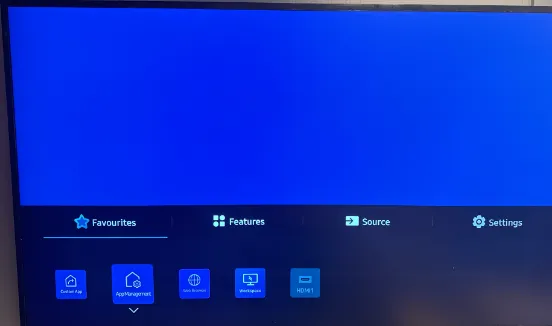
Appuyez sur Home sur la télécommande et sélectionnez Favourites, puis App Management.
-
Si une application personnalisée est déjà installée, sélectionnez d’abord Uninstall et confirmez. Si l’écran affichait seulement une URL dans le navigateur, il n’y a rien à désinstaller, et Uninstall n’affiche aucun nom d’application ou est grisé.
-
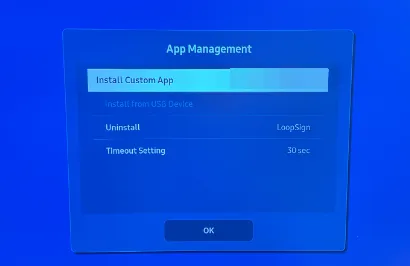
Sélectionnez Install Custom App, effacez l’ancienne URL de lecture LoopSign et saisissez
https://loop24.no/tà la place. Confirmez avec OK. Saisissez le code PIN de l’écran s’il vous est demandé. -
Vérifiez que Timeout Setting est réglé sur 30 sec. C’est le délai pendant lequel l’écran attend le réseau au démarrage avant de renoncer à charger l’application ; augmentez-le si le DHCP du site est lent ou si le réseau utilise un portail captif.
-
L’écran télécharge et installe l’application. Cela prend quelques secondes. Ne l’éteignez pas pendant l’installation. L’application devrait se lancer automatiquement après l’installation.
-
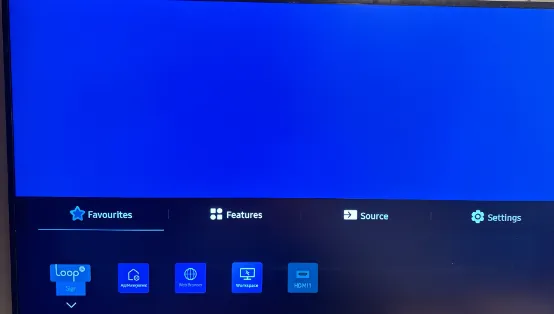
Si l’application ne se lance pas automatiquement après l’installation : appuyez sur Home → Favourites. La vignette la plus à gauche est maintenant LoopSign au lieu de l’icône générique Custom App. Sélectionnez-la pour lancer l’application.
Tizen 4.0 et 5.0 : URL Launcher
Section intitulée « Tizen 4.0 et 5.0 : URL Launcher »-
Assurez-vous que le launcher est activé comme lecteur : MENU → System → Play via → URL Launcher.
-
Appuyez sur Home sur la télécommande et sélectionnez URL Launcher Settings.
-
Si une application web est déjà installée, sélectionnez d’abord Uninstall et confirmez.
-
Sélectionnez Install Web App, effacez l’éventuelle ancienne URL et saisissez
https://loop24.no/t. Confirmez avec OK et saisissez le code PIN de l’écran si vous y êtes invité. -
Vérifiez Timeout Setting (30 sec est une bonne valeur par défaut).
-
L’écran télécharge et installe l’application. Cela prend quelques secondes. Ne l’éteignez pas pendant l’installation. L’application devrait se lancer automatiquement après l’installation.
-
Si l’application ne se lance pas automatiquement après l’installation : appuyez sur Home et sélectionnez URL Launcher pour lancer l’application.
Sur Tizen 4.0 et 5.0, la boîte de dialogue URL Launcher Settings contient les quatre mêmes éléments que la boîte de dialogue App Management illustrée dans la section ci-dessus, dans le même ordre : installation depuis une URL, installation par USB, désinstallation et délai d’attente.
L’écran de démarrage
Section intitulée « L’écran de démarrage »Quelle que soit la procédure suivie, l’application LoopSign démarre maintenant et affiche son code de hachage. Tant que ce code n’est pas associé à un écran de votre compte LoopSign, aucun contenu ne s’affiche.
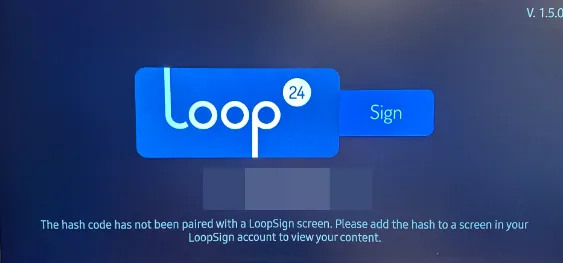
Laissez l’écran de démarrage affiché et poursuivez avec les paramètres ci-dessous, ou passez directement à Inscrire l’écran dans votre compte LoopSign pour inscrire l’écran dès maintenant.
Vérifier les paramètres de l’écran
Section intitulée « Vérifier les paramètres de l’écran »Sur un écran déjà en service, la plupart de ces réglages sont généralement déjà en place, mais il vaut la peine de les vérifier, en particulier l’horloge, car le programmateur On/Off Timer en dépend.
Heure d’été
Section intitulée « Heure d’été »-
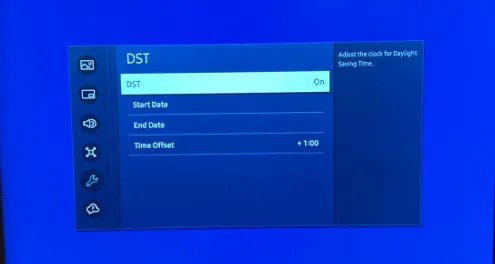
Allez dans MENU → System → Time → DST.
-
Réglez DST sur On et réglez correctement les dates de début et de fin. Paramètres pour l’heure d’Europe centrale (Norvège, Suède, Danemark et la plupart des pays de l’UE) : début le dernier dimanche de mars à 02:00, fin le dernier dimanche d’octobre à 03:00.
-
Vérifiez aussi que l’horloge elle-même est correctement réglée sous Clock Set.
Réglage de l’alimentation
Section intitulée « Réglage de l’alimentation »-
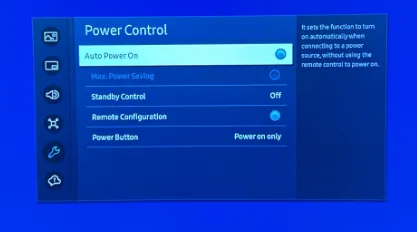
Allez dans MENU → System → Power Control.
-
Réglez les valeurs comme sur l’image :
- Auto Power On : activé. L’écran se rallume de lui-même après une coupure de courant.
- Standby Control : Off. L’écran reste allumé au lieu de passer en veille lorsqu’une entrée n’a pas de signal. C’est nécessaire pour que le repli HDMI décrit dans Configurer Auto Source Switching fonctionne.
- Remote Configuration : activé
- Power Button : Power on only
-
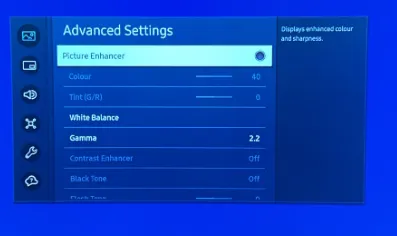
Allez dans MENU → Picture → Advanced Settings.
-
Réglez Picture Enhancer sur Off pour que le texte et les graphiques s’affichent sans artefacts de post-traitement.
Orientation
Section intitulée « Orientation »-
Allez dans Home → Settings → On-Screen Display → Display Orientation.
-
Si l’écran est monté en mode portrait, réglez l’orientation ici plutôt que de compter sur le contenu : l’application suit le réglage de l’écran.
Régler le programmateur On/Off Timer
Section intitulée « Régler le programmateur On/Off Timer »Le programmateur On/Off Timer allume et éteint l’écran selon une planification et, surtout, détermine la source sur laquelle il s’allume. C’est le bon réglage de la source qui permet à l’écran de revenir de lui-même sur LoopSign chaque matin.
-
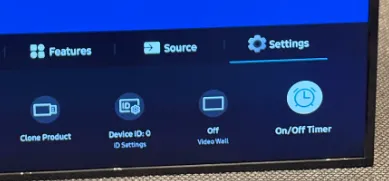
Appuyez sur Home sur la télécommande, sélectionnez Settings, puis On/Off Timer (le même chemin sur toutes les versions de Tizen).
-
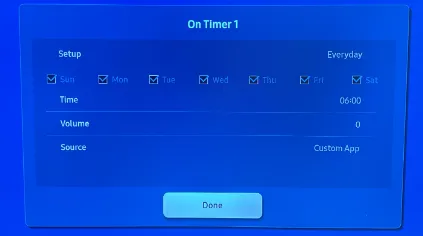
Ouvrez On Timer 1 et réglez :
- Setup : Everyday, ou Manual si vous voulez choisir des jours de la semaine précis.
- Time : l’heure à laquelle l’écran doit s’allumer, par exemple
06:00. - Volume :
0pour un affichage dynamique silencieux. - Source : Custom App sur Tizen 6.5 et 7.0, ou URL Launcher sur Tizen 4.0 et 5.0. C’est le paramètre essentiel : avec toute autre source, l’écran s’allumera sur une entrée vide au lieu de LoopSign.
-
Ouvrez Off Timer 1 et réglez les jours et l’heure auxquels l’écran doit s’éteindre, par exemple
18:00.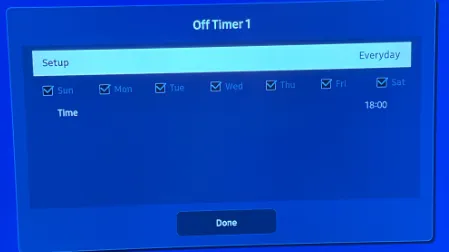
Jours fériés. Dans le même menu, Holiday Management vous permet d’ajouter des plages de dates pendant lesquelles les programmateurs sont ignorés : l’écran reste ainsi éteint pendant les jours fériés ou les périodes de fermeture.
Si vous utilisez aussi Auto Source Switching, réglez tout de même Source sur Custom App ou URL Launcher dans le programmateur On Timer. L’écran s’allume sur LoopSign, puis passe de lui-même sur HDMI1 dès qu’un signal y est détecté.
Configurer Auto Source Switching : HDMI1 en source principale, LoopSign en source secondaire
Section intitulée « Configurer Auto Source Switching : HDMI1 en source principale, LoopSign en source secondaire »Dans une salle de réunion, vous voulez généralement que le PC de la salle ou l’ordinateur portable d’un invité, branché sur HDMI1, prenne le contrôle de l’écran dès que quelqu’un fait une présentation, et que LoopSign occupe l’écran le reste du temps : LoopSign sert en fait d’écran de veille d’information. La fonction Auto Source Switching de Samsung le fait nativement ; aucun système de contrôle externe n’est nécessaire.
Appuyez sur MENU sur la télécommande, allez dans System → Auto Source Switching et réglez :
- Auto Source Switching : On. Sur certaines versions du firmware, l’option équivalente s’appelle Preset Input.
- Primary Source Recovery : On. C’est ce qui fait revenir l’écran sur HDMI1 dès qu’un signal y réapparaît.
- Primary Source : HDMI1
- Secondary Source : Custom App sur Tizen 6.5 et 7.0, ou MagicINFO S / URL Launcher sur Tizen 4.0 et 5.0.
Le comportement obtenu est le suivant :
- Quelqu’un se branche et commence une présentation sur HDMI1 : l’écran passe sur HDMI1.
- L’ordinateur portable est débranché ou se met en veille : le signal HDMI disparaît et l’écran revient sur LoopSign.
- Le présentateur suivant se branche : l’écran revient automatiquement sur HDMI1.
Inscrire l’écran dans votre compte LoopSign
Section intitulée « Inscrire l’écran dans votre compte LoopSign »Lorsque vous attribuez l’écran physique, choisissez l’écran LoopSign qu’il diffusait dans le navigateur : il commence alors immédiatement à diffuser le même contenu qu’il diffusait dans le navigateur.
Avec le code de hachage affiché sur l’écran physique, ajoutez cet écran à votre compte et attribuez-lui un écran LoopSign à diffuser : Inscrire un écran dans votre compte LoopSign.
Dès lors, l’écran physique exécute l’application LoopSign au lieu du navigateur intégré, il est inscrit dans votre compte LoopSign et il diffuse le contenu de l’écran LoopSign qui lui est attribué.
Vérifications finales et résolution des problèmes
Section intitulée « Vérifications finales et résolution des problèmes »Liste de vérification
Section intitulée « Liste de vérification »- Éteignez l’écran puis rallumez-le, et vérifiez qu’il démarre directement dans LoopSign sans aucune intervention manuelle.
- Vérifiez que l’appareil apparaît comme En ligne dans Appareils et que la version de l’application, l’adresse MAC et l’écran LoopSign attribué sont ceux attendus.
- Déclenchez une capture d’écran à distance depuis Actions de l’appareil et vérifiez qu’elle montre le contenu attendu : vous vérifiez ainsi tout l’aller-retour, de LoopSign à l’écran et retour.
- Testez le programmateur On Timer en le réglant quelques minutes plus tard que l’heure actuelle, puis rétablissez l’heure prévue.
- Si vous avez configuré Auto Source Switching : branchez un ordinateur portable sur HDMI1, vérifiez le basculement, puis débranchez-le et vérifiez que LoopSign revient.
- Supprimez l’ancienne URL de lecture de toute documentation ou de tout inventaire du parc qui la mentionne, afin que personne ne remette plus tard l’écran en mode navigateur.
Résolution des problèmes
Section intitulée « Résolution des problèmes »| Symptôme | Cause probable et solution |
|---|---|
| Unable to download the app, please try again later | L’écran ne peut pas accéder à https://loop24.no. Vérifiez le DNS, la passerelle, le proxy et le pare-feu, ainsi que l’ouverture du port HTTPS/443. Vérifiez l’accès au réseau sous MENU → Network → Network Status, puis réessayez. Si les paramètres d’heure de l’écran sont faux, ou si son firmware est très ancien, l’échec peut aussi venir du certificat TLS : mettez à jour le firmware. |
| Install / Uninstall grisés | Sur Tizen 7.0, ces éléments ne sont pas disponibles tant que Custom App est la source active. Passez d’abord sur HDMI1, puis rouvrez App Management. |
| L’écran affiche toujours l’ancienne page web | L’application intégrée Web Browser est toujours sélectionnée comme source au lieu de Custom App / URL Launcher. Appuyez sur Home et lancez la vignette LoopSign, puis réglez Play via / Player Selection en conséquence. |
| L’application ne démarre pas d’elle-même après l’allumage | Vérifiez Source dans On Timer (Custom App / URL Launcher), Auto Power On = On et, si Auto Source Switching est activé, que la source secondaire est le launcher. |
| Écran noir lorsque la source HDMI est débranchée | Standby Control est réglé sur Auto. Réglez-le sur Off sous System → Power Control. |
| Code de hachage affiché, mais aucun contenu | L’appareil est installé mais pas encore inscrit, ou bien inscrit mais pas encore attribué à un écran LoopSign. Consultez Inscrire l’écran dans votre compte LoopSign. |
| L’écran s’allume ou s’éteint au mauvais moment | Paramètres d’horloge ou d’heure d’été incorrects. Corrigez-les sous System → Time. |
| L’installation réussit, mais l’application n’apparaît pas dans Favourites | Éteignez l’écran puis rallumez-le ; sur certaines versions du firmware, l’installation se termine au démarrage suivant. |
Si un écran fonctionne toujours mal après ces vérifications, notez le modèle, la version du firmware indiquée sous MENU → Support → Contact Samsung et la version de l’application LoopSign affichée sur l’écran de démarrage, puis contactez le support Loop24.
English: Online · Devices
Les visites sont comptées avec Umami sur le propre serveur de Loop24 à Stockholm. Aucun cookie n’est utilisé et aucune adresse IP n’est enregistrée.
Microsoft, Windows, Microsoft Edge, Entra, Exchange, Microsoft 365, Outlook, Power BI and Teams are trademarks of the Microsoft group of companies. Android, Google Play, Google Workspace, Google Sheets and Google Slides are trademarks of Google LLC. App Store is a service mark of Apple Inc. Other product and company names belong to their owners; they say what LoopSign, LoopMeeting, LoopBooking and LoopVisit work with, and imply no affiliation or endorsement.