
Connexion avec Entra ID
Ce guide explique comment configurer la connexion avec Microsoft Entra ID (anciennement Azure AD) pour un locataire dans LoopBooking, afin que ses utilisateurs se connectent avec leur compte Microsoft 365. Il s’adresse aux administrateurs.
1. Introduction
Section intitulée « 1. Introduction »LoopBooking authentifie normalement les utilisateurs auprès de sa propre base de données d’utilisateurs. Avec cette intégration, les utilisateurs se connectent à LoopBooking avec leur compte Microsoft Entra ID, ce qui leur apporte l’authentification unique et l’authentification multifacteur (MFA).
Un utilisateur est créé dans LoopBooking la première fois qu’il se connecte avec son compte Microsoft Entra ID. Le nom complet et le numéro de téléphone mobile sont obligatoires dans LoopBooking : les deux doivent donc être renseignés pour chaque utilisateur dans Microsoft Entra ID.
2. Prérequis
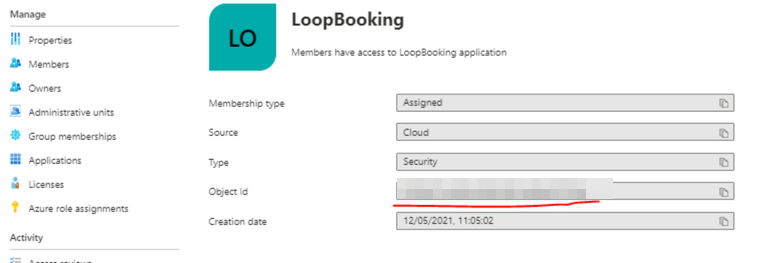
Section intitulée « 2. Prérequis »Il vous faut un groupe de sécurité nommé « LoopBooking » dans Microsoft Entra ID. Tous les utilisateurs qui doivent avoir accès à LoopBooking doivent en être membres.
Notez l’ID d’objet du groupe : il se saisit dans les paramètres du locataire dans LoopBooking, à la section 4.
3. Inscrire l’application dans Microsoft Entra ID
Section intitulée « 3. Inscrire l’application dans Microsoft Entra ID »3.1 Créer l’inscription d’application
Section intitulée « 3.1 Créer l’inscription d’application »-
Connectez-vous au Centre d’administration Microsoft Entra, https://entra.microsoft.com/, en tant qu’Administrateur général.
-
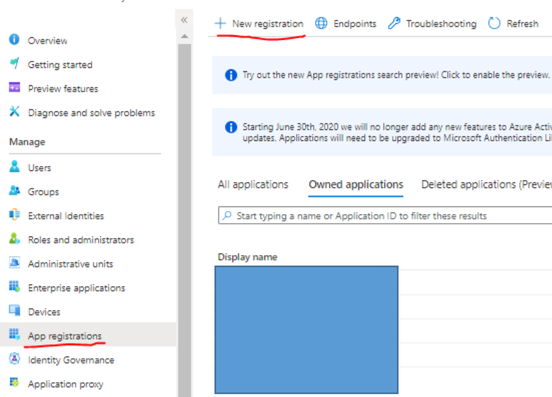
Sélectionnez Inscriptions d’applications dans le menu de gauche, puis Nouvelle inscription dans le menu du haut.
-
Donnez un nom à l’application, par exemple LoopBooking Azure AD.
-
Sous URI de redirection, sélectionnez Web et saisissez l’URI de redirection
https://yoururl.loopbooking.no/login, avec l’adresse de votre propre portail LoopBooking. Sélectionnez ensuite Inscrire.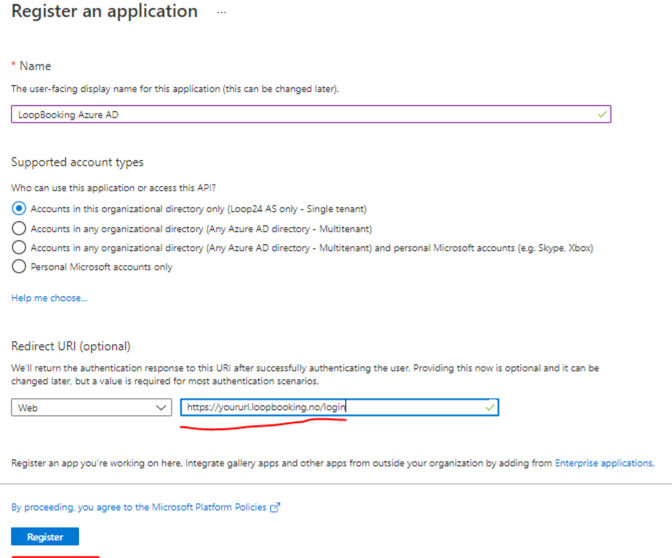
3.2 Ajouter l’autorisation Microsoft Graph
Section intitulée « 3.2 Ajouter l’autorisation Microsoft Graph »-
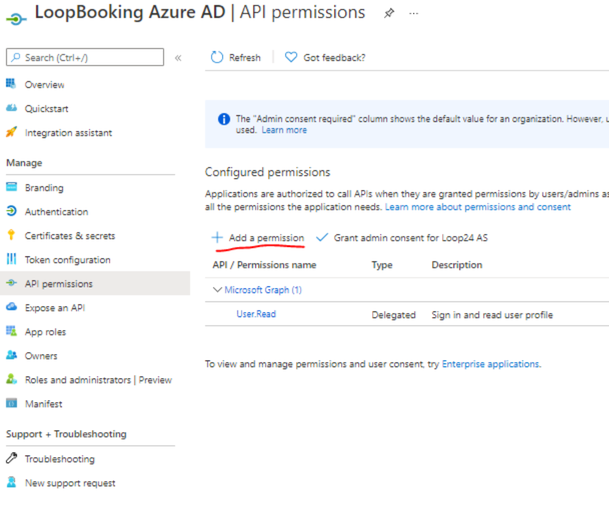
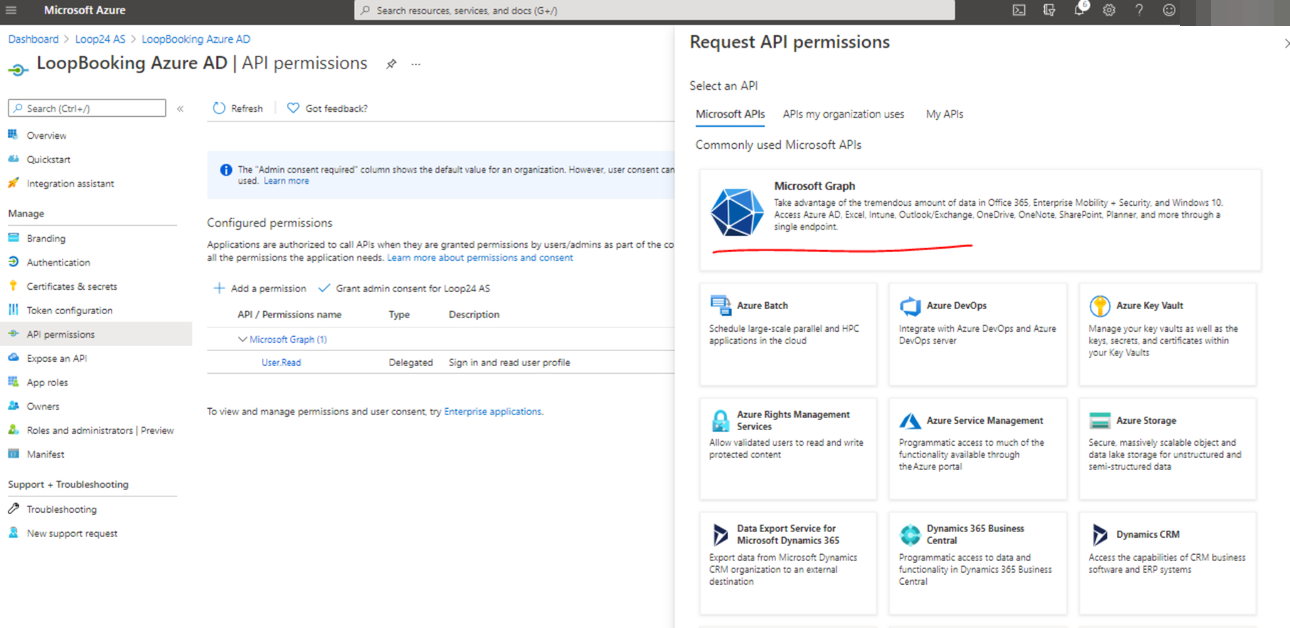
Sélectionnez Autorisations API dans le menu de gauche, puis Ajouter une autorisation.
-
Sélectionnez Microsoft Graph.
-
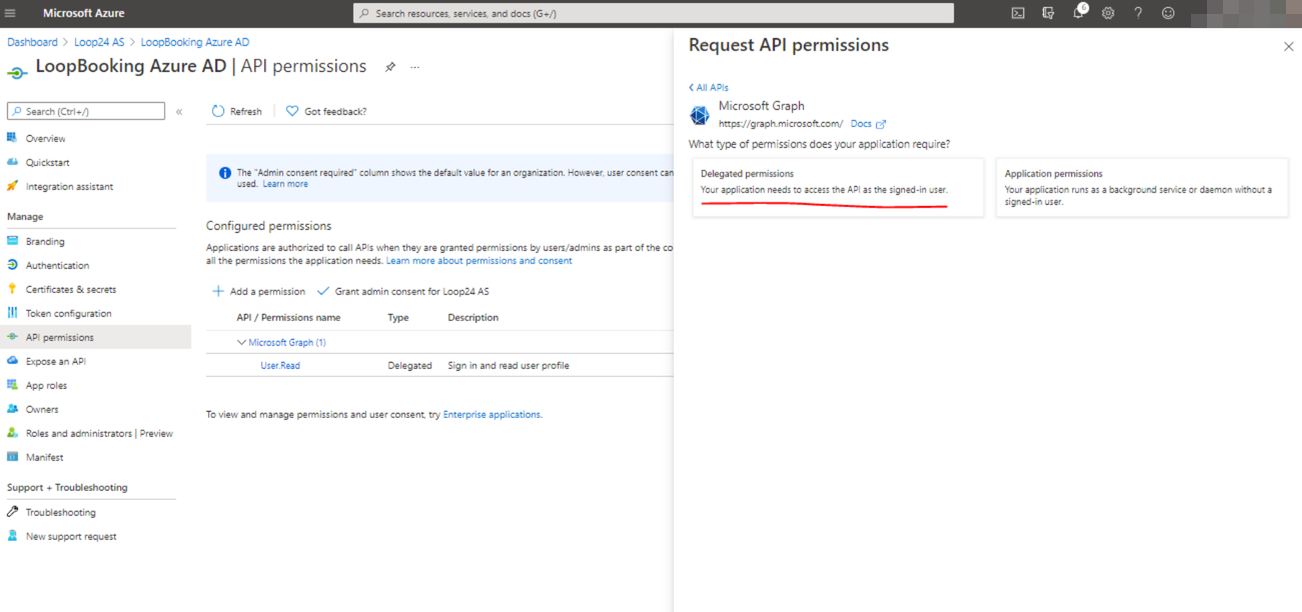
Sélectionnez Autorisations déléguées.
-
Saisissez
groupmemberdans le champ de recherche, développez GroupMember et cochezGroupMember.Read.All. Sélectionnez ensuite Ajouter des autorisations.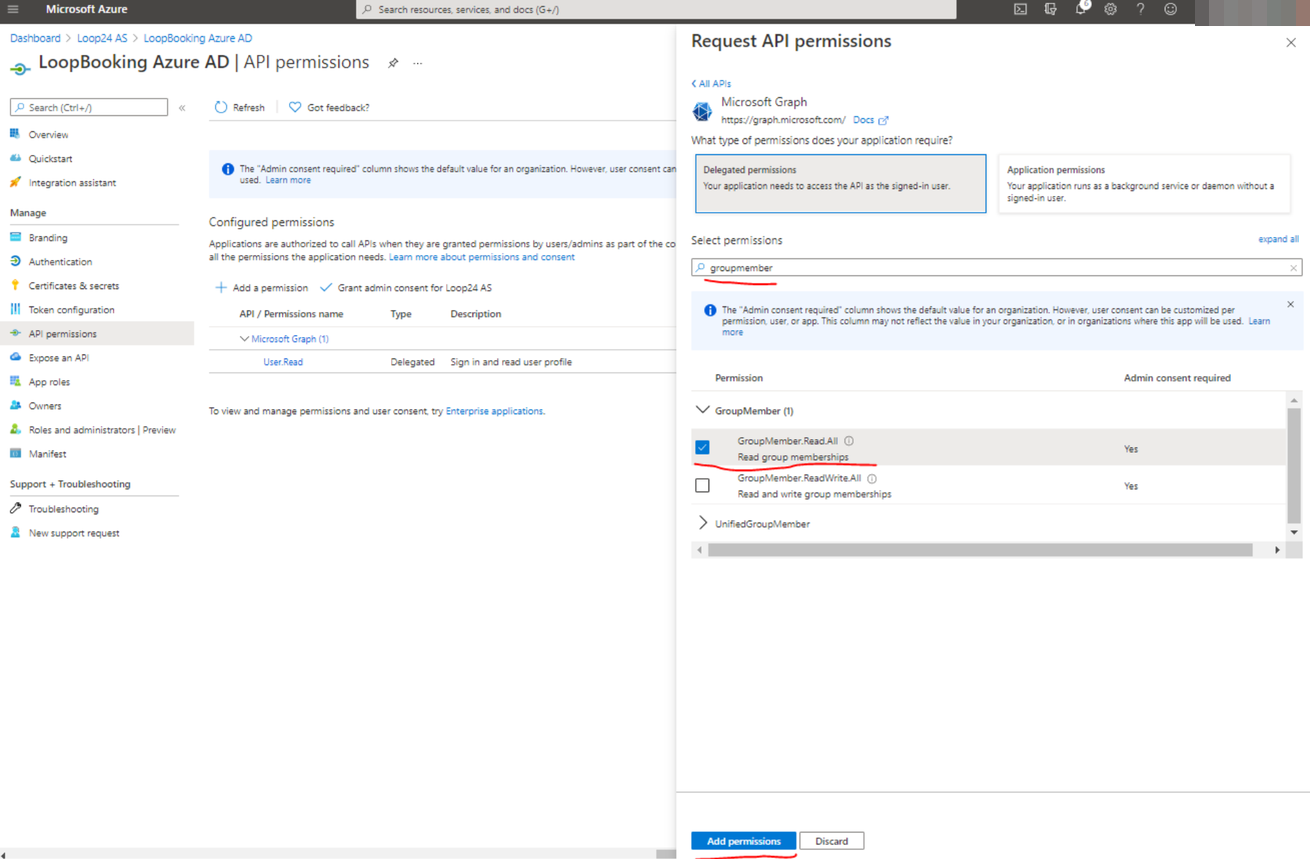
-
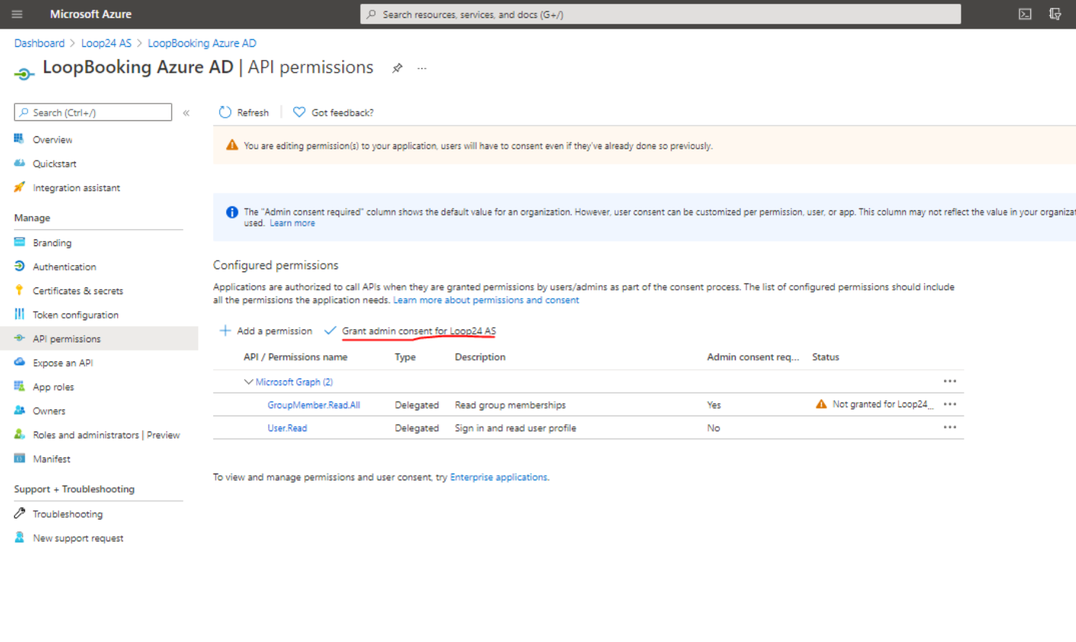
Sélectionnez Accorder le consentement administrateur pour (Company).
3.3 Créer un secret client
Section intitulée « 3.3 Créer un secret client »-
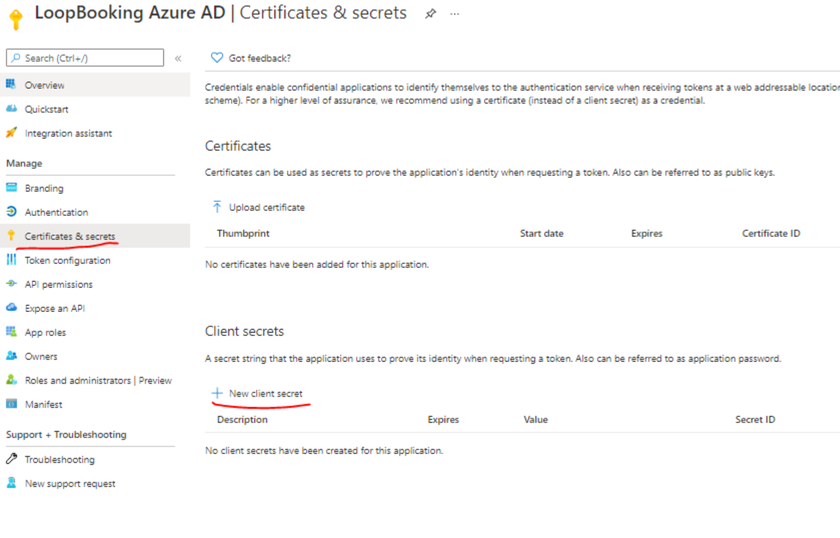
Sélectionnez Certificats et secrets dans le menu de gauche, puis Nouveau secret client.
-
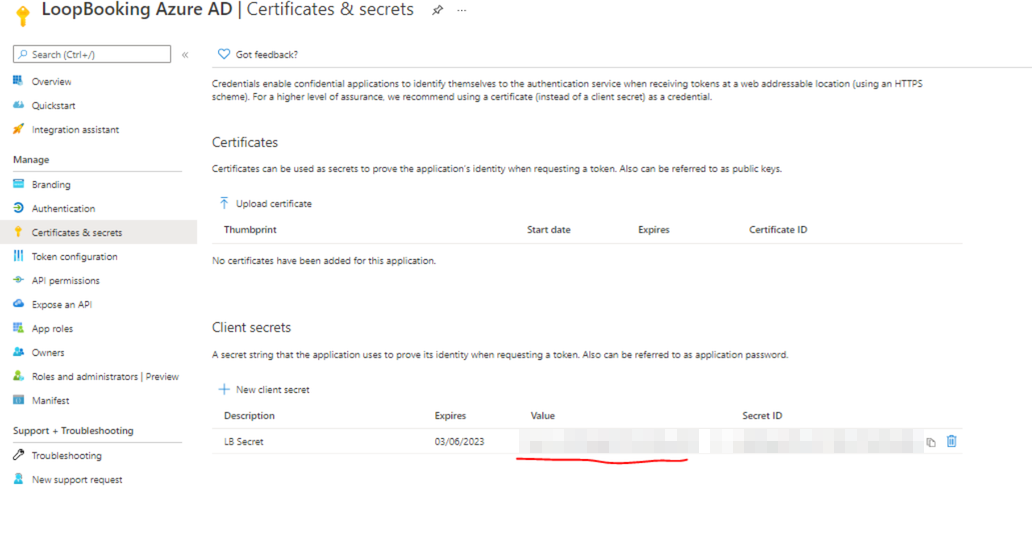
Donnez une description au secret et sélectionnez la durée pendant laquelle il doit rester valide.
-
Notez la Valeur du secret : elle se saisit dans les paramètres du locataire dans LoopBooking, à la section 4.
3.4 Noter l’ID d’application et l’ID du locataire Microsoft 365
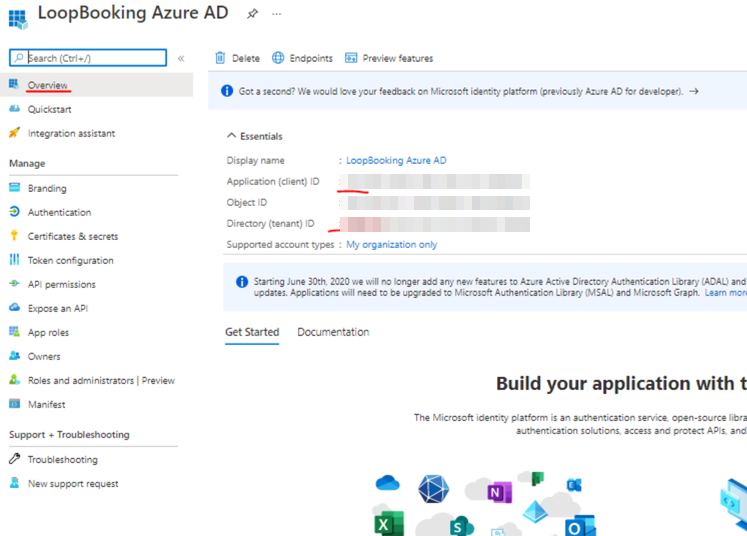
Section intitulée « 3.4 Noter l’ID d’application et l’ID du locataire Microsoft 365 »Sélectionnez Vue d’ensemble dans le menu de gauche et notez l’ID d’application (client) et l’ID d’annuaire (locataire).
4. Saisir les valeurs dans LoopBooking
Section intitulée « 4. Saisir les valeurs dans LoopBooking »-
Dans votre portail LoopBooking, sélectionnez le locataire qui doit utiliser la connexion avec Microsoft Entra ID, puis modifiez-le.
-
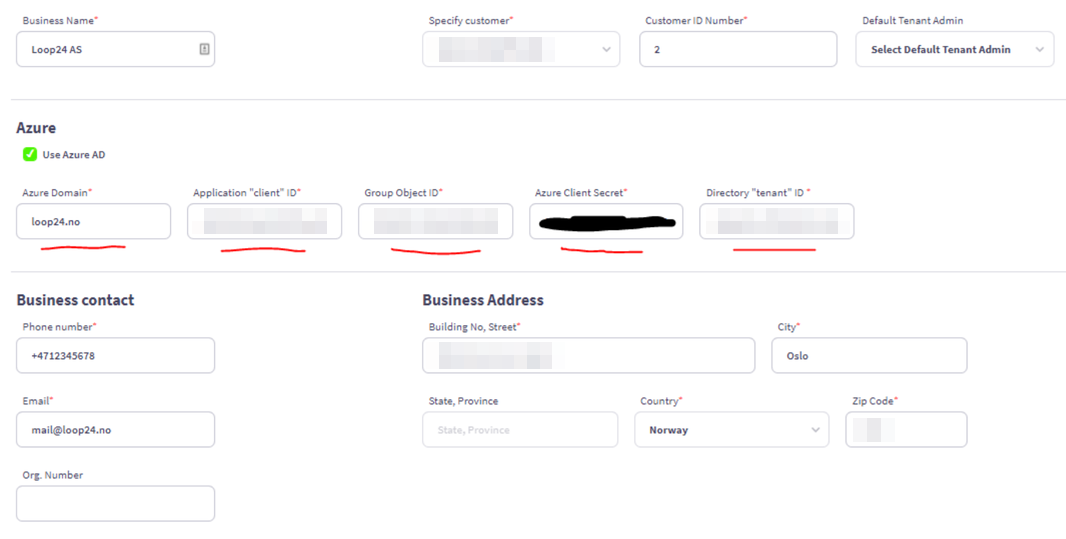
Cochez Use Azure AD.
-
Sous Azure, saisissez les valeurs que vous avez notées :
- Azure Domain : votre nom de domaine, par exemple
company.com. - Application “client” ID : l’ID d’application (client) de la section 3.4.
- Group Object ID : l’ID d’objet du groupe de sécurité de la section 2.
- Azure Client Secret : la Valeur du secret de la section 3.3.
- Directory “tenant” ID : l’ID d’annuaire (locataire) de la section 3.4.
- Azure Domain : votre nom de domaine, par exemple
-
Enregistrez les paramètres du locataire.
English: multi-factor authentication · security group · object ID · Microsoft Entra admin center · App registrations · New registration · Redirect URI · redirect URI · Register · API permissions · Add a permission · Delegated permissions · Add permissions · Grant admin consent for (Company) · Certificates & secrets · New client secret · Value · Overview · Application (client) ID · Directory (tenant) ID
Les visites sont comptées avec Umami sur le propre serveur de Loop24 à Stockholm. Aucun cookie n’est utilisé et aucune adresse IP n’est enregistrée.
Microsoft, Windows, Microsoft Edge, Entra, Exchange, Microsoft 365, Outlook, Power BI and Teams are trademarks of the Microsoft group of companies. Android, Google Play, Google Workspace, Google Sheets and Google Slides are trademarks of Google LLC. App Store is a service mark of Apple Inc. Other product and company names belong to their owners; they say what LoopSign, LoopMeeting, LoopBooking and LoopVisit work with, and imply no affiliation or endorsement.