
Mise à jour de l’application
L’application LoopMeeting évolue constamment et s’enrichit de nouvelles fonctions et fonctionnalités. Il est facile de mettre à jour votre application. Une bonne règle consiste à toujours tester une nouvelle version sur un panneau avant de la déployer à grande échelle.
Sélectionnez ensuite Check for update dans le menu. Si cet élément de menu n’est pas disponible, vous avez une ancienne version de l’application : mettez-la à jour depuis une clé USB (option 5) ou téléchargez l’application directement sur le panneau (option 4).
Option 1
Section intitulée « Option 1 »Depuis l’écran de démarrage
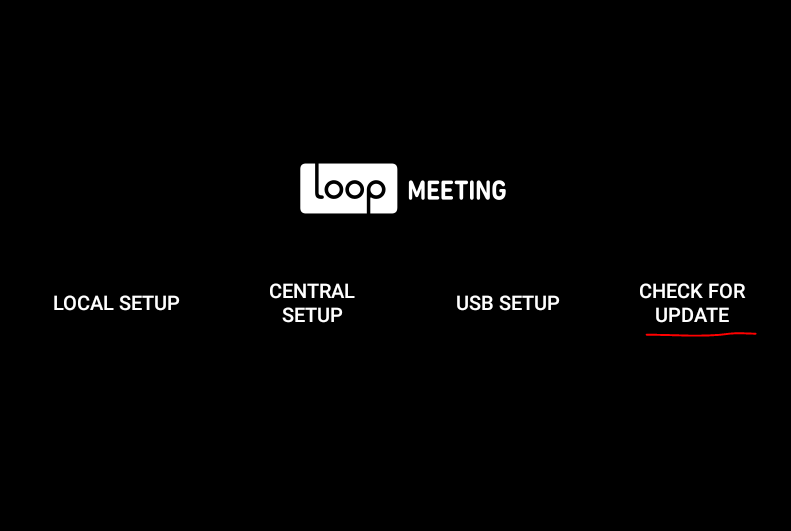
Section intitulée « Depuis l’écran de démarrage »Lorsque vous démarrez le panneau pour la première fois ou après une réinitialisation, vous pouvez le mettre à jour avant de charger les paramètres. Touchez l’option Check for update sur l’écran de démarrage initial.
Option 2
Section intitulée « Option 2 »Depuis les paramètres
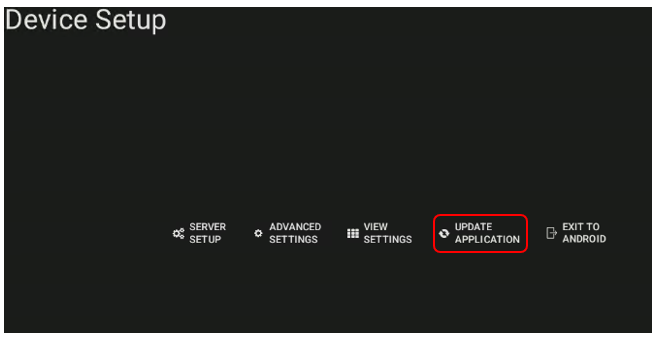
Section intitulée « Depuis les paramètres »- Ouvrez les paramètres (touchez l’icône i en bas à droite).
- Sélectionnez Settings et saisissez le mot de passe ou le code PIN.
- Sélectionnez Update Application.
Option 3A
Section intitulée « Option 3A »Depuis la console Central Admin (l’ancienne console)
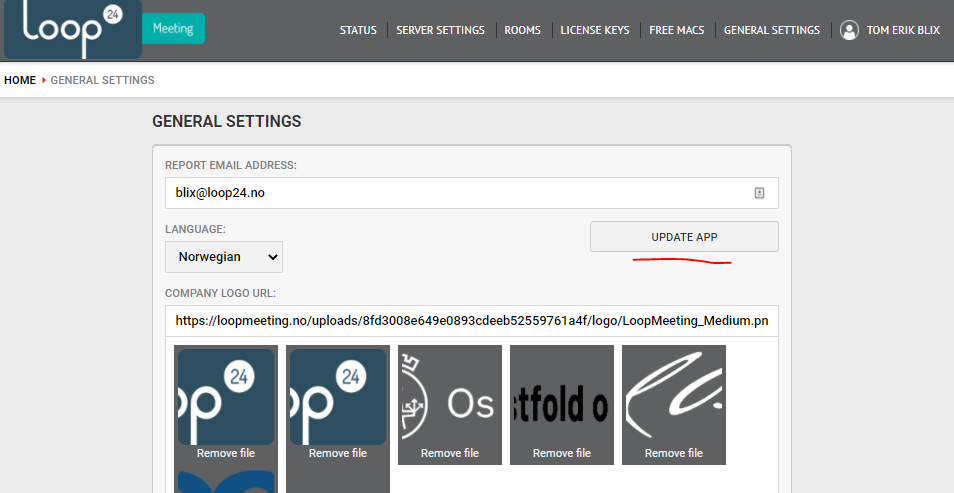
Section intitulée « Depuis la console Central Admin (l’ancienne console) »Si vous utilisez la console Central Admin, vous pouvez utiliser l’option Update App : allez dans General Settings et sélectionnez le bouton Update App. Les panneaux se mettent alors à jour automatiquement dans les 24 heures.
Option 3B
Section intitulée « Option 3B »Depuis le portail RoomConfig
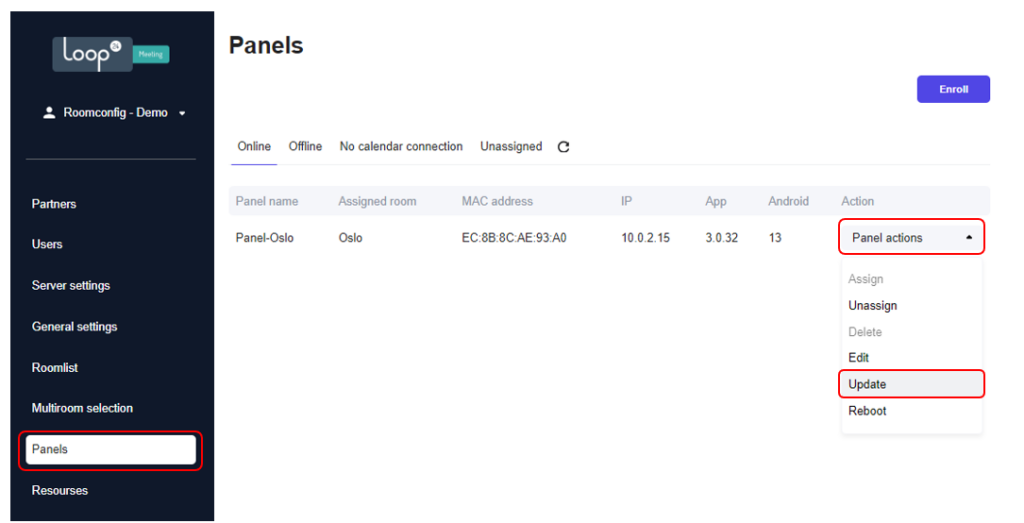
Section intitulée « Depuis le portail RoomConfig »Dans le portail RoomConfig, https://lm.roomconfig.com, sélectionnez l’élément de menu Panels, puis Panel actions, et sélectionnez Update. Le panneau se met immédiatement à jour vers la dernière version.
Option 4
Section intitulée « Option 4 »Téléchargement direct sur le panneau
Section intitulée « Téléchargement direct sur le panneau »- Téléchargez la dernière version de l’application dans le navigateur web du panneau : https://dl.loop24.no/lm.apk si vous avez un panneau LoopMeeting d’origine, https://dl.loop24.no/lmoem.apk si vous avez un panneau tiers (pour ProDVX, consultez Panneaux ProDVX).
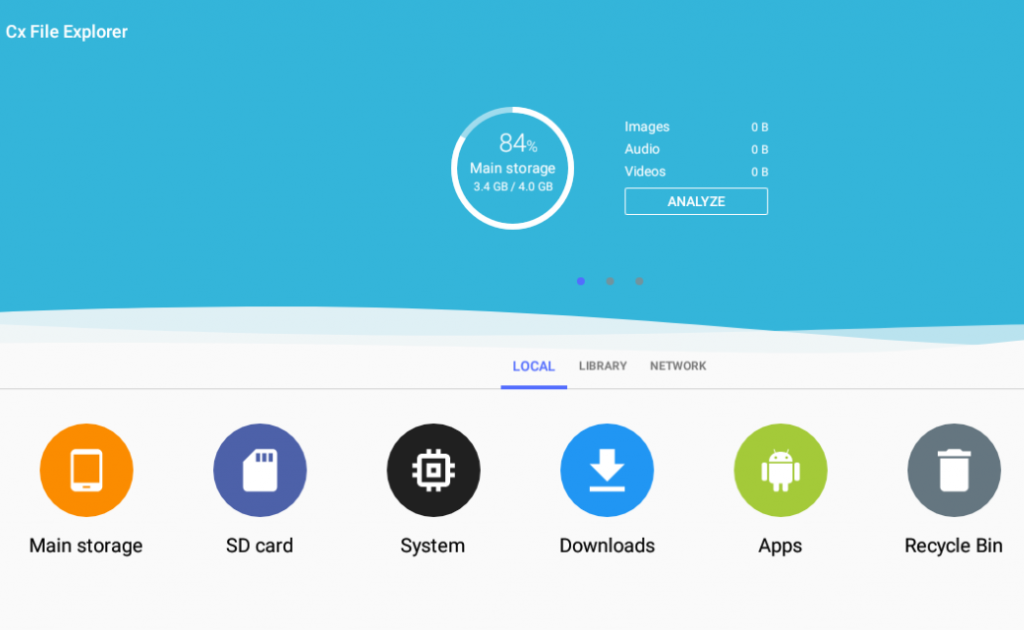
- Ouvrez le fichier dans Cx File Explorer ou dans le gestionnaire de fichiers du panneau, puis exécutez le fichier APK. Vous devriez le trouver dans le dossier Téléchargements.
Option 5
Section intitulée « Option 5 »Depuis une clé USB
Section intitulée « Depuis une clé USB »- Téléchargez la dernière version de l’application depuis la page Téléchargements.
- Décompressez-la sur une clé USB (FAT32).
- Sur le panneau, quittez l’application LoopMeeting (ouvrez les paramètres et faites glisser votre doigt depuis le bas de l’écran vers le haut).
- Branchez la clé USB sur l’appareil ; le gestionnaire de fichiers démarre. Le panneau est capricieux avec les clés USB : essayez donc les deux ports. Si le gestionnaire de fichiers ne démarre pas de lui-même, ouvrez Apps et lancez manuellement Cx File Explorer ou ES File Explorer.
- Sélectionnez la clé USB, puis sélectionnez le fichier APK pour l’installer.
Problèmes de mise à jour ?
Section intitulée « Problèmes de mise à jour ? »Si vous avez mis à jour le panneau avec l’option 2 ou 3 et que le panneau n’affiche qu’une page noire vide après le redémarrage, vous devez rétablir la configuration d’usine du panneau. Consultez cette page de support : Rétablir la configuration d’usine
Après le rétablissement de la configuration d’usine, mettez à jour le panneau vers la dernière version avant de saisir une clé de licence.
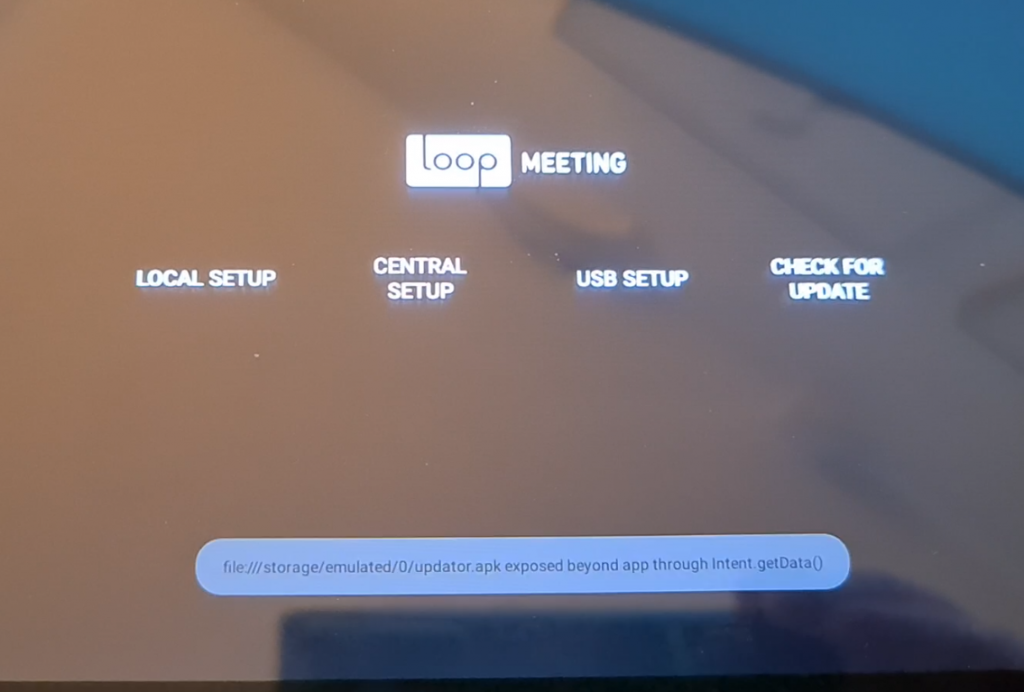
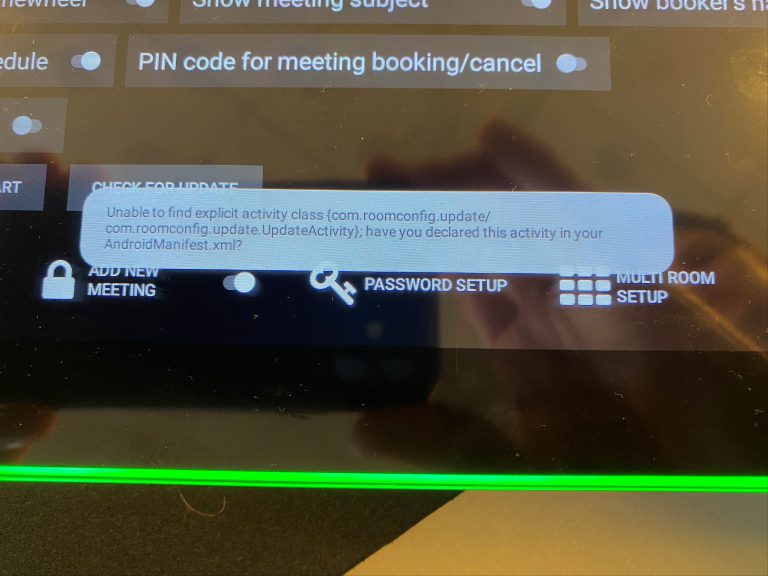
Si vous rencontrez l’un des problèmes illustrés ci-dessous, ou si la mise à jour se bloque lorsque vous essayez l’option 1, 2 ou 3, la seule solution est de mettre à jour avec l’option 5. Une fois cela fait, les options 1, 2 et 3 devraient de nouveau fonctionner normalement.
Vous avez toujours des problèmes de mise à jour ? Vérifiez bien que les panneaux sont connectés à Internet.
Les visites sont comptées avec Umami sur le propre serveur de Loop24 à Stockholm. Aucun cookie n’est utilisé et aucune adresse IP n’est enregistrée.
Microsoft, Windows, Microsoft Edge, Entra, Exchange, Microsoft 365, Outlook, Power BI and Teams are trademarks of the Microsoft group of companies. Android, Google Play, Google Workspace, Google Sheets and Google Slides are trademarks of Google LLC. App Store is a service mark of Apple Inc. Other product and company names belong to their owners; they say what LoopSign, LoopMeeting, LoopBooking and LoopVisit work with, and imply no affiliation or endorsement.