
Tableau de bord de supervision
Configurer le tableau de bord de supervision dans LoopSign
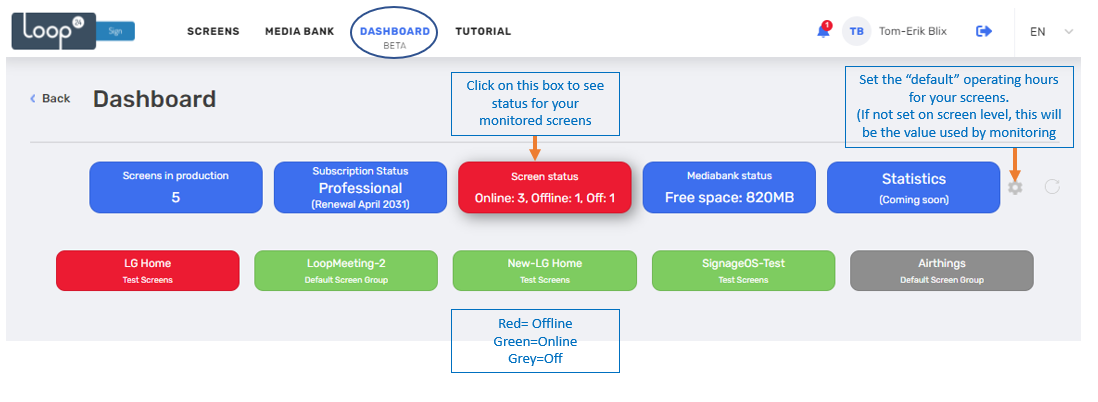
Section intitulée « Configurer le tableau de bord de supervision dans LoopSign »La fonction Dashboard de LoopSign vous donne une vue d’ensemble de l’état de vos écrans. Ouvrez-la avec Tableau de bord dans le menu du haut de la vue d’ensemble des écrans.
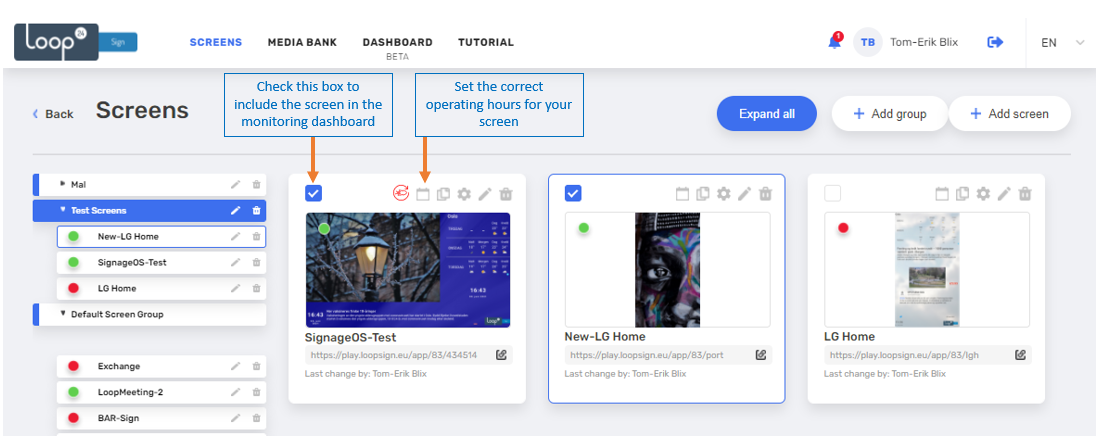
- Sélectionnez les écrans que vous voulez superviser : dans la vue d’ensemble des écrans, cochez la case dans le coin supérieur gauche de la carte de chaque écran.
- Réglez les heures de fonctionnement de chaque écran avec l’icône du calendrier sur sa carte, pour qu’elles correspondent au programmateur de mise sous tension et hors tension du lecteur ou de l’écran physique qui diffuse le contenu.
English: Dashboard
Les visites sont comptées avec Umami sur le propre serveur de Loop24 à Stockholm. Aucun cookie n’est utilisé et aucune adresse IP n’est enregistrée.
Microsoft, Windows, Microsoft Edge, Entra, Exchange, Microsoft 365, Outlook, Power BI and Teams are trademarks of the Microsoft group of companies. Android, Google Play, Google Workspace, Google Sheets and Google Slides are trademarks of Google LLC. App Store is a service mark of Apple Inc. Other product and company names belong to their owners; they say what LoopSign, LoopMeeting, LoopBooking and LoopVisit work with, and imply no affiliation or endorsement.