
Panneaux IADEA et Meetio
Ce guide explique comment installer LoopMeeting sur un panneau IADEA XDS-1078 ou Meetio MR-IE10 : vous chargez un firmware neuf sur le panneau, installez l’application LoopMeeting depuis une clé USB et configurez le panneau pour qu’il démarre l’application en mode kiosque.
1. Charger un firmware neuf sur le panneau
Section intitulée « 1. Charger un firmware neuf sur le panneau »Un firmware neuf garantit que le panneau est débarrassé du logiciel Meetio.
- Accédez à la page de support d’IADEA, XDS-1078 Firmware (Android 7.1 OS), et téléchargez le firmware avec Chrome ou Firefox. Si votre panneau a une autre version d’Android, sélectionnez la version qui correspond à votre modèle.
- Copiez le firmware à la racine d’une clé USB.
- Allumez le panneau et branchez-y une souris USB.
- Depuis le menu Basic settings, allez dans Advanced → System → Firmware Update.
- Insérez la clé USB, et ne la retirez pas avant que le panneau ait redémarré sur le menu Basic settings.
Si le logiciel Meetio est toujours présent sur le panneau
Section intitulée « Si le logiciel Meetio est toujours présent sur le panneau »Si le logiciel Meetio est toujours présent après la mise à jour du firmware, installez également le module complémentaire d’IADEA :
- Téléchargez le module complémentaire : https://s3.us-east-1.amazonaws.com/download.us.iadea.com/support/add_on/addon-Neutral-Android7(1.0.2).pkg
- Préparez une clé USB formatée en FAT32 et placez le fichier
.pkgtéléchargé à sa racine. Assurez-vous que c’est le seul fichier.pkgqui s’y trouve, pour éviter tout conflit. - Branchez la clé USB sur le panneau.
- Sur le panneau, ouvrez les paramètres d’Android et allez dans System → Update → Manual through USB.
L’installation démarre, et le panneau se réinitialise automatiquement.
2. Copier l’application LoopMeeting sur une clé USB
Section intitulée « 2. Copier l’application LoopMeeting sur une clé USB »- Téléchargez l’application LoopMeeting pour les panneaux d’autres marques : https://dl.loop24.no/lmoem.zip
- Décompressez le fichier et copiez le fichier APK sur une clé USB. Vous pouvez utiliser la même clé USB que pour la mise à jour du firmware.
- Branchez la clé USB sur le panneau et démarrez le panneau.
3. Régler le fuseau horaire
Section intitulée « 3. Régler le fuseau horaire »-
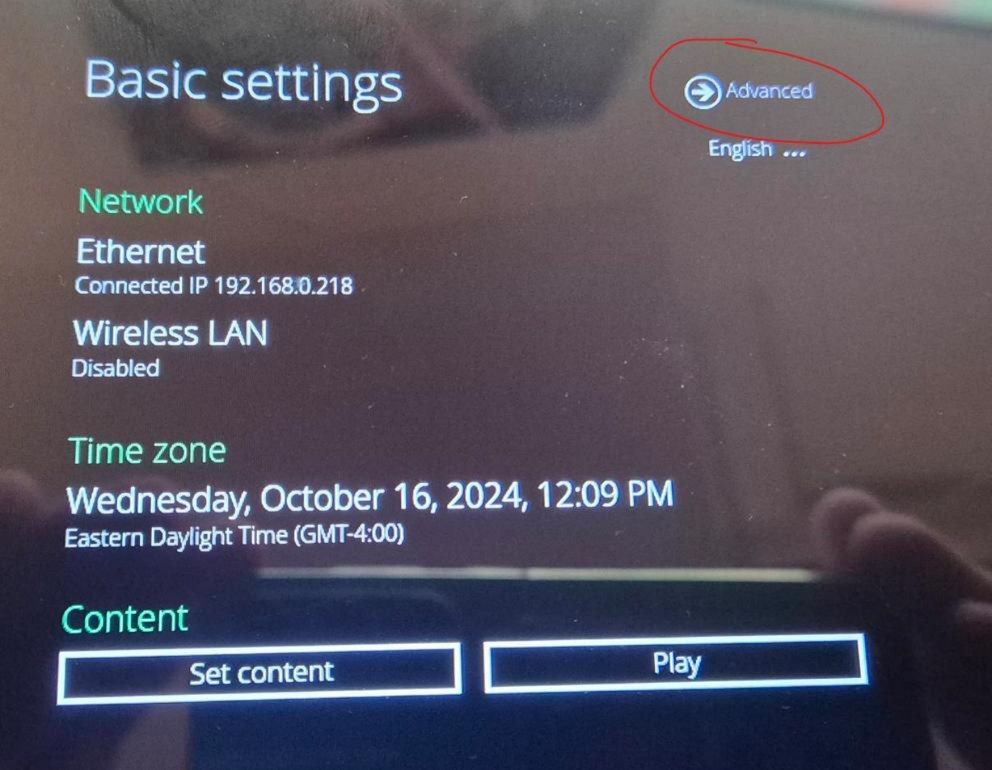
Sélectionnez Advanced.
-
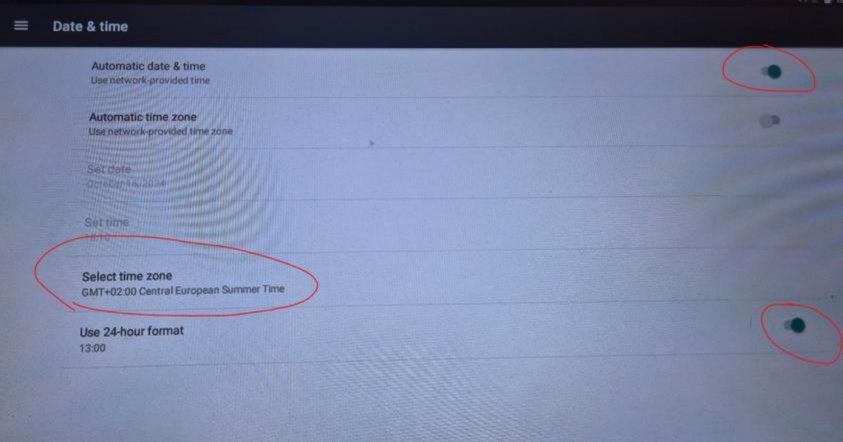
Sélectionnez la zone Time zone.
-
Réglez le bon fuseau horaire, puis activez Use 24-hour format et Automatic date & time.
-
Revenez en arrière avec la flèche Retour du menu du bas.
4. Installer l’application
Section intitulée « 4. Installer l’application »-
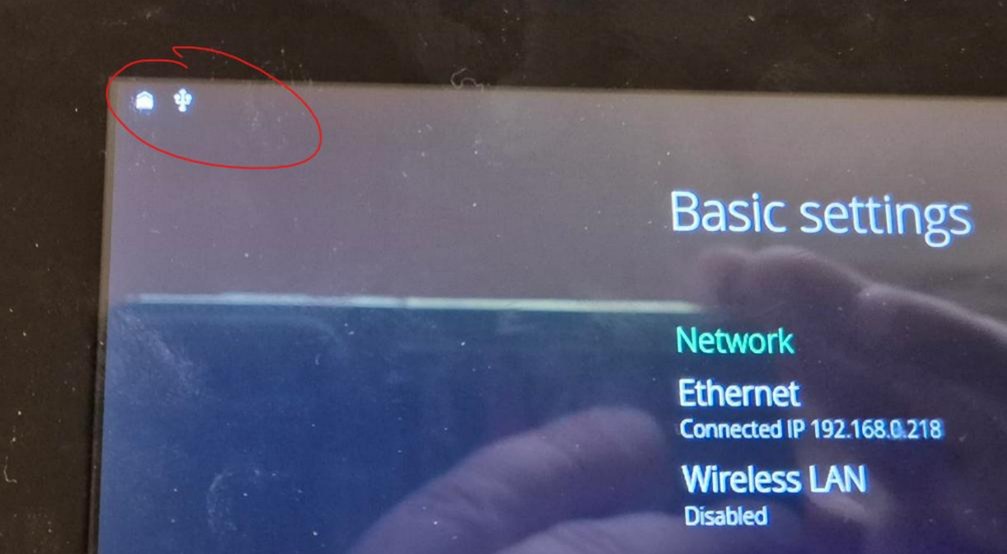
Faites glisser votre doigt vers le bas depuis le haut de l’écran et sélectionnez l’icône USB.
-
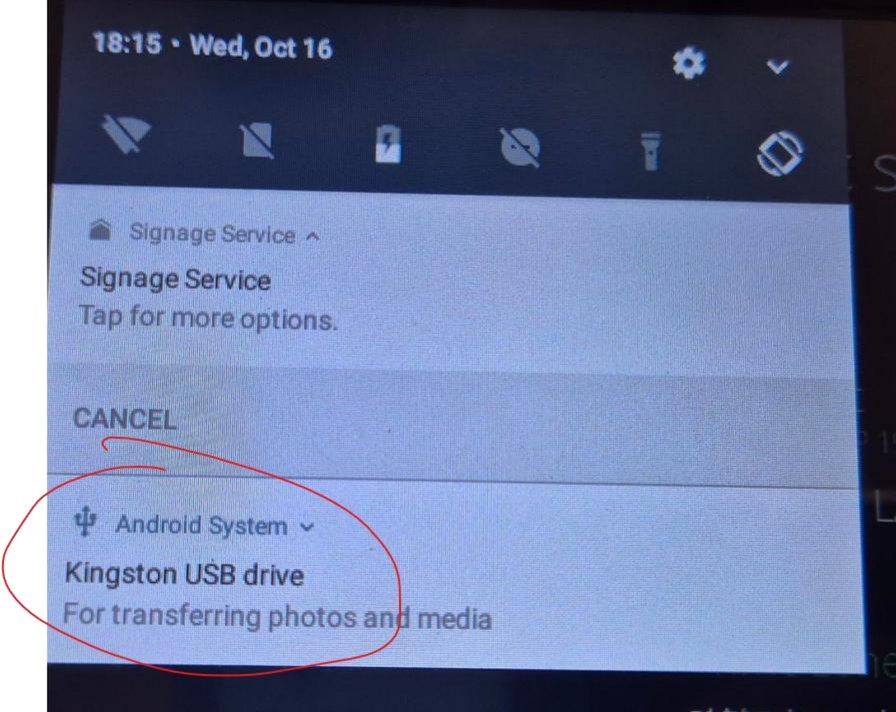
Sélectionnez votre clé USB.
-
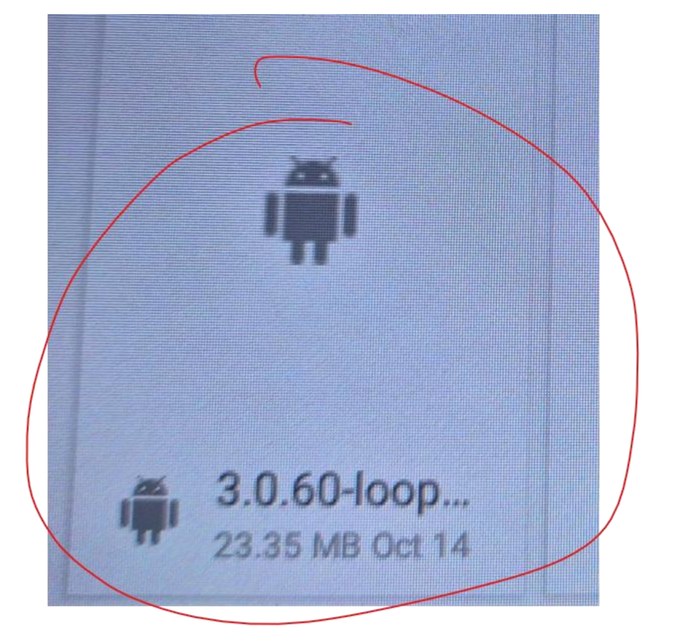
Recherchez le fichier APK de LoopMeeting et sélectionnez-le.
-
Confirmez que le panneau est autorisé à installer depuis Unknown sources, puis sélectionnez à nouveau le fichier pour l’installer.
-
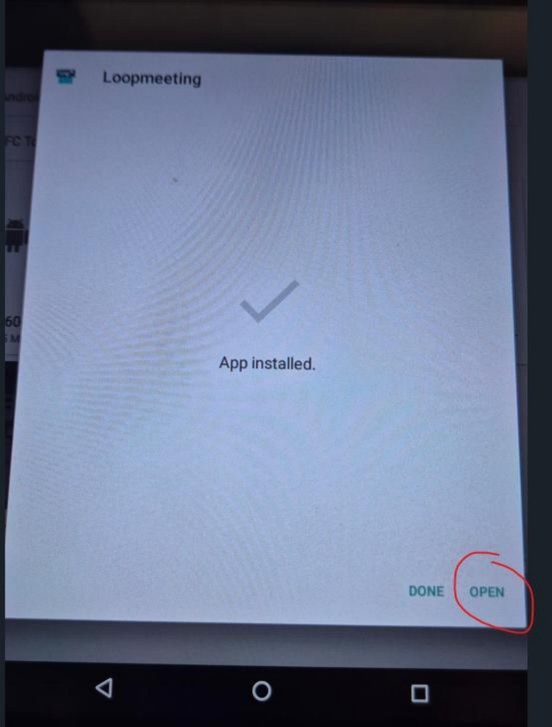
Une fois l’application installée, sélectionnez OPEN. Ne sautez pas cette étape : l’ouverture de l’application définit des paramètres de base importants.
5. Démarrer automatiquement l’application en mode kiosque
Section intitulée « 5. Démarrer automatiquement l’application en mode kiosque »-
Quittez l’application, ou redémarrez le panneau, pour revenir à l’écran de démarrage. Sélectionnez ensuite Advanced.
-
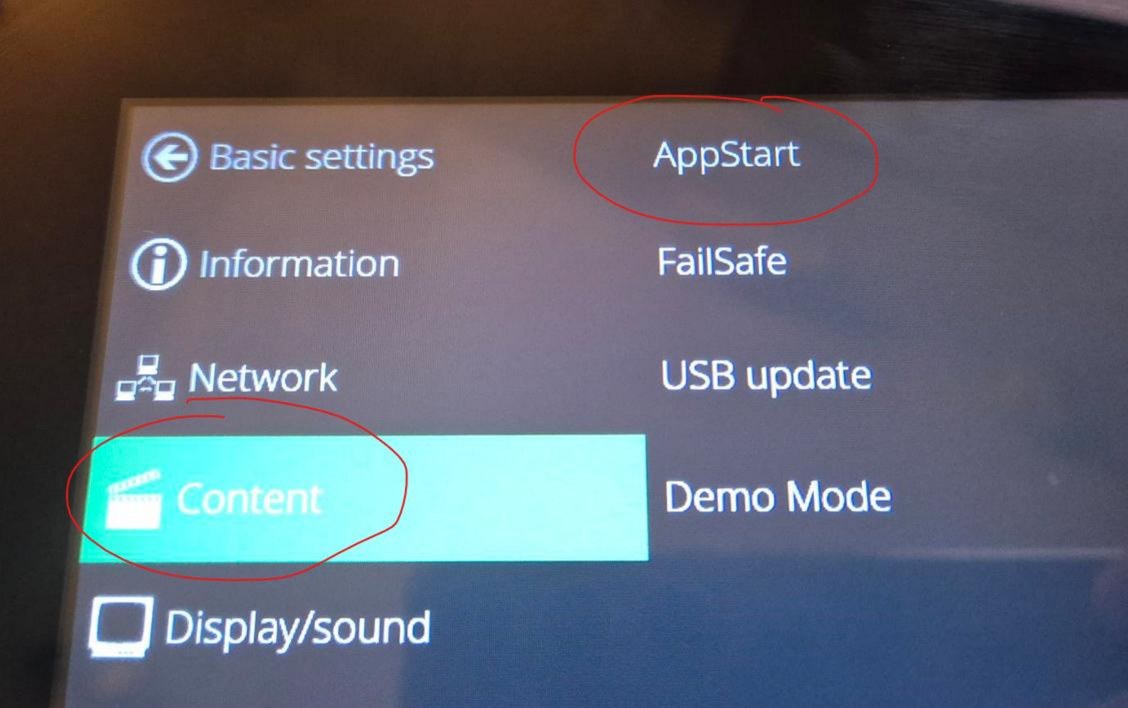
Sélectionnez Content, puis AppStart.
-
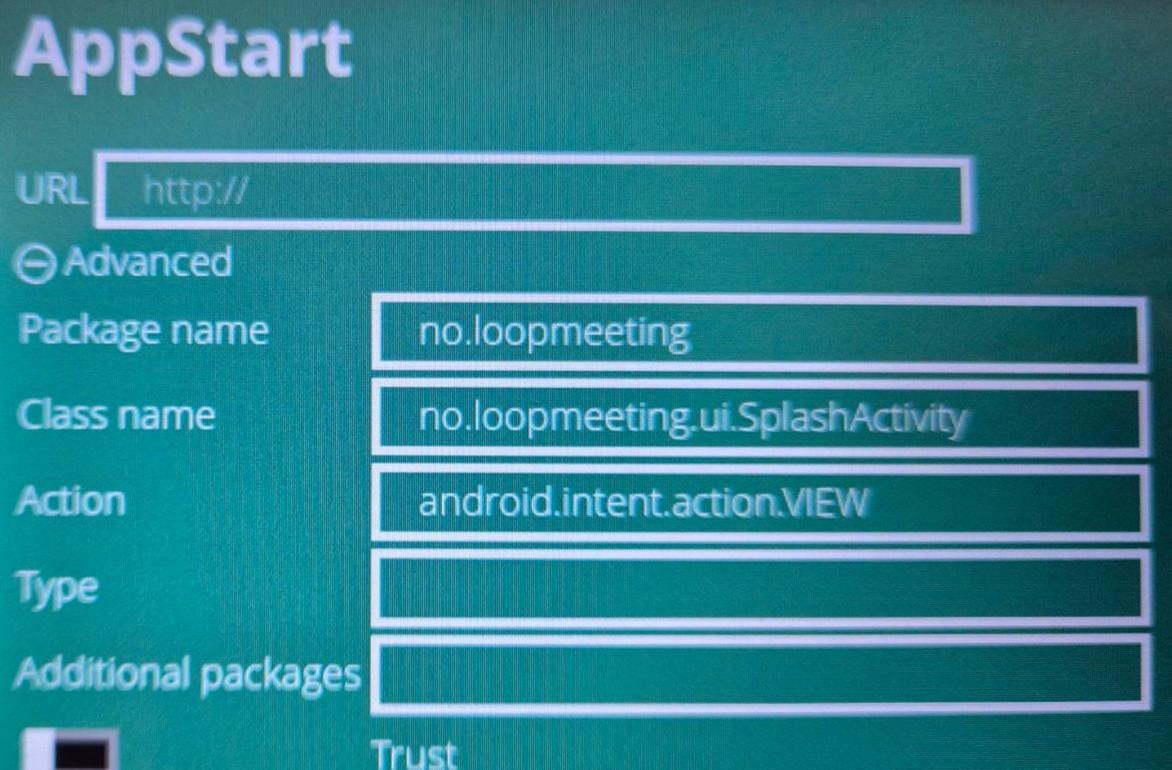
Renseignez les champs exactement comme indiqué ici. L’application démarre ainsi automatiquement en mode kiosque.
- Package name :
no.loopmeeting - Class name :
no.loopmeeting.ui.SplashActivity - Action :
android.intent.action.VIEW
- Package name :
-
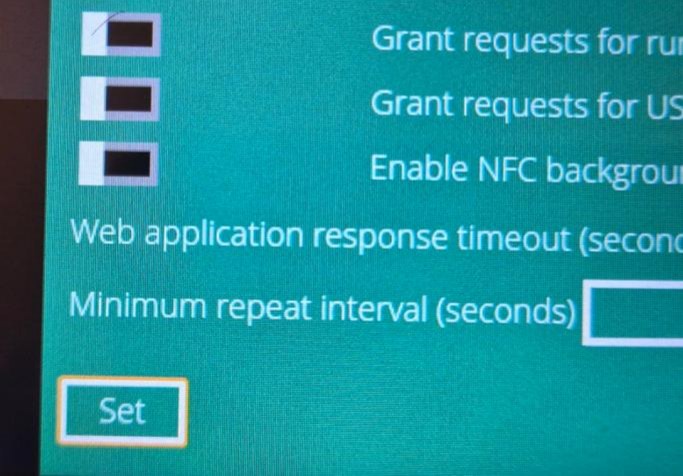
Faites défiler vers le bas et sélectionnez Set.
-
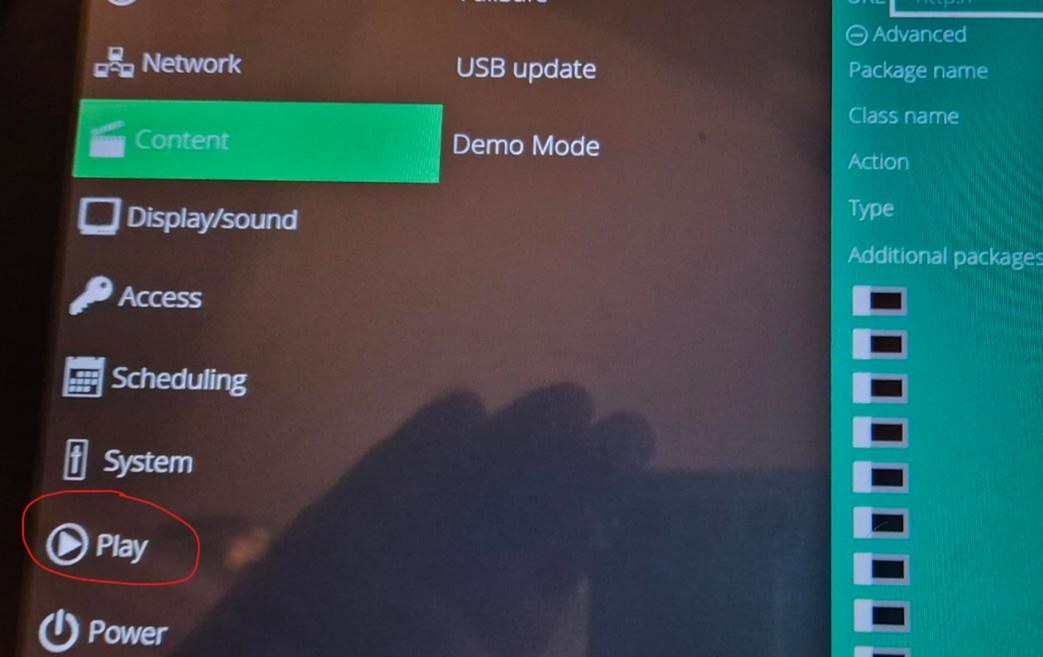
Sélectionnez Play dans le menu. Le panneau affiche brièvement « Screen pinned », puis l’application LoopMeeting démarre.
Le panneau est maintenant prêt à être inscrit dans le portail RoomConfig : Configurer le portail, section 6.
Les visites sont comptées avec Umami sur le propre serveur de Loop24 à Stockholm. Aucun cookie n’est utilisé et aucune adresse IP n’est enregistrée.
Microsoft, Windows, Microsoft Edge, Entra, Exchange, Microsoft 365, Outlook, Power BI and Teams are trademarks of the Microsoft group of companies. Android, Google Play, Google Workspace, Google Sheets and Google Slides are trademarks of Google LLC. App Store is a service mark of Apple Inc. Other product and company names belong to their owners; they say what LoopSign, LoopMeeting, LoopBooking and LoopVisit work with, and imply no affiliation or endorsement.