
Zynage
Déployer LoopSign sur votre écran Zynage est très simple : LoopSign utilise son application Android sur le système d’exploitation Android de Zynage pour diffuser le contenu. Ce guide a été testé sur la série Zynage ZDS26, où le nom du modèle indique la taille (par exemple Z55DS26 pour le modèle de 55 pouces) ; les images proviennent d’un Z43DS26.
Il est toujours vivement recommandé de connecter l’écran en Ethernet, mais le Wi-Fi fonctionne généralement aussi, à condition que la connexion soit forte et stable.
Modifier les paramètres de Bytello Share
Section intitulée « Modifier les paramètres de Bytello Share »Bytello Share est l’application de partage d’écran de l’écran physique ; LoopSign ne l’utilise pas.
-
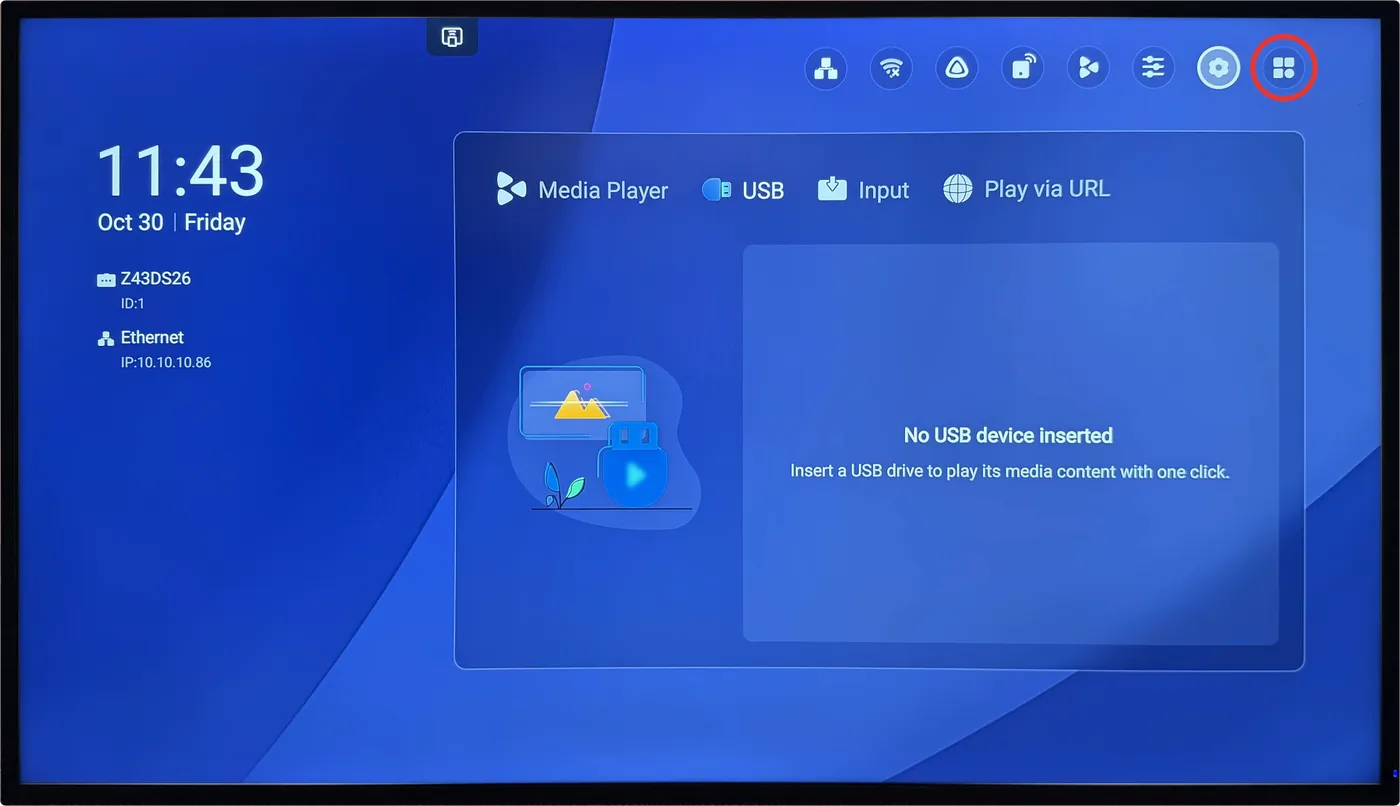
Sur l’écran d’accueil, sélectionnez l’icône All Apps : les quatre carrés à l’extrémité droite de la rangée d’icônes en haut.
-
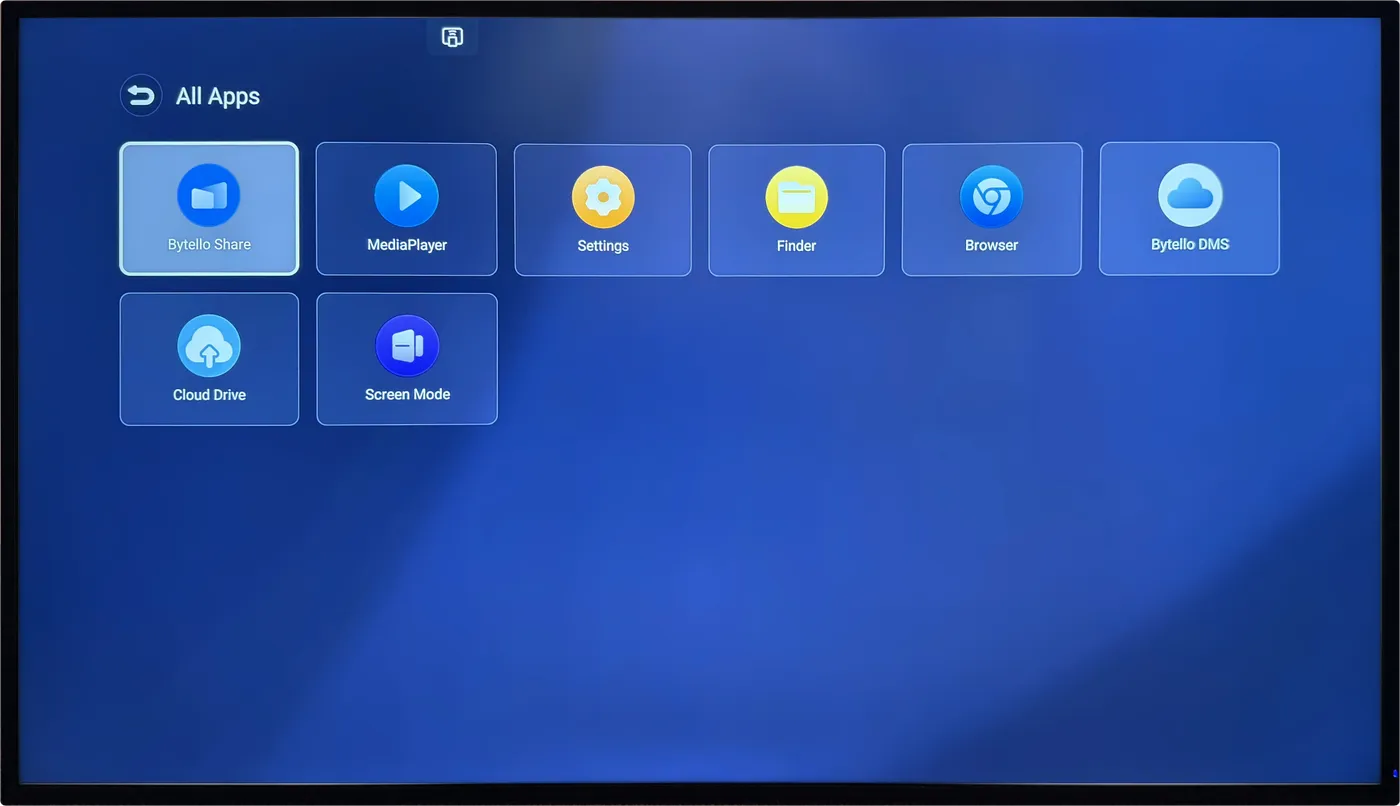
Dans All Apps, ouvrez Bytello Share.
-
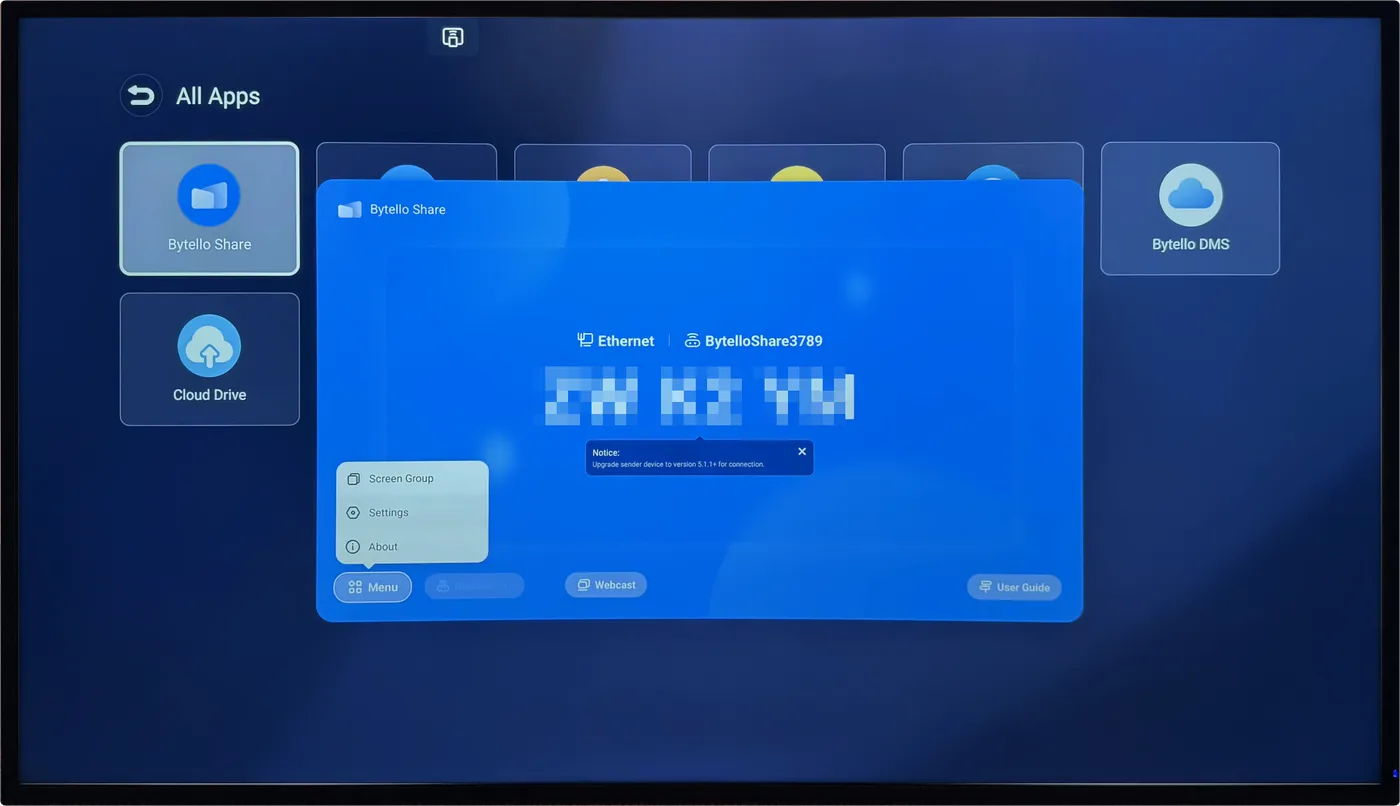
Dans la fenêtre de Bytello Share, sélectionnez Menu dans le coin inférieur gauche, puis Settings.
-
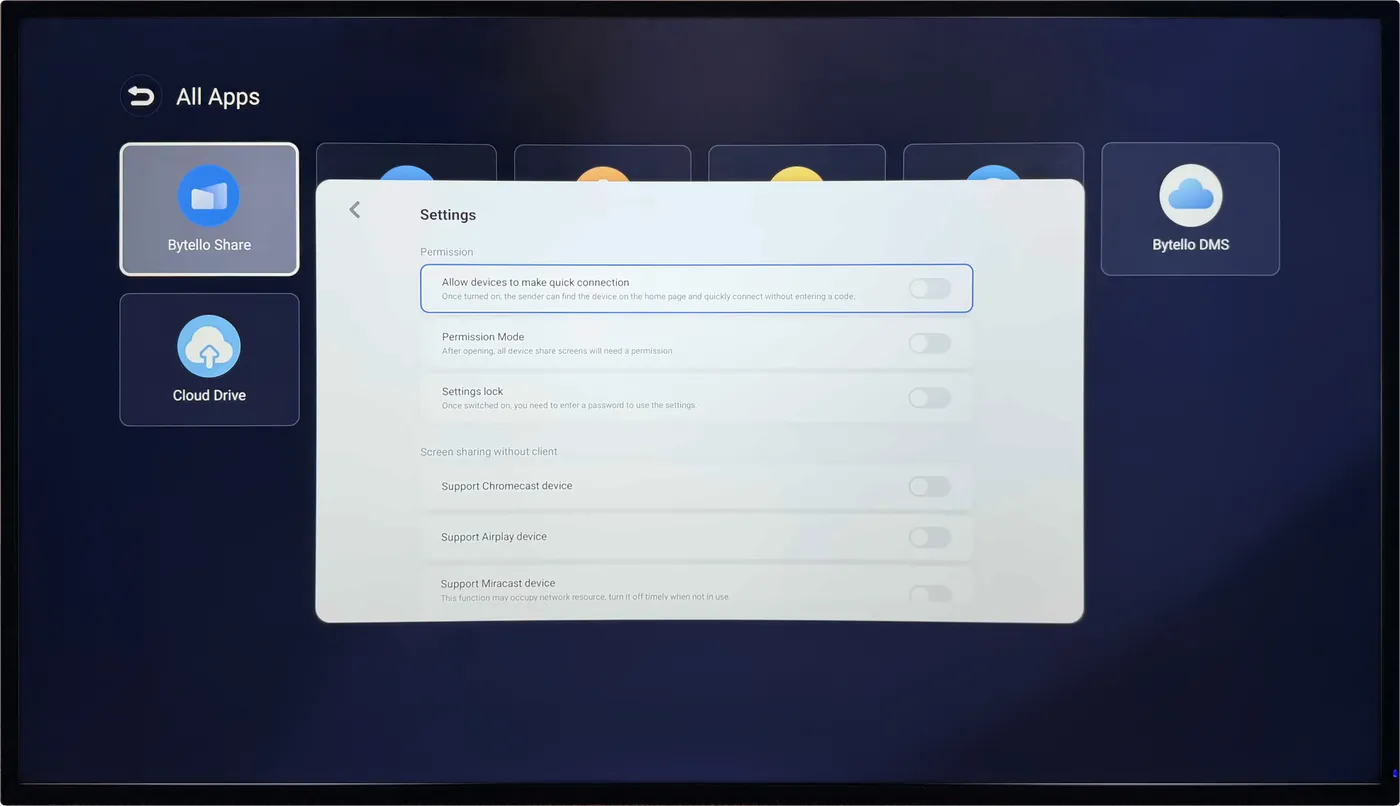
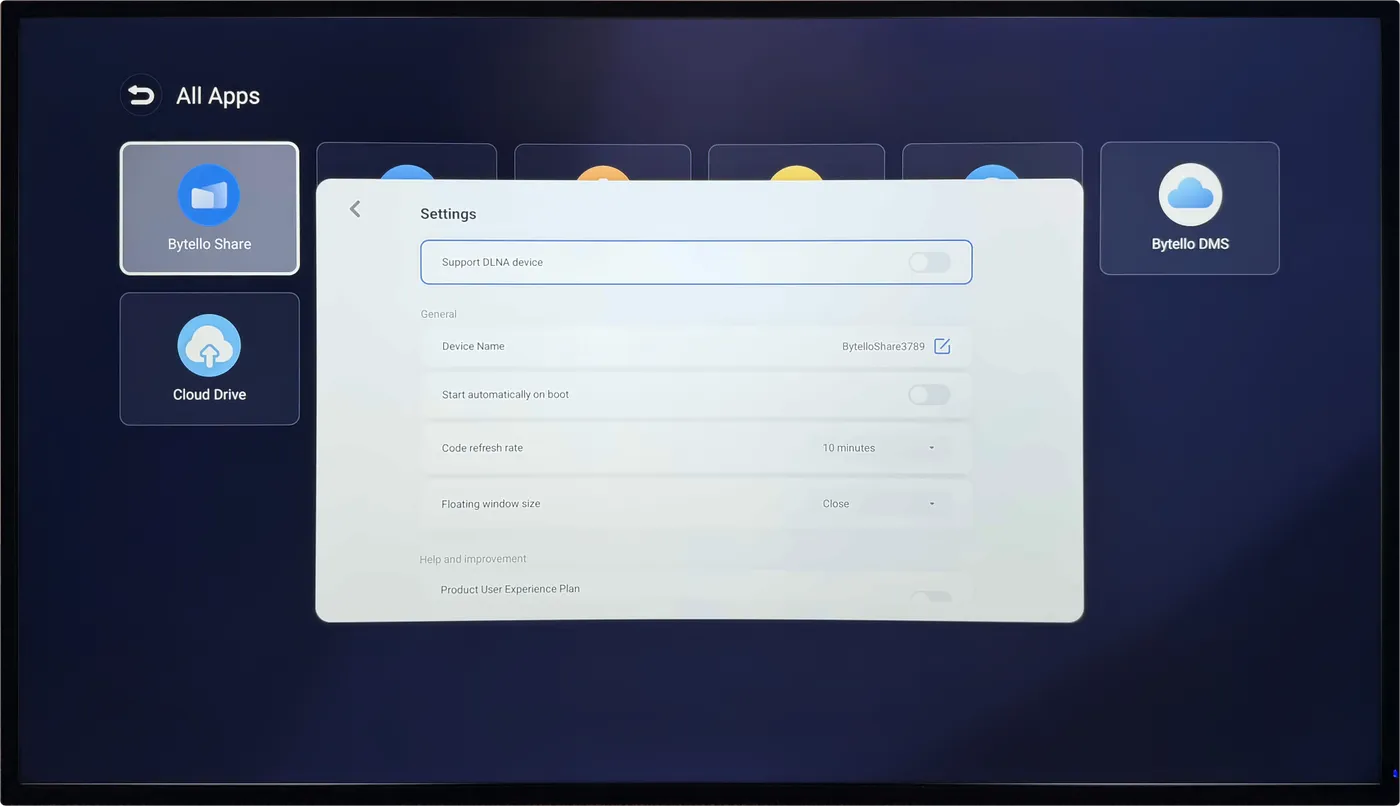
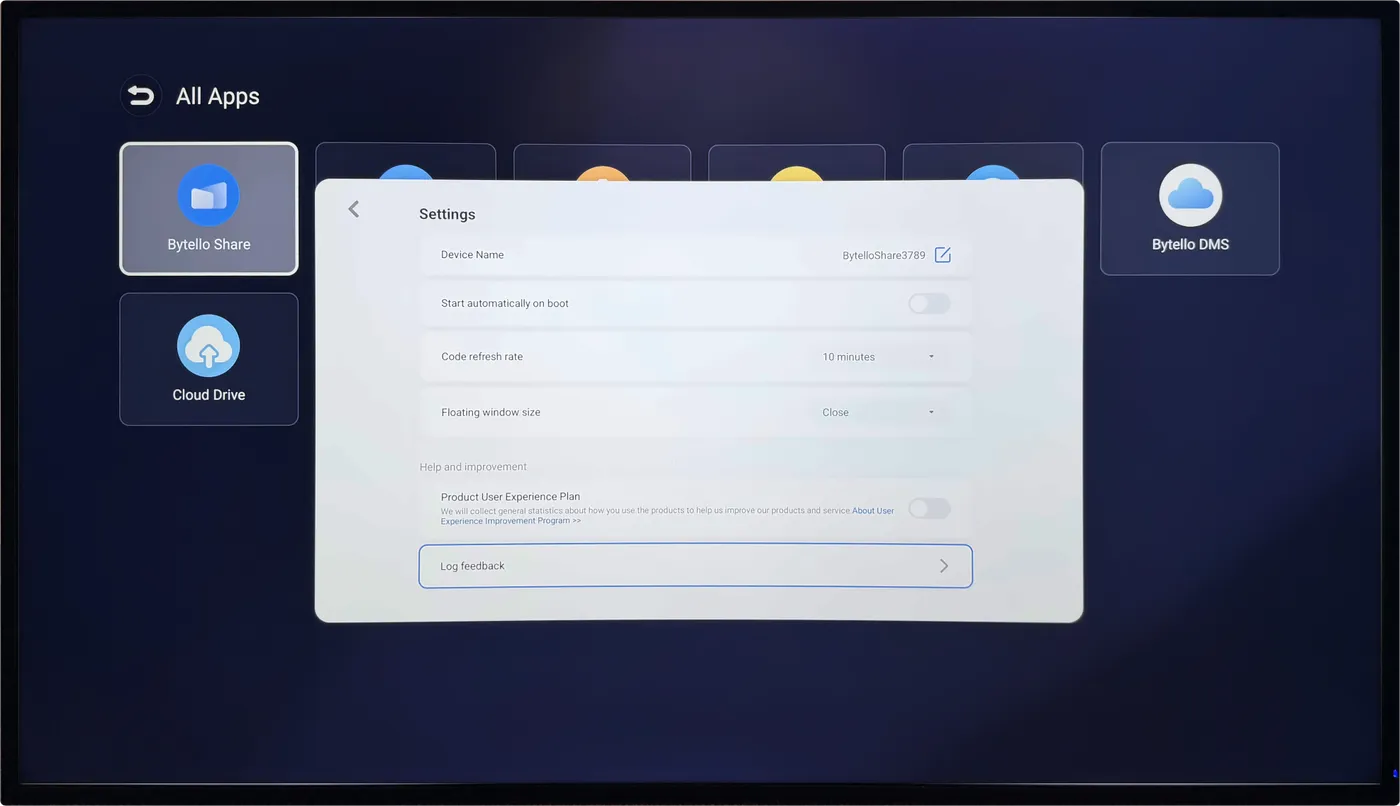
Dans Settings, désactivez tous les boutons bascule, en faisant défiler vers le bas pour voir la suite de la liste : Allow devices to make quick connection, Permission Mode, Settings lock, Support Chromecast device, Support Airplay device, Support Miracast device, Support DLNA device, Start automatically on boot et Product User Experience Plan. Réglez Floating window size sur Close.
Installer l’application LoopSign Player
Section intitulée « Installer l’application LoopSign Player »Autoriser les applications de sources inconnues
Section intitulée « Autoriser les applications de sources inconnues »-
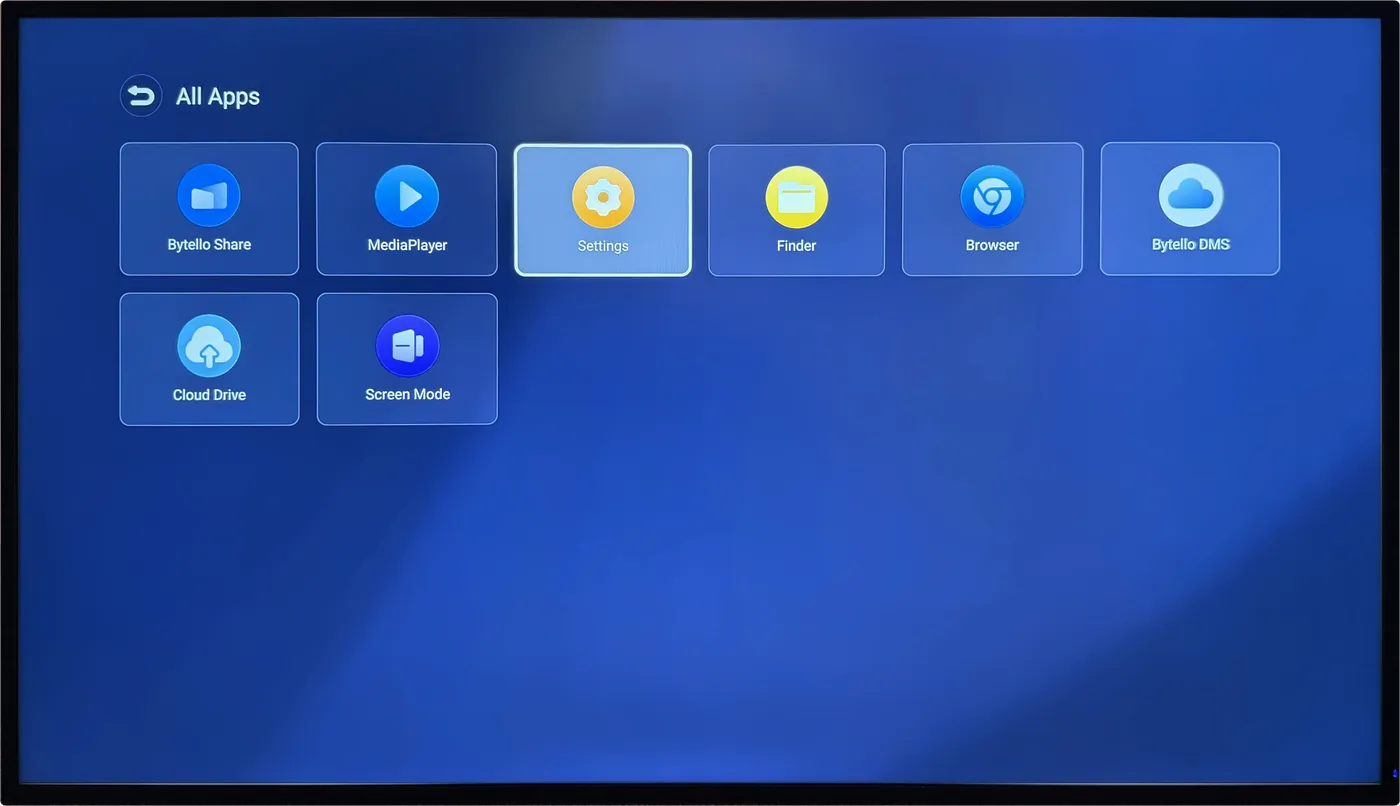
Revenez à All Apps et ouvrez Settings.
-
Allez dans System → Security.
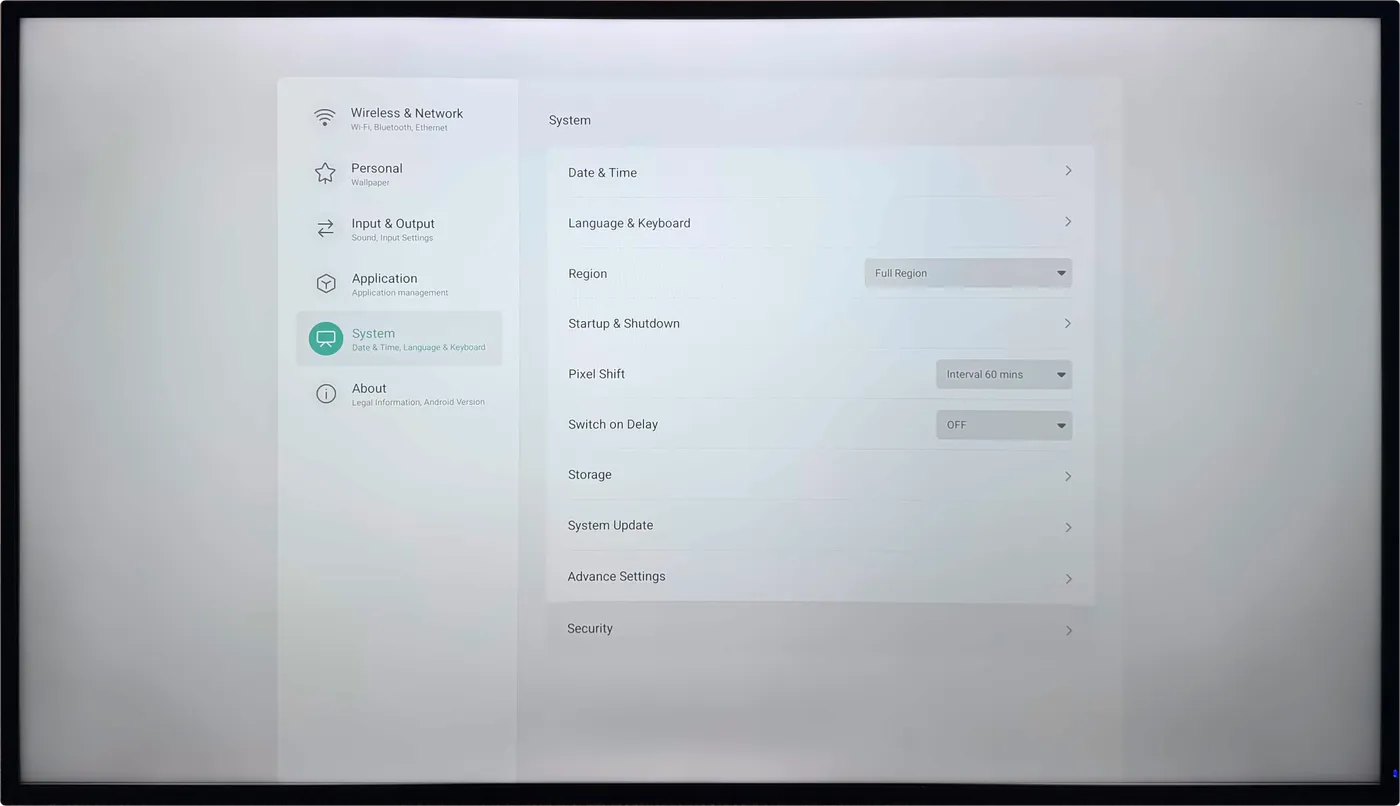
-
Activez Unknown Sources.
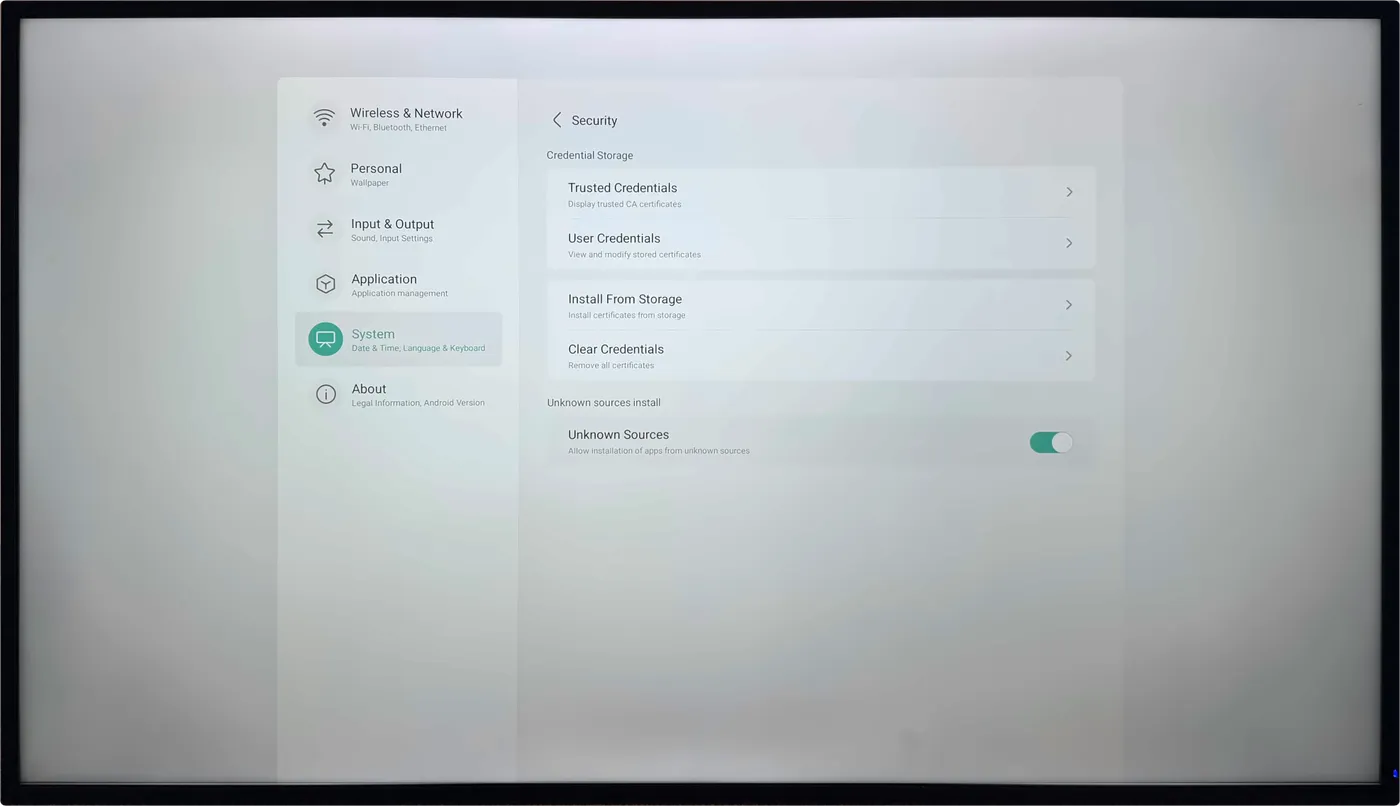
Télécharger et installer l’application
Section intitulée « Télécharger et installer l’application »Téléchargez l’application LoopSign Player soit directement sur l’écran, avec le navigateur intégré, soit sur votre ordinateur : copiez-la sur une clé USB (FAT32 recommandé) et branchez la clé sur l’écran.
Vous trouverez le fichier sur la page Téléchargement : utilisez LoopSign Player (recommandée).
-
Dans All Apps, ouvrez Finder.
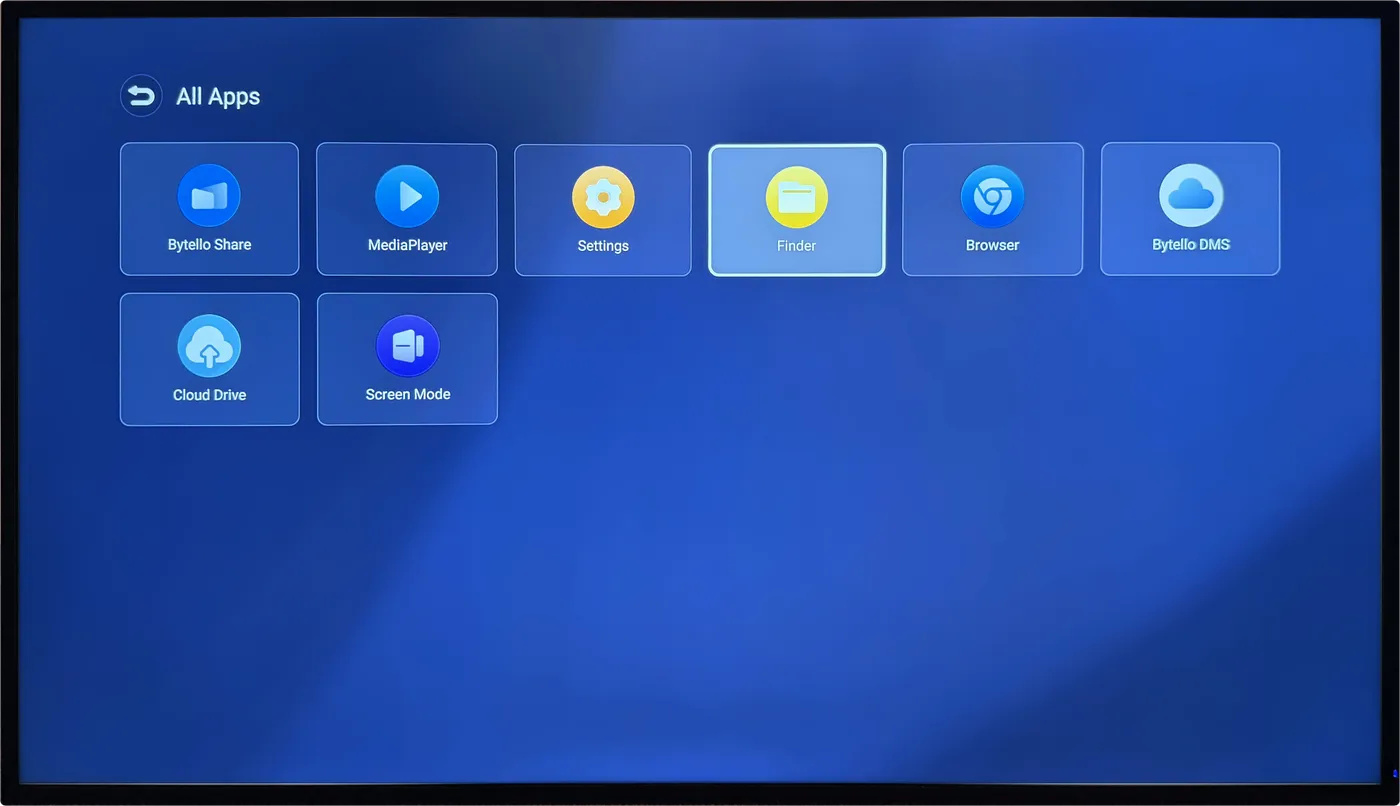
-
Recherchez le fichier de l’application LoopSign Player et sélectionnez-le. Un fichier que vous avez téléchargé avec l’application Browser de l’écran se trouve dans Storage → Download.
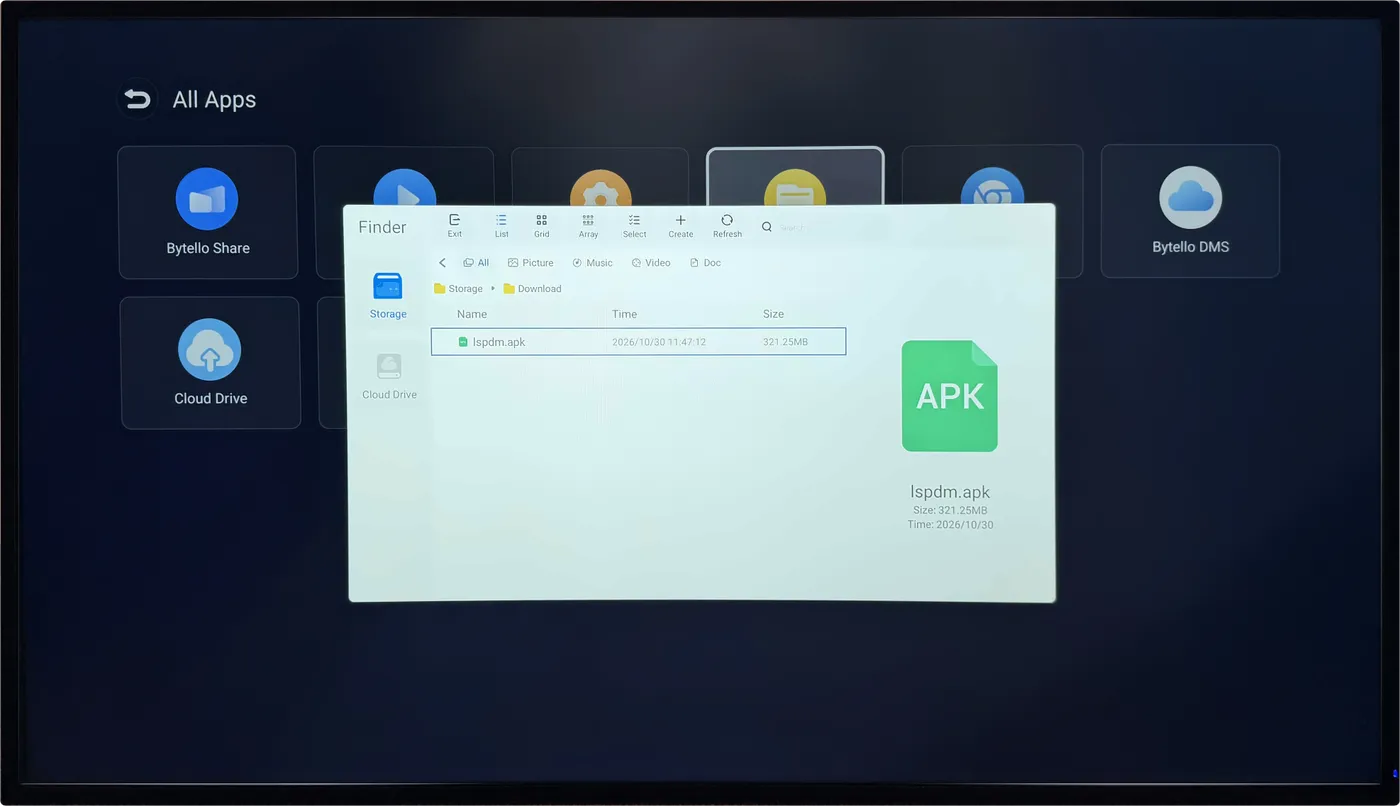
-
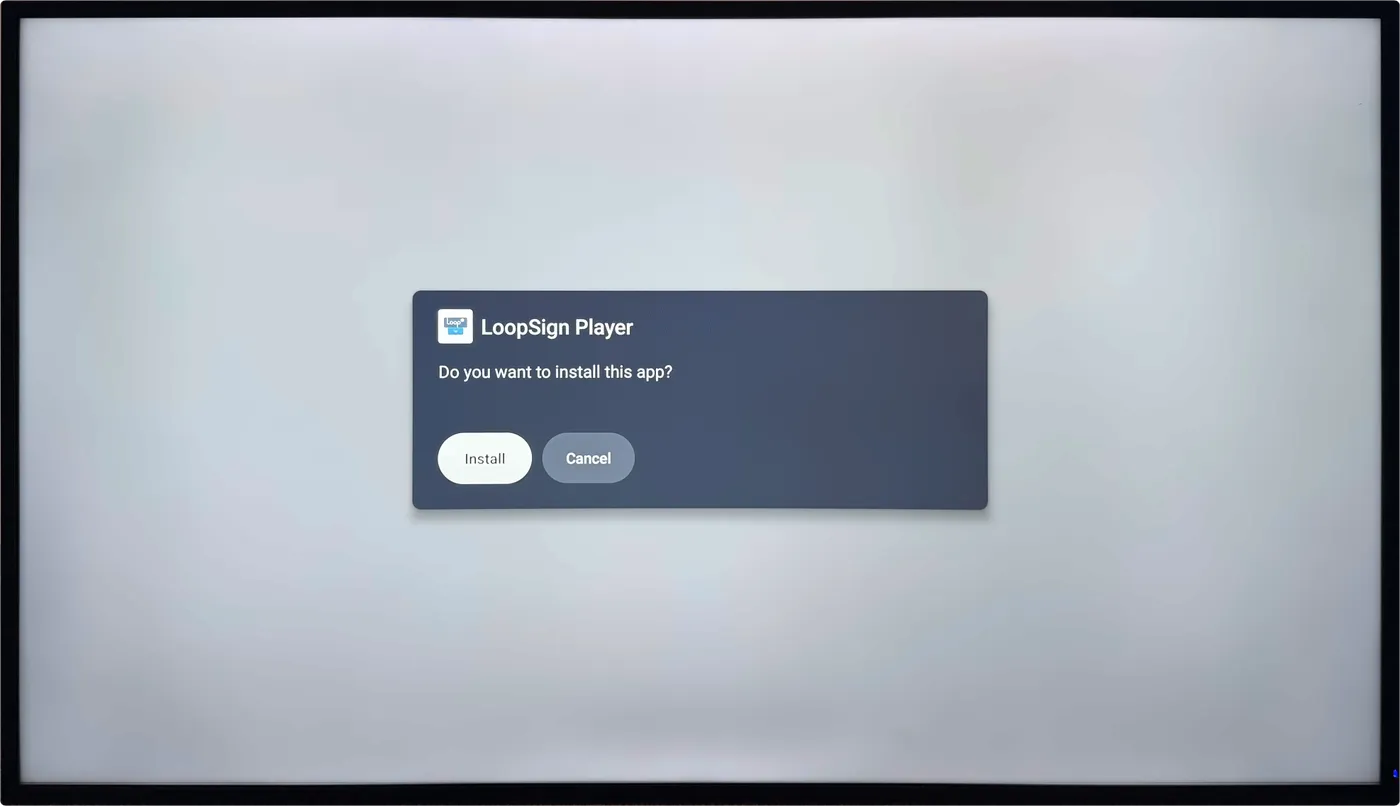
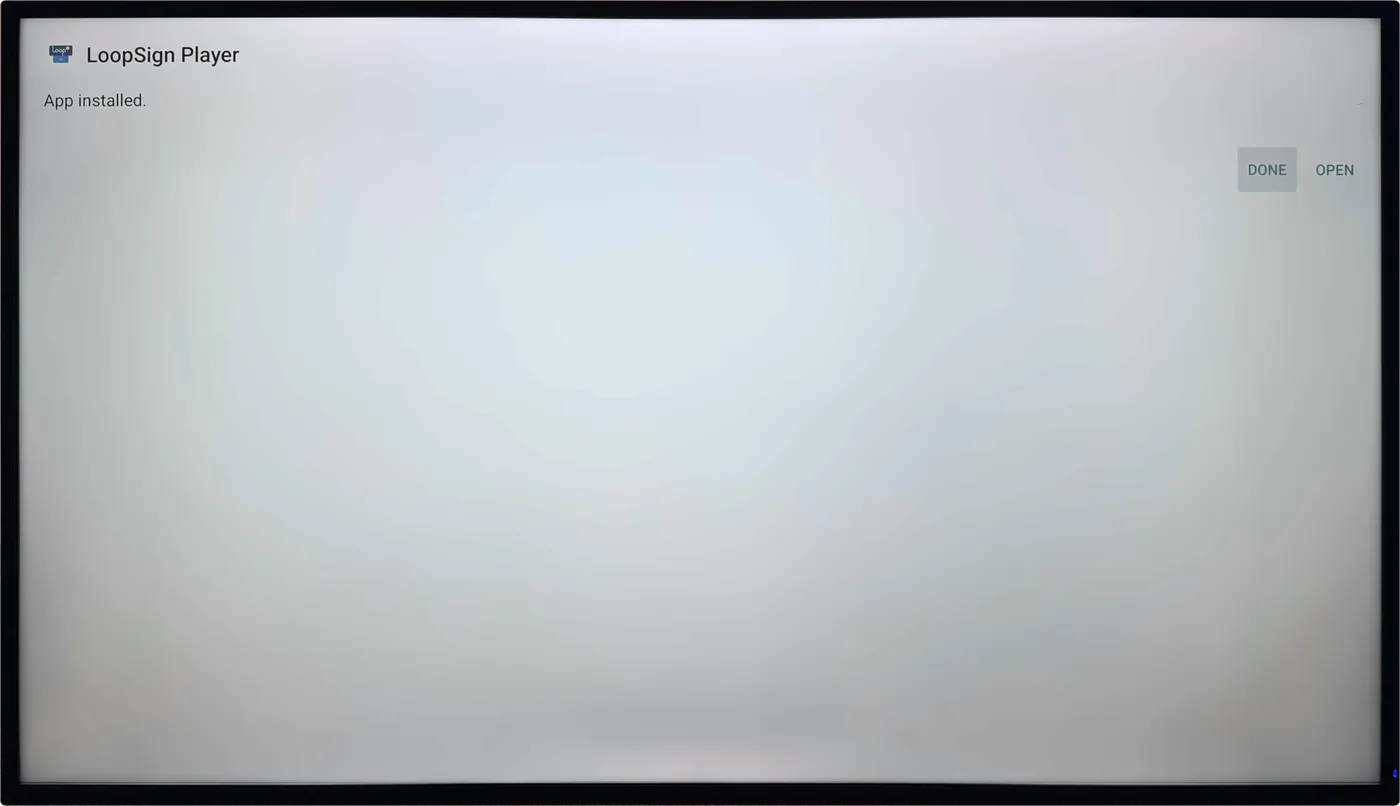
Sélectionnez Install, puis, une fois l’application installée, sélectionnez DONE (ou OPEN pour la lancer immédiatement).
Définir les paramètres de démarrage, de date et d’heure et de planification
Section intitulée « Définir les paramètres de démarrage, de date et d’heure et de planification »Démarrer automatiquement l’application LoopSign Player
Section intitulée « Démarrer automatiquement l’application LoopSign Player »-
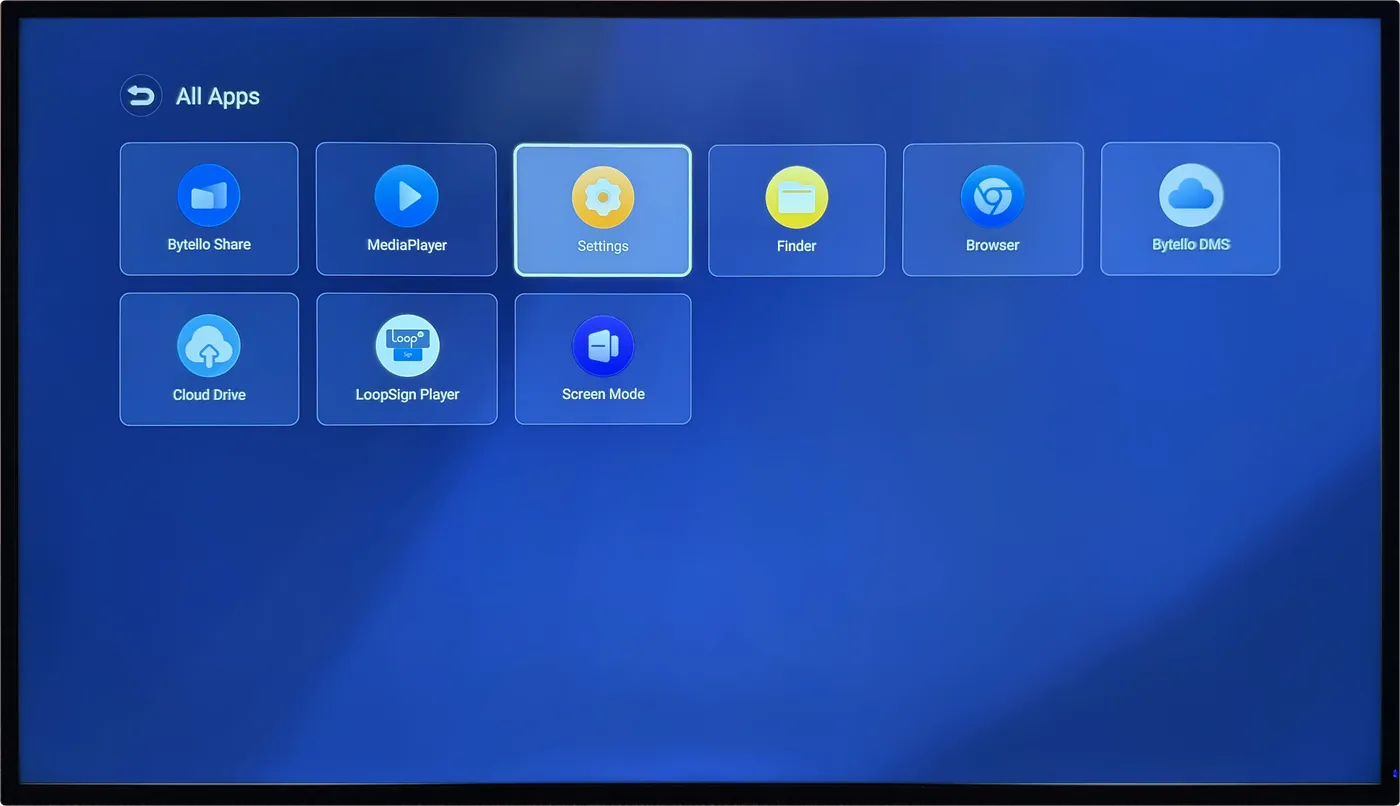
Dans All Apps, ouvrez Settings. L’application LoopSign Player a maintenant sa propre vignette dans All Apps.
-
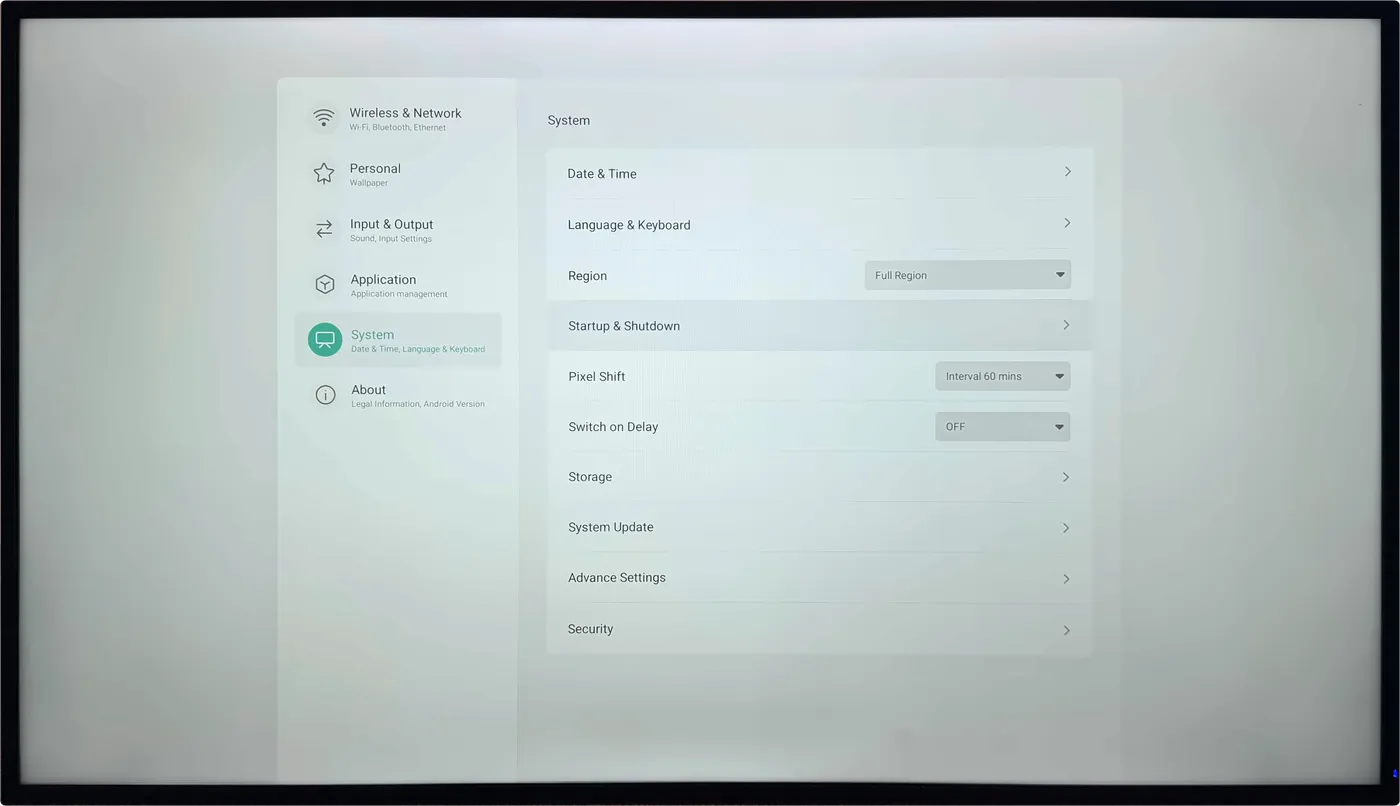
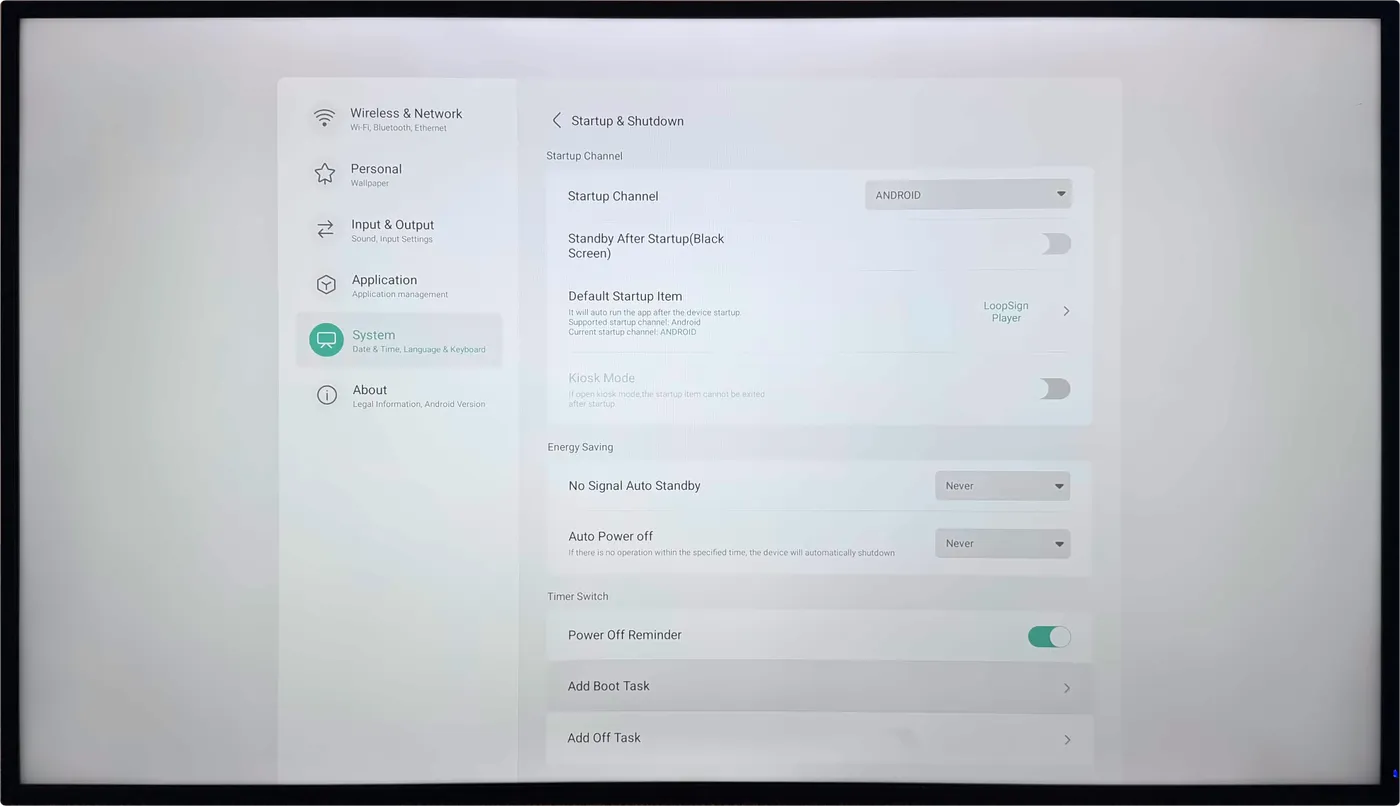
Allez dans System → Startup & Shutdown.
-
Réglez Startup Channel sur ANDROID.
-
Réglez Default Startup Item sur l’application LoopSign Player que vous venez d’installer.
-
Assurez-vous que Standby After Startup(Black Screen) est désactivé.
-
Sous Energy Saving, réglez No Signal Auto Standby et Auto Power off tous les deux sur Never.
Vérifier les paramètres de date et d’heure
Section intitulée « Vérifier les paramètres de date et d’heure »Assurez-vous que les paramètres de date et d’heure de l’écran sont corrects.
- Dans Settings, allez dans System → Date & Time.
- Vérifiez que la date, l’heure et le fuseau horaire sont corrects.
Définir la planification de l’allumage et de l’extinction de l’écran
Section intitulée « Définir la planification de l’allumage et de l’extinction de l’écran »La dernière étape de la configuration consiste à ajouter les heures auxquelles vous voulez que l’écran s’allume et s’éteigne automatiquement.
- Dans System → Startup & Shutdown, sous Timer Switch, choisissez Add Boot Task pour définir la ou les heures auxquelles l’écran doit s’allumer automatiquement.
- Choisissez Add Off Task pour définir la ou les heures auxquelles l’écran doit s’éteindre automatiquement.
Redémarrer l’écran
Section intitulée « Redémarrer l’écran »- Éteignez complètement l’écran en maintenant le bouton marche/arrêt de la télécommande enfoncé environ 5 secondes.
- Une fois l’écran éteint, rallumez-le par un appui bref sur le même bouton marche/arrêt.
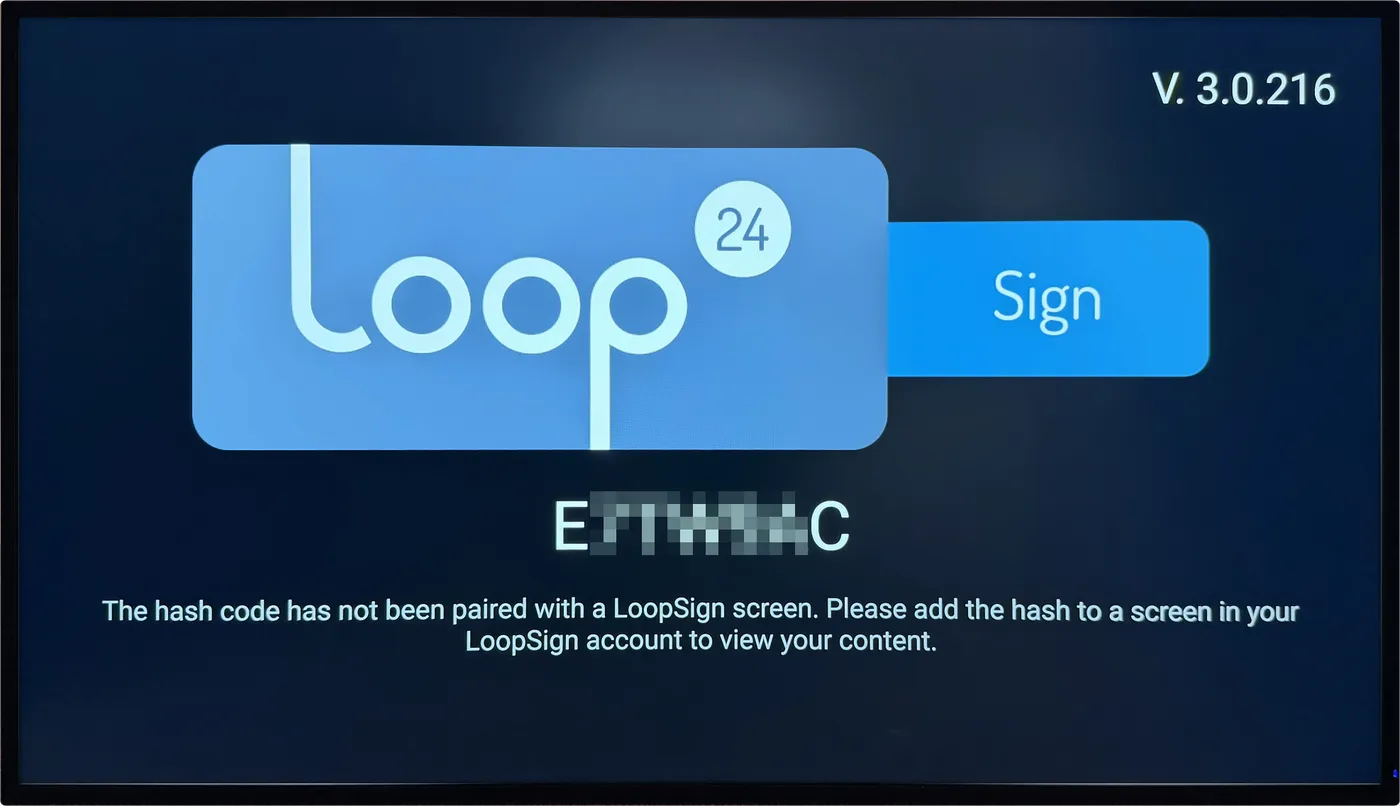
Une fois l’écran démarré, l’application LoopSign Player devrait se lancer automatiquement, et au bout de quelques secondes, vous voyez le code de hachage qui vous sert à inscrire votre écran Zynage dans votre compte LoopSign.
Inscrire l’écran dans votre compte LoopSign
Section intitulée « Inscrire l’écran dans votre compte LoopSign »Avec le code de hachage affiché sur l’écran physique, ajoutez cet écran à votre compte et attribuez-lui un écran LoopSign à diffuser : Inscrire un écran dans votre compte LoopSign.
Les visites sont comptées avec Umami sur le propre serveur de Loop24 à Stockholm. Aucun cookie n’est utilisé et aucune adresse IP n’est enregistrée.
Microsoft, Windows, Microsoft Edge, Entra, Exchange, Microsoft 365, Outlook, Power BI and Teams are trademarks of the Microsoft group of companies. Android, Google Play, Google Workspace, Google Sheets and Google Slides are trademarks of Google LLC. App Store is a service mark of Apple Inc. Other product and company names belong to their owners; they say what LoopSign, LoopMeeting, LoopBooking and LoopVisit work with, and imply no affiliation or endorsement.