
Zynage
LoopSignin käyttöönotto Zynage-näyttölaitteessasi on erittäin helppoa: LoopSign toistaa sisältöä Android-sovelluksellaan Zynagen Android-käyttöjärjestelmässä. Tämä ohje on testattu Zynage ZDS26 -sarjalla, jossa mallinimi kertoo koon (esimerkiksi Z55DS26 on 55-tuumainen malli); kuvat ovat Z43DS26-mallista.
Suosittelemme aina ehdottomasti kytkemään näyttölaitteen verkkoon Ethernetillä, mutta Wi-Fi toimii yleensä yhtä hyvin, jos yhteys on vahva ja vakaa.
Bytello Share -asetusten muokkaaminen
Osio ”Bytello Share -asetusten muokkaaminen”Bytello Share on näyttölaitteen näytönjakosovellus, jota LoopSign ei käytä.
-
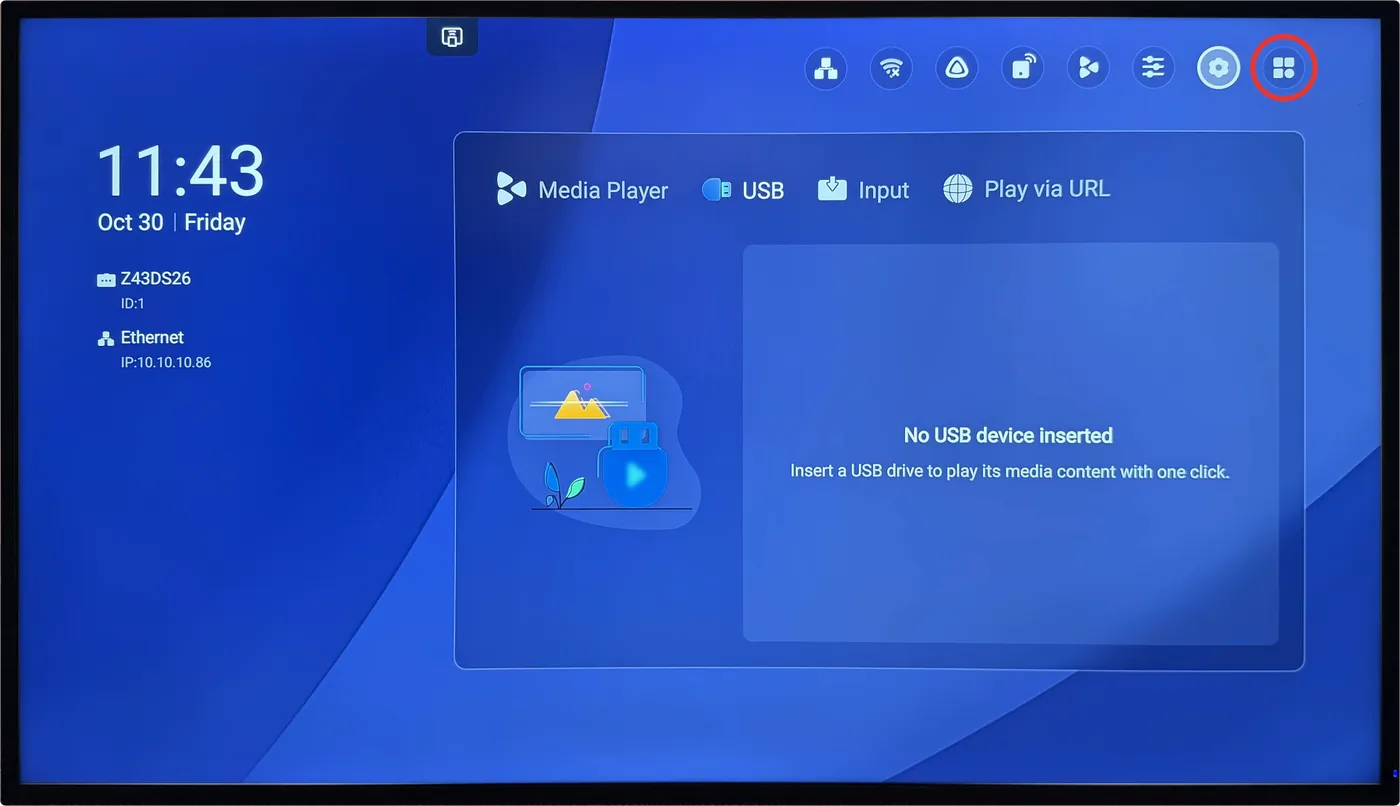
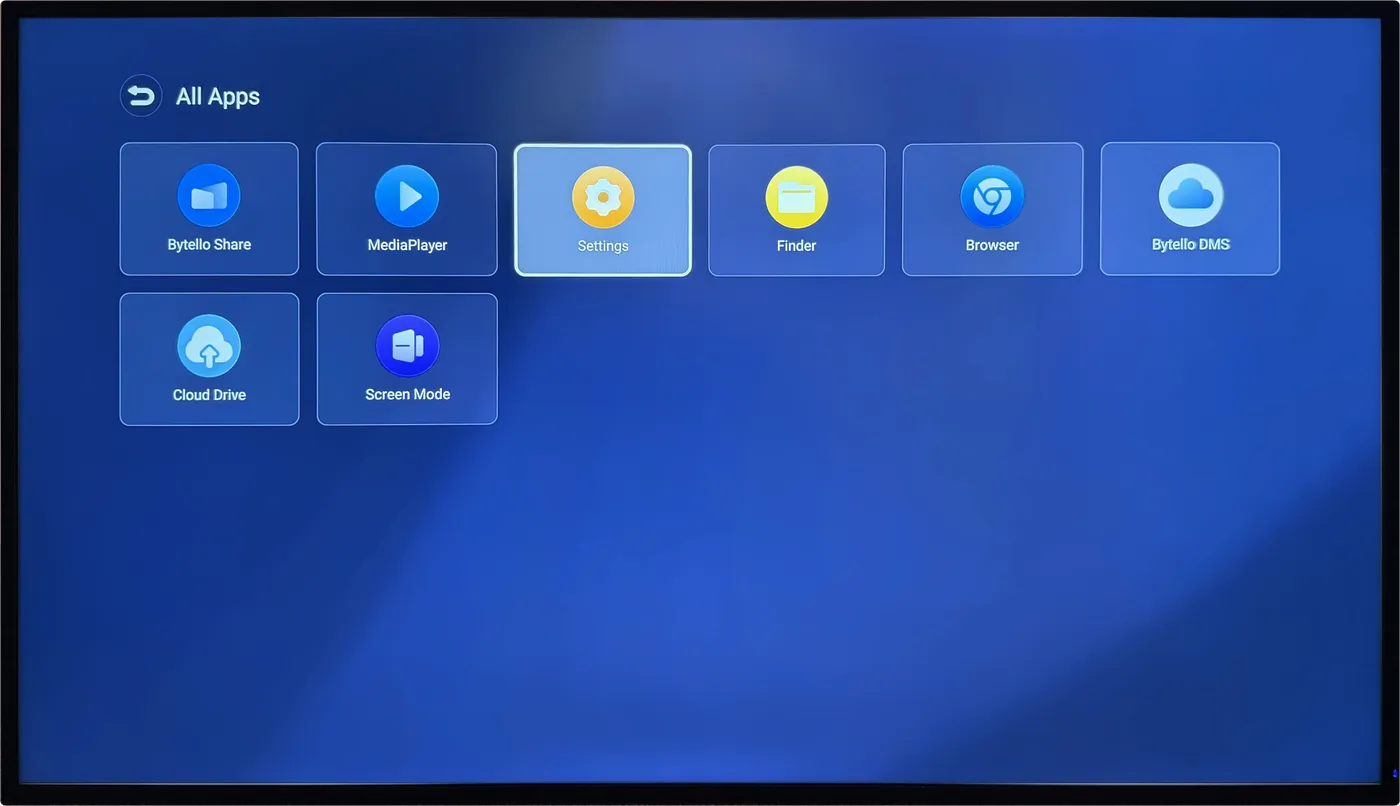
Valitse aloitusnäytössä All Apps -kuvake: neljä neliötä yläreunan kuvakerivin oikeassa päässä.
-
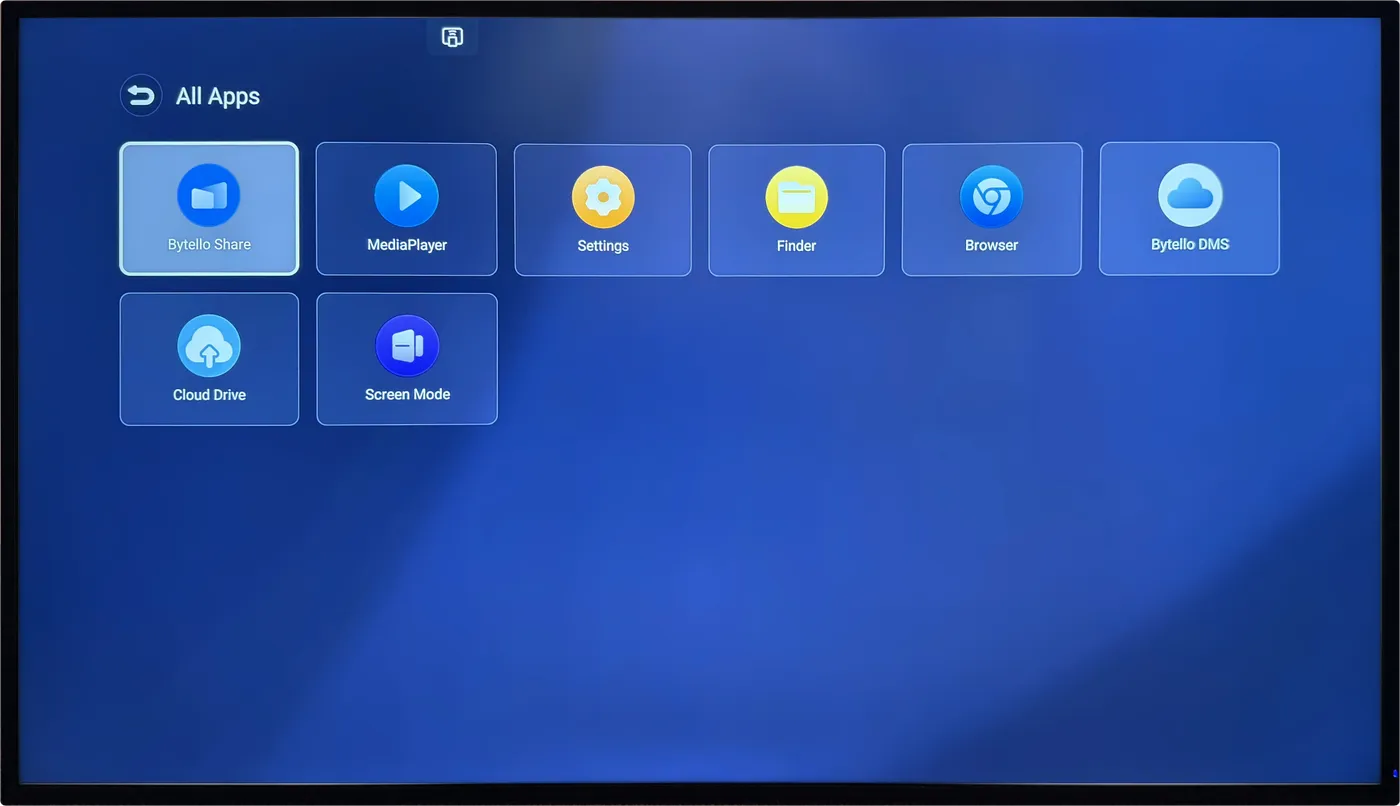
Avaa All Apps -näkymässä Bytello Share.
-
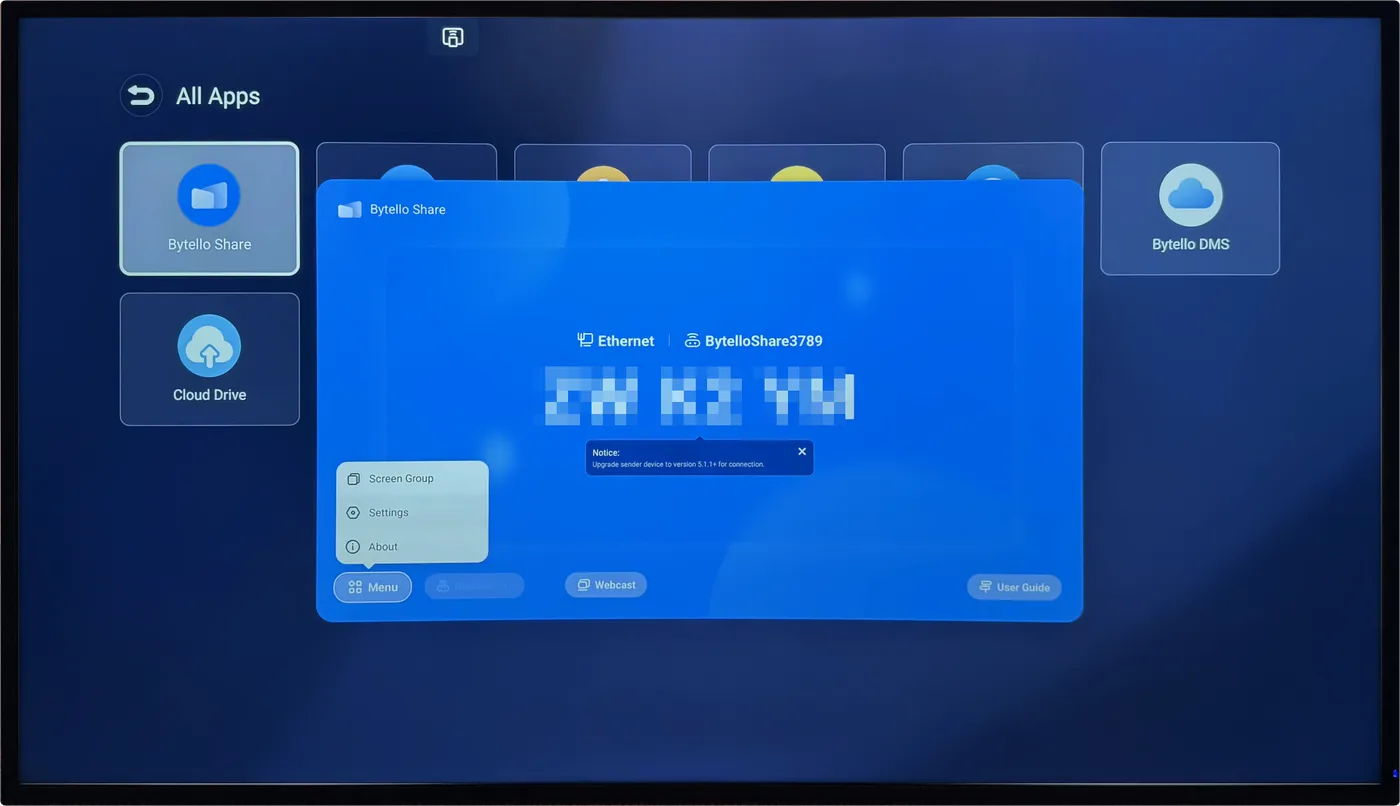
Valitse Bytello Share -ikkunan vasemmasta alakulmasta Menu ja sitten Settings.
-
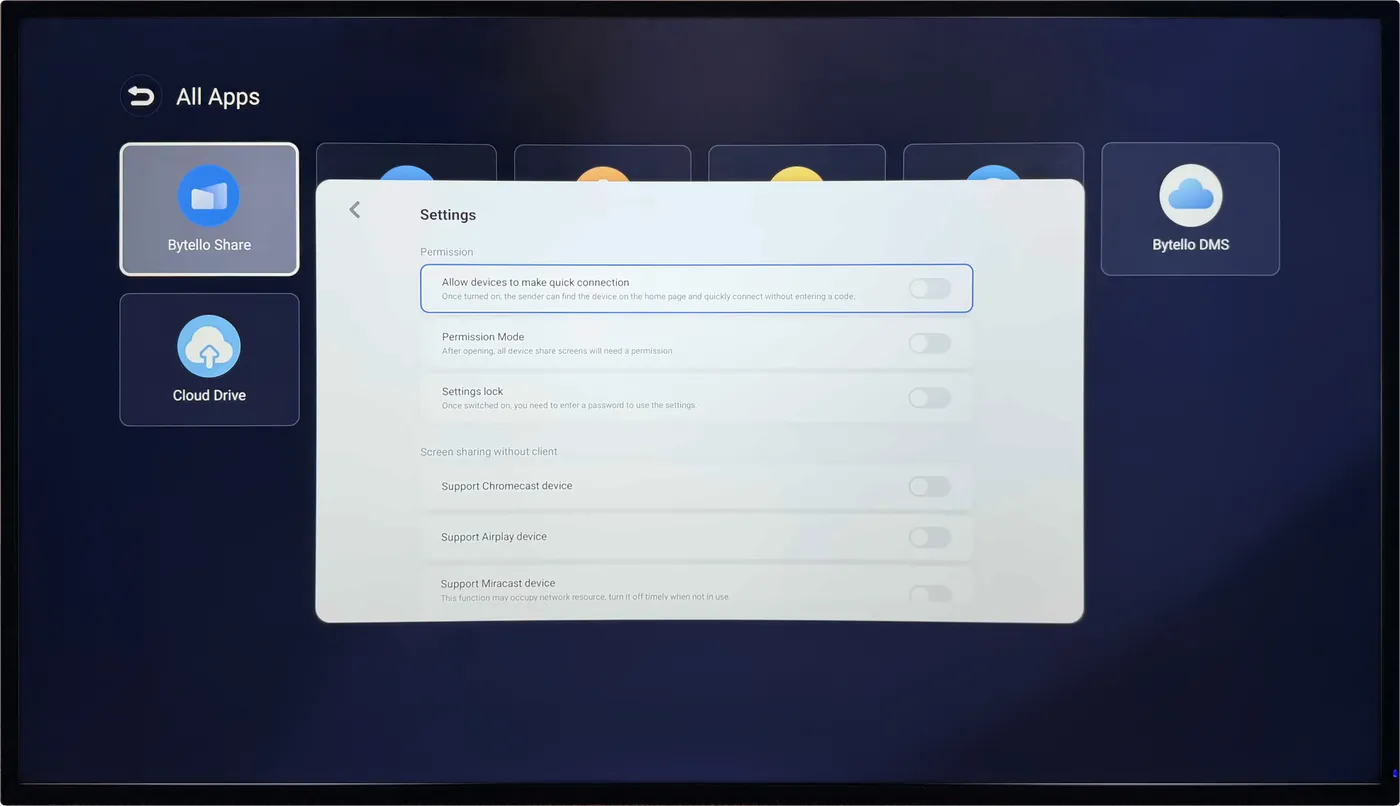
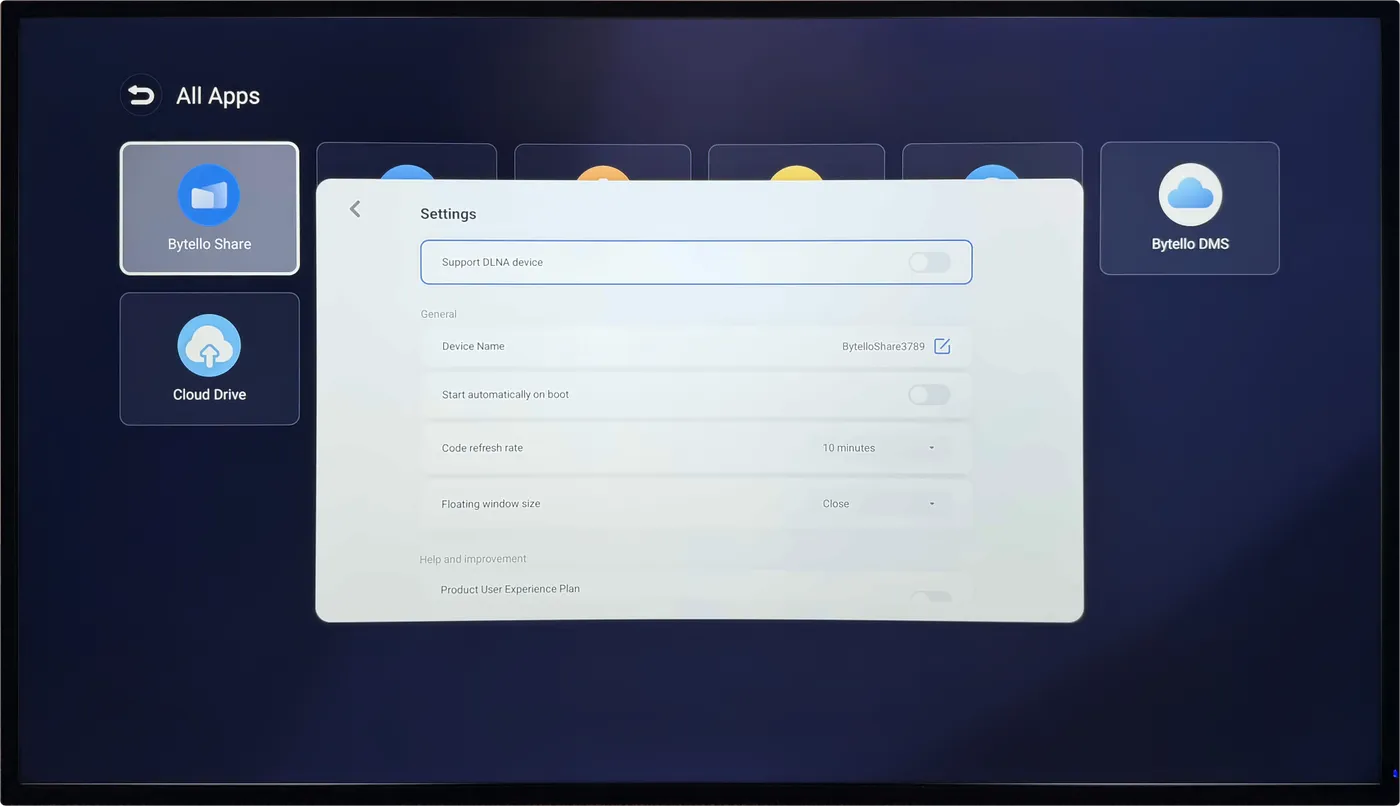
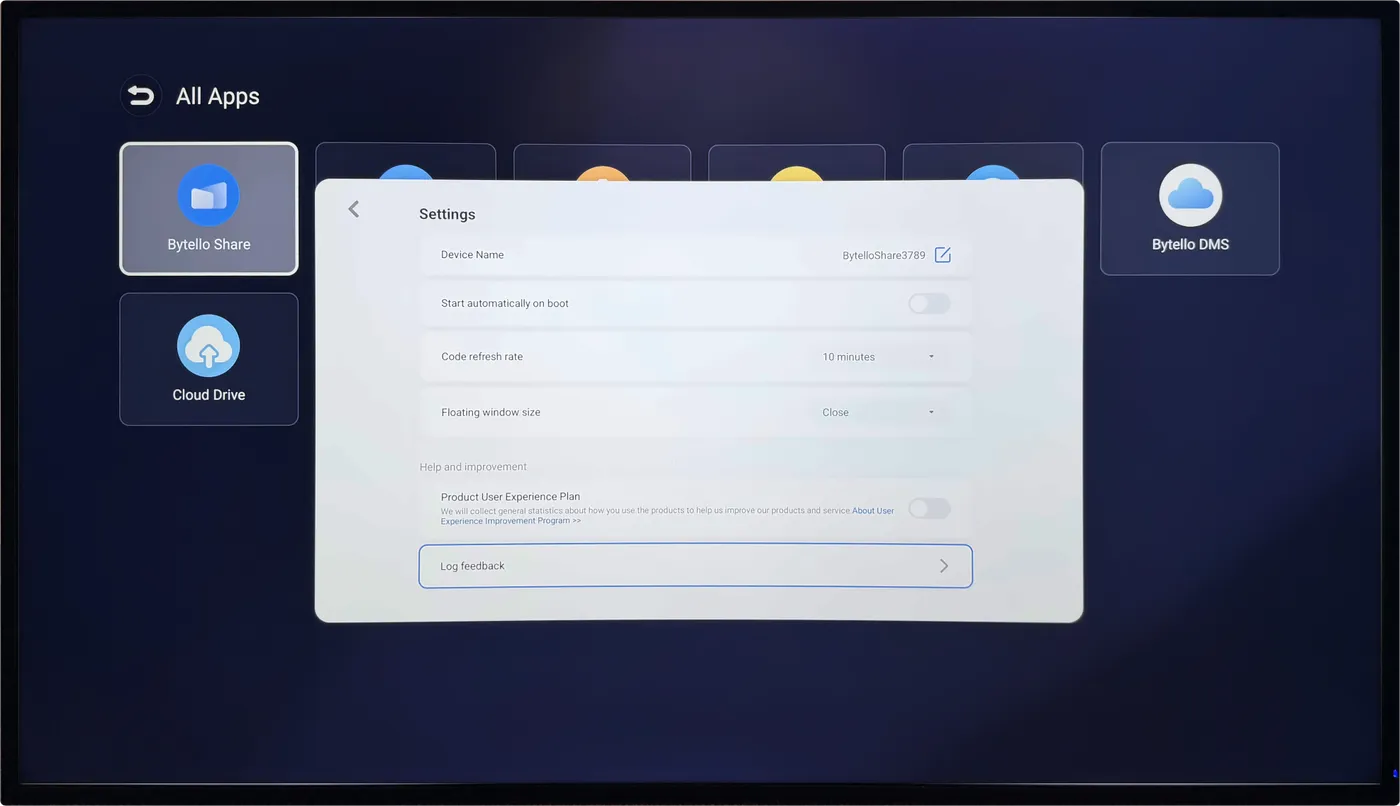
Poista Settings-näkymässä käytöstä kaikki vaihtopainikkeet ja vieritä alas nähdäksesi loput luettelosta: Allow devices to make quick connection, Permission Mode, Settings lock, Support Chromecast device, Support Airplay device, Support Miracast device, Support DLNA device, Start automatically on boot ja Product User Experience Plan. Aseta Floating window size arvoon Close.
LoopSign Player -sovelluksen asentaminen
Osio ”LoopSign Player -sovelluksen asentaminen”Sovellusten salliminen tuntemattomista lähteistä
Osio ”Sovellusten salliminen tuntemattomista lähteistä”-
Palaa All Apps -näkymään ja avaa Settings.
-
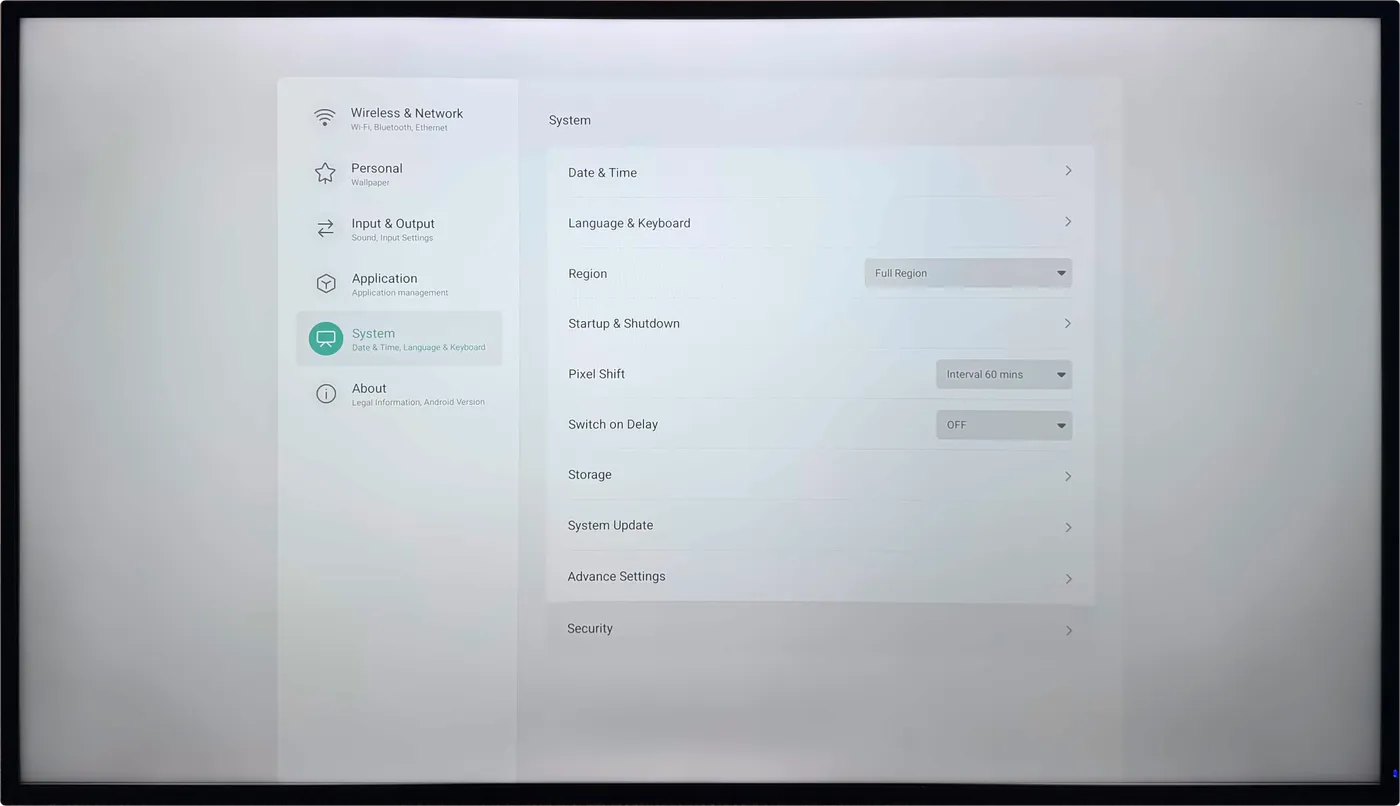
Siirry kohtaan System → Security.
-
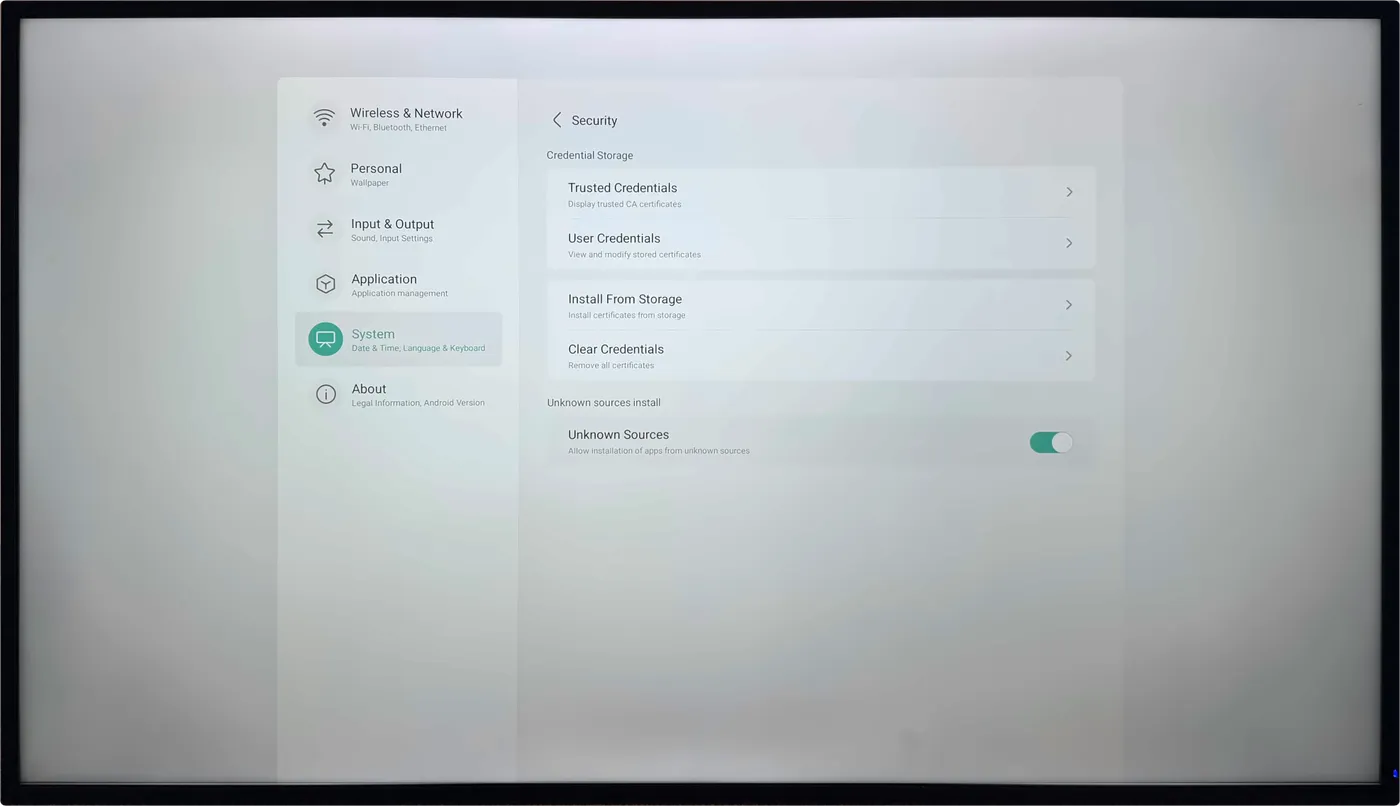
Ota Unknown Sources käyttöön.
Sovelluksen lataaminen ja asentaminen
Osio ”Sovelluksen lataaminen ja asentaminen”Lataa LoopSign Player -sovellus joko suoraan näyttölaitteeseen sen sisäänrakennetulla selaimella tai tietokoneellesi: tallenna se USB-muistitikulle (FAT32 suositeltu) ja kytke muistitikku näyttölaitteeseen.
Löydät sen sivulta Lataukset: käytä LoopSign Player (suositeltu) -sovellusta.
-
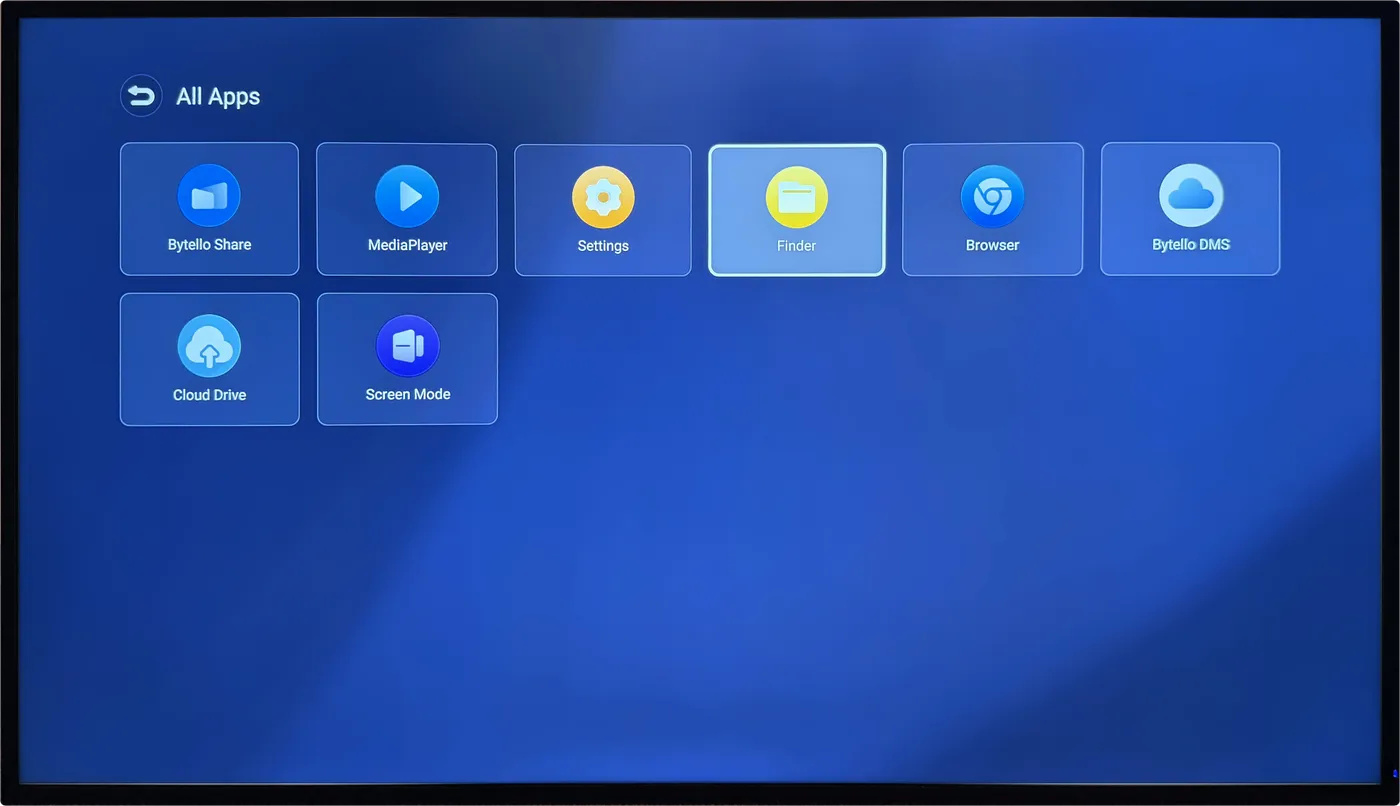
Avaa All Apps -näkymässä Finder.
-
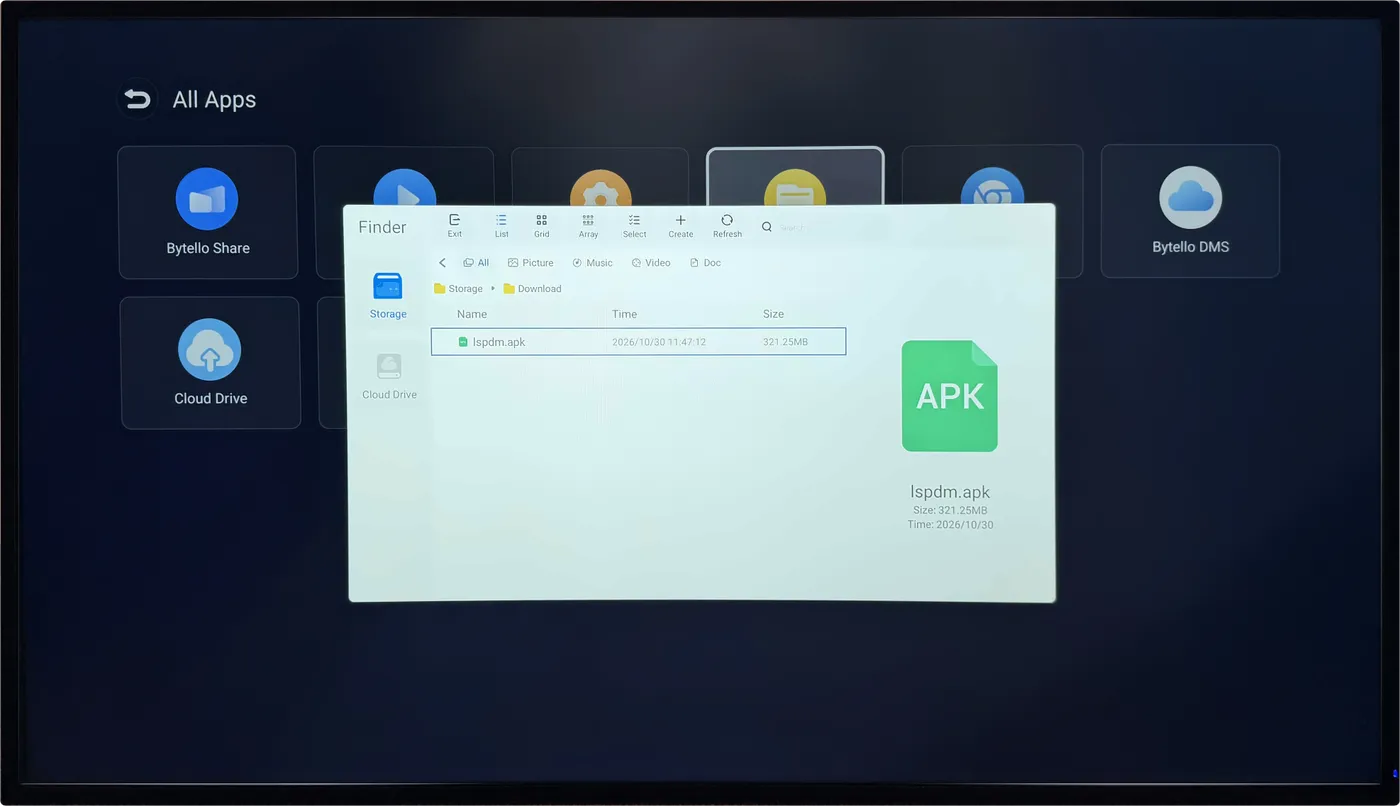
Etsi LoopSign Player -sovellustiedosto ja valitse se. Näyttölaitteen Browser-sovelluksella lataamasi tiedosto on kohdassa Storage → Download.
-
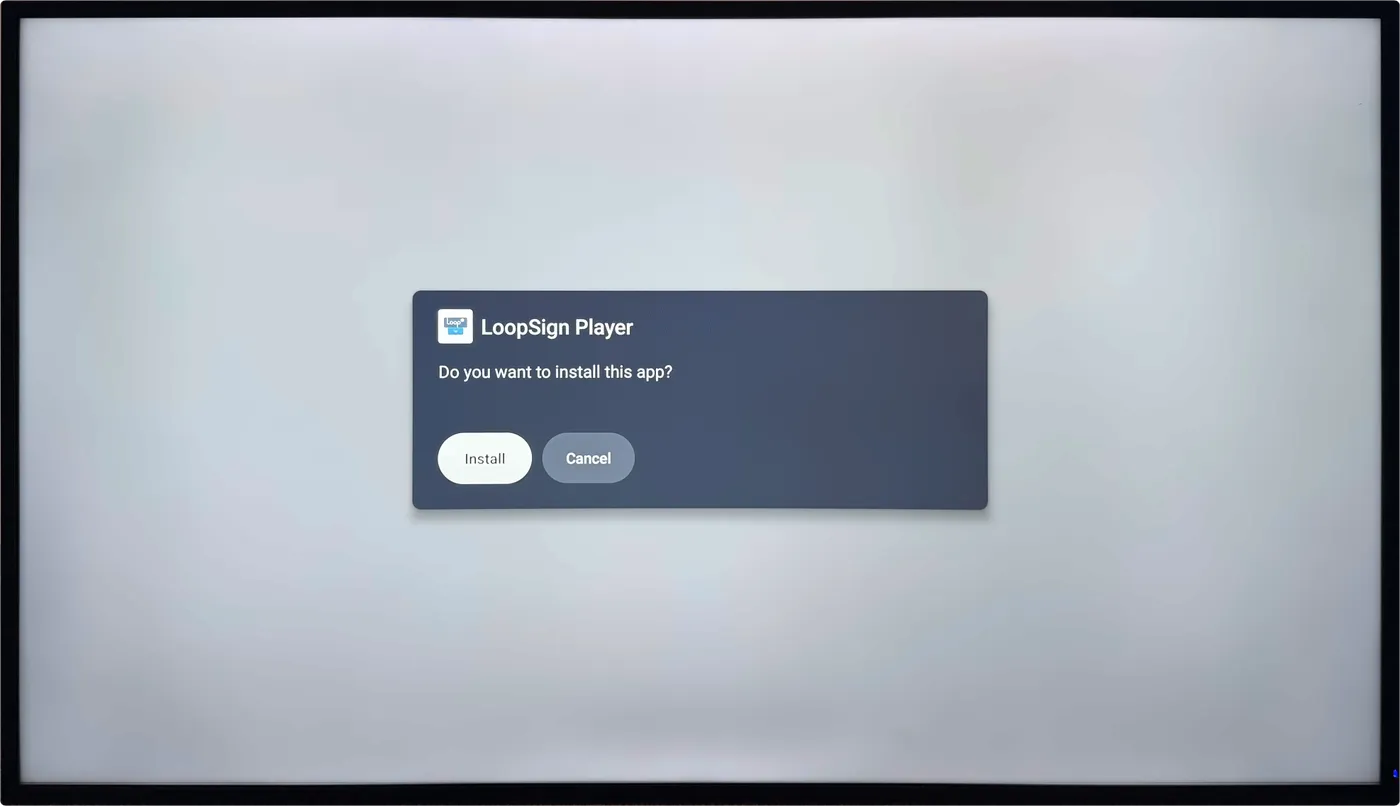
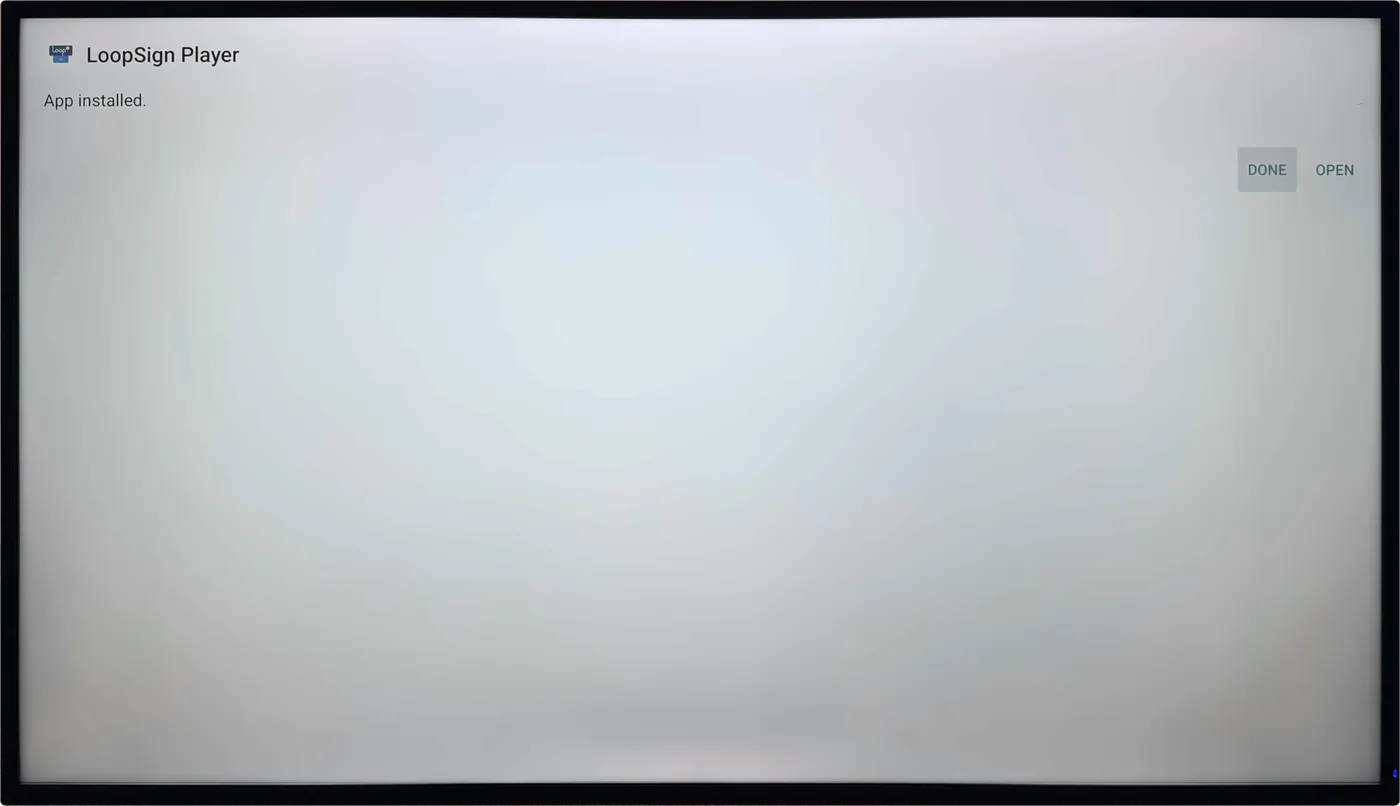
Valitse Install ja valitse sovelluksen asennuttua DONE (tai OPEN, jos haluat käynnistää sen heti).
Käynnistys-, päivämäärä-, aika- ja aikatauluasetusten määrittäminen
Osio ”Käynnistys-, päivämäärä-, aika- ja aikatauluasetusten määrittäminen”LoopSign Player -sovelluksen käynnistäminen automaattisesti
Osio ”LoopSign Player -sovelluksen käynnistäminen automaattisesti”-
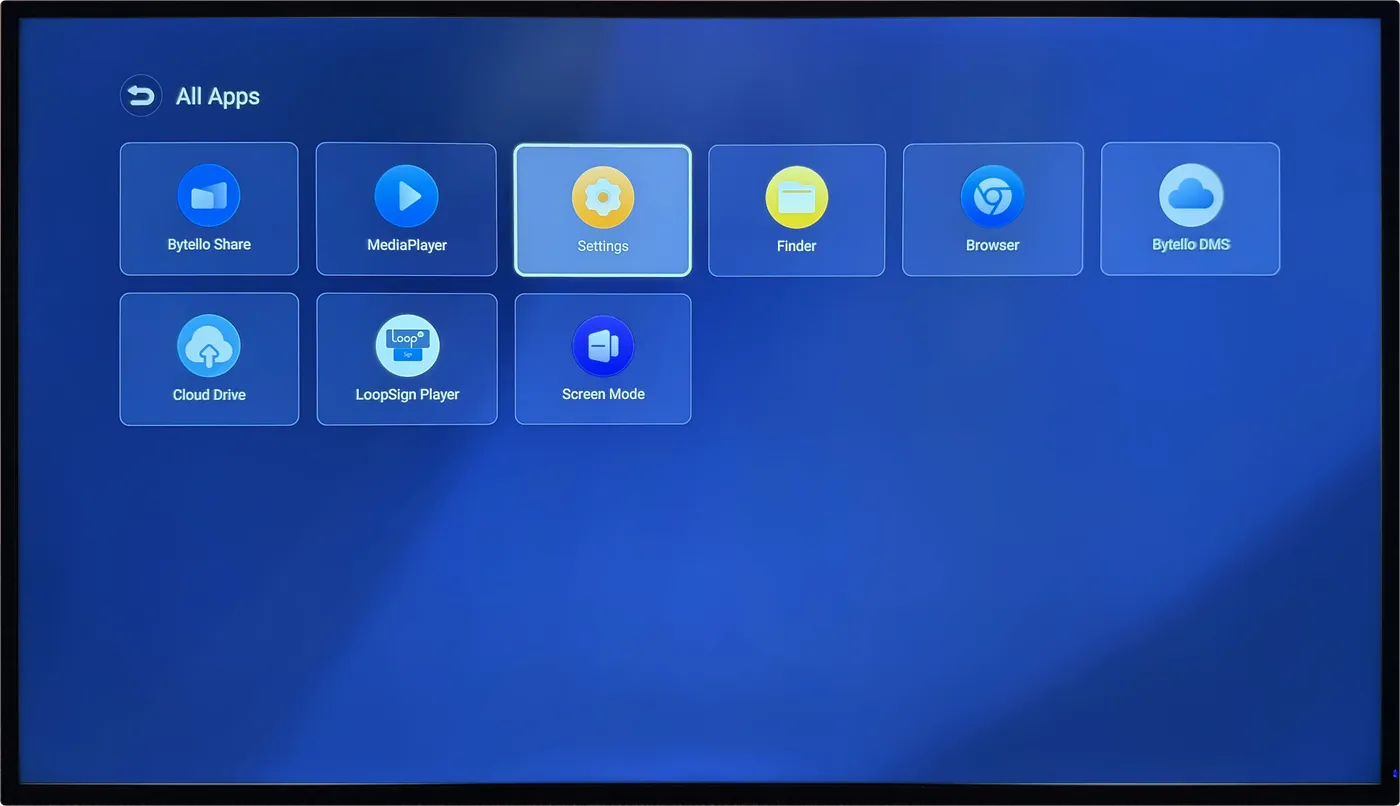
Avaa All Apps -näkymässä Settings. LoopSign Player -sovelluksella on nyt oma ruutunsa All Apps -näkymässä.
-
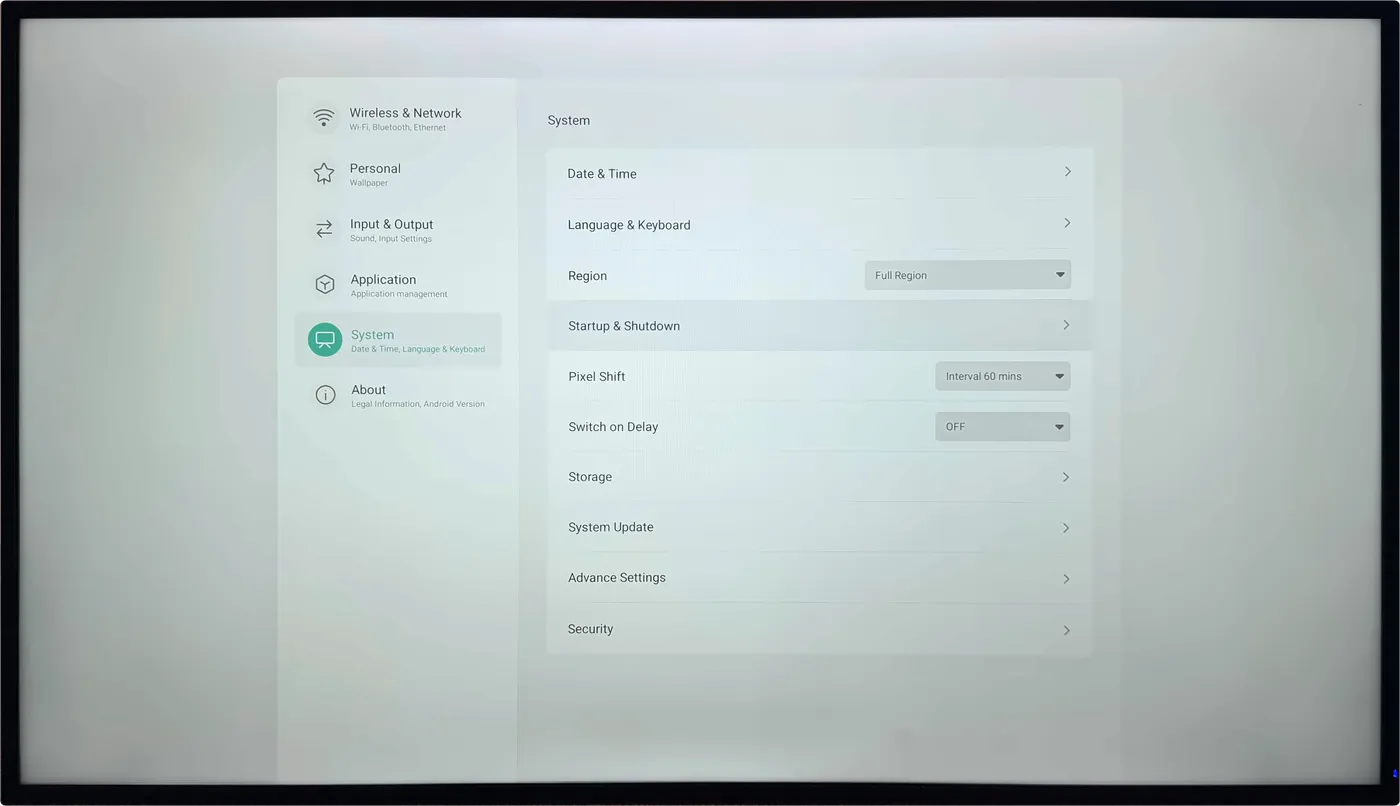
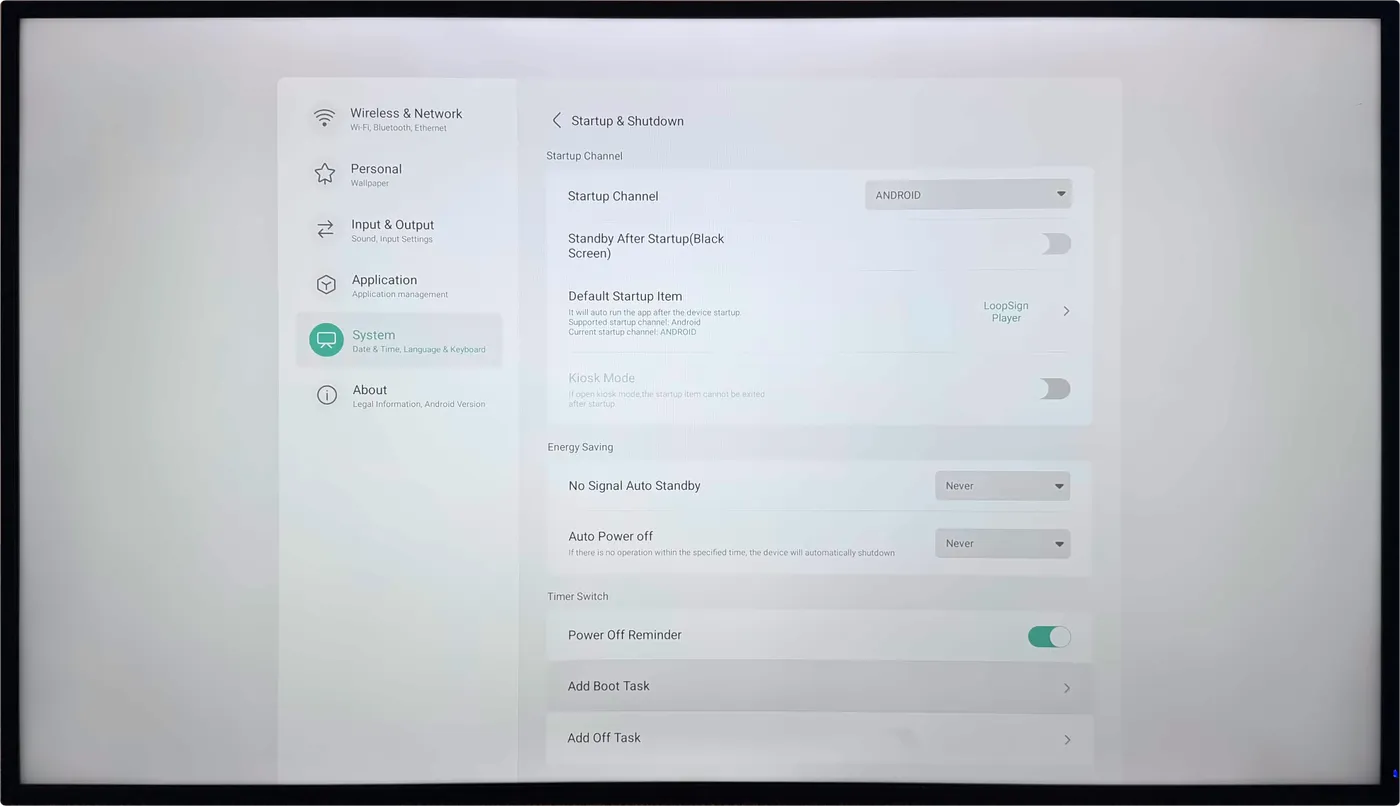
Siirry kohtaan System → Startup & Shutdown.
-
Aseta Startup Channel arvoon ANDROID.
-
Aseta Default Startup Item arvoon LoopSign Player (juuri asentamasi sovellus).
-
Varmista, että Standby After Startup(Black Screen) ei ole käytössä.
-
Aseta Energy Saving -kohdassa sekä No Signal Auto Standby että Auto Power off arvoon Never.
Päivämäärä- ja aika-asetusten tarkistaminen
Osio ”Päivämäärä- ja aika-asetusten tarkistaminen”Varmista, että näyttölaitteen päivämäärä- ja aika-asetukset ovat oikein.
- Siirry Settings-sovelluksessa kohtaan System → Date & Time.
- Tarkista, että päivämäärä, kellonaika ja aikavyöhyke ovat oikein.
Näyttölaitteen käynnistys- ja sammutusaikataulun määrittäminen
Osio ”Näyttölaitteen käynnistys- ja sammutusaikataulun määrittäminen”Määrityksen viimeinen vaihe on lisätä haluamasi ajat, jolloin näyttölaite käynnistyy ja sammuu automaattisesti.
- Valitse System → Startup & Shutdown -kohdassa Timer Switch -osiosta Add Boot Task ja määritä aika tai ajat, jolloin näyttölaitteen on määrä käynnistyä automaattisesti.
- Valitse Add Off Task ja määritä aika tai ajat, jolloin näyttölaitteen on määrä sammua automaattisesti.
Näyttölaitteen käynnistäminen uudelleen
Osio ”Näyttölaitteen käynnistäminen uudelleen”- Sammuta näyttölaite kokonaan pitämällä kaukosäätimen virtapainiketta painettuna noin 5 sekuntia.
- Kun näyttölaite on sammunut, käynnistä se uudelleen painamalla lyhyesti samaa virtapainiketta.
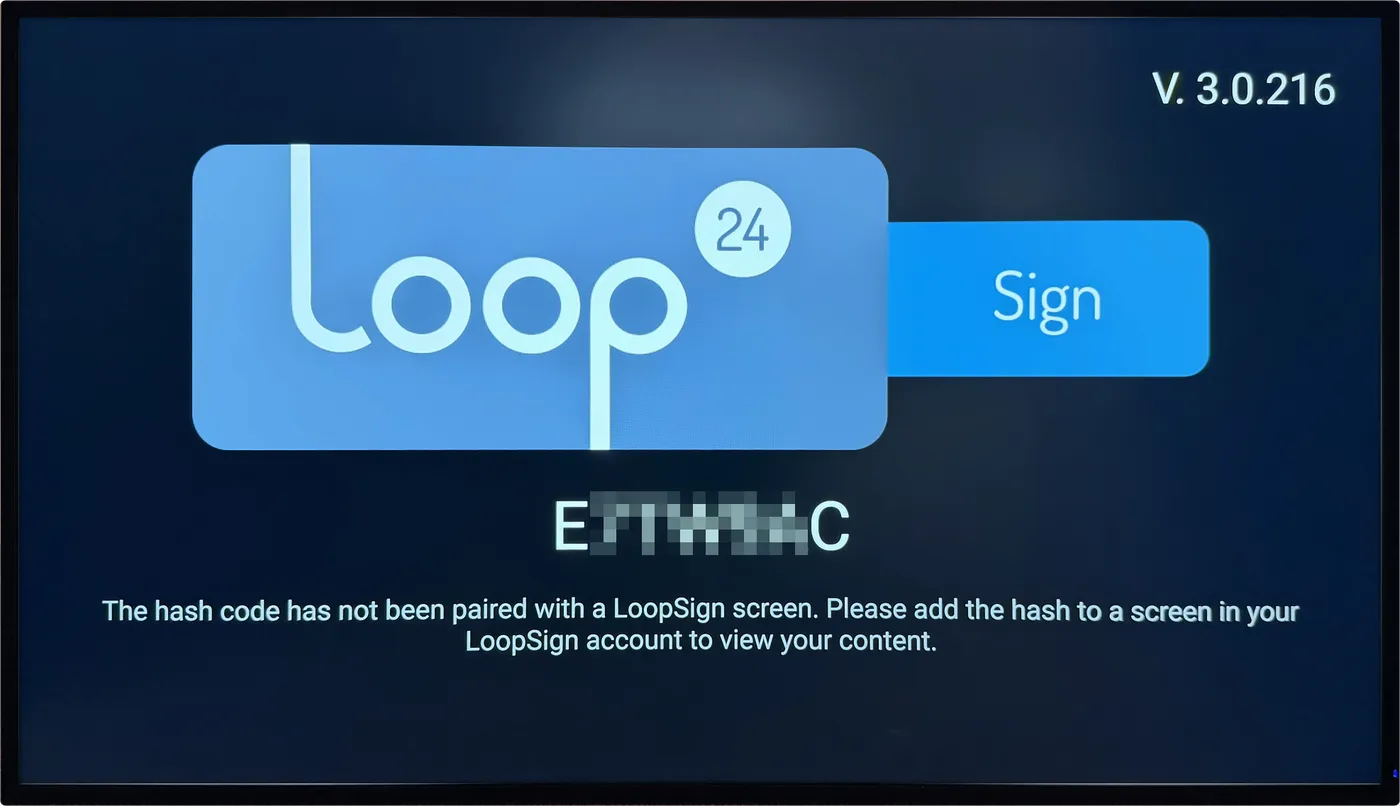
Kun näyttölaite on käynnistynyt, LoopSign Player -sovelluksen pitäisi käynnistyä automaattisesti, ja muutaman sekunnin kuluttua näet hash-koodin, jolla rekisteröit Zynage-näyttölaitteesi LoopSign-tilillesi.
Näyttölaitteen rekisteröinti LoopSign-tilille
Osio ”Näyttölaitteen rekisteröinti LoopSign-tilille”Lisää näyttölaite tilillesi siinä näkyvän hash-koodin avulla ja anna sille toistettavaksi LoopSign-näyttö: Näyttölaitteen rekisteröinti LoopSign-tilille.
Käynnit lasketaan Umamilla Loop24:n omalla palvelimella Tukholmassa. Evästeitä ei käytetä, eikä IP-osoitteita tallenneta.
Microsoft, Windows, Microsoft Edge, Entra, Exchange, Microsoft 365, Outlook, Power BI and Teams are trademarks of the Microsoft group of companies. Android, Google Play, Google Workspace, Google Sheets and Google Slides are trademarks of Google LLC. App Store is a service mark of Apple Inc. Other product and company names belong to their owners; they say what LoopSign, LoopMeeting, LoopBooking and LoopVisit work with, and imply no affiliation or endorsement.