
Usein kysytyt kysymykset
Varmista aina, että käytät LoopMeetingin uusinta versiota: LoopMeetingin päivittäminen uusimpaan versioon.
Kun rekisteröin paneelin, paneeli ei reagoi
Osio ”Kun rekisteröin paneelin, paneeli ei reagoi”Tälle ongelmalle voi olla kaksi syytä.
- Paneelilla ei ole voimassa olevaa lisenssiä: lähetä kuva sarjanumerotarrasta tai MAC-osoitteesta Loop24:n tukeen, support@loop24.no.
- Palomuuri saattaa estää WebSocket-tiedonsiirron paneeliin tai paneelista. Varmista, ettei liikennettä osoitteeseen
*.roomconfig.comtai sieltä estetä millään tavalla.
Saan virheilmoituksen ”Error – There was an error while fetching roomlist data”
Osio ”Saan virheilmoituksen ”Error – There was an error while fetching roomlist data””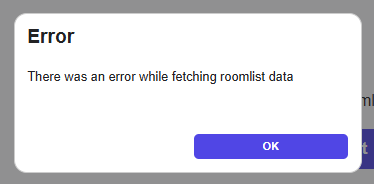
Useimmiten syynä on joko se, että palvelutilillä ei ole Microsoft 365 -lisenssiä (postilaatikkoa), tai se, että LoopMeeting-yrityssovellusta ei ole rekisteröity oikein tai siltä puuttuu järjestelmänvalvojan suostumus.
Varmista, että olet noudattanut näitä ohjeita:
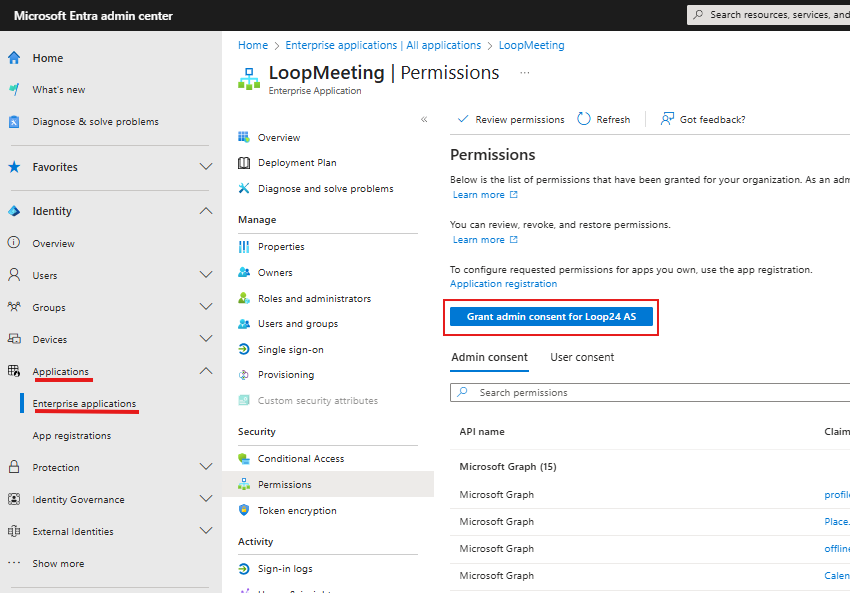
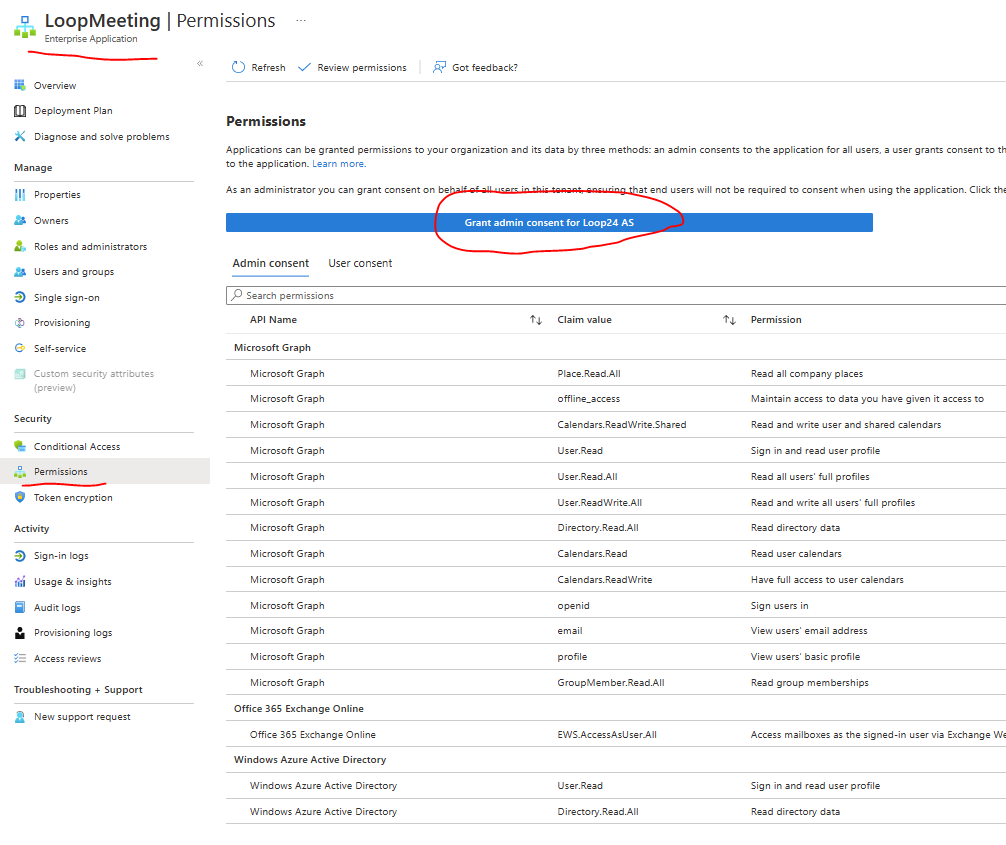
Voit myös vahvistaa LoopMeeting-yrityssovelluksen järjestelmänvalvojan suostumuksen: valitse Microsoft Entra -hallintakeskuksessa, https://entra.microsoft.com/ (kirjaudu sisään yleisenä järjestelmänvalvojana), Sovellukset ja sitten Yrityssovellukset, valitse LoopMeeting-yrityssovellus, valitse Käyttöoikeudet ja valitse Myönnä järjestelmänvalvojan suostumus; vahvista tilillä, jolla on yleisen järjestelmänvalvojan rooli.
Paneelini on epävakaa, jumittuu, menee offline-tilaan eikä joskus käynnisty
Osio ”Paneelini on epävakaa, jumittuu, menee offline-tilaan eikä joskus käynnisty”Olemme monesti havainneet, että PoE+-verkkokytkimet eivät anna riittävästi ja tasaisesti virtaa. Jotkin verkkokytkimet ovat yksinkertaisesti huonolaatuisia; toiset on määritettävä antamaan riittävästi virtaa.
LoopMeeting-paneelit edellyttävät PoE+-standardia, jos paneeli saa virtansa verkkokytkimestä. Paneeli kuluttaa keskimäärin noin 10 W, mutta huipussaan jopa 25 W. Huomaa, että PoE-kytkimellä on tietty PoE-käyttöön käytettävissä oleva kokonaisteho, ja mitä useampia PoE-laitteita kytket verkkokytkimeen, sitä vähemmän tehoa riittää kullekin laitteelle.
- Varmista, että verkkokytkimesi noudattaa PoE+-standardia (25.5 W) tai PoE++-standardia (51 W). Tavallinen PoE-kytkin (12.95 W) ei toimi: paneeli on epävakaa.
- Jos sinulla on Cisco-verkkokytkin, varmista, että portit, joihin paneeli on kytketty, on määritetty antamaan suurin PoE-teho (
power inline static max 30000). - Jos sinulla on paljon PoE-laitteita, yritä jakaa ne tasaisesti verkkokytkimiesi kesken.
Useimmissa keskitason ja huipputason verkkokytkimissä on hallintakonsoli, jossa voit tarkistaa ja seurata PoE-virrankulutusta. Varmista, että pysyt selvästi verkkokytkimen tehorajojen sisällä.
Kun teen varauksen paneelilla, paneeli näkyy varattuna muutaman sekunnin ja muuttuu sitten takaisin vapaaksi
Osio ”Kun teen varauksen paneelilla, paneeli näkyy varattuna muutaman sekunnin ja muuttuu sitten takaisin vapaaksi”Tälle ongelmalle voi olla kolme syytä.
- Server settings -kohdassa käytetyllä palvelutilillä ei ole kokoushuoneeseen edustajana täysiä käyttöoikeuksia, joten sillä ei ole oikeutta kirjoittaa varauksia huoneen kalenteriin. Katso osio 4 ohjeesta Microsoft 365 -palvelutilin luominen tai osio 4 ohjeesta Google Workspace -palvelutilin luominen.
- Et käyttänyt palvelutiliä, kun lisäsit palvelimen Server settings -kohdassa, vaan vahingossa järjestelmänvalvojan tiliä tai omaa tiliäsi.
- Palvelutilillä ei ole toimivaa postilaatikkoa tai voimassa olevaa Microsoft 365 -lisenssiä tai Google Workspace -lisenssiä.
Paneeli näyttää järjestäjän nimen, ei aihetta tai peruutetun kokouksen
Osio ”Paneeli näyttää järjestäjän nimen, ei aihetta tai peruutetun kokouksen”Paneeli näyttää sen, mitä huoneen kalenterissa on Microsoft 365:ssä. Oletuksena Microsoft 365 korvaa kokouksen aiheen järjestäjän nimellä ja säilyttää peruutetut kokoukset huoneen kalenterissa. Näiden asetusten tarkistaminen ja muuttaminen sekä syy siihen, miksi muutos koskee vain uusia varauksia: Huoneen kalenterin asetukset.
Miten palautan paneelini tehdasasetukset?
Osio ”Miten palautan paneelini tehdasasetukset?”Katso Tehdasasetusten palauttaminen.
Miten määritän LoopMeeting-paneelin uudelleen (vanha portaali)?
Osio ”Miten määritän LoopMeeting-paneelin uudelleen (vanha portaali)?”Jos haluat yhdistää paneelisi toiseen huoneeseen tai ympäristöön, voit helposti nollata paneelin asetukset.
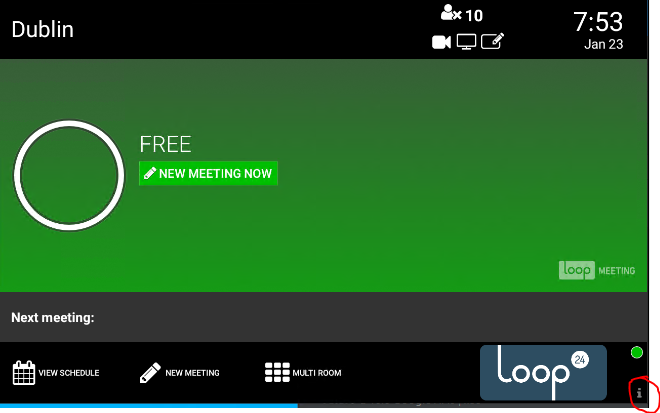
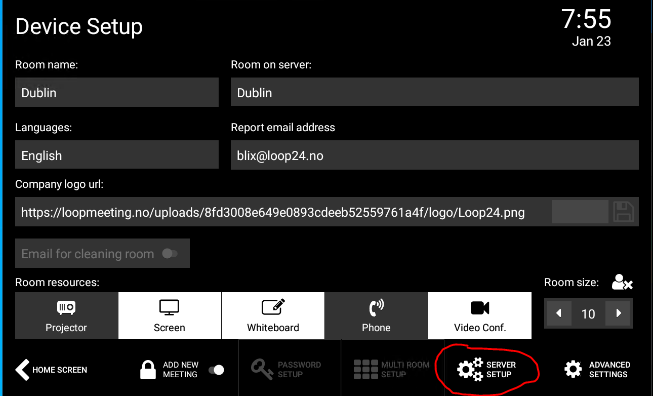
- Napauta oikeassa alakulmassa olevaa i-kuvaketta.
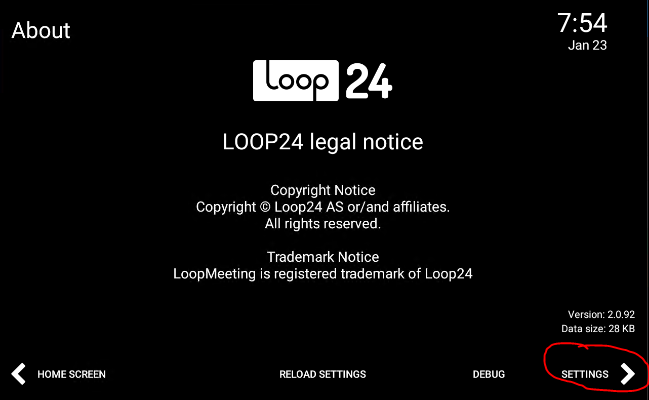
- Valitse Settings ja anna salasana tai PIN-koodi, jos sellainen on asetettu.
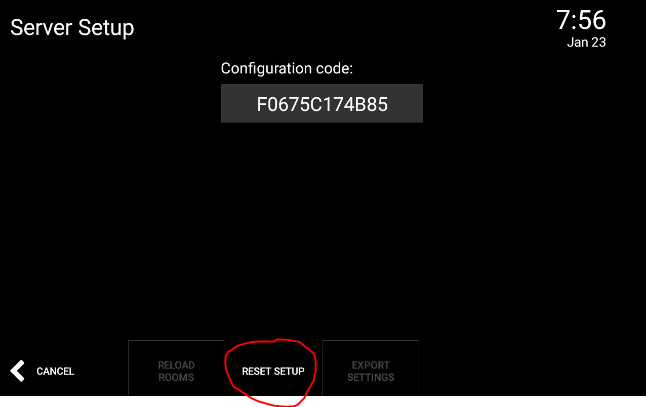
- Valitse alavalikosta Server Setup.
- Valitse Reset setup ja vahvista valitsemalla OK.
- Valitse Check for update varmistaaksesi, että sovelluksesi on ajan tasalla.
Paneelisi on nyt valmis määritettäväksi toiseen huoneeseen tai ympäristöön.
Paneelit ovat tilassa ”No Calendar Connection”, eivät enää saa kalenteritietoja, näyttävät punaista yhteysilmaisinta tai ilmoittavat ”You have insufficient privileges to access xxxxx room calendar”
Osio ”Paneelit ovat tilassa ”No Calendar Connection”, eivät enää saa kalenteritietoja, näyttävät punaista yhteysilmaisinta tai ilmoittavat ”You have insufficient privileges to access xxxxx room calendar””Jos Server settings -kohdan palvelintyyppi on Microsoft 365 (EWS), aloita kohdasta Vaikuttaako Microsoftin EWS:n käytöstä poistaminen LoopMeetingiin?.
1. Tarkista, että palvelutililläsi on täydet käyttöoikeudet huoneeseen
Osio ”1. Tarkista, että palvelutililläsi on täydet käyttöoikeudet huoneeseen”Katso osio 4 ohjeesta Microsoft 365 -palvelutilin luominen
2. Varmista, että käytit palvelutiliä, kun lisäsit palvelimen Server settings -kohdassa
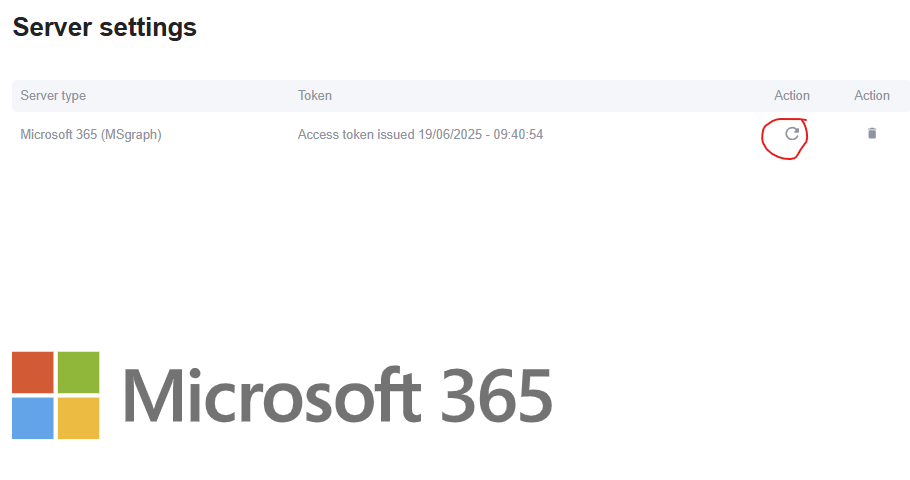
Osio ”2. Varmista, että käytit palvelutiliä, kun lisäsit palvelimen Server settings -kohdassa”Yleinen virhe on käyttää vuokraajan järjestelmänvalvojan tiliä tai omaa tiliäsi, kun palvelin lisätään Server settings -kohdassa. Integraatio toimii vain tähän tarkoitukseen määritetyllä palvelutilillä, joten varmista, ettet käyttänyt mitään muuta tiliä. Voit vaihtaa tilin avaamalla Server settings -kohdan ja valitsemalla Refresh.
3. Varmista, että paneelillasi on verkko- ja internet-yhteys eikä mikään välityspalvelin tai palomuuri suodata liikennettä
Osio ”3. Varmista, että paneelillasi on verkko- ja internet-yhteys eikä mikään välityspalvelin tai palomuuri suodata liikennettä”Paneelit tarvitsevat seuraavat portit ja protokollat avoimiksi (lähtevä liikenne):
- HTTPS (portti 443) Microsoft 365:een, Exchangeen, Googleen, LoopBookingiin tai Nexudusiin sen mukaan, mihin kalenterijärjestelmään muodostat yhteyden.
- HTTPS (portti 443) palvelimeen
*.loopmeeting.no: yhteys hallintakonsoliin (vanhaan konsoliin). - HTTPS (portti 443) palvelimeen
*.roomconfig.com: yhteys hallintakonsoliin. - NTP (portti 123) kellonajan ja päivämäärän synkronointiin NTP-palvelimien kanssa.
4. Varmista, ettei LoopMeeting-sovellukseen kohdistu ehdollisen käyttöoikeuden käytäntöjä
Osio ”4. Varmista, ettei LoopMeeting-sovellukseen kohdistu ehdollisen käyttöoikeuden käytäntöjä”Tarkista LoopMeeting-yrityssovelluksen ehdollisen käyttöoikeuden asetukset Microsoft Entra -hallintakeskuksessa. Varmista, ettei käytössä ole käytäntöjä, jotka estävät yhteyden Androidista, eikä muita asetuksia, jotka estävät yhteyden.
5. Määritä paneelisi uudelleen
Osio ”5. Määritä paneelisi uudelleen”Katso Miten määritän LoopMeeting-paneelin uudelleen (vanha portaali)?
6. Tarkista sovelluksen oikeudet
Osio ”6. Tarkista sovelluksen oikeudet”Valitse Microsoft Entra -hallintakeskuksessa Yrityssovellukset, sitten LoopMeeting-yrityssovellus ja sitten Käyttöoikeudet ja myönnä sovellukselle käyttöoikeus valitsemalla sininen alue.
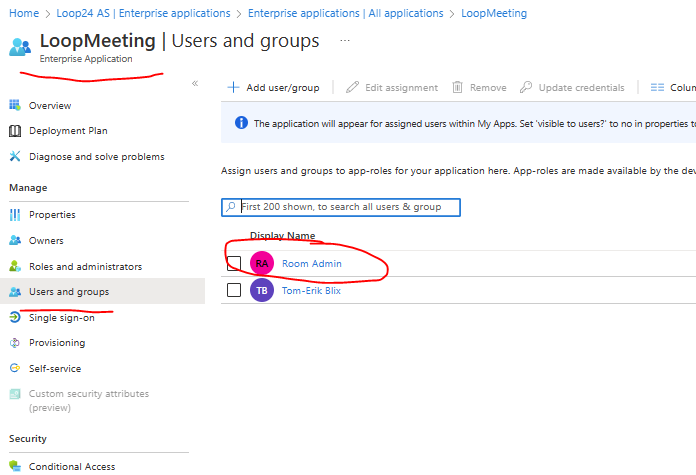
7. Tarkista palvelutilin oikeudet LoopMeeting-sovellukseen
Osio ”7. Tarkista palvelutilin oikeudet LoopMeeting-sovellukseen”Valitse LoopMeeting-yrityssovellus ja sitten Käyttäjät ja ryhmät ja varmista, että palvelutili on mukana.
Vaikuttaako Microsoftin EWS:n käytöstä poistaminen LoopMeetingiin?
Osio ”Vaikuttaako Microsoftin EWS:n käytöstä poistaminen LoopMeetingiin?”Vain jos RoomConfig-portaalissa olevan Microsoft 365 -palvelimesi palvelintyyppi on Microsoft 365 (EWS). Microsoft poistaa EWS:n käytöstä Exchange Onlinessa, lopullisesti 1. huhtikuuta 2027. Siirry palvelintyyppiin Microsoft 365 (MSgraph) ohjeen Siirtyminen EWS:stä Microsoft Graphiin mukaisesti. Muutos ei koske palvelintyyppejä Microsoft 365 (MSgraph) ja Exchange “on prem”.
Määrityskonsolissani ei näy huoneita
Osio ”Määrityskonsolissani ei näy huoneita”Useimmiten et ole luonut huoneluetteloa palvelutiliohjeen osion 5. Luo huoneluettelot mukaisesti. Tarkista, että sinulla on vähintään yksi kelvollinen huoneluettelo. Huomaa myös, että jakeluluettelo on muunnettava huoneluetteloksi, mikä onnistuu vain PowerShell-komennoilla; noudata osiota 5.1 Muunna jakeluluettelo huoneluetteloksi.
Jos itse huonetta ei vielä ole, luo se ensin: Kokoustilojen postilaatikoiden luominen Microsoft 365:ssä, Google Workspace -huoneresurssien luominen tai Kokoustilojen postilaatikoiden luominen Exchange on-premises -ympäristössä.
Microsoft 365 -palvelutilin luominen
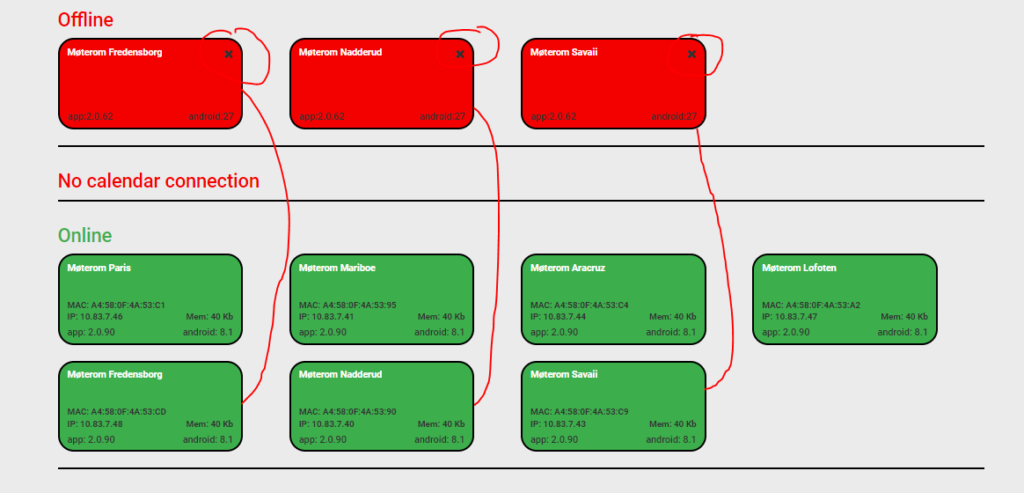
Konsolini tilanäkymässä on paneeleista kaksoiskappaleita (vanha portaali)
Osio ”Konsolini tilanäkymässä on paneeleista kaksoiskappaleita (vanha portaali)”Lisäsimme konsoliin toiminnon, jonka ansiosta se tukee useamman kuin yhden paneelin tilaa huonetta kohden. Jos käytössäsi oli vanhempi sovellusversio, kun tämä muutos otettiin meillä käyttöön, tilakonsolissasi saattaa olla kaksoiskappaleita.
Korjaa tämä poistamalla kaksoiskappale, jonka tila on offline.
Paneelini vilkkuu, kun yritän antaa lisenssiavaimen
Osio ”Paneelini vilkkuu, kun yritän antaa lisenssiavaimen”Kuva vilkkuu tai toistuu silmukassa kuten alla olevassa videossa. Korjaa ongelma seuraavasti:
- Vilkahdusten välissä näet näytön alareunassa joitakin valikon vaihtoehtoja. Napauta ympyrää tai neliötä, kun se tulee näkyviin, ja sulje LoopMeeting-sovellus.
- Kun sovellus on suljettu, avaa Androidin asetukset.
- Valitse Apps & Notifications.
- Valitse sovellus LoopMeeting.
- Valitse Storage and Cache.
- Napauta Clear Storage.
- Sulje asetukset ja käynnistä LoopMeeting-sovellus. Älä anna lisenssiavainta, vaan valitse sen sijaan Demo Mode.
- Valitse App Update.
- Nyt voit antaa lisenssiavaimen ja jatkaa määritystä.
Miksi sovellukseni pysähtyy ja näyttää käynnistyksessä vain yrityksen logon?
Osio ”Miksi sovellukseni pysähtyy ja näyttää käynnistyksessä vain yrityksen logon?”Yritä käynnistää paneeli uudelleen katkaisemalla siitä virta ja kytkemällä virta takaisin. Joissakin harvinaisissa tapauksissa määritys vioittuu; palauta silloin paneelin tehdasasetukset ja varmista, että käytät sovelluksen uusinta versiota: Tehdasasetusten palauttaminen
Paneelini näyttö on tyhjä ja musta, ja alareunassa on muutama pieni kuvake
Osio ”Paneelini näyttö on tyhjä ja musta, ja alareunassa on muutama pieni kuvake”Useimmiten syynä on ongelma määritysasetuksissa, ja paneelin tehdasasetukset on palautettava: Tehdasasetusten palauttaminen
Mitä lisenssejä kalenterin taustajärjestelmäni edellyttää?
Osio ”Mitä lisenssejä kalenterin taustajärjestelmäni edellyttää?”Huomaa, että jotkin kilpailevat tuotteet tarvitsevat yhden Microsoft Teams Rooms -lisenssin laitetta kohden. Niiden hankintahinta voi olla edullisempi, mutta lisenssikustannukset on otettava huomioon, jotta saat selville omistamisesta aiheutuvat kokonaiskustannukset (TCO).
Artikkeli Microsoft-lisenssit huonepaneeleille kertoo, mitä Teams-paneeli ja LoopMeeting-paneeli kumpikin tarvitsevat.
Microsoft 365
Osio ”Microsoft 365”Microsoft Graph -ohjelmointirajapintaa käytettäessä palvelutili tarvitsee yhden Exchange Online -lisenssin (tai kattavamman), ei yhtä paneelia kohden.
Exchange
Osio ”Exchange”Yksi käyttäjäkohtainen CAL 15 laitetta kohden. Palvelutili tarvitsee postilaatikon, ja yhtä palvelutiliä voi käyttää enintään 15 paneelissa (useammassa, jos käytössä on mukautettu EWS-rajoituskäytäntö).
Google Workspace
Osio ”Google Workspace”Yksi Google Workspace Business -lisenssi kattaa rajattoman määrän paneeleita.
English: service account · mailbox · enterprise application · admin consent · Microsoft Entra admin center · Global Administrator · Applications · Enterprise applications · Permissions · Grant admin consent · delegate · tenant administrator · Conditional Access · Users and groups · room list · distribution list
Tämä video ei ole offline-kopiossasi.
Käynnit lasketaan Umamilla Loop24:n omalla palvelimella Tukholmassa. Evästeitä ei käytetä, eikä IP-osoitteita tallenneta.
Microsoft, Windows, Microsoft Edge, Entra, Exchange, Microsoft 365, Outlook, Power BI and Teams are trademarks of the Microsoft group of companies. Android, Google Play, Google Workspace, Google Sheets and Google Slides are trademarks of Google LLC. App Store is a service mark of Apple Inc. Other product and company names belong to their owners; they say what LoopSign, LoopMeeting, LoopBooking and LoopVisit work with, and imply no affiliation or endorsement.