
Käyttöoikeuksien rajoituskäytäntö
Tämä ohje opastaa sinut vaiheiden läpi, joilla luot käyttöoikeuskäytännön, joka rajoittaa LoopMeeting-yrityssovelluksen (ohjeessa Yrityssovelluksen rekisteröinti ja palvelimen lisääminen rekisteröidyn sovelluksen) käyttöoikeuksia. Noudata vaiheita huolellisesti äläkä ohita mitään niistä, ellei sitä ole merkitty valinnaiseksi.
1. Johdanto
Osio ”1. Johdanto”LoopMeeting on Android-sovellus, joka toimitetaan erilaisten Android-pohjaisten kosketusnäyttökokoonpanojen mukana. LoopMeeting viestii suoraan Microsoft 365 -vuokraajan kanssa Microsoft Graph -ohjelmointirajapinnan tai EWS-ohjelmointirajapinnan kautta HTTPS-yhteydellä, jossa on käytössä TLS 1.2 tai uudempi. Microsoft poistaa EWS:n käytöstä Exchange Onlinessa lopullisesti 1. huhtikuuta 2027: katso Siirtyminen EWS:stä Microsoft Graphiin.
Jos haluat rajoittaa LoopMeeting-sovelluksen vain osaan Exchange Onlinen (Microsoft 365:n) resursseistasi, voit halutessasi ottaa käyttöön käyttöoikeuskäytännön alla kuvatulla tavalla.
Kun käyttöoikeuskäytäntö on otettu käyttöön, LoopMeeting-sovellus voi käyttää vain niitä resursseja ja postilaatikoita, jotka on määritetty sähköpostia käyttävässä käyttöoikeusryhmässä. Jos et tunne käyttöoikeuskäytännön mahdollisia vaikutuksia LoopMeeting-asennukseesi, harkitse, tarvitaanko sitä ympäristössäsi.
Lähteet:
- https://learn.microsoft.com/en-us/graph/auth-limit-mailbox-access
- https://learn.microsoft.com/en-us/powershell/exchange/connect-to-exchange-online-powershell
2. Edellytykset
Osio ”2. Edellytykset”Varmista, että kokoushuoneidesi resurssipostilaatikot on määritetty oikein ja että LoopMeeting toimii kunnolla.
3. Luo käyttöoikeusryhmä
Osio ”3. Luo käyttöoikeusryhmä”Luo käyttöoikeusryhmä, jolla rajoitat resurssit ja postilaatikot, joita LoopMeeting voi käyttää.
- Kirjaudu sisään Exchange-hallintakeskukseen, https://admin.exchange.microsoft.com/, siirry kohtaan Ryhmät ja valitse Lisää ryhmä.
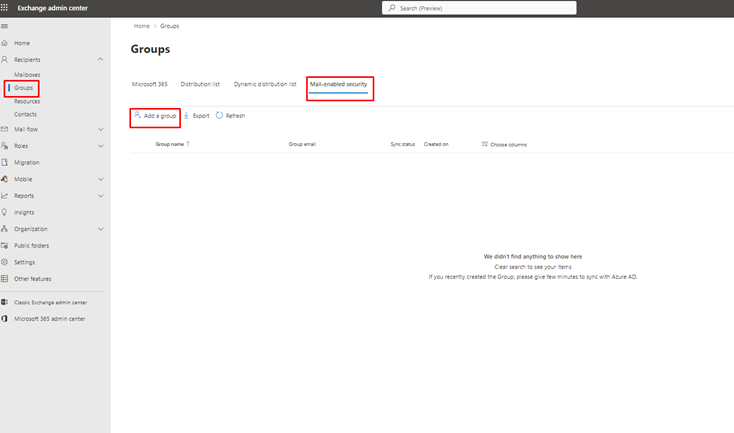
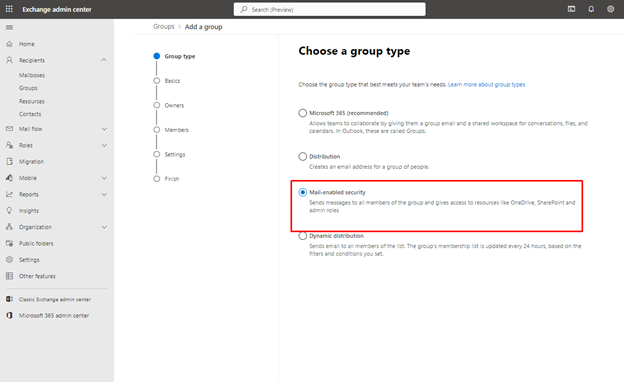
- Valitse Sähköpostia käyttävä käyttöoikeusryhmä, valitse Seuraava ja anna nimi.
- Siirry seuraavaan vaiheeseen, lisää ryhmälle omistaja ja anna sähköpostiosoite. Valitse Seuraava ja sitten Luo ryhmä.
4. Lisää resurssit ja käyttäjät käyttöoikeusryhmään
Osio ”4. Lisää resurssit ja käyttäjät käyttöoikeusryhmään”Kun ryhmä on luotu, avaa ryhmän asetukset, valitse Jäsenet ja lisää sitten kaikki huoneet ja käyttäjät, joita haluat LoopMeetingin voivan käyttää.
5. Muodosta yhteys Microsoft 365:een PowerShellistä
Osio ”5. Muodosta yhteys Microsoft 365:een PowerShellistä”Käynnistä PowerShell järjestelmänvalvojana ja muodosta yhteys käyttämällä modernia todentamista. Käynnistä PowerShell järjestelmänvalvojana napsauttamalla PowerShell-sovellusta hiiren kakkospainikkeella ja valitsemalla Suorita järjestelmänvalvojana.
Suorita seuraavat komennot. Hyväksy suorituskäytännön muutos (A) ja korvaa käyttäjänimi yleisen järjestelmänvalvojasi käyttäjänimellä.
Set-ExecutionPolicy RemoteSignedInstall-Module -Name ExchangeOnlineManagementConnect-ExchangeOnline -UserPrincipalName admin.name@yourdomain.com6. Ota sovelluksen käyttöoikeuskäytäntö käyttöön
Osio ”6. Ota sovelluksen käyttöoikeuskäytäntö käyttöön”Ota sovelluksen käyttöoikeuskäytäntö käyttöön LoopMeeting-sovellukselle seuraavalla komennolla. Korvaa securitygroupemail@yourdomain.com osion 3 sähköpostiosoitteella.
New-ApplicationAccessPolicy -AppId 7cf2e89d-c1dd-4d03-bf84-7e9714ee95de -PolicyScopeGroupId securitygroupemail@yourdomain.com -AccessRight RestrictAccess -Description "Restrict LoopMeeting app to members of mail-enabled security group securitygroupemail@yourdomain.com"6.1 Valinnainen: testaa käytäntösi
Osio ”6.1 Valinnainen: testaa käytäntösi”Testaa juuri luotu sovelluksen käyttöoikeuskäytäntö suorittamalla nämä komennot. Korvaa {EmailAddressInSecurityGroup} sähköpostiosoitteella, joka on käyttöoikeusryhmässä (esimerkiksi huoneiden järjestelmänvalvojan osoitteella); tällöin AccessCheckResult on Granted. Korvaa {EmailAddressNotInsecurityGroup} sähköpostiosoitteella, joka ei ole käyttöoikeusryhmän jäsen; tällöin AccessCheckResult on Denied.
Test-ApplicationAccessPolicy -Identity {EmailAddressInSecurityGroup} -AppId 7cf2e89d-c1dd-4d03-bf84-7e9714ee95deTest-ApplicationAccessPolicy -Identity {EmailAddressNotInsecurityGroup} -AppId 7cf2e89d-c1dd-4d03-bf84-7e9714ee95de7. Valinnainen: poista sovelluksen käyttöoikeuskäytäntö
Osio ”7. Valinnainen: poista sovelluksen käyttöoikeuskäytäntö”Jos haluat poistaa sovelluksen käyttöoikeuskäytännön, suorita tämä PowerShell-komento. Korvaa Identity-parametrin arvo käyttöoikeuskäytäntösi tunnuksella.
Remove-ApplicationAccessPolicy -Identity "596ade3a-1abe-4c5b-b7d5-a169c4b05d4a\7a774f0c-7a6f-11e0-85ad-07fb4824019b:S-1-5-21-724521725-2336880675-2689004279-1821338;8b6ce428-cca2-459a-ac50-d38bcc932258"Lisätietoja on osoitteessa https://learn.microsoft.com/en-us/powershell/module/exchange/remove-applicationaccesspolicy.
English: access policy · enterprise application · tenant · mailbox · mail-enabled security group · application access policy · resource mailbox · security group · Exchange admin center · Groups · Add a group · Mail-enabled security · Next · Create group · Members · modern authentication · Run as administrator · execution policy · Global Administrator
Käynnit lasketaan Umamilla Loop24:n omalla palvelimella Tukholmassa. Evästeitä ei käytetä, eikä IP-osoitteita tallenneta.
Microsoft, Windows, Microsoft Edge, Entra, Exchange, Microsoft 365, Outlook, Power BI and Teams are trademarks of the Microsoft group of companies. Android, Google Play, Google Workspace, Google Sheets and Google Slides are trademarks of Google LLC. App Store is a service mark of Apple Inc. Other product and company names belong to their owners; they say what LoopSign, LoopMeeting, LoopBooking and LoopVisit work with, and imply no affiliation or endorsement.