
LG näytön URL-osoitteella
LG on tehnyt LoopSignin käyttöönotosta erittäin helppoa webOS-alustaa käyttävissä infonäytöissään. LoopSign toimii, kun näyttölaitteessa on LG webOS 4 tai uudempi.
LoopSign käyttää sisäänrakennettua URL-mediasoitinta (verkkoselainta), joten jos sinulla on LG:n infonäyttö, voit aloittaa heti.
Yleiset asetukset
Osio ”Yleiset asetukset”Varmista ensin, että näyttölaitteessa on oikea aikavyöhyke, kellonaika ja päivämäärä sekä automaattinen käynnistys- ja sammutusaikataulu. Oikea kellonaika, päivämäärä ja NTP-asetukset ovat LoopSignille välttämättömiä. Lisätietoja on näyttölaitteen käyttöoppaassa.
LG-näyttölaitteet, joissa on webOS 4.x
Osio ”LG-näyttölaitteet, joissa on webOS 4.x”Ohjatun asennuksen suorittaminen
Osio ”Ohjatun asennuksen suorittaminen”-
Valitse Quick Start ja valitse näkymän alareunasta START.
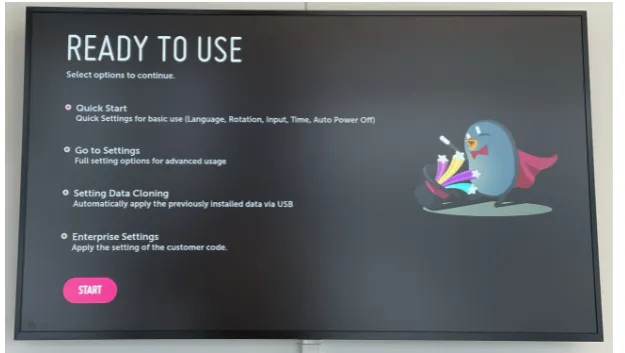
-
Jos näyttölaite on asennettu pystyasentoon, ota käyttöön Screen Rotation ja External Input Rotation.
-
Poista aina Auto Power Off käytöstä.
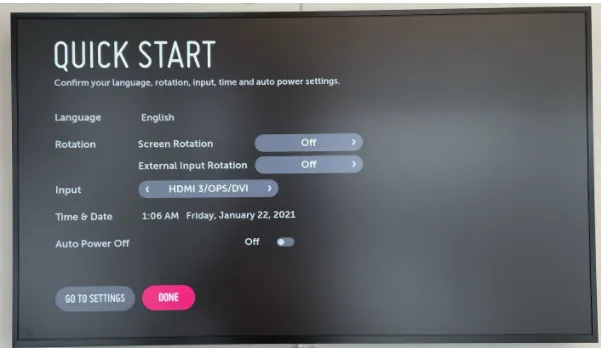
-
Valitse DONE.
Kellonajan, päivämäärän ja aikavyöhykkeen määrittäminen
Osio ”Kellonajan, päivämäärän ja aikavyöhykkeen määrittäminen”-
Kun ohjattu asennus on valmis, paina kaukosäätimen SETTINGS-painiketta (painike, jossa on rataskuvake).
-
Siirry kohtaan General → Time & Date.
-
Ota Set Automatically käyttöön.
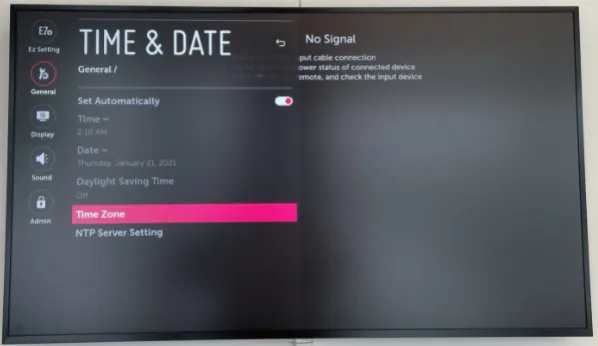
-
Siirry kohtaan Time Zone ja määritä oikea aikavyöhyke.
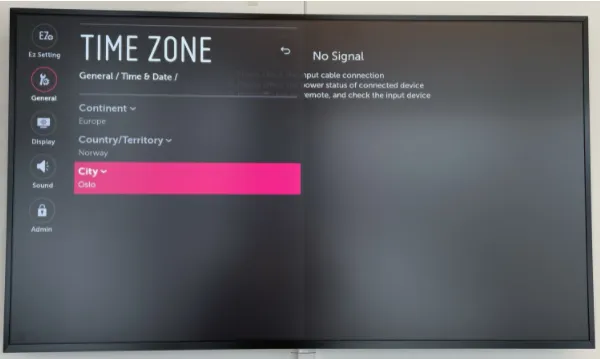
Automaattisen käynnistys- ja sammutusaikataulun määrittäminen
Osio ”Automaattisen käynnistys- ja sammutusaikataulun määrittäminen”Suosittelemme ehdottomasti määrittämään automaattisen käynnistyksen ja sammutuksen tarpeidesi mukaan. Näyttölaitteen sammuttaminen silloin, kun sitä ei tarvita, pidentää sen käyttöikää. Vaikka näyttölaitteen on oltava päällä 24/7, ajoita joka yöksi lyhyt sammutus ja käynnistys (esim. pois 02:59 ja päälle 03:00), jotta näyttölaite käynnistyy päivittäin uudelleen.
-
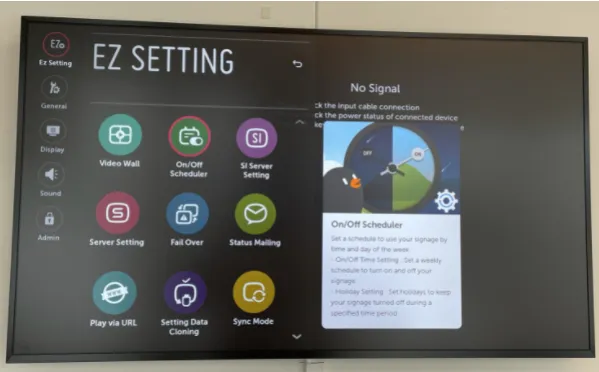
Avaa SETTINGS → Ez Setting → On/Off Scheduler.
-
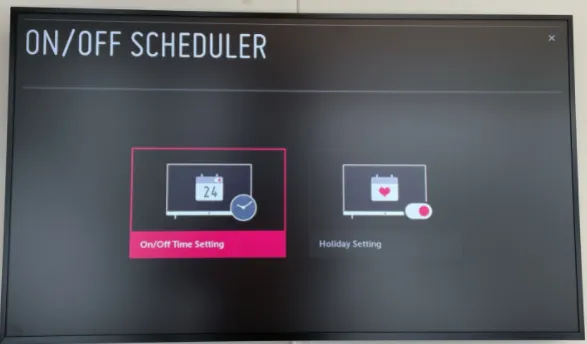
Valitse On/Off Time Setting.
-
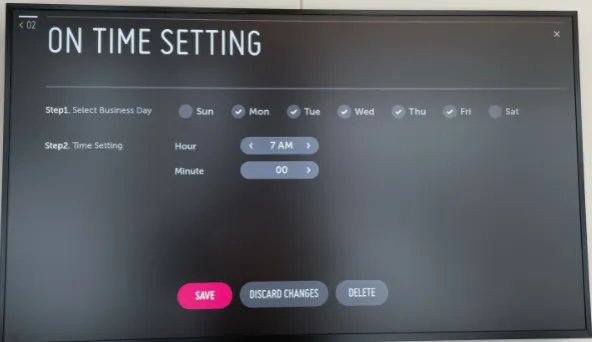
Määritä päivät ja kellonaika, jolloin näyttölaite käynnistyy automaattisesti.
-
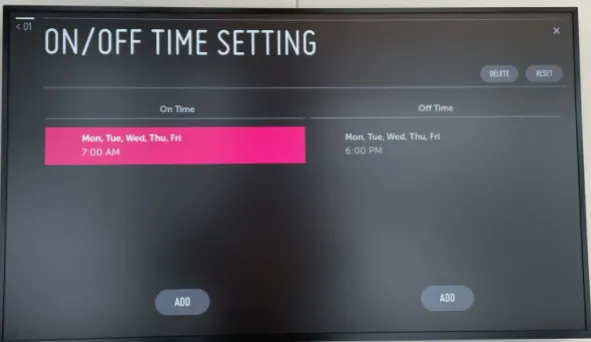
Määritä sammutusaika samalla tavalla.
On/Off Time Setting -ikkunan pitäisi sitten näyttää suunnilleen tältä:
URL-mediasoittimen määrittäminen
Osio ”URL-mediasoittimen määrittäminen”-
Avaa SETTINGS → Ez Setting → Play via URL.
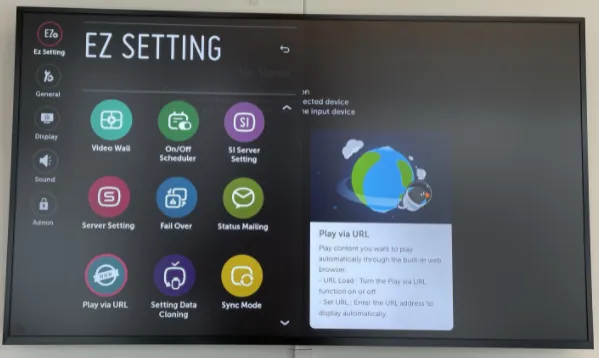
-
Ota URL Loader käyttöön.
-
Kirjoita oikea URL-osoite:
https://play.loopsign.eu/app/xxx/xxxxxxxxx -
Valitse REBOOT TO APPLY.
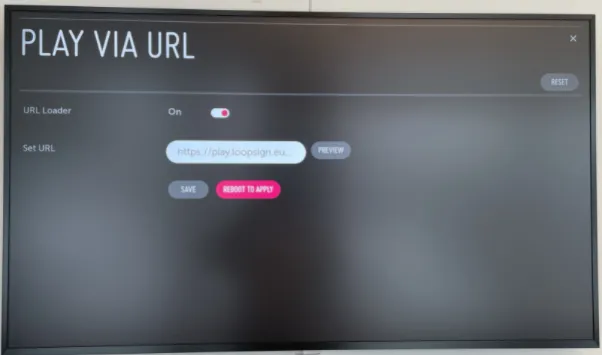
Näyttölaite käynnistyy nyt uudelleen ja lataa määrittämäsi URL-osoitteen. LoopSignin määritys on valmis.
LG-näyttölaitteet, joissa on webOS 3.2
Osio ”LG-näyttölaitteet, joissa on webOS 3.2”webOS 3.2:ssa LoopSign otetaan käyttöön sisäänrakennetulla URL-mediasoittimella.
-
Paina kaukosäätimen SETTINGS-painiketta (painike, jossa on rataskuvake).
-
Valitse Ez Setting.
-
Valitse Play via URL.
-
Ota URL Loader käyttöön.
-
Anna näyttösi URL-osoite:
https://play.loopsign.eu/app/xxx/xxxxxxxxx -
Valitse sitten Save ja käynnistä näyttölaite uudelleen.
Valittu URL-osoite toistetaan nyt näyttölaitteessa.
LG-näyttölaitteet, joissa on webOS 3
Osio ”LG-näyttölaitteet, joissa on webOS 3”webOS 3:ssa LoopSign otetaan käyttöön sisäänrakennetulla URL-mediasoittimella.
-
Pidä kaukosäätimen SETTINGS-painiketta (painike, jossa on rataskuvake) painettuna noin 5 sekuntia, kunnes oikeaan yläkulmaan ilmestyy pieni harmaa kupla.
-
Paina sitten nopeasti kaukosäätimen painikkeita 8080 ja sen jälkeen OK. Näkyviin tulee Server-valikko.
-
Aseta Application Launch mode arvoon Remote.
-
Aseta Fully Qualified Domain Name arvoon On.
-
Anna LoopSign-näyttösi URL-osoite:
https://play.loopsign.eu/app/xxx/xxxxxxxxx -
Sammuta näyttölaite, odota muutama sekunti ja käynnistä se sitten uudelleen.
Valittu URL-osoite toistetaan nyt näyttölaitteessa.
Käynnit lasketaan Umamilla Loop24:n omalla palvelimella Tukholmassa. Evästeitä ei käytetä, eikä IP-osoitteita tallenneta.
Microsoft, Windows, Microsoft Edge, Entra, Exchange, Microsoft 365, Outlook, Power BI and Teams are trademarks of the Microsoft group of companies. Android, Google Play, Google Workspace, Google Sheets and Google Slides are trademarks of Google LLC. App Store is a service mark of Apple Inc. Other product and company names belong to their owners; they say what LoopSign, LoopMeeting, LoopBooking and LoopVisit work with, and imply no affiliation or endorsement.