
Yrityssovelluksen rekisteröinti ja palvelimen lisääminen
Tämä ohje opastaa sinut vaiheiden läpi, joilla rekisteröit LoopMeeting-sovelluksen Microsoft Entra ID:ssä ja lisäät palvelimen RoomConfig-portaalissa. Noudata vaiheita huolellisesti äläkä ohita mitään niistä, ellei sitä ole merkitty valinnaiseksi.
1. Johdanto
Osio ”1. Johdanto”LoopMeeting tarvitsee tavan viestiä Microsoft 365 -ympäristösi kanssa. Tämä tapahtuu ennalta määritetyn tai itse rekisteröidyn Microsoft Entra ID -yrityssovelluksen kautta. LoopMeeting käyttää delegoituja käyttöoikeuksia sen palvelutilin kautta, joka luotiin ohjeessa Microsoft 365 -palvelutilin luominen.
Tämän ohjeen avulla annat LoopMeetingille pääsyn ympäristöösi Microsoft Graphin tai EWS-ohjelmointirajapinnan kautta OAuth 2.0 -todentamisella. Microsoft poistaa EWS:n käytöstä Exchange Onlinessa lopullisesti 1. huhtikuuta 2027: katso Siirtyminen EWS:stä Microsoft Graphiin. Koska LoopMeeting käyttää delegoituja käyttöoikeuksia, sillä ei koskaan ole enempää käyttöoikeuksia kuin palvelutilillä itsellään.
2. Edellytykset
Osio ”2. Edellytykset”Luo yrityksellesi tili osoitteessa https://lm.roomconfig.com. Tarvitset Microsoft 365:n yleisen järjestelmänvalvojan, jotta voit rekisteröidä LoopMeeting-sovelluksen Microsoft Entra ID:ssä ja myöntää sille suostumuksen. Tarvitset myös palvelutilin, joka luotiin ohjeessa Microsoft 365 -palvelutilin luominen: kirjaudut sillä sisään osiossa 4.
3. Rekisteröi LoopMeeting-sovellus Microsoft Entra ID:ssä
Osio ”3. Rekisteröi LoopMeeting-sovellus Microsoft Entra ID:ssä”Jotta LoopMeeting toimisi, se on rekisteröitävä yrityssovellukseksi Microsoft Entra ID:ssä (aiemmin Azure AD). Microsoft 365:n yleisen järjestelmänvalvojan tarvitsee tehdä tämä vain kerran. Helpoin tapa on tehdä se RoomConfig-portaalin kautta.
- Kirjaudu sisään RoomConfig-portaaliin osoitteessa https://lm.roomconfig.com. Jos sinulla ei ole tiliä, luo yrityksellesi tili.
- Valitse Server settings ja valitse sitten Microsoft 365 Enterprise App Registration -painike.
- Kirjaudu sisään Microsoft 365:n yleisen järjestelmänvalvojan tililläsi.
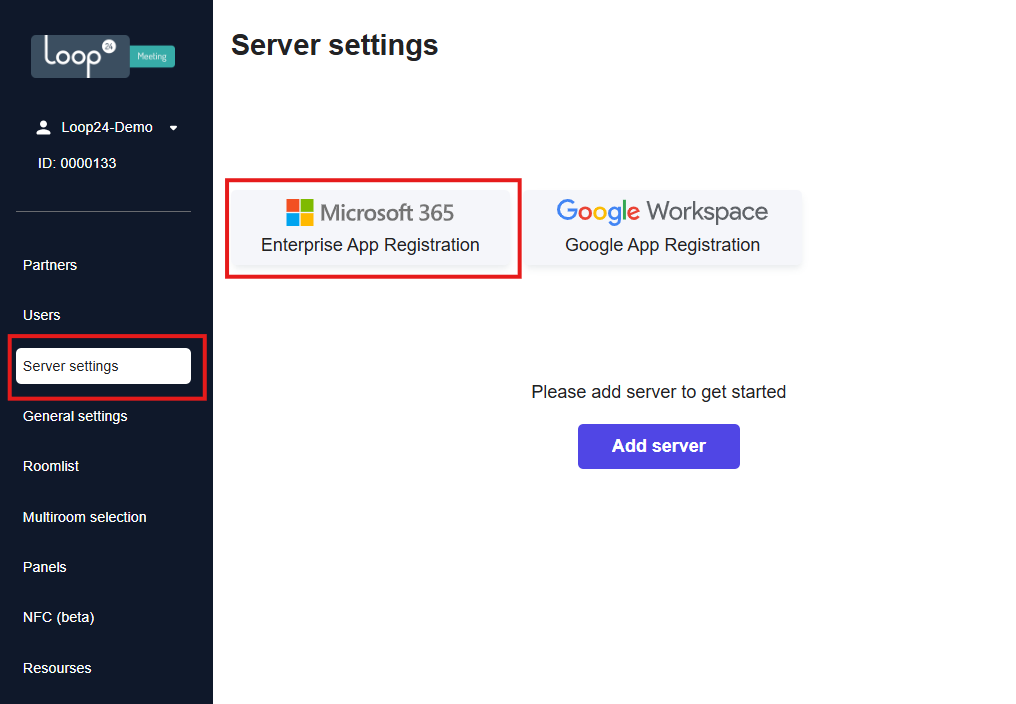
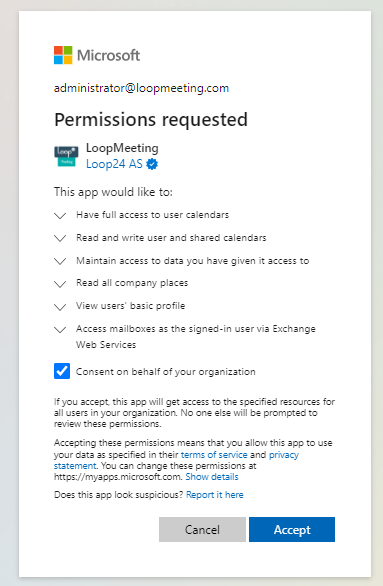
- Valitse valintaruutu ja hyväksy sovellusrekisteröinti.
Yrityssovellus on nyt rekisteröity.
3.1 Valinnainen: rajoita sovellus palvelutiliin
Osio ”3.1 Valinnainen: rajoita sovellus palvelutiliin”Oletuksena mikä tahansa vuokraajasi tili voi kirjautua sisään LoopMeeting-sovellukseen. Se ei ole pakollista, mutta voit rajoittaa sovelluksen palvelutiliin, jotta mikään muu tili ei voi käyttää sitä. Tee se tässä vaiheessa, ennen osiota 4.
- Kirjaudu sisään Microsoft Entra -hallintakeskukseen, https://entra.microsoft.com/, yleisenä järjestelmänvalvojana.
- Valitse vasemmasta valikosta Yrityssovellukset ja valitse LoopMeeting-sovellus.
- Valitse Ominaisuudet, määritä Pakollinen määritys? -kohdan arvoksi Kyllä ja valitse Tallenna.
- Valitse Käyttäjät ja ryhmät ja valitse sitten Lisää käyttäjä/ryhmä.
- Valitse Käyttäjät-kohdassa Ei valittu, valitse palvelutili ja valitse Valitse.
- Valitse Määritä.
4. Lisää palvelin palvelutilillä
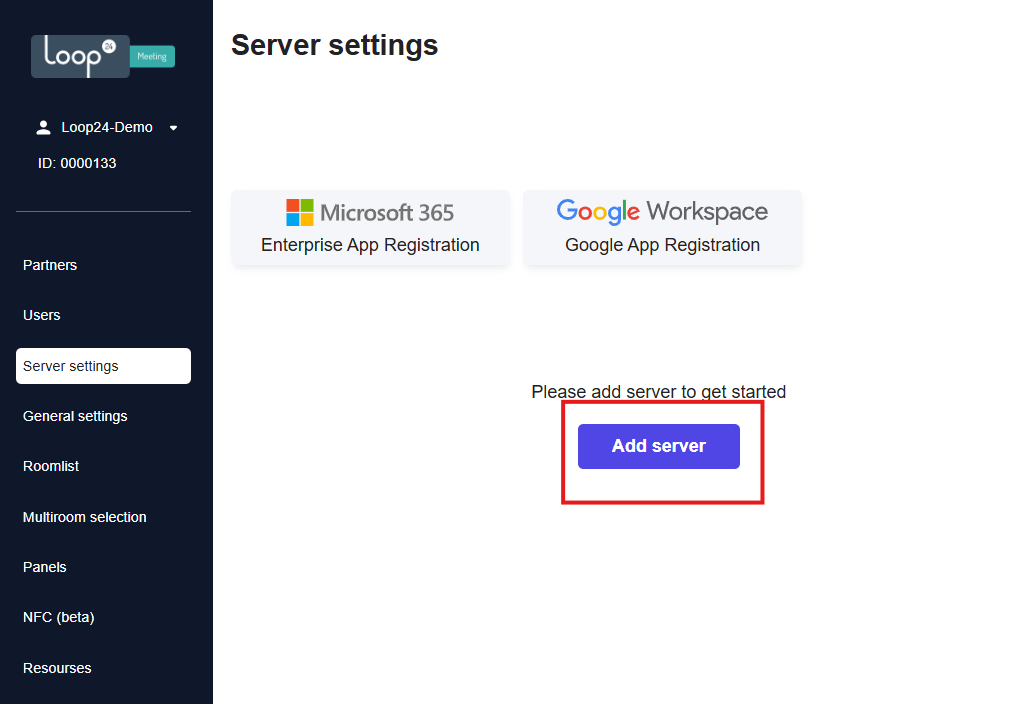
Osio ”4. Lisää palvelin palvelutilillä”- Valitse Server settings -kohdassa Add server -painike.
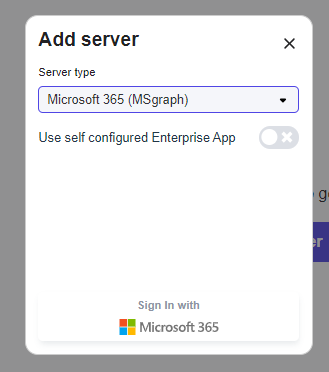
- Valitse palvelintyyppi; suositeltu tyyppi on Microsoft 365 (MSgraph). Voit käyttää myös omaa rekisteröityä sovellustasi; katso vaihtoehtoinen ohje Mukautettu yrityssovellus.
- Valitse Sign In with Microsoft 365 -painike.
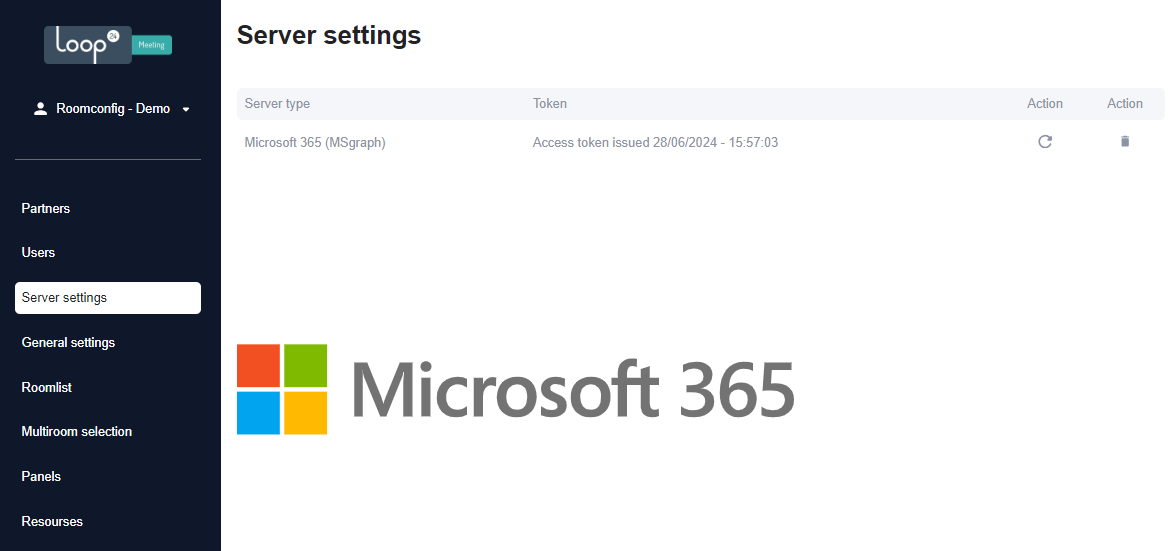
Olet nyt valmis määrittämään asetukset RoomConfig-portaalissasi. Mukauta asetuksia ja rekisteröi LoopMeeting-paneelit ohjeen Portaalin määritys mukaisesti.
English: enterprise application · delegated permissions · service account · Global Administrator · app registration · tenant · Microsoft Entra admin center · Enterprise applications · Properties · Assignment required? · Yes · Save · Users and groups · Add user/group · Users · None Selected · Select · Assign
Käynnit lasketaan Umamilla Loop24:n omalla palvelimella Tukholmassa. Evästeitä ei käytetä, eikä IP-osoitteita tallenneta.
Microsoft, Windows, Microsoft Edge, Entra, Exchange, Microsoft 365, Outlook, Power BI and Teams are trademarks of the Microsoft group of companies. Android, Google Play, Google Workspace, Google Sheets and Google Slides are trademarks of Google LLC. App Store is a service mark of Apple Inc. Other product and company names belong to their owners; they say what LoopSign, LoopMeeting, LoopBooking and LoopVisit work with, and imply no affiliation or endorsement.