
Siirto vanhasta portaalista
Tämä ohje käy läpi vaiheet, joilla siirrät paneelisi vanhasta portaalista uuteen RoomConfig-portaaliin. Noudata vaiheita huolellisesti äläkä ohita niistä yhtäkään, ellei sitä ole merkitty valinnaiseksi.
1. Johdanto
Osio ”1. Johdanto”LoopMeetingin aivan ensimmäisestä versiosta joulukuussa 2016 lähtien meillä on ollut sama keskitetty määrityskonsoli. Sitä on päivitetty vuosien varrella, mutta se on perustunut samoihin LoopMeetingin hallinnan periaatteisiin.
Olemme ylpeitä voidessamme kertoa, että RoomConfig-portaali mullistaa täysin tavan, jolla hallitset LoopMeeting-paneeleja. Vanhan tavan sijaan, jossa käytettiin määrityskoodia ja asennussalasanaa, sinun tarvitsee nyt vain rekisteröidä paneeli hash-koodilla ja määrittää se sitten mille tahansa huoneelle.
Kaikki tiedonsiirto paneelien kanssa tapahtuu nyt reaaliajassa, joten sinun ei tarvitse odottaa seuraavaan päivään, että muutokset siirtyvät paneeleihin. Lisäksi on useita uusia ominaisuuksia, jotka helpottavat hallintaa huomattavasti.
RoomConfig-portaali on nykyinen portaali. Siirron kanssa ei ole kiire: vanha portaali on käytettävissä tammikuuhun 2027 asti, mutta siihen ei enää tule päivityksiä.
2. Edellytykset
Osio ”2. Edellytykset”Varmista, että olet tehnyt tämän vaiheen, ennen kuin alat siirtää paneelejasi: RoomConfig-portaalin määritys.
Jos sinun on määritettävä kalenteri-integraatio uudelleen, kunkin kalenterijärjestelmän ohjeet ovat täällä: Uuden asennuksen määritys.
3. Siirrä LoopMeeting-paneelit
Osio ”3. Siirrä LoopMeeting-paneelit”Näin valmistelet ja siirrät paneelisi.
3.1. Päivitä uusimpaan viralliseen LoopMeeting-sovellukseen
Osio ”3.1. Päivitä uusimpaan viralliseen LoopMeeting-sovellukseen”Päivitä tämän ohjeen mukaisesti: Sovelluksen päivittäminen
3.2. Nollaa palvelinasetukset
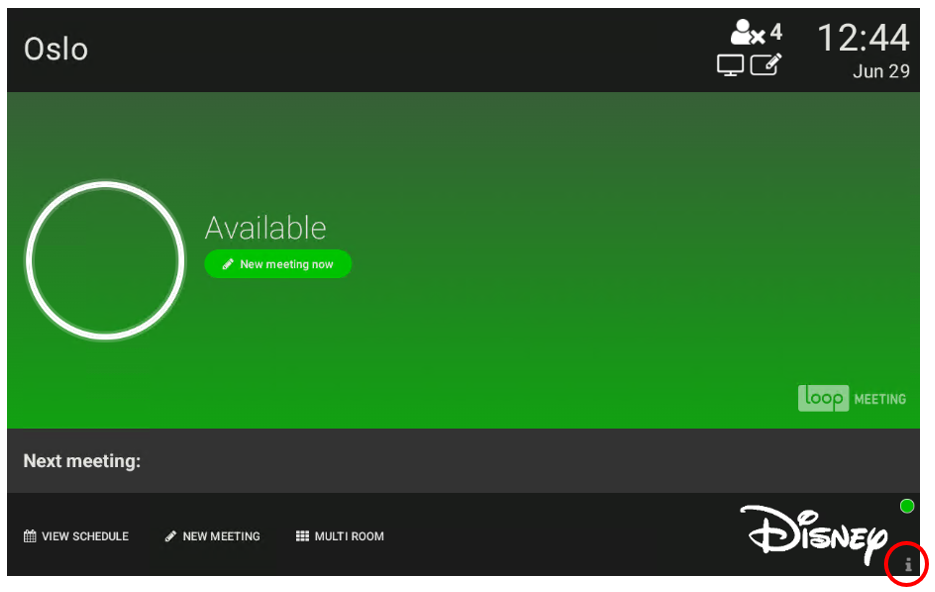
Osio ”3.2. Nollaa palvelinasetukset”- Napauta paneelin oikeassa alakulmassa olevaa i-kuvaketta ja valitse Settings.
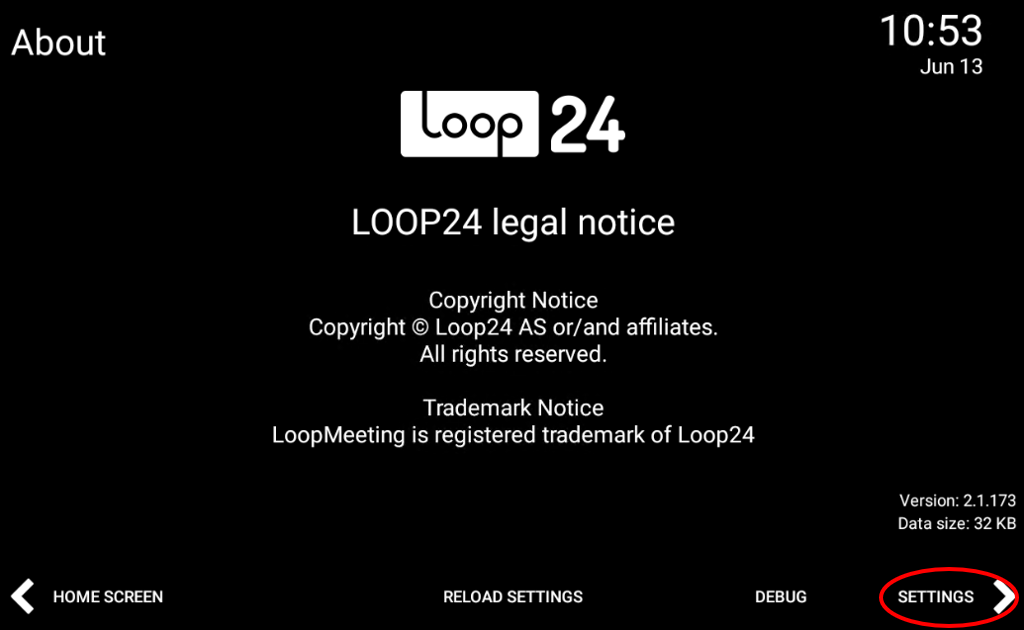
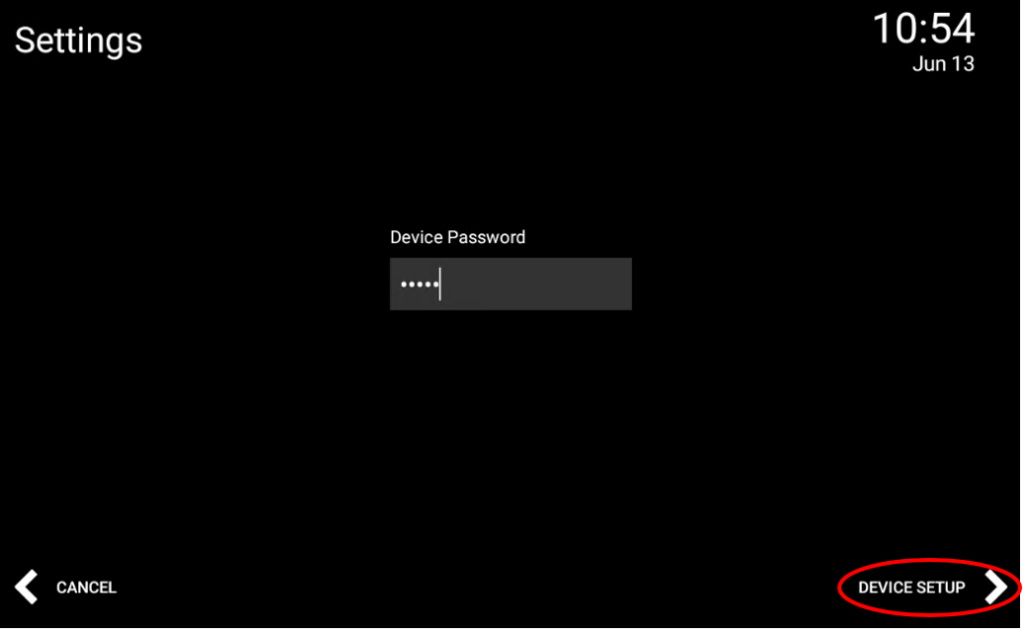
- Anna salasana tai PIN-koodi ja valitse Device Setup.
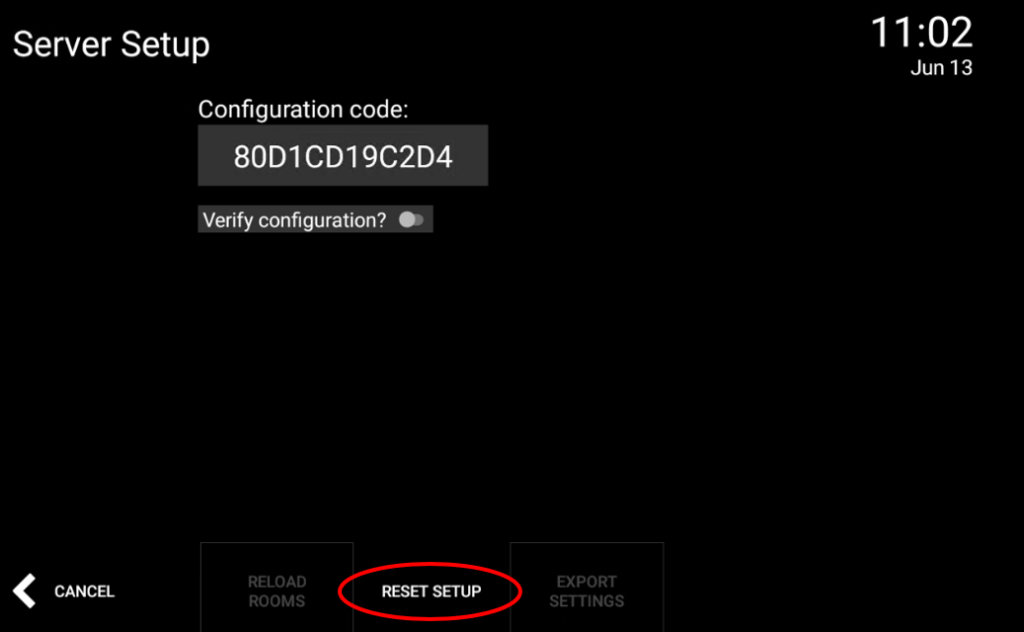
- Valitse Server Setup.
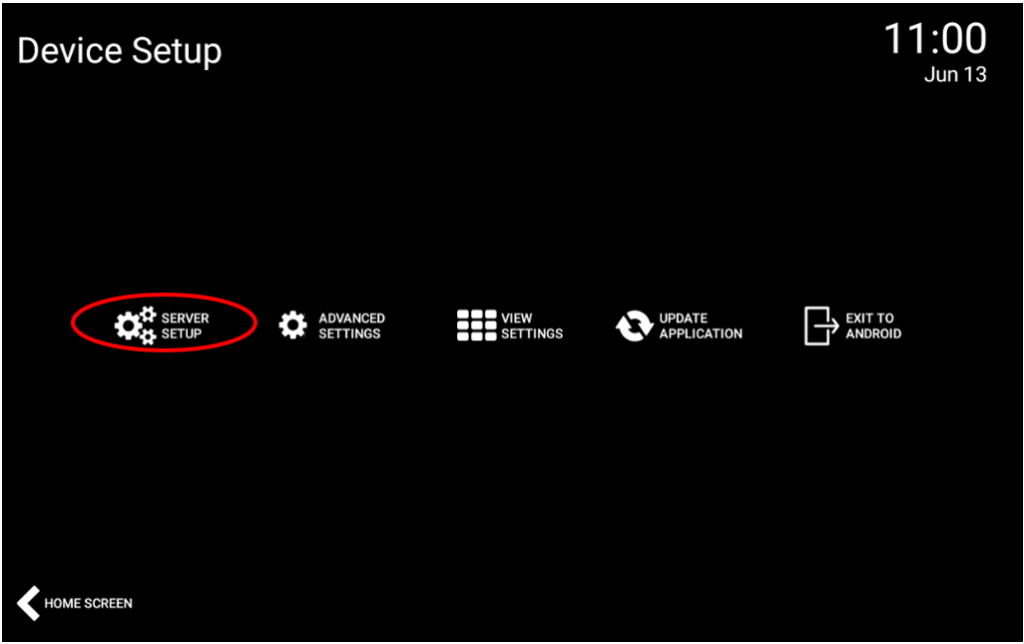
- Valitse Reset Setup ja vahvista valitsemalla OK.
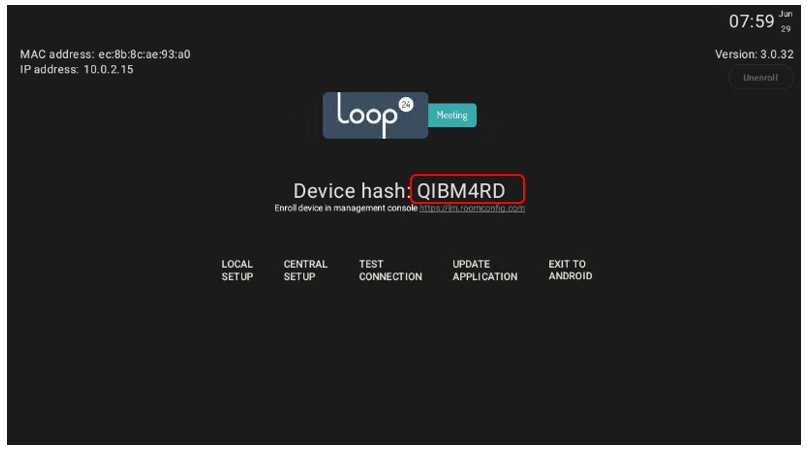
Paneelissa pitäisi nyt näkyä hash-koodi.
4. Rekisteröi paneelit
Osio ”4. Rekisteröi paneelit”Paneeli on nyt valmis rekisteröitäväksi RoomConfig-portaaliin. Katso RoomConfig-portaalin määritysohje.
Käynnit lasketaan Umamilla Loop24:n omalla palvelimella Tukholmassa. Evästeitä ei käytetä, eikä IP-osoitteita tallenneta.
Microsoft, Windows, Microsoft Edge, Entra, Exchange, Microsoft 365, Outlook, Power BI and Teams are trademarks of the Microsoft group of companies. Android, Google Play, Google Workspace, Google Sheets and Google Slides are trademarks of Google LLC. App Store is a service mark of Apple Inc. Other product and company names belong to their owners; they say what LoopSign, LoopMeeting, LoopBooking and LoopVisit work with, and imply no affiliation or endorsement.