
Microsoft 365 -sovellusrekisteröinti
Tämä ohje opastaa sinut vaiheiden läpi, joilla saat Microsoft 365 -vuokraajasi valmiiksi LoopSign-sovellusta varten. Noudata vaiheita huolellisesti.
1. Rekisteröi LoopSign-sovellus Microsoft Entra ID:ssä
Osio ”1. Rekisteröi LoopSign-sovellus Microsoft Entra ID:ssä”Jotta LoopSign toimisi, se on rekisteröitävä yrityssovellukseksi Microsoft Entra ID:ssä (aiemmin Azure AD). Yleisen järjestelmänvalvojan tarvitsee tehdä tämä vain kerran.
- Kirjaudu sisään LoopSign-tilillesi, https://edit.loopsign.eu. Jos sinulla ei ole tiliä, luo yrityksellesi tili.
- Lisää LoopSigniin uusi näyttö, anna sille nimi ja muokkaa näyttöä. Lisätietoja näytön lisäämisestä on tässä opetusohjelmassa.
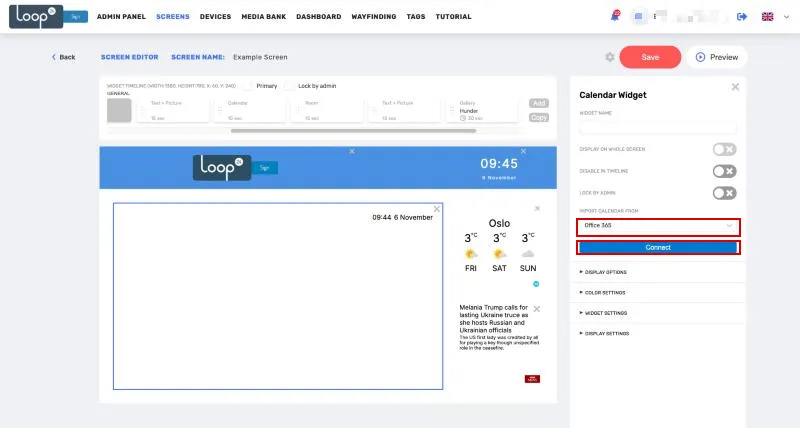
- Vedä kalenteriwidget editoriin ja valitse Connect-painike.
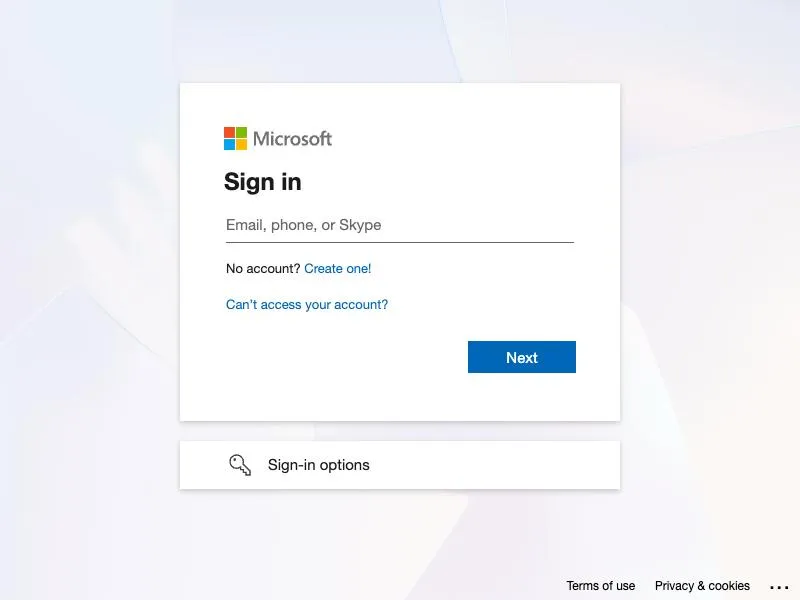
- Kirjaudu sisään yleisen järjestelmänvalvojan tililläsi.
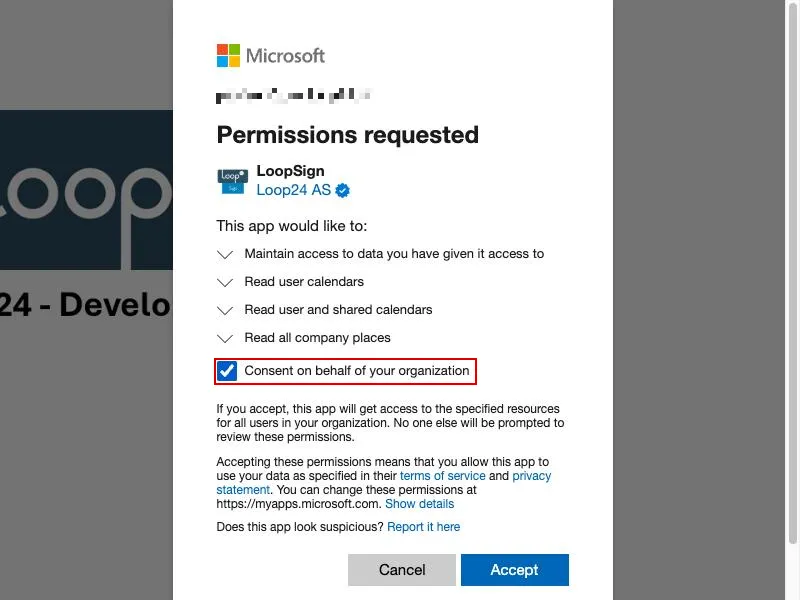
- Valitse Anna suostumus organisaatiosi puolesta -valintaruutu ja valitse Hyväksy.
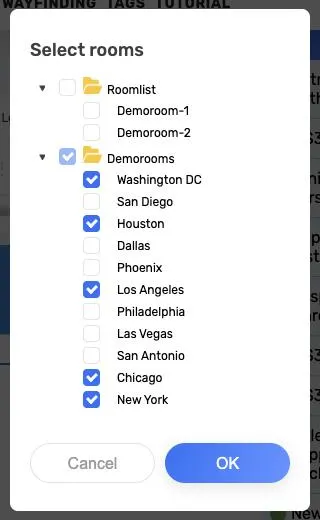
- Valitse huoneet, jotka haluat näyttää, jotta näet, että widget on yhdistetty.
Editorisi pitäisi nyt näyttää alla olevan kuvan kaltaiselta, ja siinä pitäisi näkyä valitsemasi huoneet. Kun widget on yhdistetty tilillä, jolla ei ole täysiä käyttöoikeuksia kokoustilojen postilaatikoihin, kuten yleisen järjestelmänvalvojan tilillä, widget näyttää vain, onko kukin huone vapaa vai varattu. Kunkin kokouksen järjestäjä tulee näkyviin, kun näyttö on yhdistetty palvelutilillä, jolla on täydet käyttöoikeudet huoneisiin (ohjeen Microsoft 365 osiot 3 ja 4), ja kokouksen aihe vasta, kun ohjeen osiossa 6 kuvattu PowerShell-komento on suoritettu. Älä välitä asettelusta ja väreistä; ulkoasua voi muuttaa myöhemmin monin tavoin.
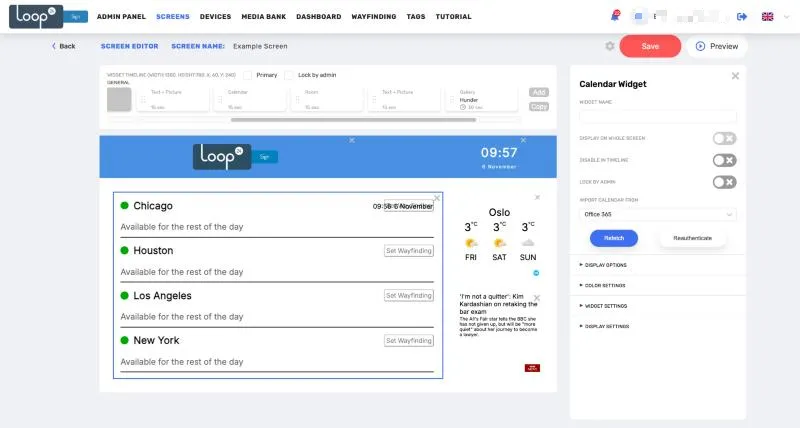
Nyt voit tallentaa ja sulkea LoopSign-editorin ja jopa poistaa luomasi näytön: tämän tehtävän tavoitteena oli saada LoopSign-sovellus rekisteröityä Microsoft Entra ID:n yrityssovelluksiisi.
2. Määritä palvelutili sovellukseen
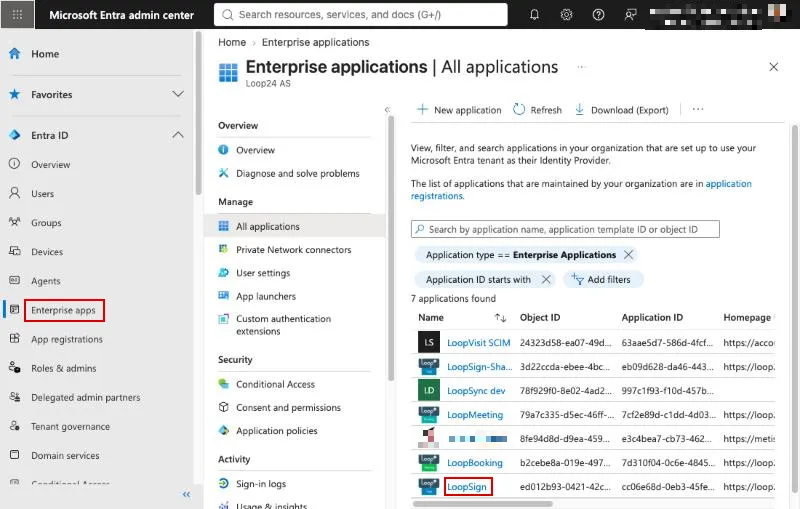
Osio ”2. Määritä palvelutili sovellukseen”Kirjaudu seuraavaksi sisään Microsoft Entra -hallintakeskukseen yleisen järjestelmänvalvojan tililläsi.
-
Laajenna vasemmassa valikossa Entra ID.
-
Valitse Yrityssovellukset.
-
Etsi ja valitse luettelosta LoopSign-sovellus.
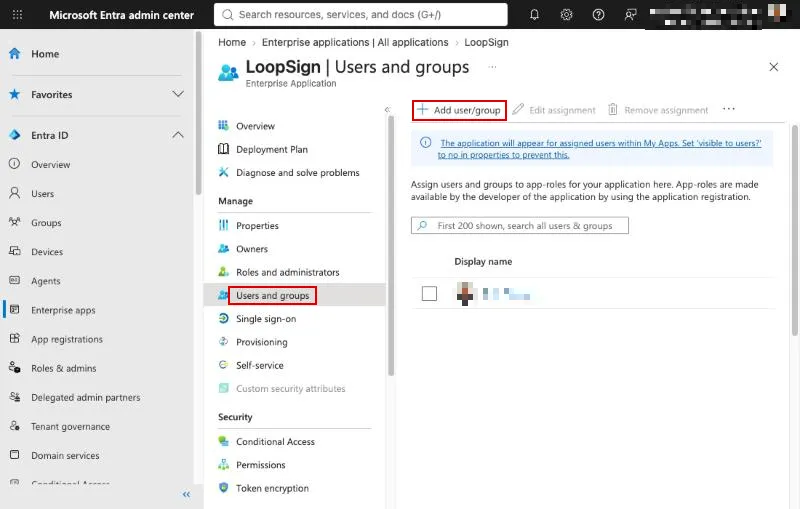
- Valitse sivuvalikosta Käyttäjät ja ryhmät.
- Valitse ylävalikosta Lisää käyttäjä/ryhmä.
- Lisää käyttäjä, jonka loit ohjeessa Microsoft 365 (osio 3, Luo palvelutili).
- Määritä käyttäjä sovellukseen.
2.1 Valinnainen: rajoita sovellus määritettyihin tileihin
Osio ”2.1 Valinnainen: rajoita sovellus määritettyihin tileihin”Oletuksena mikä tahansa vuokraajasi tili voi kirjautua sisään LoopSign-sovellukseen; palvelutilin määrittäminen ei muuta tätä. Se ei ole pakollista, mutta voit rajoittaa sovelluksen siihen määritettyihin tileihin:
- Valitse LoopSign-sovelluksen sivuvalikosta Ominaisuudet.
- Määritä Pakollinen määritys? -kohdan arvoksi Kyllä ja valitse Tallenna.
Tili, jota ei ole määritetty sovellukseen, ei voi enää kirjautua sisään sen kautta. Määritä sovellukseen jokainen tili, jolla kalenteriwidget yhdistetään.
3. Myönnä järjestelmänvalvojan suostumus tarvittaessa
Osio ”3. Myönnä järjestelmänvalvojan suostumus tarvittaessa”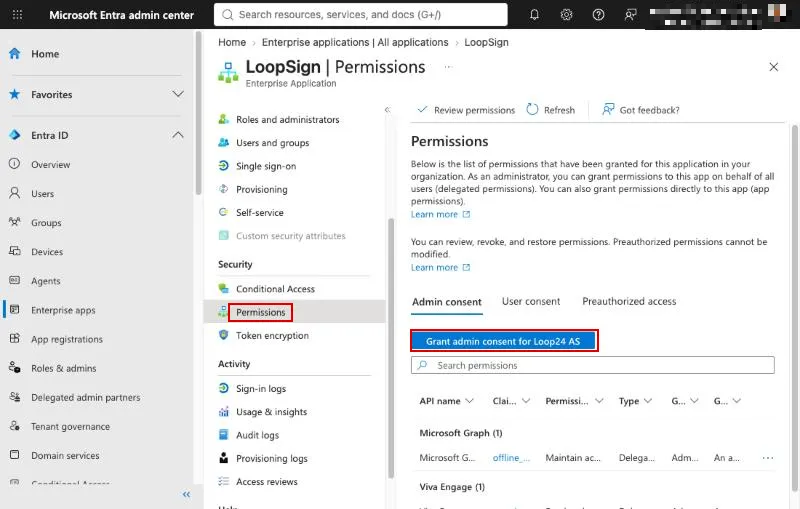
Jos joku käyttäjä on aiemmin yrittänyt lisätä sovelluksen ilman oikeutta antaa järjestelmänvalvojan suostumusta, varmista, että sinä yleisenä järjestelmänvalvojana annat sovellukselle suostumuksen organisaation puolesta: valitse vasemmasta valikosta Käyttöoikeudet ja valitse Myönnä järjestelmänvalvojan suostumus vuokraajalle (Company) (kehystetty punaisella).
Siinä kaikki: organisaatiosi voi nyt näyttää kokoushuoneiden aikataulut LoopSignissa.
English: tenant · enterprise application · Global Administrator · Consent on behalf of your organization · Accept · room mailbox · service account · Users and groups · Add user/group · Properties · Assignment required? · Yes · Save · admin consent · Permissions · Grant admin consent for (Company)
Käynnit lasketaan Umamilla Loop24:n omalla palvelimella Tukholmassa. Evästeitä ei käytetä, eikä IP-osoitteita tallenneta.
Microsoft, Windows, Microsoft Edge, Entra, Exchange, Microsoft 365, Outlook, Power BI and Teams are trademarks of the Microsoft group of companies. Android, Google Play, Google Workspace, Google Sheets and Google Slides are trademarks of Google LLC. App Store is a service mark of Apple Inc. Other product and company names belong to their owners; they say what LoopSign, LoopMeeting, LoopBooking and LoopVisit work with, and imply no affiliation or endorsement.