
Kokoustilojen postilaatikoiden luominen Microsoft 365:ssä
LoopMeeting-paneeli näyttää yhden kokoushuoneen kalenterin, ja Microsoft 365:ssä kokoushuone on kokoustilan postilaatikko. Palvelutilin ohjeessa oletetaan, että huoneesi ovat jo olemassa; tämä artikkeli on sitä tilannetta varten, kun niitä ei vielä ole. Se on tarkoitettu Microsoft 365:n järjestelmänvalvojalle.
LoopMeeting tarvitsee kokoustilan postilaatikon, ei käyttäjän postilaatikkoa eikä jaettua postilaatikkoa: vain kokoustilojen postilaatikot voivat olla huoneluettelon jäseniä, ja LoopMeeting löytää huoneet huoneluetteloiden kautta. Palvelutili kirjoittaa paneelilla tehdyn varauksen suoraan huoneen kalenteriin, joten huoneen varausasetukset (kuka voi varata sen Outlookista, edustajat, varausrajoitukset) eivät koske paneelia, ja ne voivat jäädä sellaisiksi kuin organisaatiosi haluaa. Kokoustilan postilaatikko ei tarvitse lisenssiä.
1. Luo huone Exchange-hallintakeskuksessa
Osio ”1. Luo huone Exchange-hallintakeskuksessa”-
Avaa Exchange-hallintakeskus osoitteessa https://admin.exchange.microsoft.com/ ja kirjaudu sisään järjestelmänvalvojana.
-
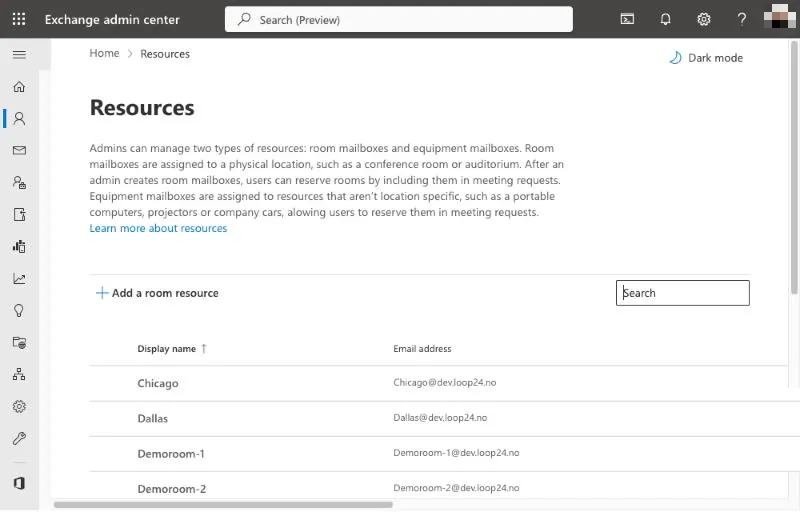
Valitse vasemmasta valikosta Resurssit ja valitse sitten Lisää huoneresurssi.
-
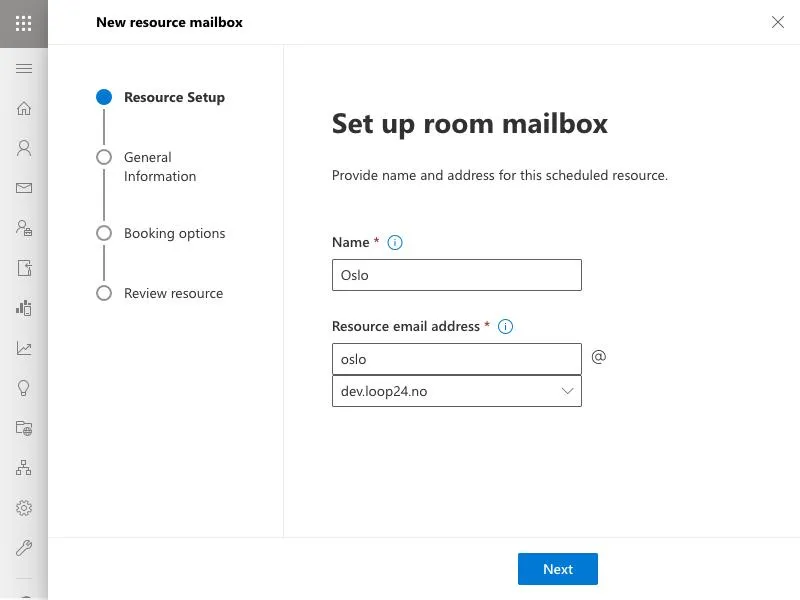
Täytä Resurssin määritys -sivulla kentät Nimi ja Resurssin sähköpostiosoite ja valitse verkkotunnus. Paneeli näyttää nimen, joten anna huoneelle nimi, jolla rakennuksessa olevat ihmiset sitä kutsuvat.
-
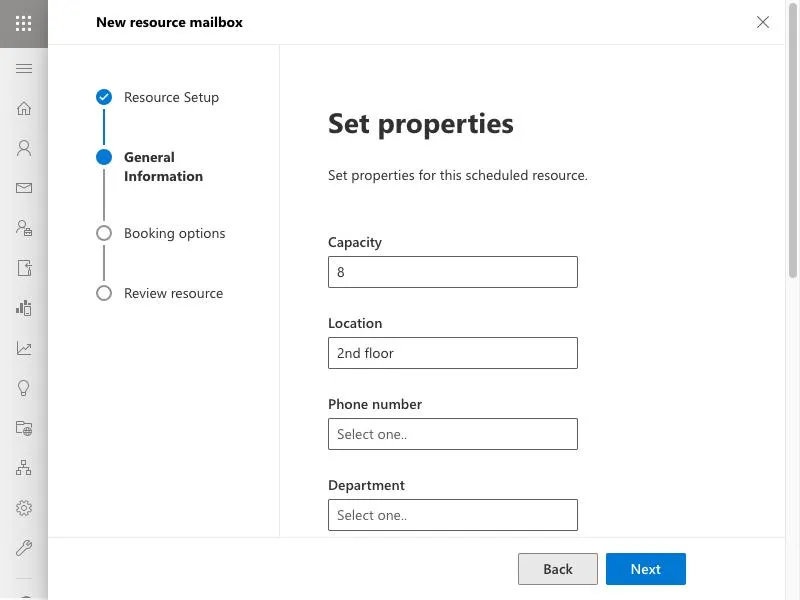
Valitse Seuraava. Täytä Yleiset tiedot -sivulla Kapasiteetti (paikkojen määrä; RoomConfig-portaali näyttää sen) ja halutessasi Sijainti. Muut kentät ovat valinnaisia.
-
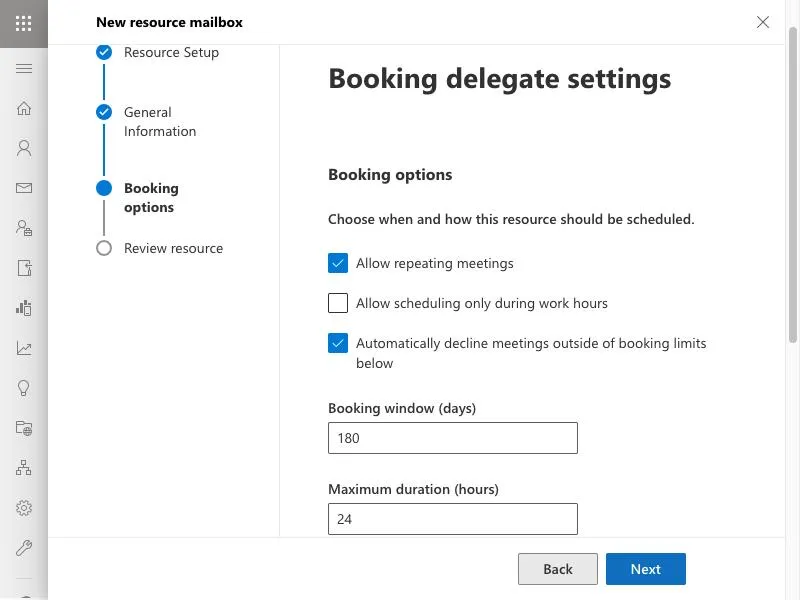
Valitse Seuraava. Varausasetukset-sivulla Microsoftin oletusasetukset sopivat LoopMeetingille; ne koskevat Outlookista tehtyjä varauksia, eivät paneelilla tehtyjä.
-
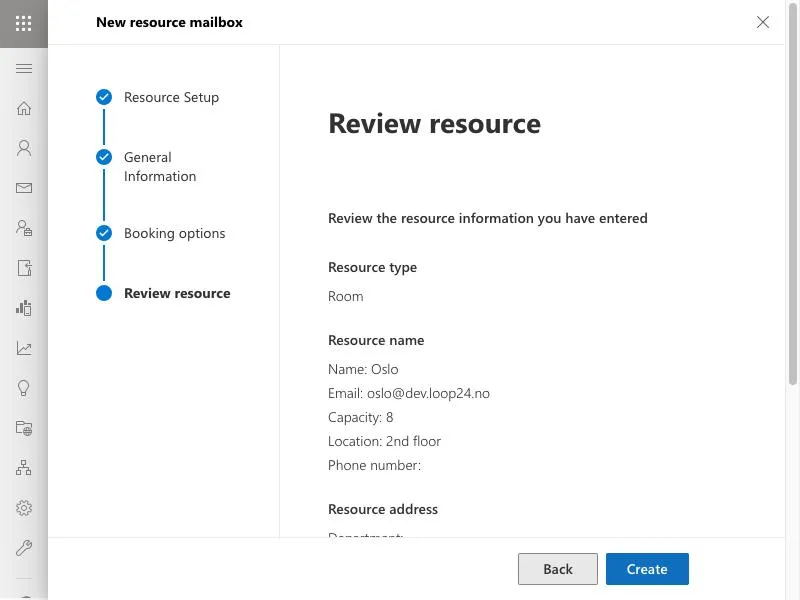
Valitse Seuraava, tarkastele yhteenvetoa Tarkista resurssi -sivulla ja valitse Luo. Kun tilana on Resurssipostilaatikon luominen onnistui!, valitse Valmis.
2. Luo huone PowerShellillä
Osio ”2. Luo huone PowerShellillä”Muodosta ensin yhteys PowerShellistä Exchange Onlineen osion 5.1 Muunna jakeluluettelo huoneluetteloksi mukaisesti aina Connect-ExchangeOnline-komentoon asti (se mukaan lukien). Luo sitten huone ja anna sille nimi ja kapasiteetti:
New-Mailbox -Name "Oslo" -Room -DisplayName "Oslo" -ResourceCapacity 83. Kun huone on olemassa
Osio ”3. Kun huone on olemassa”- Anna palvelutilille täydet käyttöoikeudet huoneeseen: 4. Myönnä palvelutilille oikeudet kokoushuoneisiin.
- Lisää huone huoneluetteloon: 5.2 Valinnainen: lisää uusia huoneita huoneluetteloon, tai luo huoneluettelo, jos sinulla ei ole yhtään: 5. Luo huoneluettelot.
- Oletuksena huoneen kalenteriin tallentuu kokouksen aiheen sijaan järjestäjän nimi, ja paneeli näyttää sen. Jos haluat muuttaa tätä, katso Huoneen kalenterin asetukset.
English: room mailbox · service account · user mailbox · mailbox · room list · Exchange admin center · Resources · Next · Create
Käynnit lasketaan Umamilla Loop24:n omalla palvelimella Tukholmassa. Evästeitä ei käytetä, eikä IP-osoitteita tallenneta.
Microsoft, Windows, Microsoft Edge, Entra, Exchange, Microsoft 365, Outlook, Power BI and Teams are trademarks of the Microsoft group of companies. Android, Google Play, Google Workspace, Google Sheets and Google Slides are trademarks of Google LLC. App Store is a service mark of Apple Inc. Other product and company names belong to their owners; they say what LoopSign, LoopMeeting, LoopBooking and LoopVisit work with, and imply no affiliation or endorsement.