
Crear buzones de sala en Microsoft 365
Un panel LoopMeeting muestra el calendario de una sala de reuniones, y en Microsoft 365 una sala de reuniones es un buzón de sala. La guía de la cuenta de servicio da por hecho que sus salas ya existen; este artículo es para cuando aún no existen. Está dirigido al administrador de Microsoft 365.
LoopMeeting necesita un buzón de sala, no un buzón de usuario ni un buzón compartido: solo los buzones de sala pueden ser miembros de una lista de salas, y LoopMeeting encuentra las salas a través de las listas de salas. La cuenta de servicio escribe una reserva hecha en el panel directamente en el calendario de la sala, por lo que las opciones de reserva de la sala (quién puede reservarla desde Outlook, los delegados, los límites de reserva) no se aplican al panel y pueden quedarse como su organización las quiera. Un buzón de sala no necesita licencia.
1. Crear la sala en el Centro de administración de Exchange
Sección titulada «1. Crear la sala en el Centro de administración de Exchange»-
Abra el Centro de administración de Exchange en https://admin.exchange.microsoft.com/ e inicie sesión como administrador.
-
Seleccione Recursos en el menú de la izquierda y, a continuación, Agregar un recurso de sala.
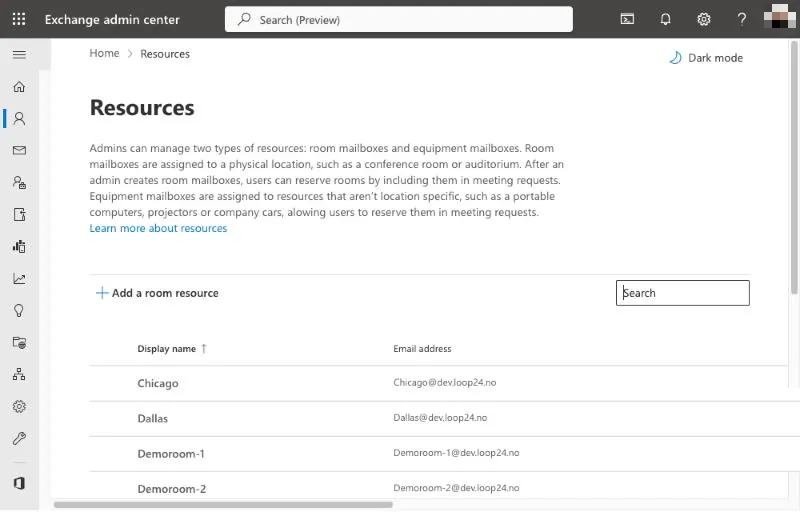
-
En Configuración de recursos, asigne a la sala un Nombre y una Dirección de correo electrónico del recurso, y seleccione el dominio. El nombre es lo que muestra el panel, así que llame a la sala como la llaman las personas del edificio.
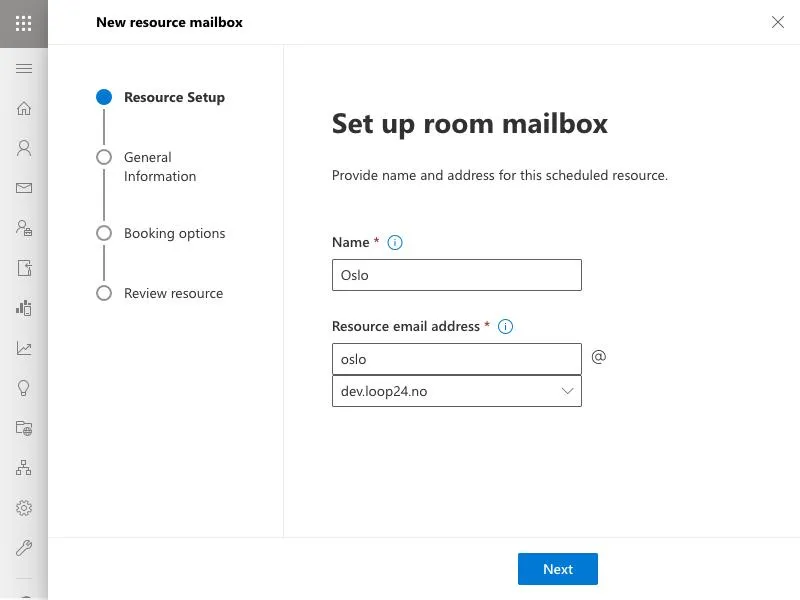
-
Seleccione Siguiente. En Información general, rellene Capacidad (el número de asientos; el portal RoomConfig la muestra) y, si lo desea, Ubicación. Los demás campos son opcionales.
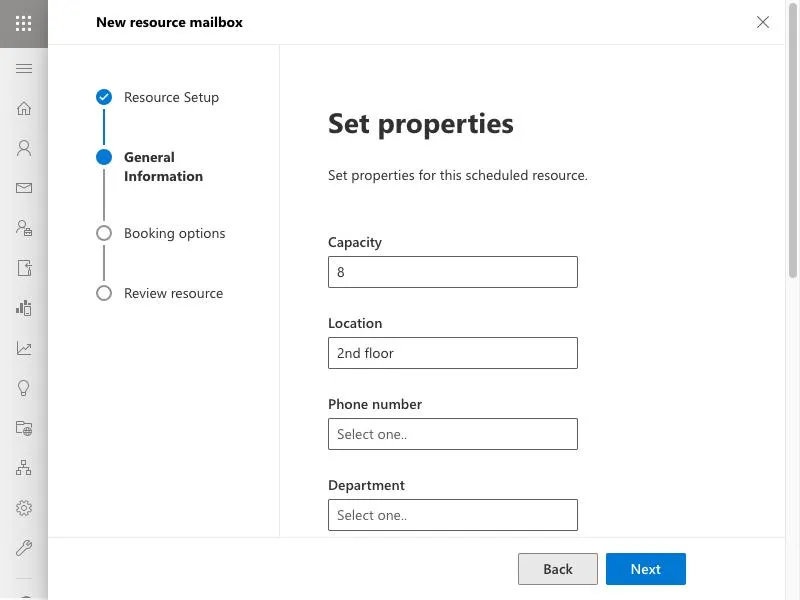
-
Seleccione Siguiente. En Opciones de reserva, los valores predeterminados de Microsoft sirven para LoopMeeting: rigen las reservas hechas desde Outlook, no desde el panel.
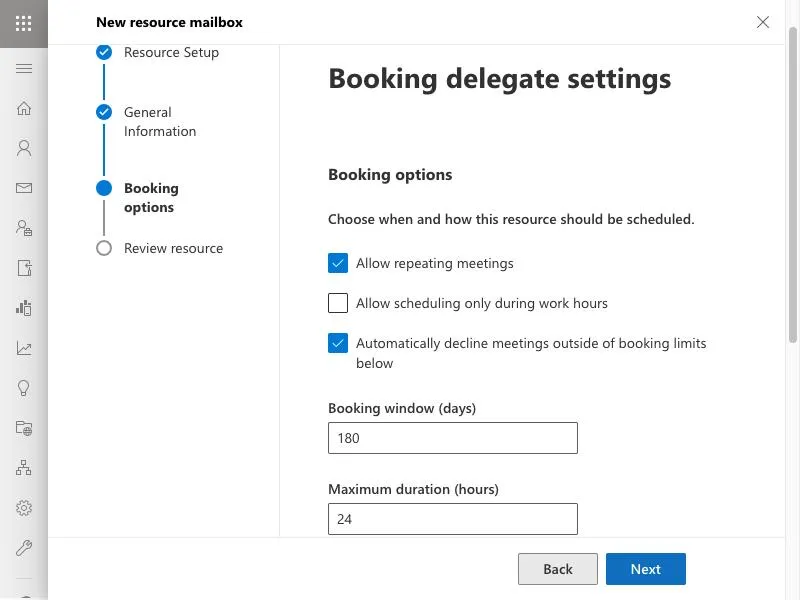
-
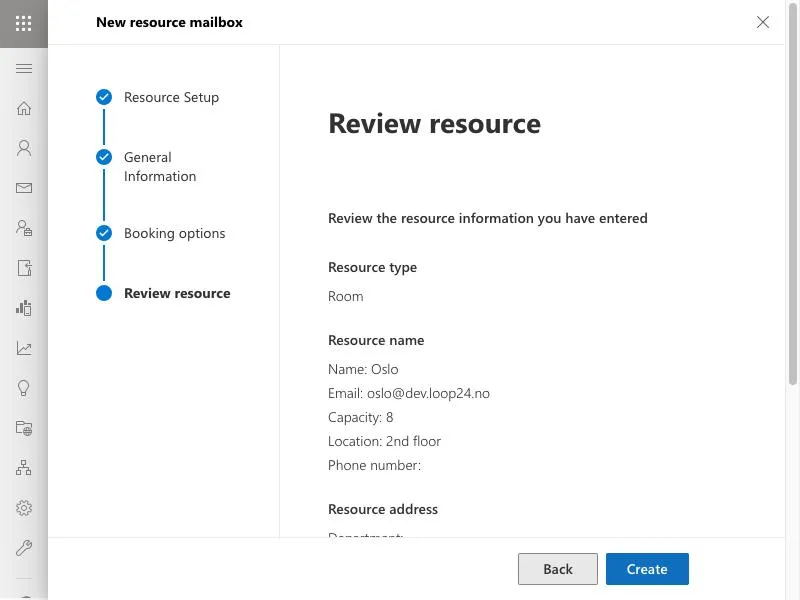
Seleccione Siguiente, compruebe el resumen en Revisar recurso y seleccione Crear. Cuando el estado indique ¡Buzón de recursos creado correctamente!, seleccione Listo.
2. Crear la sala con PowerShell
Sección titulada «2. Crear la sala con PowerShell»Primero conecte PowerShell a Exchange Online, como se describe en 5.1 Convertir la lista de distribución en una lista de salas, hasta Connect-ExchangeOnline inclusive. Después cree la sala, con su nombre y su capacidad:
New-Mailbox -Name "Oslo" -Room -DisplayName "Oslo" -ResourceCapacity 83. Una vez creada la sala
Sección titulada «3. Una vez creada la sala»- Conceda a la cuenta de servicio acceso total a la sala: 4. Asignar permisos de la cuenta de servicio en las salas de reuniones.
- Agregue la sala a una lista de salas: 5.2 Opcional – Agregar salas nuevas a una lista de salas, o cree una lista de salas si no tiene ninguna: 5. Crear listas de salas.
- De forma predeterminada, el calendario de la sala guarda el nombre del organizador en lugar del asunto de la reunión, y eso es lo que muestra el panel. Para cambiarlo, consulte Configuración del calendario de la sala.
English: room mailbox · service account · user mailbox · mailbox · room list · Exchange admin center · Resources · Next · Create
Las visitas se cuentan con Umami en el servidor propio de Loop24 en Estocolmo. No se usan cookies ni se almacenan direcciones IP.
Microsoft, Windows, Microsoft Edge, Entra, Exchange, Microsoft 365, Outlook, Power BI and Teams are trademarks of the Microsoft group of companies. Android, Google Play, Google Workspace, Google Sheets and Google Slides are trademarks of Google LLC. App Store is a service mark of Apple Inc. Other product and company names belong to their owners; they say what LoopSign, LoopMeeting, LoopBooking and LoopVisit work with, and imply no affiliation or endorsement.