
EventTemple
Esta guía le lleva paso a paso por lo necesario para integrar EventTemple con el widget de calendario de LoopSign.

LoopSign es uno de los primeros proveedores de señalización digital con una integración con EventTemple. Permite mostrar su calendario de eventos de sala en una pantalla informativa grande.
1. Preparar EventTemple
Sección titulada «1. Preparar EventTemple»Primero necesita su Id. de organización de EventTemple. Siga estos pasos para encontrarlo en su consola de EventTemple.
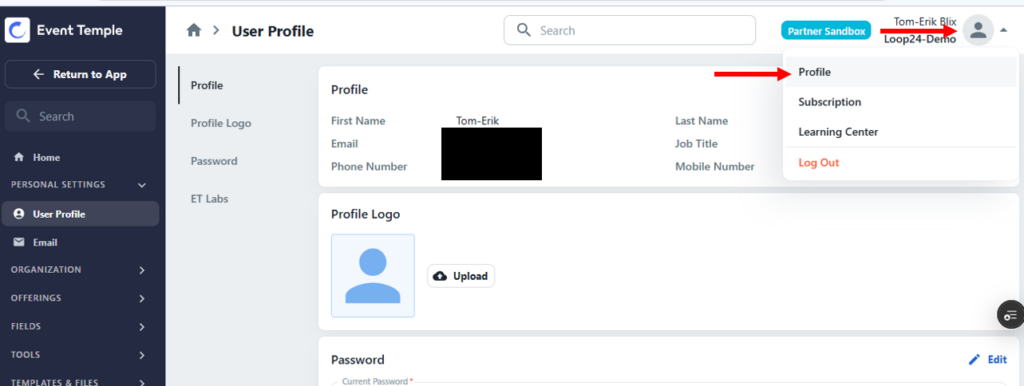
- Inicie sesión en su consola de EventTemple.
- Seleccione su perfil en la esquina superior derecha y, a continuación, seleccione Profile.
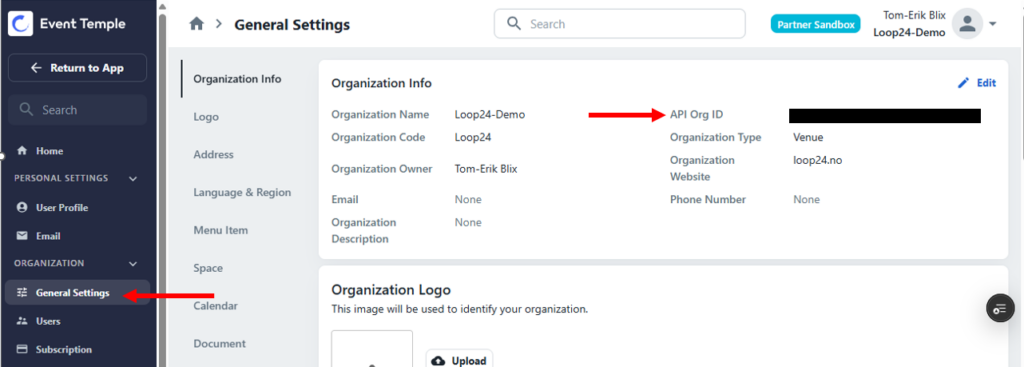
- Seleccione ORGANIZATION y, a continuación, General Settings. Su Id. de organización de EventTemple se muestra arriba a la derecha. Anótelo: va en ID de la organización de EventTemple en LoopSign.
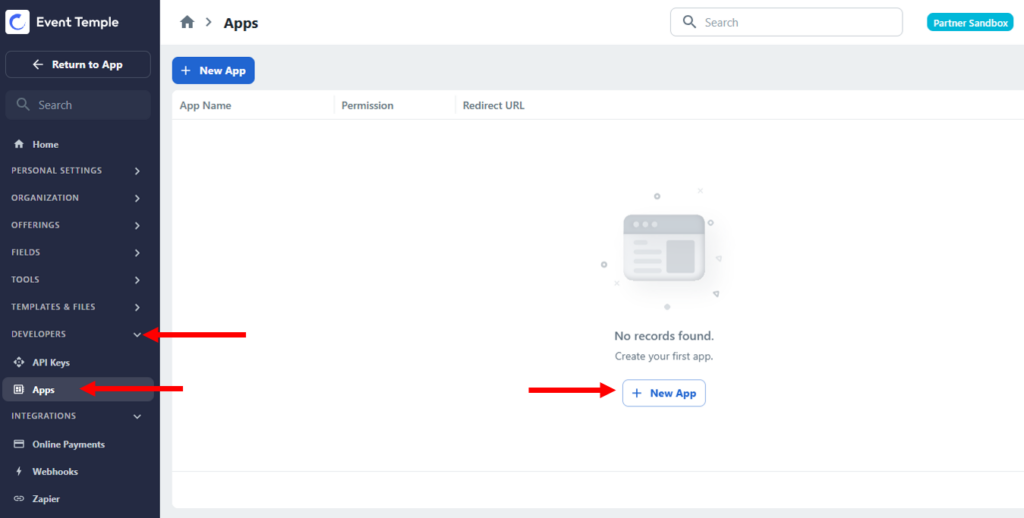
- Seleccione Developers, luego Apps y, a continuación, New App. Asígnele un nombre, por ejemplo, LoopSign.
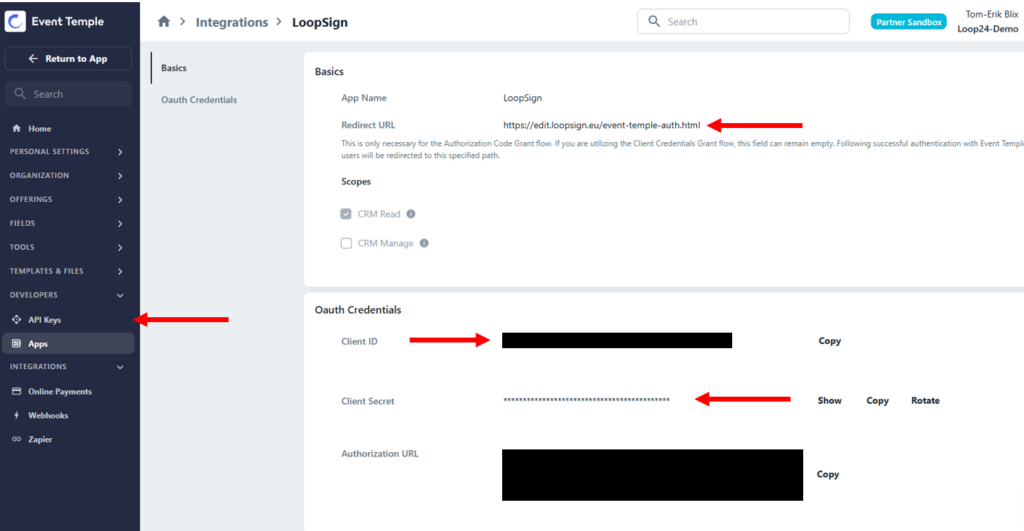
- Seleccione Edit y añada la URL de redireccionamiento https://edit.loopsign.eu/event-temple-auth.html.
- Anote el Id. de cliente (App Client ID en LoopSign) y copie el secreto de cliente (App Client secret en LoopSign).
2. Conectar el widget de calendario
Sección titulada «2. Conectar el widget de calendario»Ahora inicie sesión en su cuenta de LoopSign y cree una nueva pantalla o edite una existente. Añada el widget de calendario y personalícelo como prefiera; consulte este video para obtener más información sobre la personalización: Cómo usar el widget de calendario
Siga estos pasos para conectarse a EventTemple.
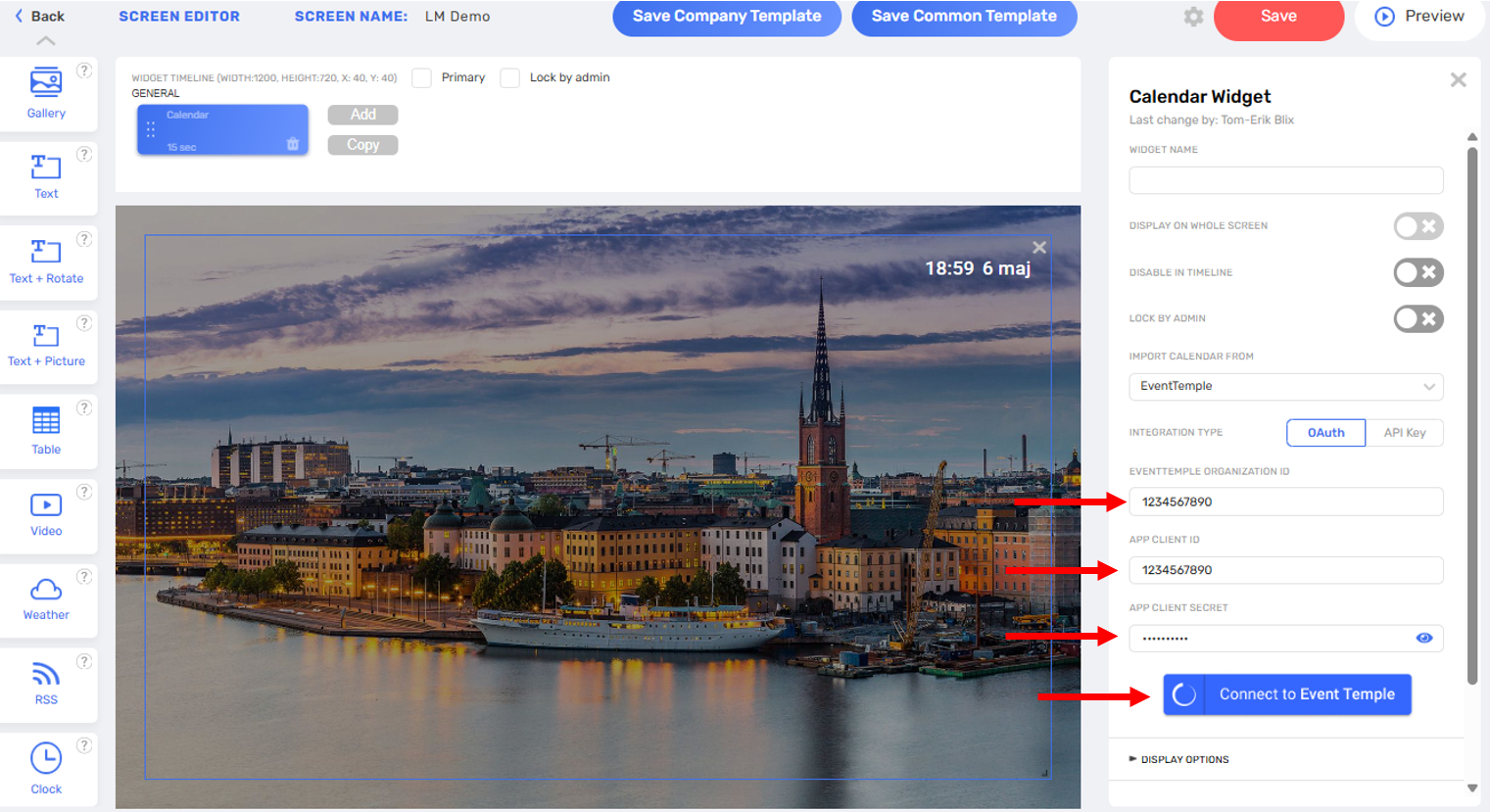
- En el widget de calendario, en Importar calendario desde, seleccione Templo de eventos.
- Pegue su Id. de organización de EventTemple, el Id. de cliente de la aplicación y el secreto de cliente de la aplicación.
- Seleccione Connect to Event Temple. Esta opción no aparece hasta que haya pegado su Id. de organización de EventTemple.
- Inicie sesión con su cuenta de EventTemple para conceder la autorización.
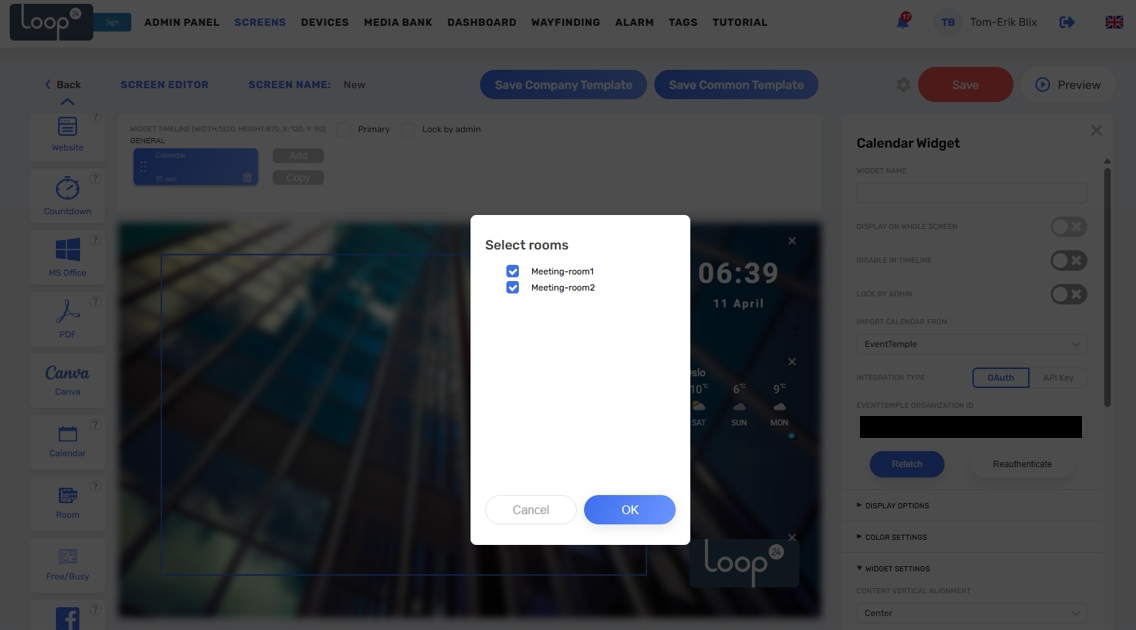
- Seleccione las salas que desea mostrar en la vista general.
Continúe con la personalización que desee: una imagen de fondo o colores, imágenes de orientación y mucho más.
English: EventTemple Organization ID · Import calendar from · EventTemple
Las visitas se cuentan con Umami en el servidor propio de Loop24 en Estocolmo. No se usan cookies ni se almacenan direcciones IP.
Microsoft, Windows, Microsoft Edge, Entra, Exchange, Microsoft 365, Outlook, Power BI and Teams are trademarks of the Microsoft group of companies. Android, Google Play, Google Workspace, Google Sheets and Google Slides are trademarks of Google LLC. App Store is a service mark of Apple Inc. Other product and company names belong to their owners; they say what LoopSign, LoopMeeting, LoopBooking and LoopVisit work with, and imply no affiliation or endorsement.