
Preguntas frecuentes
Asegúrese siempre de utilizar la última versión de LoopMeeting: Cómo actualizar a la última versión de LoopMeeting.
Cuando inscribo un panel, el panel no responde
Sección titulada «Cuando inscribo un panel, el panel no responde»Este problema puede tener dos causas.
- El panel no tiene una licencia válida: envíe una foto de la etiqueta del número de serie o de la dirección MAC al soporte de Loop24, support@loop24.no.
- Puede que un firewall esté bloqueando la comunicación WebSocket hacia el panel o desde él. Asegúrese de que el tráfico hacia y desde
*.roomconfig.comno esté bloqueado de ninguna manera.
Aparece el error «Error – There was an error while fetching roomlist data»
Sección titulada «Aparece el error «Error – There was an error while fetching roomlist data»»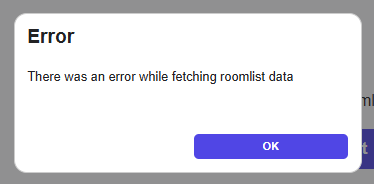
En la mayoría de los casos, la causa es que la cuenta de servicio no tiene una licencia de Microsoft 365 (un buzón) o que la aplicación empresarial LoopMeeting no está registrada correctamente o le falta el consentimiento del administrador.
Asegúrese de haber seguido estas guías:
- Crear la cuenta de servicio de Microsoft 365
- Registrar la aplicación empresarial y agregar el servidor
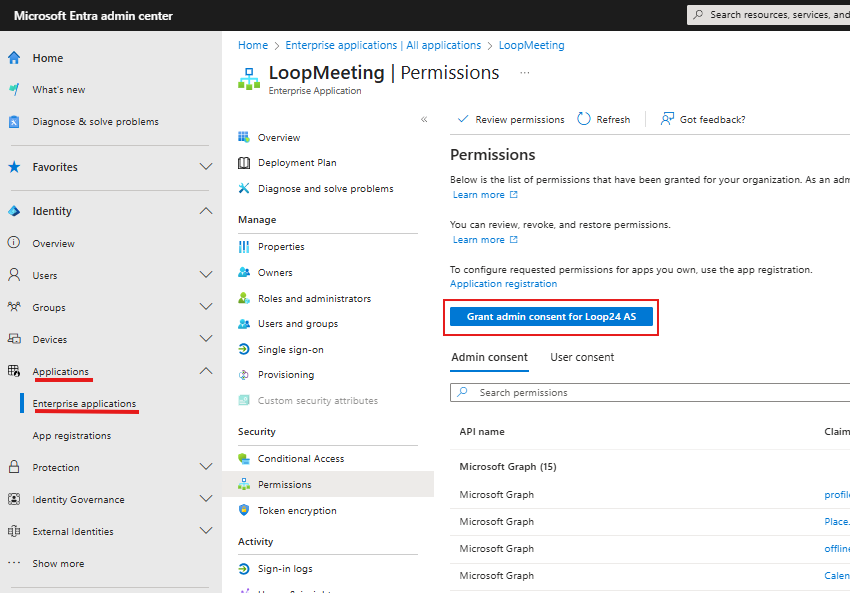
También puede confirmar el consentimiento del administrador para la aplicación empresarial LoopMeeting: en el Centro de administración Microsoft Entra, https://entra.microsoft.com/ (inicie sesión como administrador global), seleccione Aplicaciones y Aplicaciones empresariales, luego seleccione la aplicación empresarial LoopMeeting, seleccione Permisos y seleccione Conceder consentimiento del administrador; confirme con la cuenta de administrador global.
Mi panel es inestable, se bloquea, se queda sin conexión y a veces no se inicia
Sección titulada «Mi panel es inestable, se bloquea, se queda sin conexión y a veces no se inicia»En muchos casos hemos visto que los switches de red PoE+ no suministran una alimentación suficiente y constante. Algunos switches son simplemente de mala calidad; otros deben configurarse para suministrar la alimentación suficiente.
Los paneles LoopMeeting requieren PoE+ si alimenta el panel desde un switch de red. De media, un panel consume unos 10 W, pero puede alcanzar picos de 25 W. Tenga en cuenta que un switch PoE tiene una potencia total determinada disponible para PoE y que, cuantos más dispositivos PoE conecte al switch, menos potencia queda disponible para cada dispositivo.
- Asegúrese de que su switch cumpla el estándar PoE+ (25.5 W) o PoE++ (51 W). Un switch PoE estándar (12.95 W) no sirve: el panel será inestable.
- Si tiene un switch Cisco, asegúrese de que los puertos con un panel conectado estén configurados para suministrar la potencia PoE máxima (
power inline static max 30000). - Si tiene muchos dispositivos PoE, intente distribuirlos de forma uniforme entre sus switches.
La mayoría de los switches de gama media y alta tienen una consola de administración en la que puede comprobar y supervisar el consumo de energía PoE. Asegúrese de mantenerse muy por debajo de los límites de lo que el switch puede suministrar.
Cuando reservo en el panel, pasa a ocupado unos segundos y luego vuelve a libre
Sección titulada «Cuando reservo en el panel, pasa a ocupado unos segundos y luego vuelve a libre»Este problema puede tener tres causas.
- La cuenta de servicio utilizada en Server settings no tiene derechos de acceso total delegados sobre la sala de reuniones, por lo que no tiene permiso para escribir reservas en el calendario de la sala. Consulte la sección 4 de Crear la cuenta de servicio de Microsoft 365 o la sección 4 de Crear la cuenta de servicio de Google Workspace.
- Al agregar el servidor en Server settings no utilizó la cuenta de servicio, sino, por error, una cuenta de administrador o su propia cuenta.
- La cuenta de servicio no tiene un buzón válido o una licencia válida de Microsoft 365 o Google Workspace.
El panel muestra el nombre del organizador, ningún asunto o una reunión cancelada
Sección titulada «El panel muestra el nombre del organizador, ningún asunto o una reunión cancelada»El panel muestra lo que contiene el calendario de la sala en Microsoft 365. De forma predeterminada, Microsoft 365 sustituye el asunto de la reunión por el nombre del organizador y mantiene las reuniones canceladas en el calendario de la sala. Cómo comprobar y cambiar esta configuración, y por qué un cambio solo se aplica a las reservas nuevas: Configuración del calendario de la sala.
¿Cómo restablezco los valores de fábrica de mi panel?
Sección titulada «¿Cómo restablezco los valores de fábrica de mi panel?»Consulte Restablecimiento de fábrica.
¿Cómo reconfiguro mi panel LoopMeeting (portal anterior)?
Sección titulada «¿Cómo reconfiguro mi panel LoopMeeting (portal anterior)?»Si desea conectar su panel a otra sala o a otro entorno, puede restablecer fácilmente la configuración del panel.
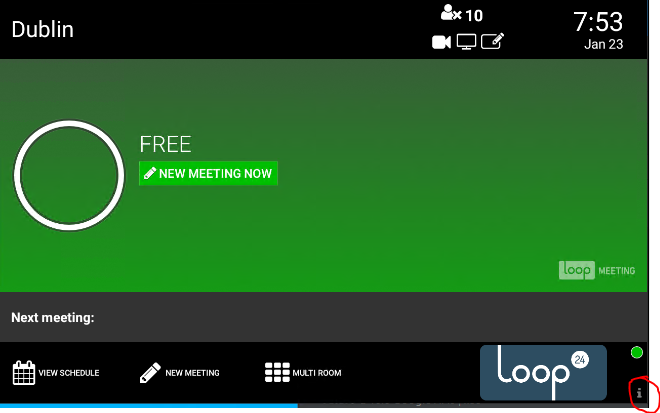
- Pulse la i de la esquina inferior derecha.
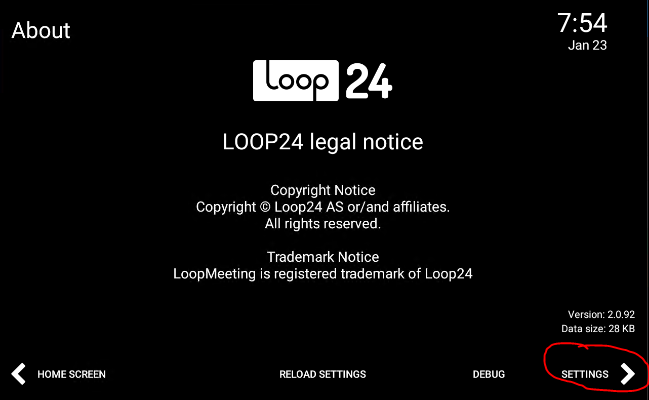
- Seleccione Settings e introduzca la contraseña o el PIN, si hay uno establecido.
- Seleccione Server Setup en el menú inferior.
- Seleccione Reset setup y confirme con OK.
- Seleccione Check for update para asegurarse de que su aplicación esté actualizada.
Su panel ya se puede configurar para otra sala u otro entorno.
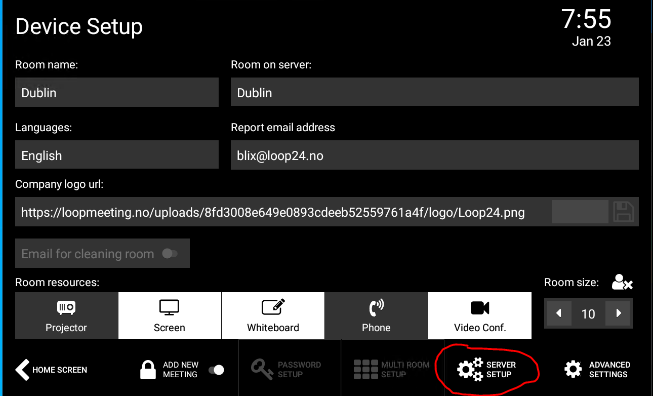
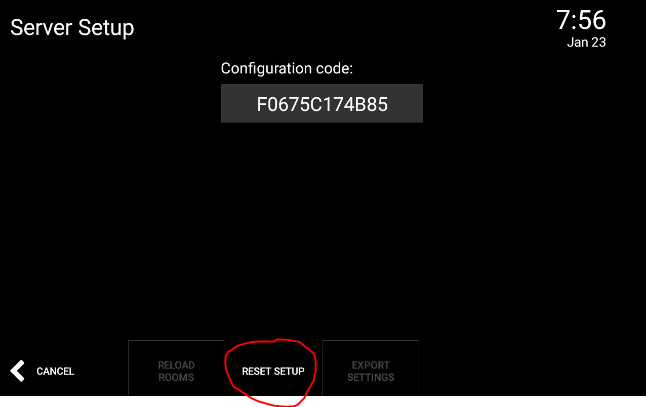
Los paneles están en el estado «No Calendar Connection», han dejado de recibir datos del calendario, muestran un indicador de conexión rojo o dicen «You have insufficient privileges to access xxxxx room calendar»
Sección titulada «Los paneles están en el estado «No Calendar Connection», han dejado de recibir datos del calendario, muestran un indicador de conexión rojo o dicen «You have insufficient privileges to access xxxxx room calendar»»Si el tipo de servidor en Server settings es Microsoft 365 (EWS), empiece por ¿Afecta a LoopMeeting la deshabilitación de EWS por parte de Microsoft?.
1. Comprobar que su cuenta de servicio tiene derechos de acceso total a la sala
Sección titulada «1. Comprobar que su cuenta de servicio tiene derechos de acceso total a la sala»Consulte la sección 4 de esta guía: Crear la cuenta de servicio de Microsoft 365
2. Asegurarse de haber utilizado la cuenta de servicio al agregar el servidor en Server settings
Sección titulada «2. Asegurarse de haber utilizado la cuenta de servicio al agregar el servidor en Server settings»Un error común es utilizar la cuenta del administrador de inquilinos o su propia cuenta al agregar el servidor en Server settings. Solo funciona con la cuenta de servicio designada, así que asegúrese de no haber utilizado ninguna otra cuenta. Puede cambiar la cuenta abriendo Server settings y seleccionando Refresh.
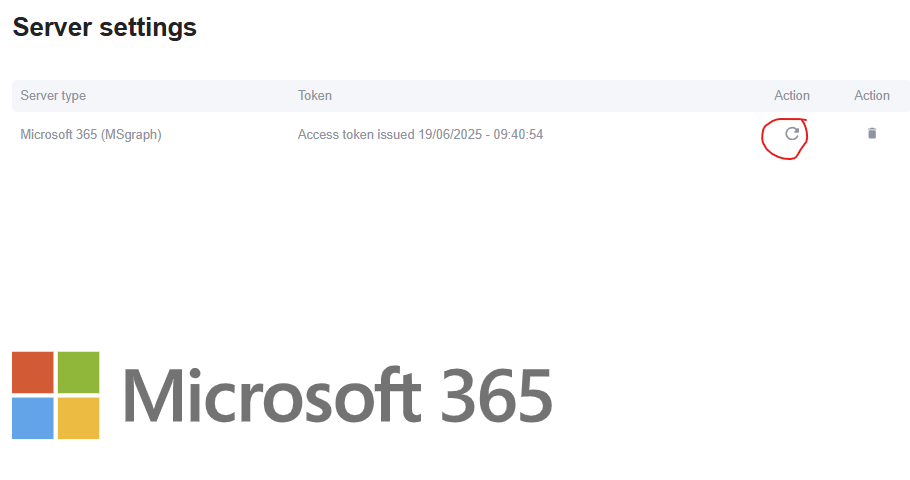
3. Asegurarse de que el panel tiene acceso a la red y a Internet, y de que ningún proxy ni firewall filtra el tráfico
Sección titulada «3. Asegurarse de que el panel tiene acceso a la red y a Internet, y de que ningún proxy ni firewall filtra el tráfico»Los paneles necesitan que los siguientes puertos y protocolos estén abiertos (de salida):
- HTTPS (puerto 443) hacia Microsoft 365, Exchange, Google, LoopBooking o Nexudus, según el sistema de calendario al que se conecte.
- HTTPS (puerto 443) hacia el host
*.loopmeeting.no: la conexión con la consola de administración (la consola anterior). - HTTPS (puerto 443) hacia el host
*.roomconfig.com: la conexión con la consola de administración. - NTP (puerto 123), para sincronizar la fecha y la hora con servidores NTP.
4. Asegurarse de que no se aplica ninguna directiva de acceso condicional a la aplicación LoopMeeting
Sección titulada «4. Asegurarse de que no se aplica ninguna directiva de acceso condicional a la aplicación LoopMeeting»Compruebe la configuración de acceso condicional de la aplicación empresarial LoopMeeting en el Centro de administración Microsoft Entra. Asegúrese de que no haya directivas que impidan la conexión desde Android ni otra configuración que impida la conexión.
5. Reconfigurar el panel
Sección titulada «5. Reconfigurar el panel»Consulte ¿Cómo reconfiguro mi panel LoopMeeting (portal anterior)?
6. Comprobar los permisos de la aplicación
Sección titulada «6. Comprobar los permisos de la aplicación»En el Centro de administración Microsoft Entra, seleccione Aplicaciones empresariales, después la aplicación empresarial LoopMeeting y, a continuación, Permisos; luego, seleccione el área azul para conceder acceso a la aplicación.
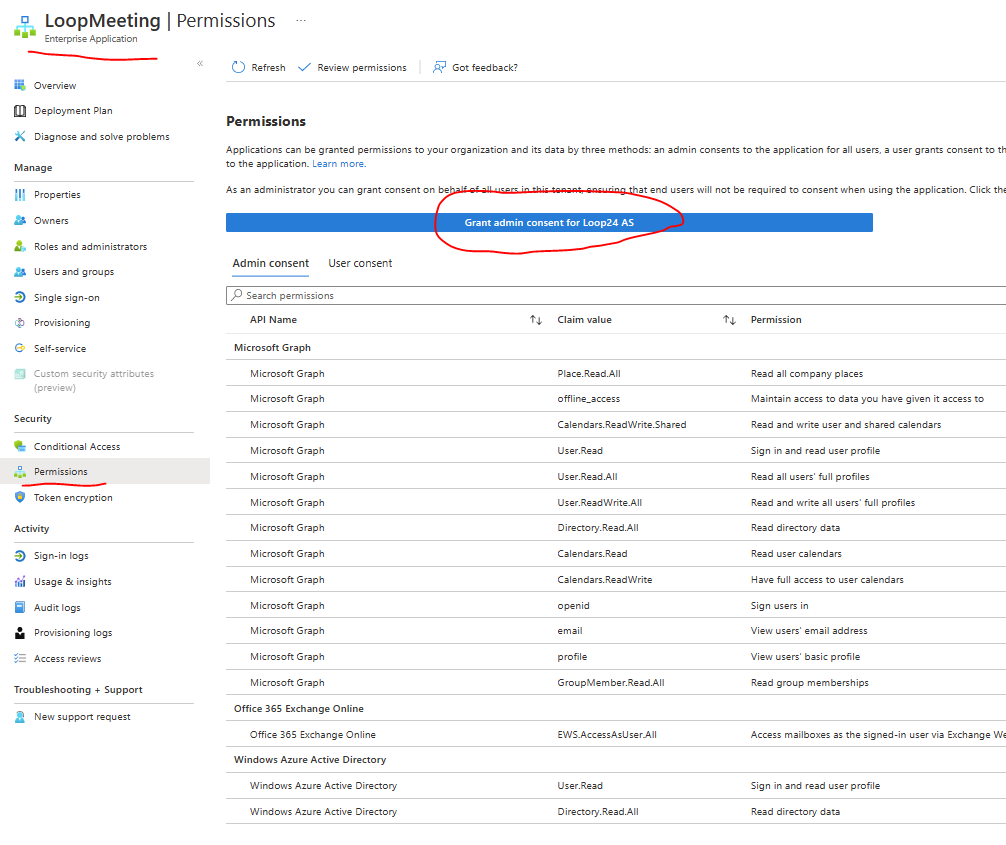
7. Comprobar los permisos de la cuenta de servicio sobre la aplicación LoopMeeting
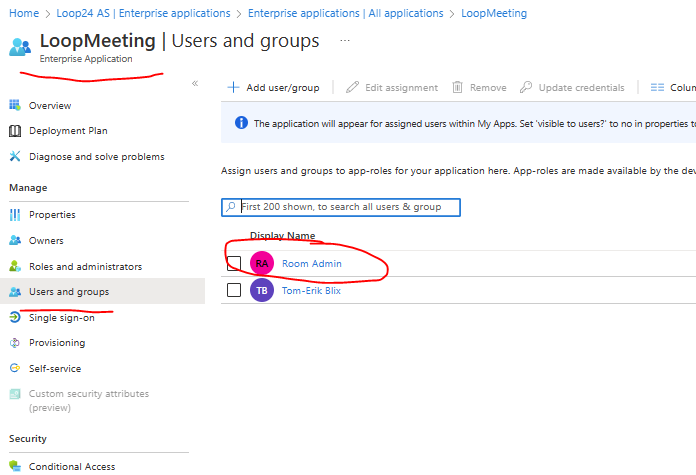
Sección titulada «7. Comprobar los permisos de la cuenta de servicio sobre la aplicación LoopMeeting»Seleccione la aplicación empresarial LoopMeeting y, a continuación, Usuarios y grupos; después, asegúrese de que la cuenta de servicio aparezca en la lista.
¿Afecta a LoopMeeting la deshabilitación de EWS por parte de Microsoft?
Sección titulada «¿Afecta a LoopMeeting la deshabilitación de EWS por parte de Microsoft?»Solo si su servidor de Microsoft 365 en el portal RoomConfig tiene el tipo de servidor Microsoft 365 (EWS). Microsoft está deshabilitando EWS en Exchange Online, de forma definitiva a partir del 1 de abril de 2027. Pase a Microsoft 365 (MSgraph) como se describe en Pasar de EWS a Microsoft Graph. Los tipos de servidor Microsoft 365 (MSgraph) y Exchange “on prem” no se ven afectados.
No se ve ninguna sala en mi consola de configuración
Sección titulada «No se ve ninguna sala en mi consola de configuración»En la mayoría de los casos, no ha creado una lista de salas como se describe en 5. Crear listas de salas de la guía de la cuenta de servicio. Compruebe y confirme que tiene al menos una lista de salas válida. Tenga en cuenta también que la lista de distribución debe convertirse en una lista de salas, lo que solo es posible con comandos de PowerShell; siga 5.1 Convertir la lista de distribución en una lista de salas.
Si la propia sala aún no existe, créela primero: Crear buzones de sala en Microsoft 365, Crear recursos de sala en Google Workspace o Crear buzones de sala en Exchange on-premises.
Crear la cuenta de servicio de Microsoft 365
Aparecen entradas duplicadas de paneles en el estado de mi consola (portal anterior)
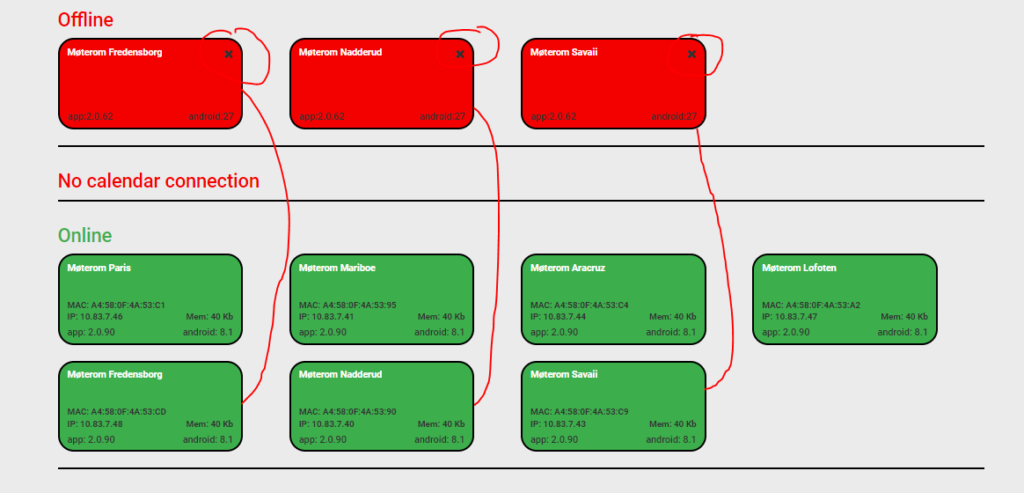
Sección titulada «Aparecen entradas duplicadas de paneles en el estado de mi consola (portal anterior)»Agregamos a la consola una función para que admita el estado de más de un panel por sala. Si tenía una versión anterior de la aplicación cuando introdujimos este cambio, es posible que tenga duplicados en su consola de estado.
Para solucionarlo, basta con eliminar el duplicado que tiene el estado sin conexión.
Mi panel parpadea cuando intento introducir la clave de licencia
Sección titulada «Mi panel parpadea cuando intento introducir la clave de licencia»La imagen parpadea o se repite en bucle, como en el video siguiente. Siga estos pasos para corregir este comportamiento:
- Entre parpadeo y parpadeo verá algunos elementos de menú en la parte inferior de la pantalla. Pulse el círculo o el cuadrado cuando aparezca y salga de la aplicación LoopMeeting.
- Cuando la aplicación esté cerrada, abra los Ajustes de Android.
- Seleccione Apps & Notifications.
- Seleccione la aplicación LoopMeeting.
- Seleccione Storage and Cache.
- Pulse Clear Storage.
- Salga de los Ajustes e inicie la aplicación LoopMeeting. No introduzca la clave de licencia; seleccione Demo Mode en su lugar.
- Seleccione App Update.
- Ahora puede introducir la clave de licencia y continuar con la configuración.
¿Por qué mi aplicación se detiene y solo muestra el logotipo de la empresa al iniciarse?
Sección titulada «¿Por qué mi aplicación se detiene y solo muestra el logotipo de la empresa al iniciarse?»Pruebe a reiniciar el panel desconectando la alimentación y volviéndola a conectar. En algunos casos poco frecuentes, la configuración se daña; en ese caso, restablezca los valores de fábrica del panel y asegúrese de utilizar la última versión de la aplicación: Cómo restablecer los valores de fábrica
Mi panel solo muestra una pantalla negra vacía con algunos iconos pequeños en la parte inferior
Sección titulada «Mi panel solo muestra una pantalla negra vacía con algunos iconos pequeños en la parte inferior»En la mayoría de los casos se debe a un problema con la configuración, y es necesario un restablecimiento de fábrica: Cómo restablecer los valores de fábrica
¿Qué requisitos de licencia tiene mi back-end de calendario?
Sección titulada «¿Qué requisitos de licencia tiene mi back-end de calendario?»Tenga en cuenta que algunos productos de la competencia necesitan una licencia de Microsoft Teams Rooms por dispositivo. Puede que sean más baratos de comprar, pero debe sumar lo que cuestan las licencias para obtener el costo total de propiedad.
Licencias de Microsoft para paneles de sala de reuniones explica qué necesitan, respectivamente, un panel de Teams y un panel LoopMeeting.
Microsoft 365
Sección titulada «Microsoft 365»Con la API de Microsoft Graph, la cuenta de servicio necesita una licencia de Exchange Online (o superior), no una por panel.
Exchange
Sección titulada «Exchange»Una CAL de usuario por cada 15 dispositivos. La cuenta de servicio necesita un buzón, y una cuenta de servicio puede utilizarse en hasta 15 paneles (más con una directiva de limitación de EWS personalizada).
Google Workspace
Sección titulada «Google Workspace»Una licencia de Google Workspace Business cubre un número ilimitado de paneles.
English: service account · mailbox · enterprise application · admin consent · Microsoft Entra admin center · Applications · Enterprise applications · Permissions · Grant admin consent · tenant administrator · Conditional Access · Users and groups · room list · distribution list
Este video no está en su copia sin conexión.
Las visitas se cuentan con Umami en el servidor propio de Loop24 en Estocolmo. No se usan cookies ni se almacenan direcciones IP.
Microsoft, Windows, Microsoft Edge, Entra, Exchange, Microsoft 365, Outlook, Power BI and Teams are trademarks of the Microsoft group of companies. Android, Google Play, Google Workspace, Google Sheets and Google Slides are trademarks of Google LLC. App Store is a service mark of Apple Inc. Other product and company names belong to their owners; they say what LoopSign, LoopMeeting, LoopBooking and LoopVisit work with, and imply no affiliation or endorsement.