
FAQ
Assurez-vous toujours d’utiliser la dernière version de LoopMeeting : Comment passer à la dernière version de LoopMeeting.
Lorsque j’inscris un panneau, celui-ci ne répond pas
Section intitulée « Lorsque j’inscris un panneau, celui-ci ne répond pas »Ce problème peut avoir deux causes.
- Le panneau n’a pas de licence valide : envoyez une photo de l’étiquette du numéro de série ou de l’adresse MAC au support Loop24, support@loop24.no.
- Un pare-feu bloque peut-être la communication WebSocket vers ou depuis le panneau. Assurez-vous que le trafic vers et depuis
*.roomconfig.comn’est bloqué d’aucune façon.
J’obtiens « Error – There was an error while fetching roomlist data »
Section intitulée « J’obtiens « Error – There was an error while fetching roomlist data » »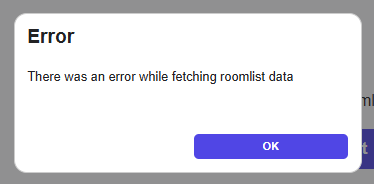
Dans la plupart des cas, la cause est soit que le compte de service n’a pas de licence Microsoft 365 (une boîte aux lettres), soit que l’application d’entreprise LoopMeeting n’a pas été correctement inscrite ou qu’il lui manque le consentement administrateur.
Assurez-vous d’avoir suivi ces guides :
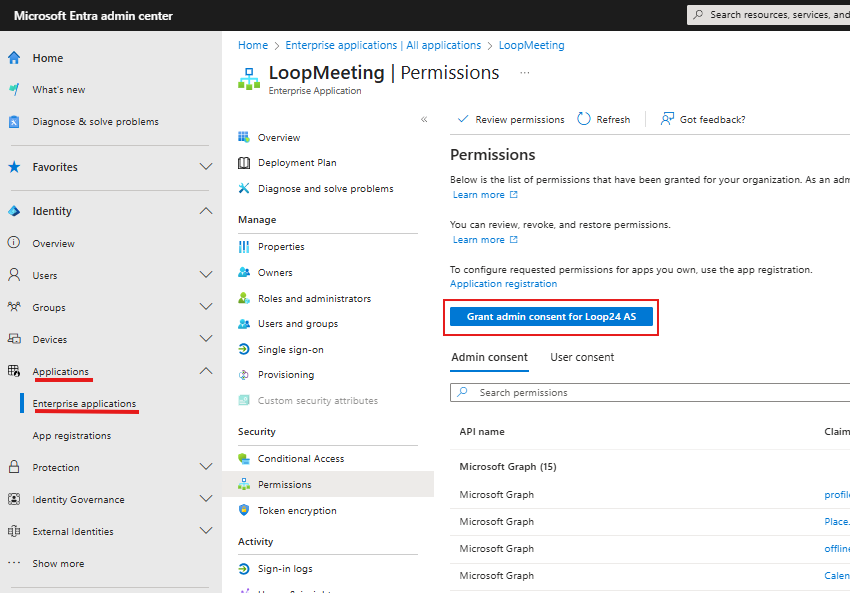
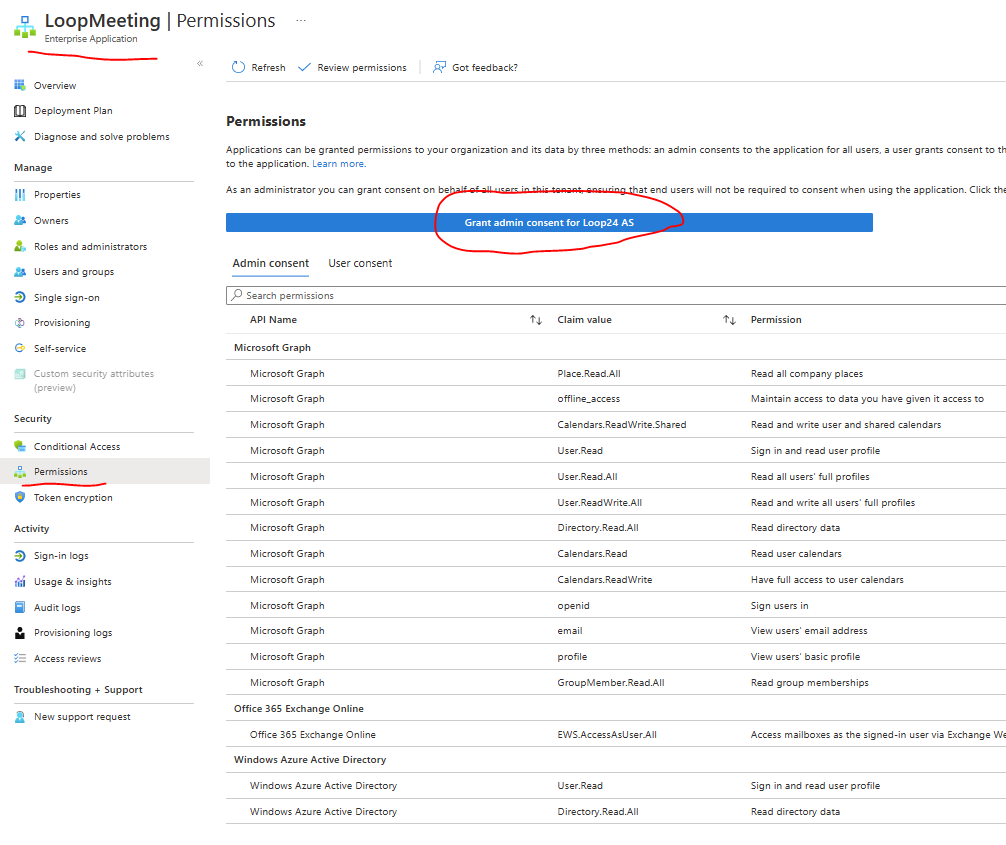
Vous pouvez aussi confirmer le consentement administrateur pour l’application d’entreprise LoopMeeting : dans le Centre d’administration Microsoft Entra, https://entra.microsoft.com/ (connectez-vous en tant qu’Administrateur général), sélectionnez Applications et Applications d’entreprise, puis sélectionnez l’application d’entreprise LoopMeeting, sélectionnez Autorisations et sélectionnez Accorder le consentement administrateur ; confirmez avec le compte Administrateur général.
Mon panneau est instable, se fige, passe hors connexion et parfois ne démarre pas
Section intitulée « Mon panneau est instable, se fige, passe hors connexion et parfois ne démarre pas »Dans de nombreux cas, nous avons constaté que les switchs réseau PoE+ ne fournissent pas une puissance suffisante et constante. Certains switchs sont tout simplement de mauvaise qualité ; d’autres doivent être configurés pour fournir une puissance suffisante.
Les panneaux LoopMeeting nécessitent le PoE+ si vous alimentez le panneau depuis un switch réseau. En moyenne, un panneau consomme environ 10 W, mais il peut atteindre des pics de 25 W. Notez qu’un switch PoE dispose d’une puissance totale donnée pour le PoE, et que plus vous branchez d’appareils PoE sur le switch, moins il reste de puissance pour chaque appareil.
- Assurez-vous que votre switch respecte la norme PoE+ (25.5 W) ou PoE++ (51 W). Un switch PoE standard (12.95 W) ne fonctionne pas : le panneau sera instable.
- Si vous avez un switch Cisco, assurez-vous que les ports sur lesquels un panneau est branché sont configurés pour fournir la puissance PoE maximale (
power inline static max 30000). - Si vous avez de nombreux appareils PoE, essayez de les répartir équitablement entre vos switchs.
La plupart des switchs de milieu et de haut de gamme disposent d’une console de gestion dans laquelle vous pouvez vérifier et surveiller la consommation électrique PoE. Assurez-vous de rester largement dans les limites de ce que le switch peut fournir.
Lorsque je réserve sur le panneau, il passe à occupé pendant quelques secondes, puis redevient libre
Section intitulée « Lorsque je réserve sur le panneau, il passe à occupé pendant quelques secondes, puis redevient libre »Ce problème peut avoir trois causes.
- Le compte de service utilisé sous Server settings ne dispose pas de droits d’accès total délégués sur la salle de réunion : il n’a donc pas l’autorisation d’écrire des réservations dans le calendrier de la salle. Consultez la section 4 de Créer le compte de service Microsoft 365, ou la section 4 de Créer le compte de service Google Workspace.
- Lors de l’ajout du serveur sous Server settings, vous n’avez pas utilisé le compte de service, mais par erreur un compte administrateur ou votre propre compte.
- Le compte de service n’a pas de boîte aux lettres valide, ou pas de licence Microsoft 365 ou Google Workspace valide.
Le panneau affiche le nom de l’organisateur, aucun objet ou une réunion annulée
Section intitulée « Le panneau affiche le nom de l’organisateur, aucun objet ou une réunion annulée »Le panneau affiche ce que contient le calendrier de la salle dans Microsoft 365. Par défaut, Microsoft 365 remplace l’objet de la réunion par le nom de l’organisateur et conserve les réunions annulées dans le calendrier de la salle. Comment vérifier et modifier ces paramètres, et pourquoi une modification ne s’applique qu’aux nouvelles réservations : Paramètres du calendrier de la salle.
Comment rétablir la configuration d’usine de mon panneau ?
Section intitulée « Comment rétablir la configuration d’usine de mon panneau ? »Consultez Rétablir la configuration d’usine.
Comment reconfigurer mon panneau LoopMeeting (ancien portail) ?
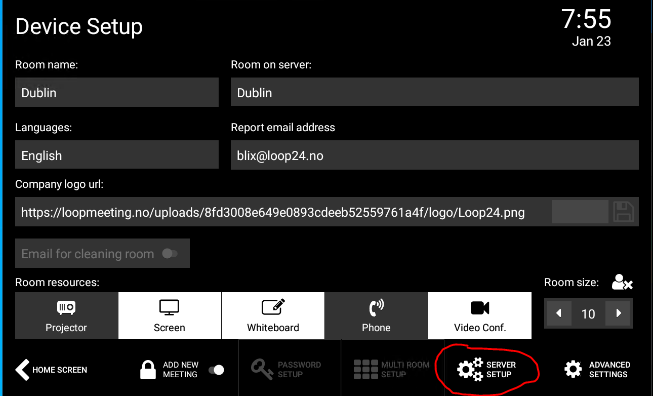
Section intitulée « Comment reconfigurer mon panneau LoopMeeting (ancien portail) ? »Si vous voulez connecter votre panneau à une autre salle ou à un autre environnement, vous pouvez facilement réinitialiser les paramètres de votre panneau.
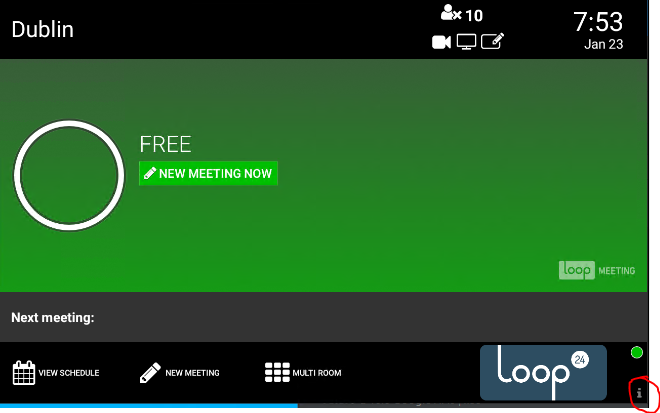
- Touchez l’icône i en bas à droite.
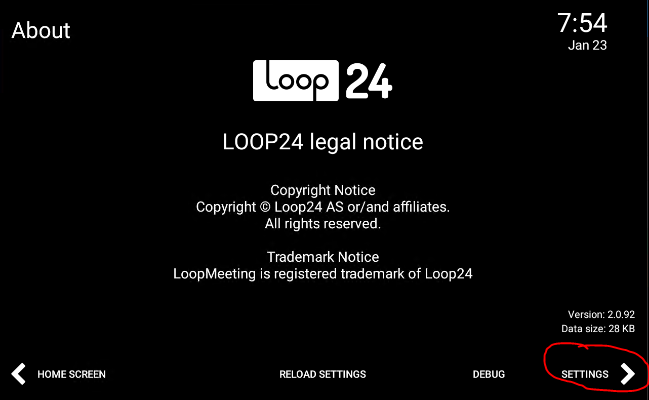
- Sélectionnez Settings et saisissez le mot de passe ou le code PIN, s’il y en a un.
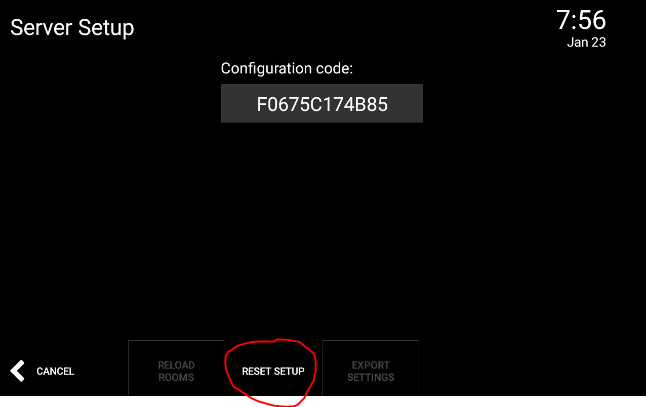
- Sélectionnez Server Setup dans le menu du bas.
- Sélectionnez Reset setup et confirmez avec OK.
- Sélectionnez Check for update pour vous assurer que votre application est à jour.
Votre panneau est maintenant prêt à être configuré pour une autre salle ou un autre environnement.
Les panneaux sont à l’état « No Calendar Connection », ne reçoivent plus les données du calendrier, affichent un indicateur de connexion rouge ou indiquent « You have insufficient privileges to access xxxxx room calendar »
Section intitulée « Les panneaux sont à l’état « No Calendar Connection », ne reçoivent plus les données du calendrier, affichent un indicateur de connexion rouge ou indiquent « You have insufficient privileges to access xxxxx room calendar » »Si le type de serveur sous Server settings est Microsoft 365 (EWS), commencez par LoopMeeting est-il concerné par la désactivation d’EWS par Microsoft ?.
1. Vérifier que votre compte de service dispose des droits d’accès total sur la salle
Section intitulée « 1. Vérifier que votre compte de service dispose des droits d’accès total sur la salle »Consultez la section 4 de ce guide : Créer le compte de service Microsoft 365
2. S’assurer d’avoir utilisé le compte de service lors de l’ajout du serveur sous Server settings
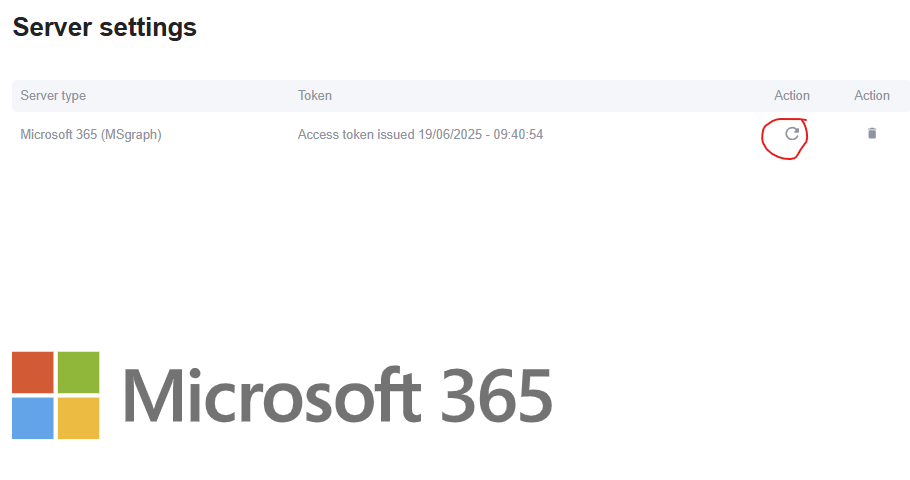
Section intitulée « 2. S’assurer d’avoir utilisé le compte de service lors de l’ajout du serveur sous Server settings »Une erreur courante consiste à utiliser l’administrateur de locataire ou votre propre compte lors de l’ajout du serveur sous Server settings. Cela ne fonctionne qu’avec le compte de service désigné : assurez-vous donc de ne pas avoir utilisé un autre compte. Vous pouvez changer de compte en ouvrant Server settings et en sélectionnant Refresh.
3. S’assurer que votre panneau a accès au réseau et à Internet, et qu’aucun proxy ni pare-feu ne filtre le trafic
Section intitulée « 3. S’assurer que votre panneau a accès au réseau et à Internet, et qu’aucun proxy ni pare-feu ne filtre le trafic »Les panneaux ont besoin que les ports et protocoles suivants soient ouverts (en sortie) :
- HTTPS (port 443) vers Microsoft 365, Exchange, Google, LoopBooking ou Nexudus, selon le système de calendrier auquel vous vous connectez.
- HTTPS (port 443) vers l’hôte
*.loopmeeting.no: la connexion à la console de gestion (l’ancienne console). - HTTPS (port 443) vers l’hôte
*.roomconfig.com: la connexion à la console de gestion. - NTP (port 123), pour synchroniser l’heure et la date avec des serveurs NTP.
4. S’assurer qu’aucune stratégie d’accès conditionnel ne s’applique à l’application LoopMeeting
Section intitulée « 4. S’assurer qu’aucune stratégie d’accès conditionnel ne s’applique à l’application LoopMeeting »Vérifiez les paramètres d’accès conditionnel de l’application d’entreprise LoopMeeting dans le Centre d’administration Microsoft Entra. Assurez-vous qu’aucune stratégie n’empêche la connexion depuis Android, et qu’aucun autre paramètre n’empêche la connexion.
5. Reconfigurer votre panneau
Section intitulée « 5. Reconfigurer votre panneau »Consultez Comment reconfigurer mon panneau LoopMeeting (ancien portail) ?
6. Vérifier les droits de l’application
Section intitulée « 6. Vérifier les droits de l’application »Dans le Centre d’administration Microsoft Entra, sélectionnez Applications d’entreprise, puis l’application d’entreprise LoopMeeting, puis Autorisations, et sélectionnez la zone bleue pour accorder l’accès à l’application.
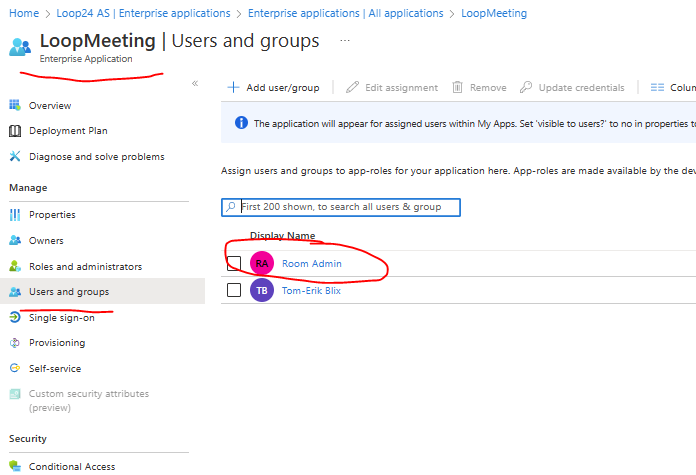
7. Vérifier les droits du compte de service sur l’application LoopMeeting
Section intitulée « 7. Vérifier les droits du compte de service sur l’application LoopMeeting »Sélectionnez l’application d’entreprise LoopMeeting, puis Utilisateurs et groupes, et assurez-vous que le compte de service y figure.
LoopMeeting est-il concerné par la désactivation d’EWS par Microsoft ?
Section intitulée « LoopMeeting est-il concerné par la désactivation d’EWS par Microsoft ? »Uniquement si votre serveur Microsoft 365 dans le portail RoomConfig a le type de serveur Microsoft 365 (EWS). Microsoft désactive EWS dans Exchange Online, définitivement à partir du 1er avril 2027. Passez à Microsoft 365 (MSgraph) comme décrit dans Passer d’EWS à Microsoft Graph. Les types de serveur Microsoft 365 (MSgraph) et Exchange “on prem” ne sont pas concernés.
Aucune salle n’est visible dans ma console de configuration
Section intitulée « Aucune salle n’est visible dans ma console de configuration »Dans la plupart des cas, vous n’avez pas créé de liste de salles comme décrit à la section 5. Créer des listes de salles du guide du compte de service. Vérifiez et confirmez que vous avez au moins une liste de salles valide. Notez aussi que la liste de distribution doit être convertie en liste de salles, ce qui n’est possible qu’avec des commandes PowerShell ; suivez 5.1 Convertir la liste de distribution en liste de salles.
Si la salle elle-même n’existe pas encore, créez-la d’abord : Créer les boîtes aux lettres de salle dans Microsoft 365, Créer les ressources de salle dans Google Workspace ou Créer les boîtes aux lettres de salle dans Exchange on-premises.
Créer le compte de service Microsoft 365
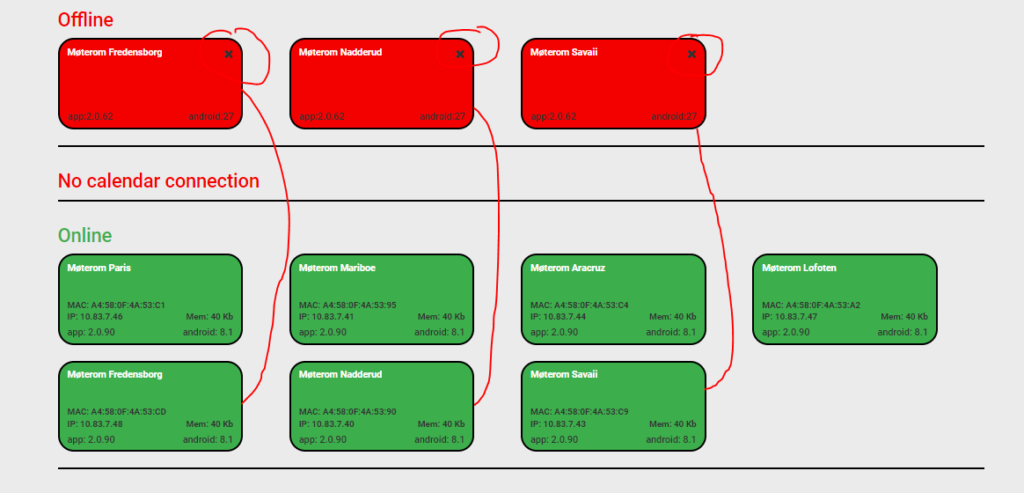
J’ai des panneaux en double dans ma console d’état (ancien portail)
Section intitulée « J’ai des panneaux en double dans ma console d’état (ancien portail) »Nous avons ajouté à la console une fonctionnalité qui prend en charge l’état de plusieurs panneaux par salle. Si vous aviez une ancienne version de l’application lorsque cette modification a été mise en place de notre côté, vous pouvez avoir des doublons dans votre console d’état.
Pour corriger cela, supprimez simplement le doublon dont l’état est hors connexion.
Mon panneau clignote lorsque j’essaie de saisir la clé de licence
Section intitulée « Mon panneau clignote lorsque j’essaie de saisir la clé de licence »L’image clignote ou tourne en boucle, comme dans la vidéo ci-dessous. Suivez ces étapes pour corriger ce comportement :
- Entre deux clignotements, vous voyez des éléments de menu en bas de l’écran. Touchez le cercle ou le carré lorsqu’il apparaît, et quittez l’application LoopMeeting.
- Une fois l’application fermée, ouvrez les paramètres d’Android.
- Sélectionnez Apps & Notifications.
- Sélectionnez l’application LoopMeeting.
- Sélectionnez Storage and Cache.
- Touchez Clear Storage.
- Quittez les paramètres et lancez l’application LoopMeeting. Ne saisissez pas la clé de licence ; sélectionnez plutôt Demo Mode.
- Sélectionnez App Update.
- Vous pouvez maintenant saisir la clé de licence et poursuivre la configuration.
Pourquoi mon application s’arrête-t-elle et n’affiche-t-elle que le logo de l’entreprise au démarrage ?
Section intitulée « Pourquoi mon application s’arrête-t-elle et n’affiche-t-elle que le logo de l’entreprise au démarrage ? »Essayez de redémarrer le panneau en débranchant puis en rebranchant l’alimentation. Dans de rares cas, la configuration est corrompue ; rétablissez alors la configuration d’usine du panneau et assurez-vous d’utiliser la dernière version de l’application : Comment rétablir la configuration d’usine
Mon panneau affiche seulement un écran noir vide avec quelques petites icônes en bas
Section intitulée « Mon panneau affiche seulement un écran noir vide avec quelques petites icônes en bas »Dans la plupart des cas, cela est dû à un problème de paramètres de configuration, et il faut rétablir la configuration d’usine : Comment rétablir la configuration d’usine
Quelles sont les exigences de licence pour le back-end du calendrier ?
Section intitulée « Quelles sont les exigences de licence pour le back-end du calendrier ? »Notez que certains produits concurrents nécessitent une licence Microsoft Teams Rooms par appareil. Ils peuvent être moins chers à l’achat, mais vous devez tenir compte du coût des licences pour obtenir le coût total de possession.
Licences Microsoft pour les panneaux de salle de réunion explique ce dont ont besoin, respectivement, un panneau Teams et un panneau LoopMeeting.
Microsoft 365
Section intitulée « Microsoft 365 »Avec l’API Microsoft Graph, le compte de service a besoin d’une licence Exchange Online (ou supérieure), et non d’une licence par panneau.
Exchange
Section intitulée « Exchange »Une CAL utilisateur pour 15 appareils. Le compte de service a besoin d’une boîte aux lettres, et un compte de service peut être utilisé sur 15 panneaux au maximum (davantage avec une stratégie de limitation EWS personnalisée).
Google Workspace
Section intitulée « Google Workspace »Une licence Google Workspace Business couvre un nombre illimité de panneaux.
English: service account · mailbox · enterprise application · admin consent · Microsoft Entra admin center · Enterprise applications · Permissions · Grant admin consent · tenant administrator · Conditional Access · Users and groups · room list · distribution list
Cette vidéo ne figure pas dans votre copie hors connexion.
Les visites sont comptées avec Umami sur le propre serveur de Loop24 à Stockholm. Aucun cookie n’est utilisé et aucune adresse IP n’est enregistrée.
Microsoft, Windows, Microsoft Edge, Entra, Exchange, Microsoft 365, Outlook, Power BI and Teams are trademarks of the Microsoft group of companies. Android, Google Play, Google Workspace, Google Sheets and Google Slides are trademarks of Google LLC. App Store is a service mark of Apple Inc. Other product and company names belong to their owners; they say what LoopSign, LoopMeeting, LoopBooking and LoopVisit work with, and imply no affiliation or endorsement.