
BenQ série BH
Pour déployer LoopSign sur votre écran BenQ série BH, vous installez l’application LoopSign Player. Suivez ce guide pour préparer votre écran et installer l’application.
Paramètres généraux
Section intitulée « Paramètres généraux »Assurez-vous d’abord que l’écran est réglé sur le bon fuseau horaire, la bonne heure et la bonne date, et qu’il dispose d’une planification de l’allumage et de l’extinction automatiques. Une heure et une date correctes sont indispensables pour LoopSign. Pour plus de détails, consultez le manuel de l’utilisateur de l’écran.
Définir le fuseau horaire, l’heure et la date
Section intitulée « Définir le fuseau horaire, l’heure et la date »-
Appuyez sur ⌂ Menu sur la télécommande.
-
Sélectionnez Settings, puis System dans le menu Android.
-
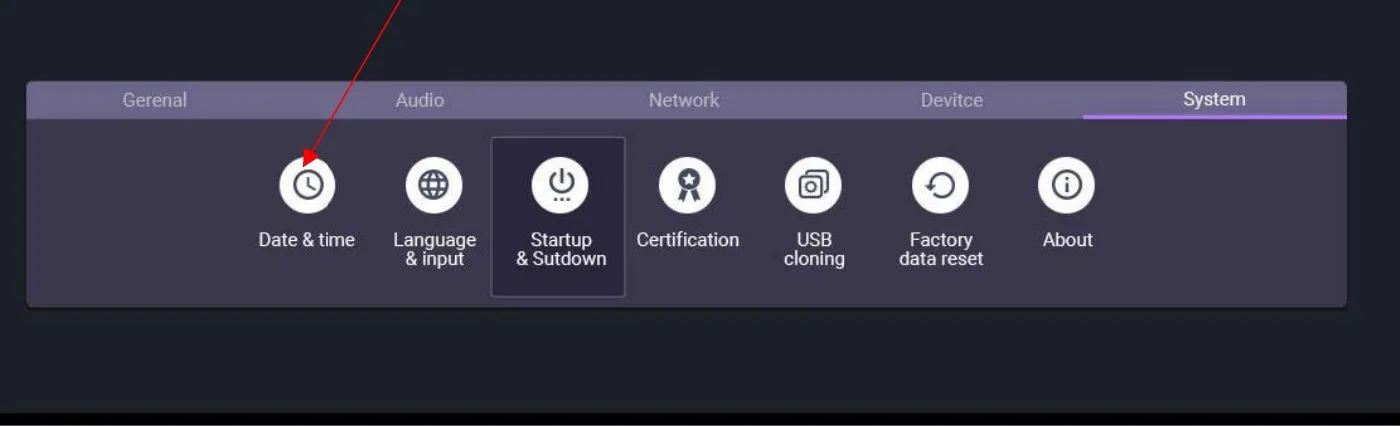
Choisissez Date & time.
-
Réglez correctement l’heure, la date et le fuseau horaire en fonction de votre emplacement.
-
Quittez les menus.
Définir la planification de l’allumage et de l’extinction automatiques
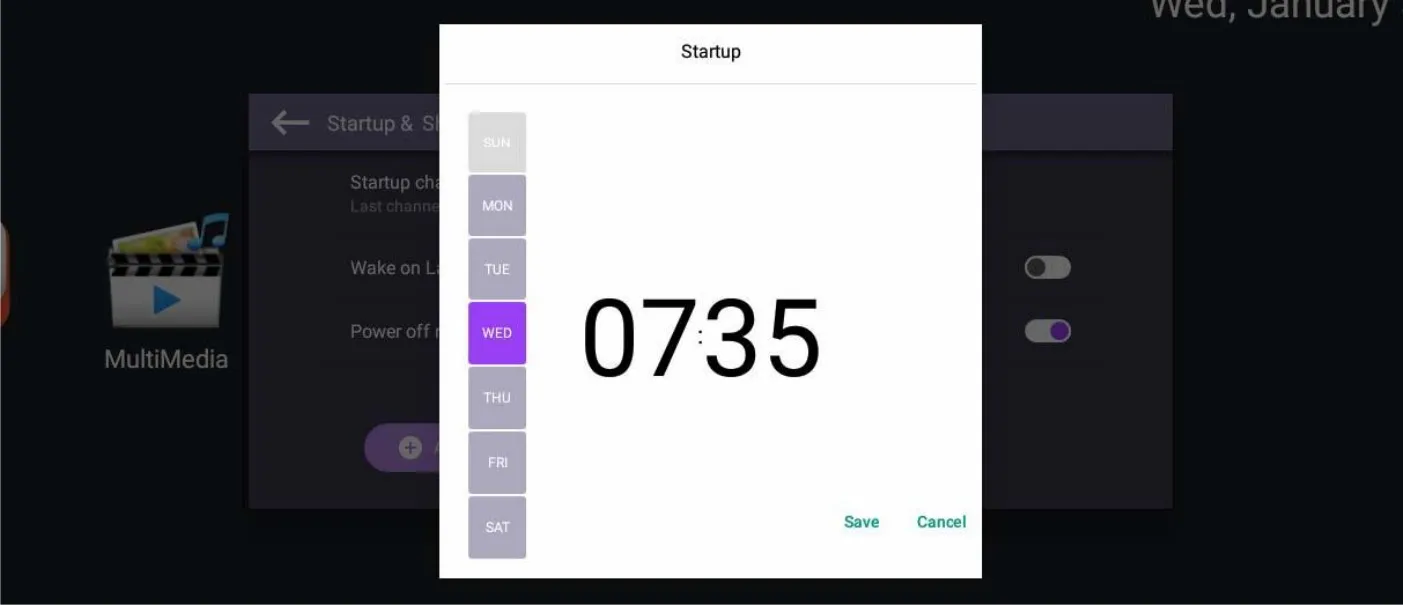
Section intitulée « Définir la planification de l’allumage et de l’extinction automatiques »Nous vous recommandons vivement de configurer l’allumage et l’extinction automatiques selon vos besoins. Éteindre l’écran lorsque vous n’en avez pas besoin prolonge sa durée de vie. Même si votre écran doit rester allumé 24/7, planifiez chaque nuit une brève extinction suivie d’un rallumage (par exemple extinction à 02:59 et allumage à 03:00) pour que l’écran redémarre une fois par jour.
-
Appuyez sur ⌂ Menu sur la télécommande.
-
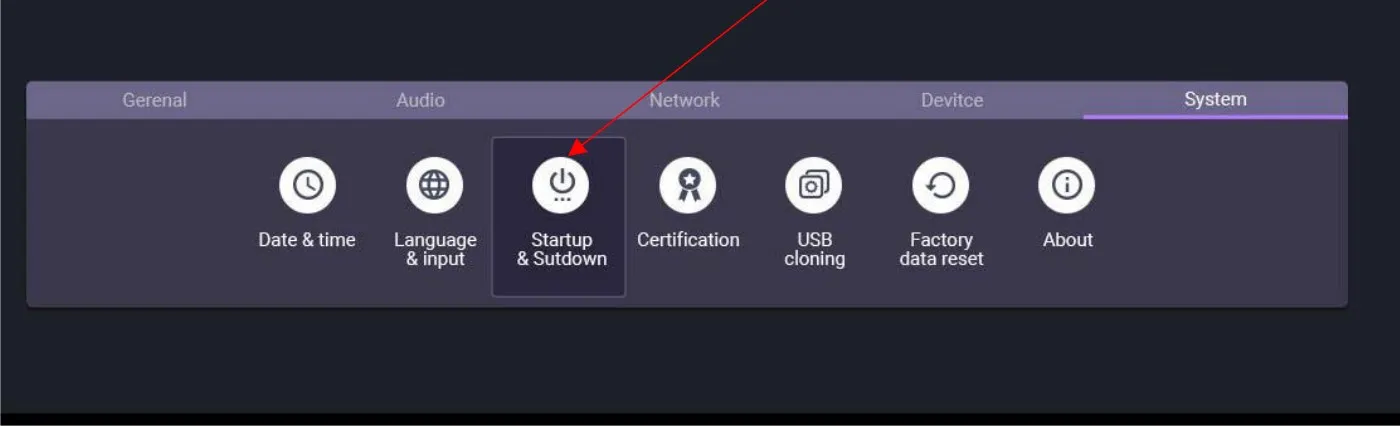
Sélectionnez Settings, puis System, et sélectionnez Startup & Shutdown.
-
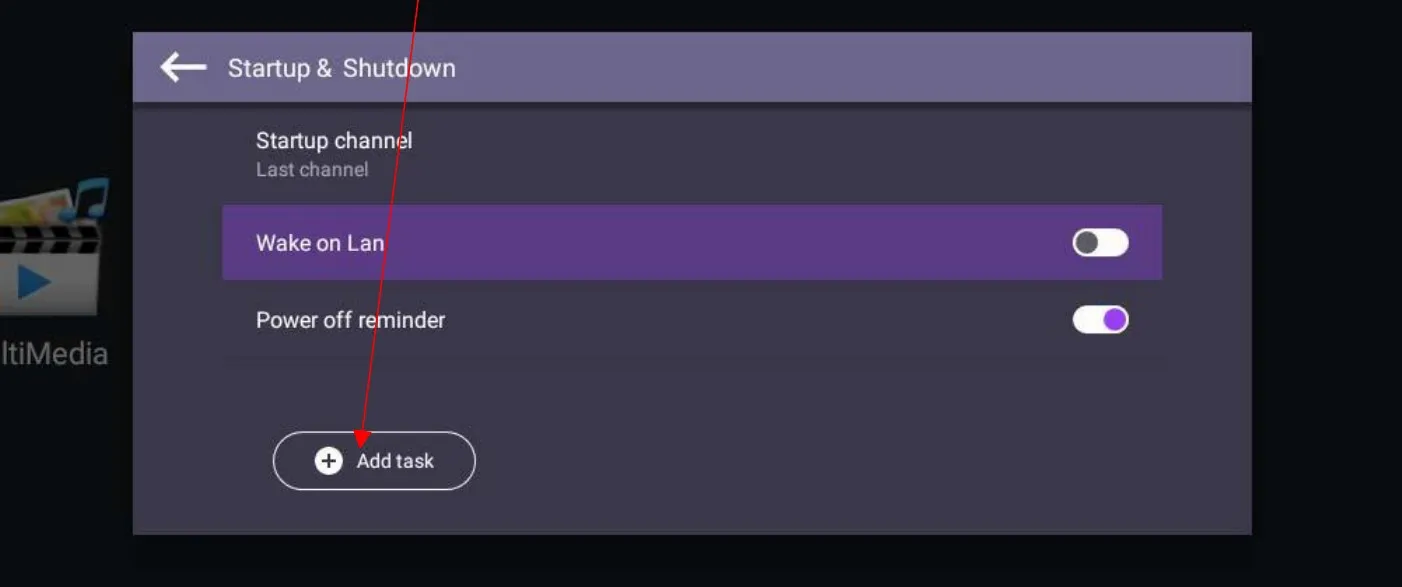
Sélectionnez Startup channel et réglez-le sur Android.
-
Sélectionnez Add task pour définir la planification de l’allumage et de l’extinction.
Installer l’application LoopSign Player
Section intitulée « Installer l’application LoopSign Player »-
Récupérez l’application LoopSign Player sur la page Téléchargement : utilisez LoopSign Player (déploiement par URL).
-
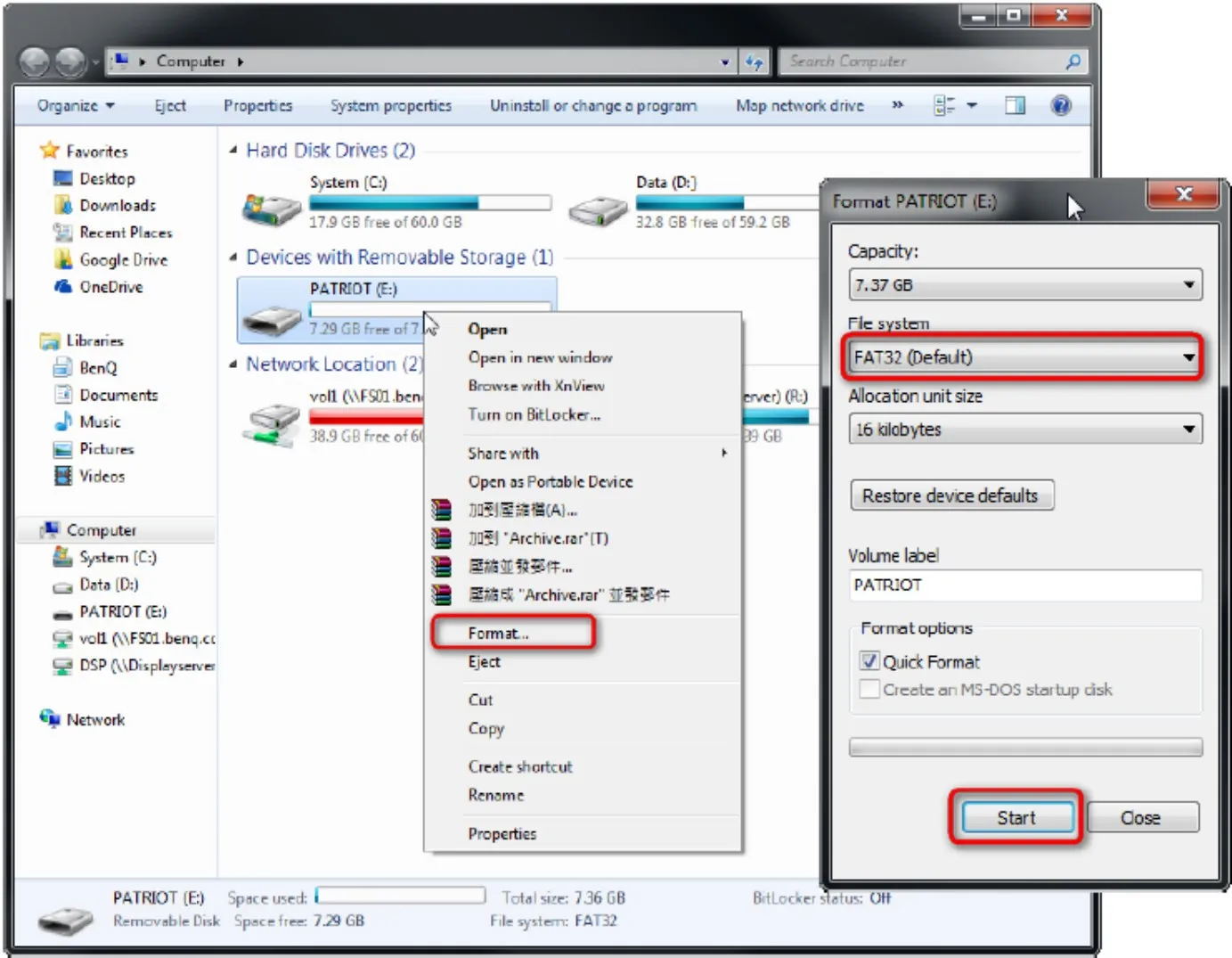
Les écrans BenQ Bar Type et Digital Signage ne prennent en charge que les clés USB formatées en FAT32, et non en NTFS ou dans d’autres formats. Si votre clé USB est déjà en FAT32, passez cette étape. Sinon :
- Branchez la clé USB sur un PC ou un ordinateur portable.
- Ouvrez Ordinateur et cliquez avec le bouton droit sur la clé USB.
- Sélectionnez Formater… et lancez le formatage, comme sur l’image.
-
Copiez le fichier APK téléchargé sur la clé USB et insérez celle-ci dans un port USB de l’écran.
-
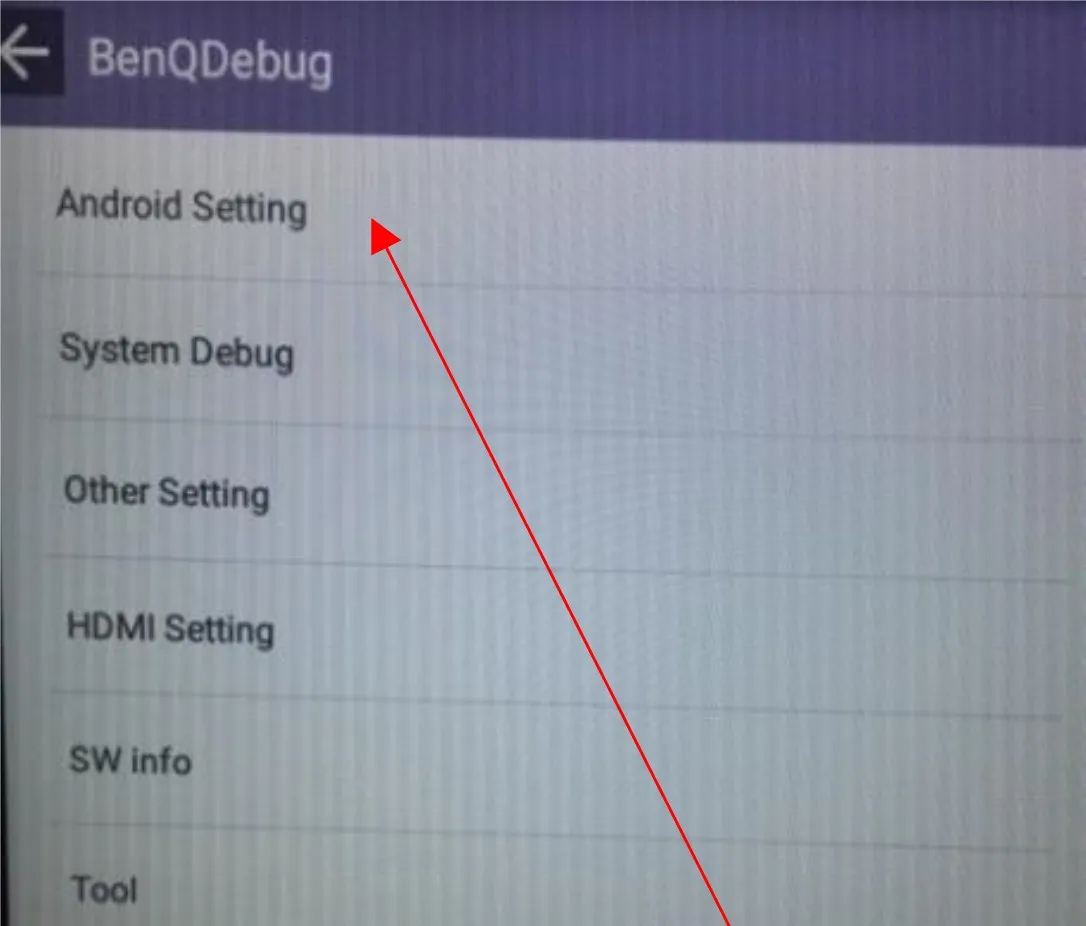
Ouvrez le menu BenQDebug : appuyez successivement sur ces boutons de la télécommande : Menu, Up, Up, Down, Down, Back.
-
Sélectionnez Android Setting.
-
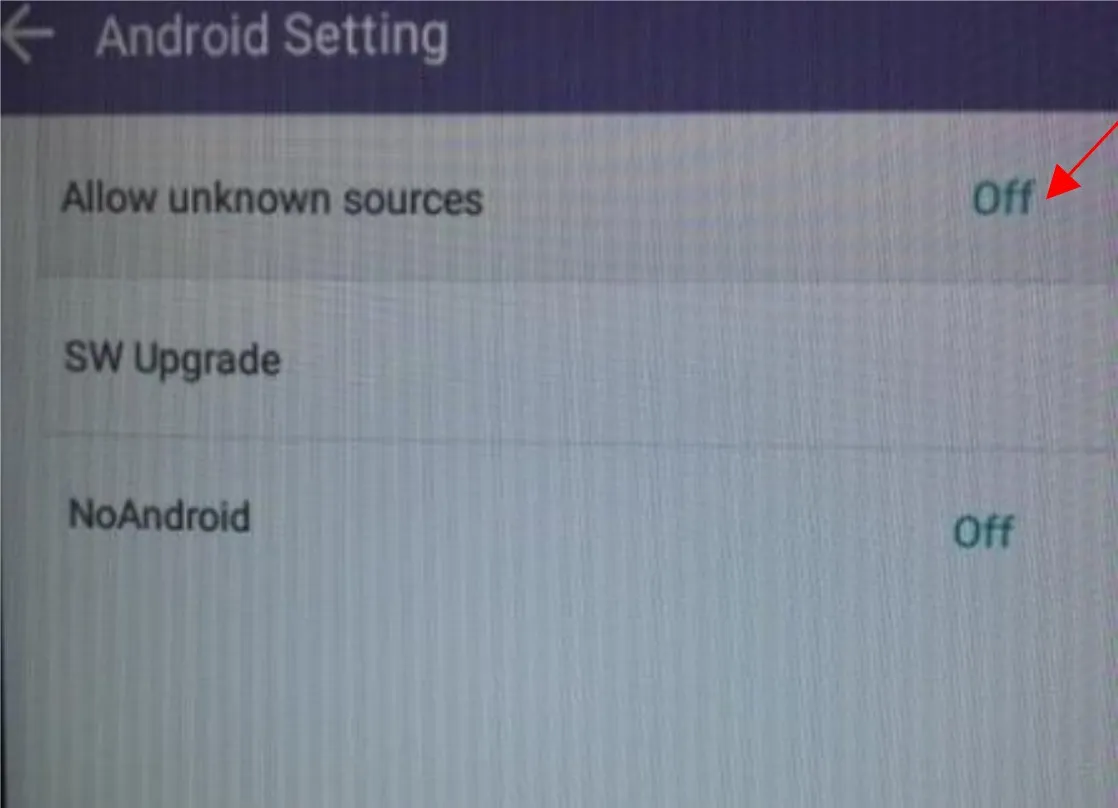
Réglez Allow unknown sources sur On.
-
Vous pouvez maintenant installer l’APK sous Android : lancez l’application APKinstall ou ES File Explorer, puis sélectionnez l’APK sur la clé USB pour lancer l’installation.
Configurer l’application LoopSign Player
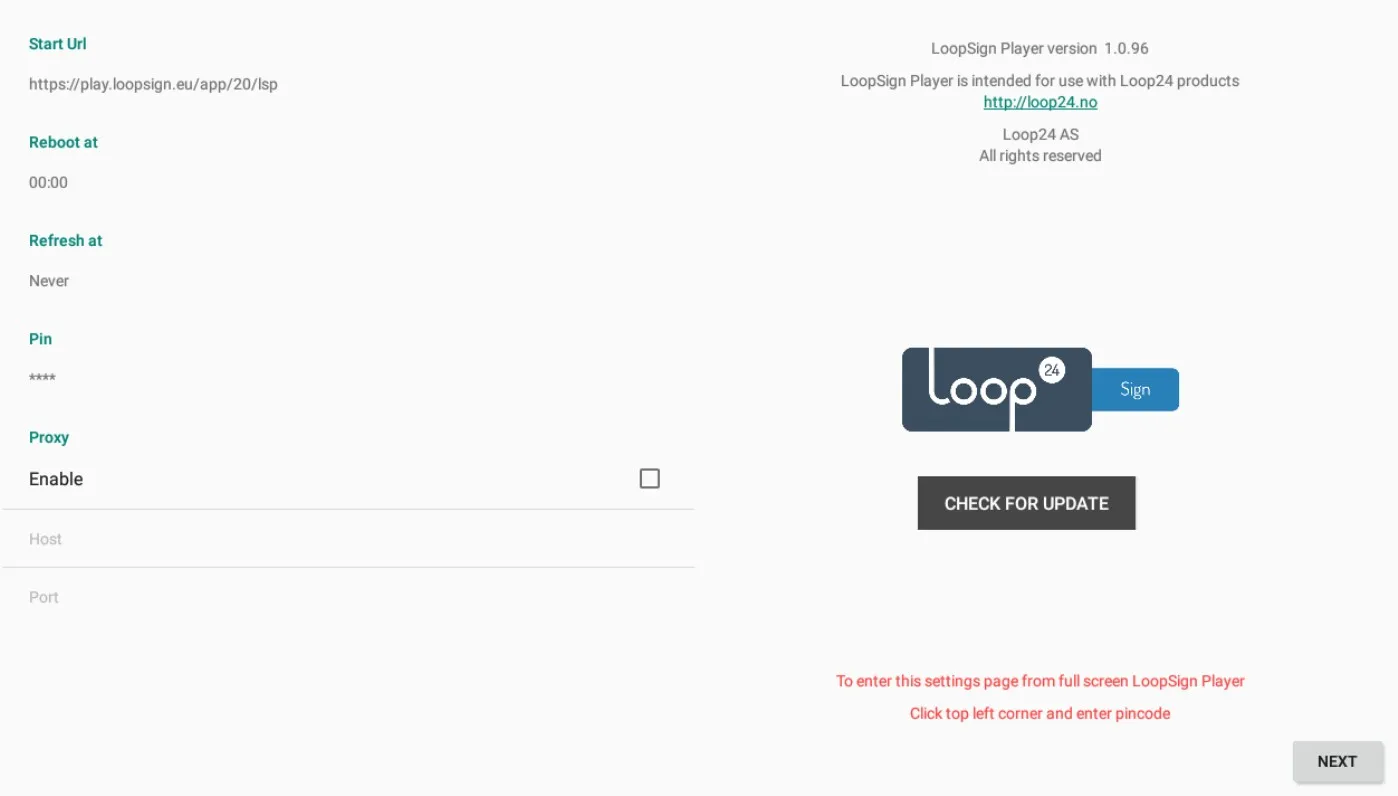
Section intitulée « Configurer l’application LoopSign Player »Au premier démarrage, l’application LoopSign Player ouvre l’écran de configuration ci-dessous.
- Définissez l’URL de démarrage,
https://play.loopsign.eu/app/xxx/xxxxxxxxx. Vous trouverez la bonne URL pour votre écran dans LoopSign, dans la vue d’ensemble Gérer les écrans. - Définissez l’heure à laquelle le lecteur doit effectuer son redémarrage quotidien.
- Définissez l’heure de la journée à laquelle l’application recharge l’URL (nous recommandons 03:00).
- Définissez éventuellement un nouveau code PIN (0000 par défaut).
- Configurez éventuellement un serveur proxy, si vous en avez besoin pour accéder à Internet.
- Sélectionnez NEXT. L’URL se charge au bout de quelques secondes.
Pour rouvrir plus tard cet écran de configuration, sélectionnez le coin supérieur gauche de l’écran et saisissez le code PIN (0000 par défaut).
English: Computer · Format… · Manage Screens
Les visites sont comptées avec Umami sur le propre serveur de Loop24 à Stockholm. Aucun cookie n’est utilisé et aucune adresse IP n’est enregistrée.
Microsoft, Windows, Microsoft Edge, Entra, Exchange, Microsoft 365, Outlook, Power BI and Teams are trademarks of the Microsoft group of companies. Android, Google Play, Google Workspace, Google Sheets and Google Slides are trademarks of Google LLC. App Store is a service mark of Apple Inc. Other product and company names belong to their owners; they say what LoopSign, LoopMeeting, LoopBooking and LoopVisit work with, and imply no affiliation or endorsement.