
BenQ BH-serien
For å rulle ut LoopSign til skjermen din i BenQ BH-serien installerer du LoopSign Player-appen. Følg denne veiledningen for å klargjøre skjermen og installere appen.
Generelle innstillinger
Section titled “Generelle innstillinger”Sørg først for at skjermen har riktig tidssone, klokkeslett og dato, og en automatisk av/på-timer. Riktig klokkeslett og dato er avgjørende for LoopSign. Se skjermens brukerhåndbok for detaljer.
Still inn tidssone, klokkeslett og dato
Section titled “Still inn tidssone, klokkeslett og dato”-
Trykk på ⌂ Menu på fjernkontrollen.
-
Velg Settings og deretter System i Android-menyen.
-
Velg Date & time.
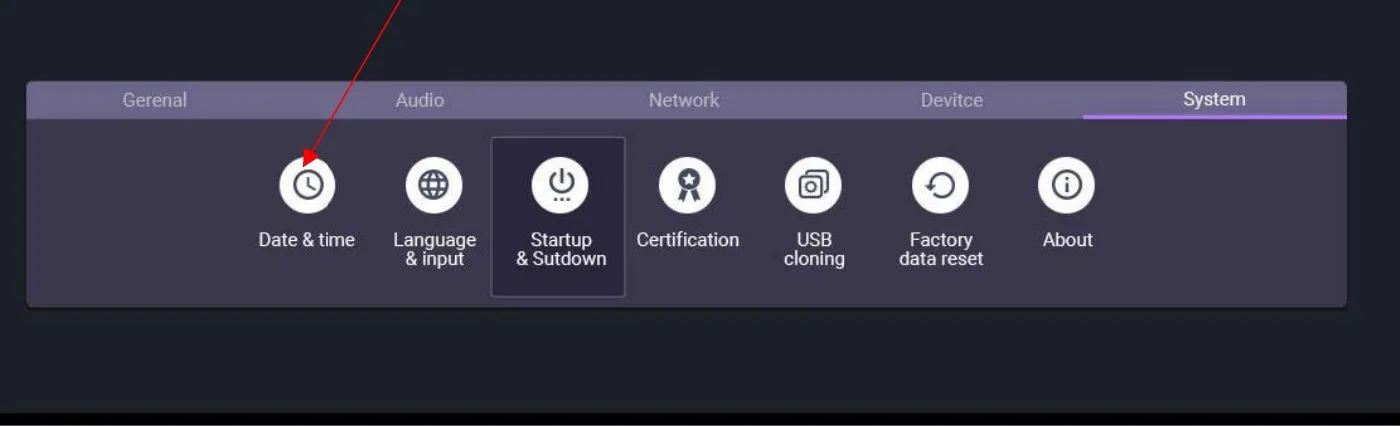
-
Still inn riktig klokkeslett, dato og tidssone for stedet der du er.
-
Gå ut av menyene.
Sett opp den automatiske av/på-timeren
Section titled “Sett opp den automatiske av/på-timeren”Vi anbefaler på det sterkeste at du konfigurerer automatisk av/på etter behovene dine. Skjermen varer lenger når den slås av mens den ikke er i bruk. Selv om skjermen må være på 24/7, bør du legge inn en kort av/på hver natt (for eksempel av 02:59 og på 03:00), slik at skjermen får en daglig omstart.
-
Trykk på ⌂ Menu på fjernkontrollen.
-
Velg Settings og deretter System, og velg Startup & Shutdown.
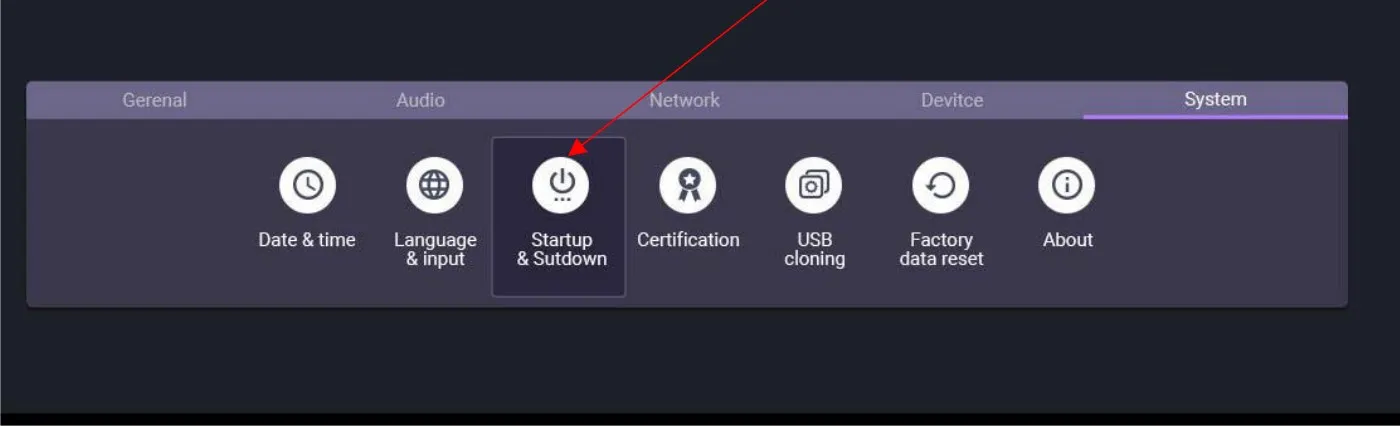
-
Velg Startup channel, og sett den til Android.
-
Velg Add task for å sette opp av/på-timeren.
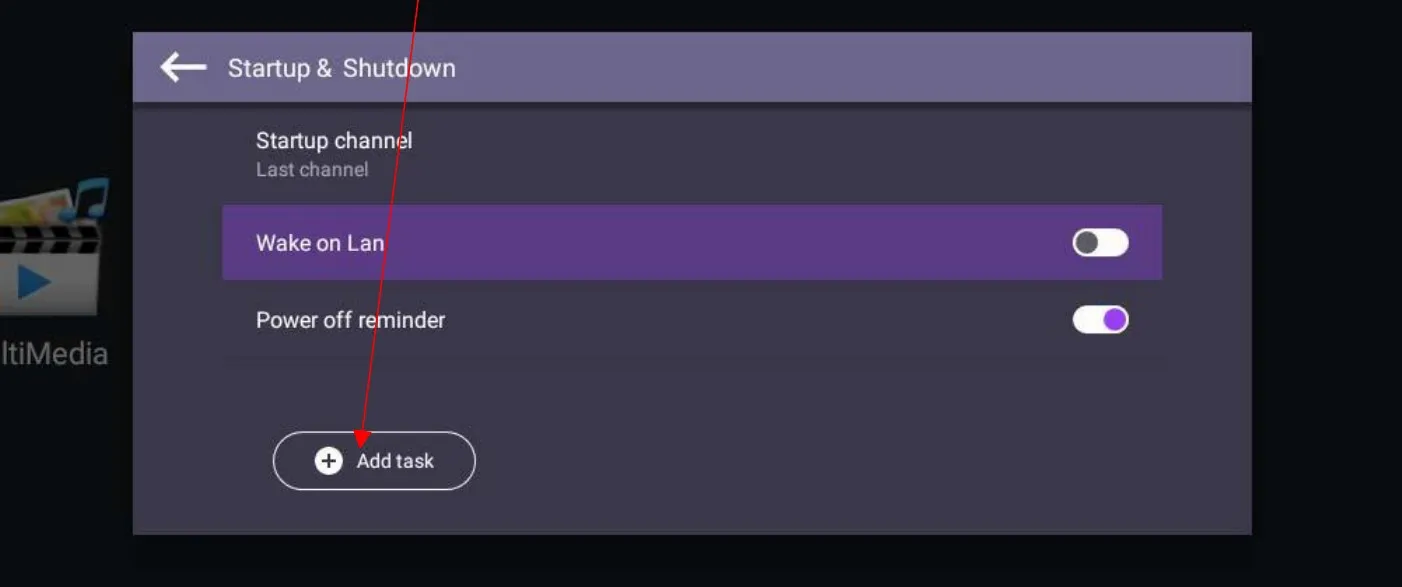
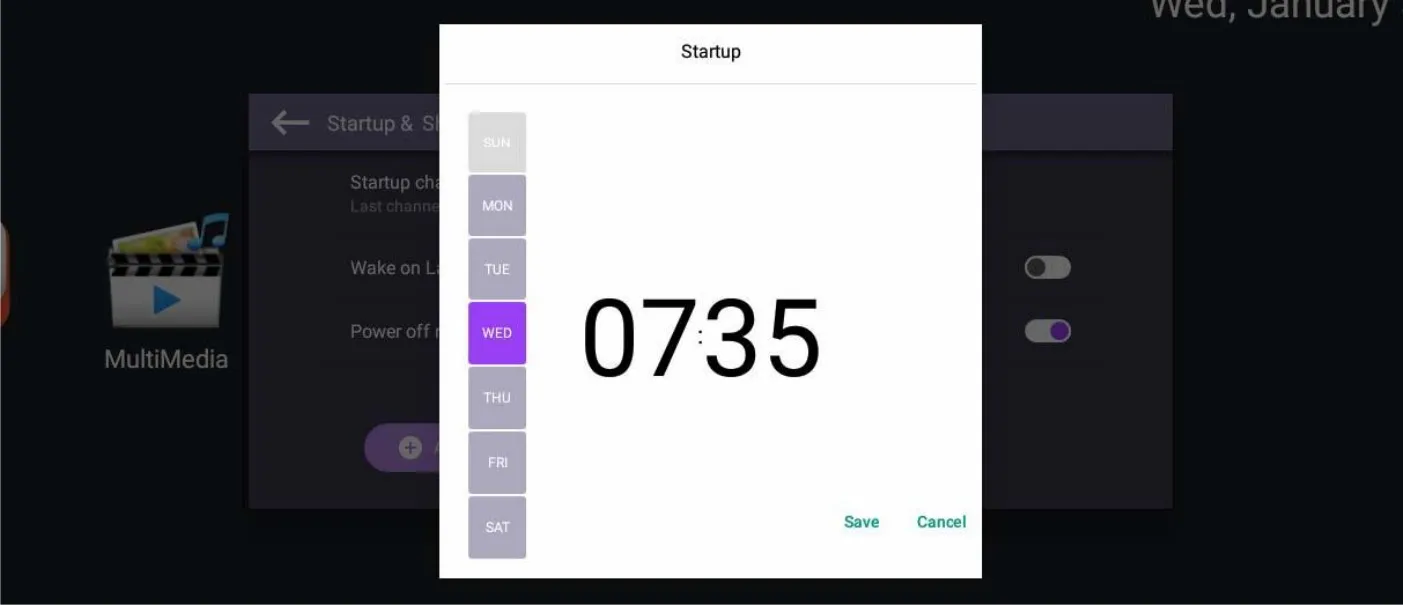
Installer LoopSign Player-appen
Section titled “Installer LoopSign Player-appen”-
Hent LoopSign Player-appen fra siden Nedlasting: bruk LoopSign Player (utrulling med URL).
-
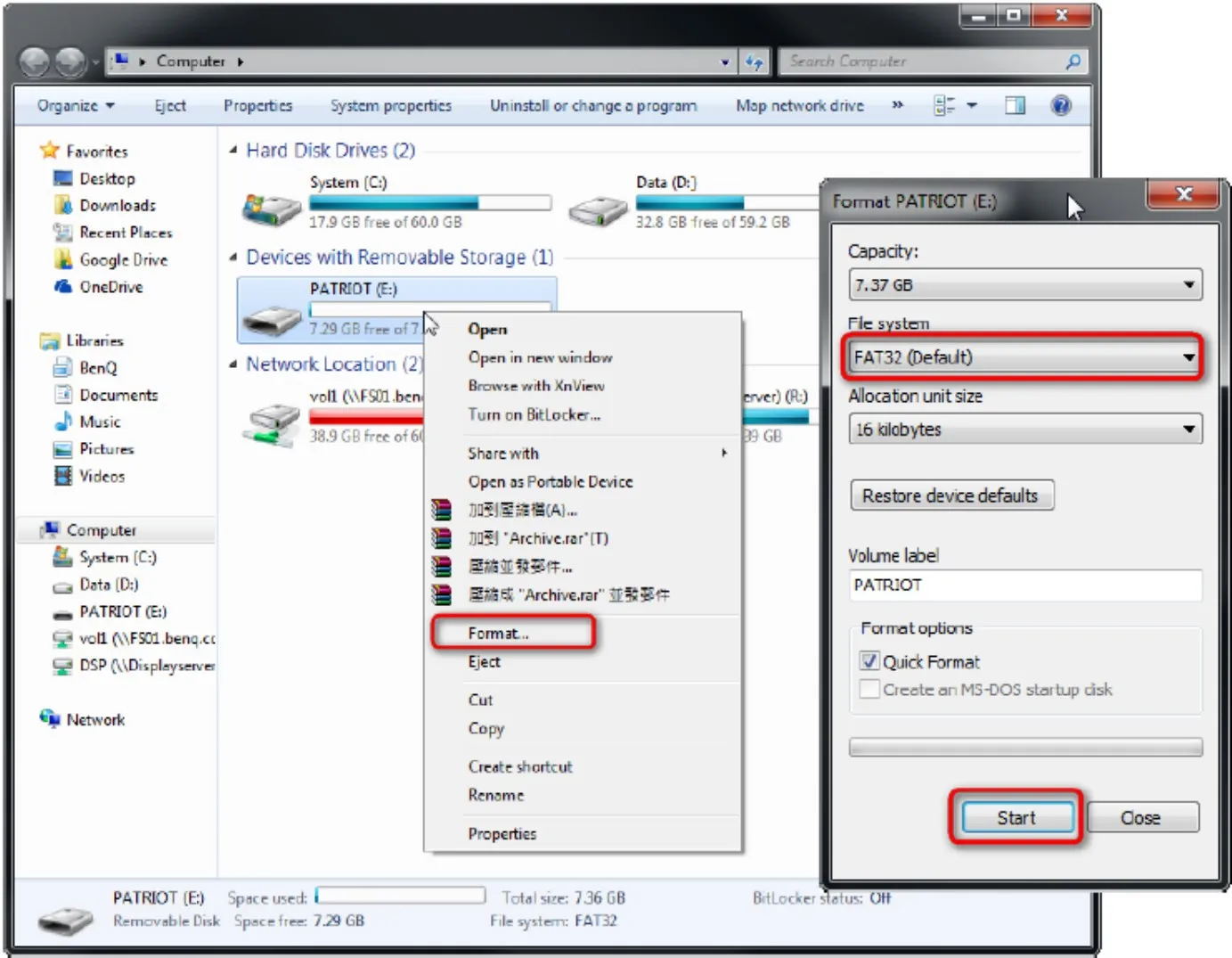
BenQs Bar Type- og Digital Signage-skjermer støtter bare USB-minnepinner som er formatert som FAT32, ikke NTFS eller andre formater. Hvis minnepinnen din allerede er FAT32, hopper du over dette trinnet. Ellers:
- Koble USB-minnepinnen til en PC eller bærbar datamaskin.
- Åpne Datamaskin, og høyreklikk på USB-minnepinnen.
- Velg Formater…, og start formateringen, som vist på bildet.
-
Kopier den nedlastede APK-filen til USB-minnepinnen, og sett minnepinnen inn i en USB-port på skjermen.
-
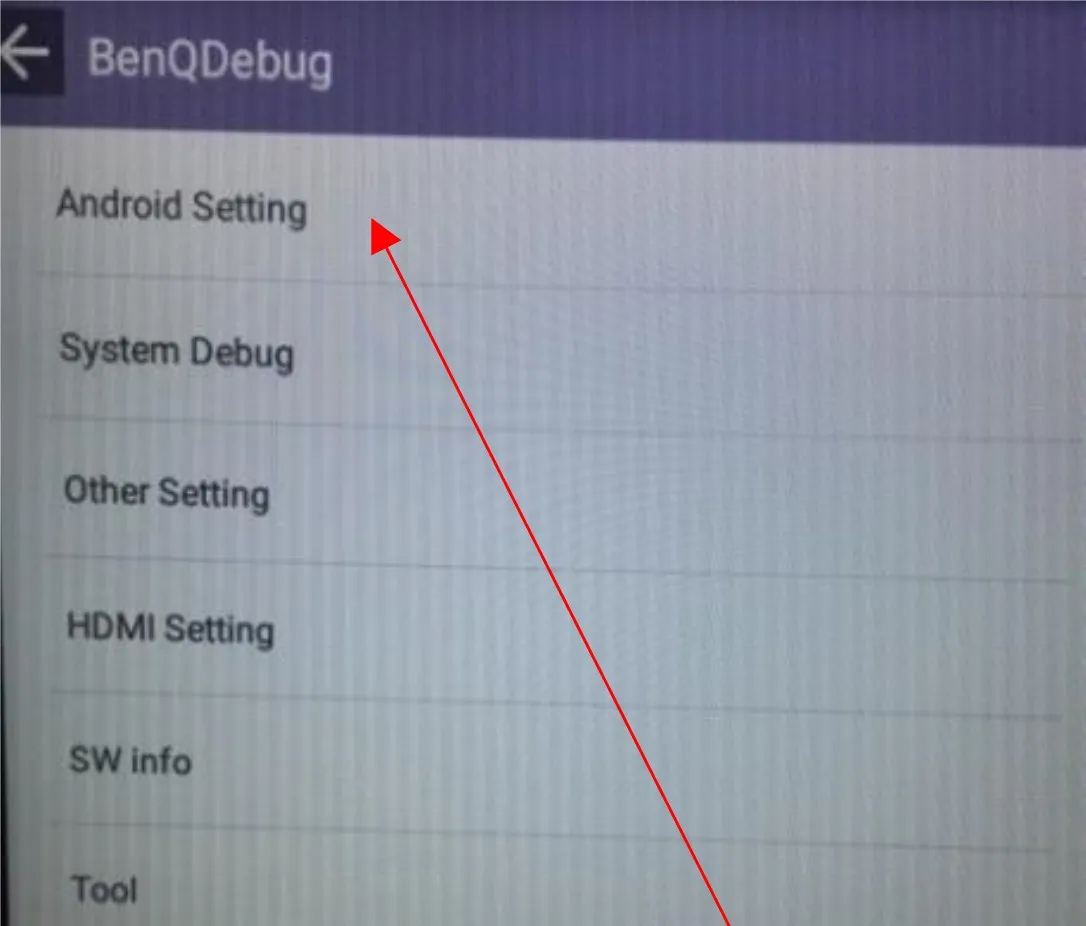
Åpne menyen BenQDebug: trykk på disse knappene på fjernkontrollen etter hverandre: Menu, Up, Up, Down, Down, Back.
-
Velg Android Setting.
-
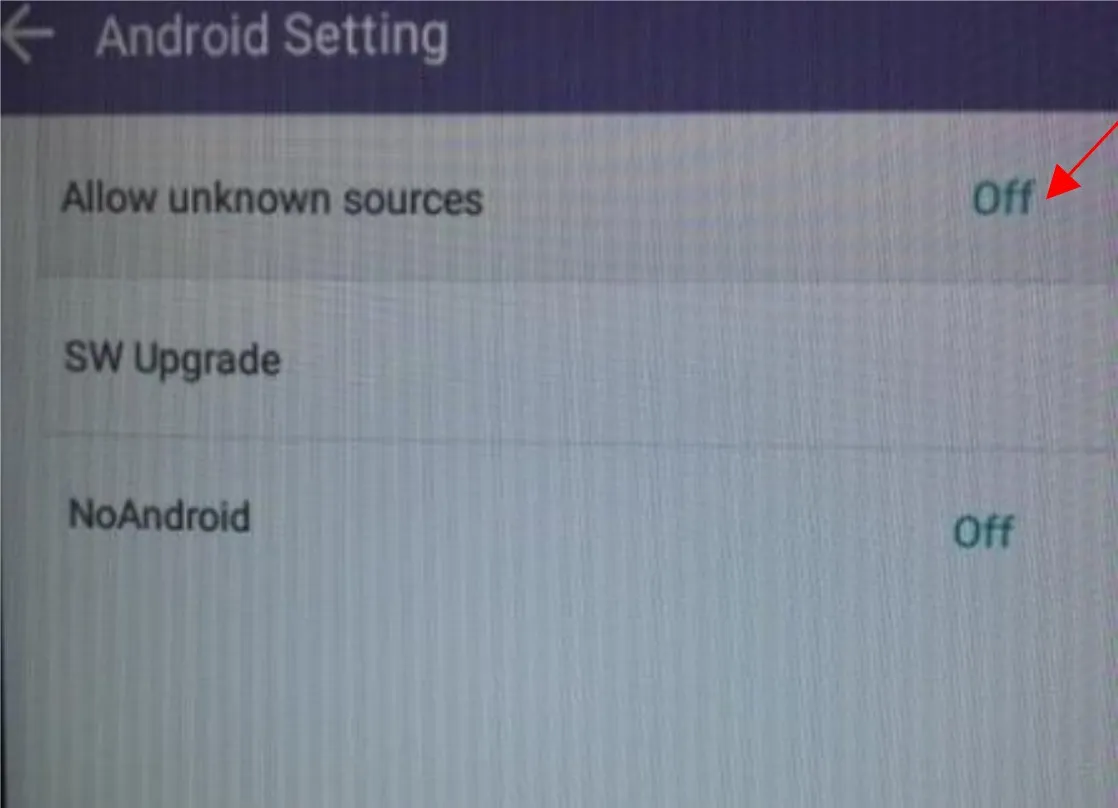
Sett Allow unknown sources til On.
-
Nå kan du installere APK-filen under Android: start appen APKinstall eller ES File Explorer, og velg deretter APK-filen på USB-minnepinnen for å starte installasjonen.
Konfigurer LoopSign Player-appen
Section titled “Konfigurer LoopSign Player-appen”Første gang LoopSign Player-appen starter, åpner den konfigurasjonsskjermen som vises nedenfor.
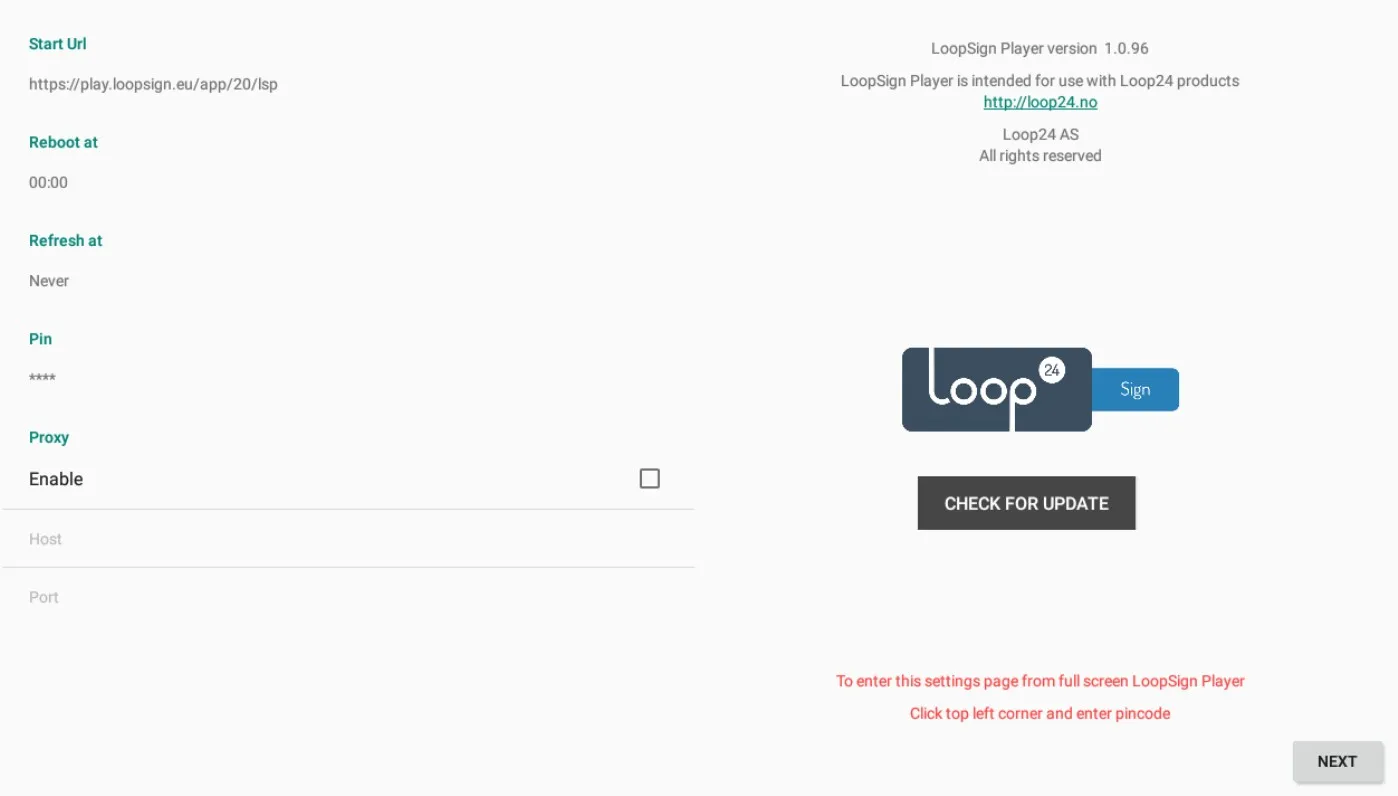
- Angi start-URL-en,
https://play.loopsign.eu/app/xxx/xxxxxxxxx. Du finner riktig URL for skjermen din i LoopSign, i oversikten Administrer skjermer. - Angi klokkeslettet for avspillerens daglige omstart.
- Angi klokkeslettet da appen laster inn URL-en på nytt (03:00 anbefales).
- Angi eventuelt en ny PIN-kode (standard er 0000).
- Konfigurer eventuelt en proxyserver hvis du trenger det for å nå internett.
- Velg NEXT. URL-en åpnes etter noen sekunder.
Hvis du vil åpne denne konfigurasjonsskjermen igjen senere, velger du øvre venstre hjørne av skjermen og skriver inn PIN-koden (standard 0000).
English: Computer · Format… · Manage Screens
Besøk telles med Umami på Loop24s egen server i Stockholm. Det brukes ingen informasjonskapsler, og ingen IP-adresser lagres.
Microsoft, Windows, Microsoft Edge, Entra, Exchange, Microsoft 365, Outlook, Power BI and Teams are trademarks of the Microsoft group of companies. Android, Google Play, Google Workspace, Google Sheets and Google Slides are trademarks of Google LLC. App Store is a service mark of Apple Inc. Other product and company names belong to their owners; they say what LoopSign, LoopMeeting, LoopBooking and LoopVisit work with, and imply no affiliation or endorsement.