
ViewSonic CDE20-serien
Denne veiledningen viser hvordan du installerer Android-versjonen av LoopSign, LoopSign Player-appen, på en ViewSonic-infoskjerm i CDExx20-serien.
ViewSonic-infoskjermen i CDExx20-serien leveres med en fjernkontroll, som du bruker til å styre skjermen.
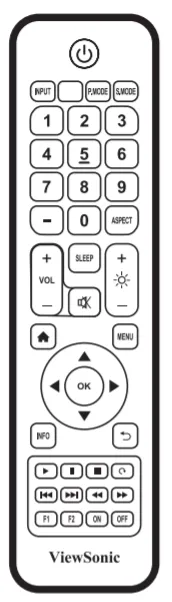
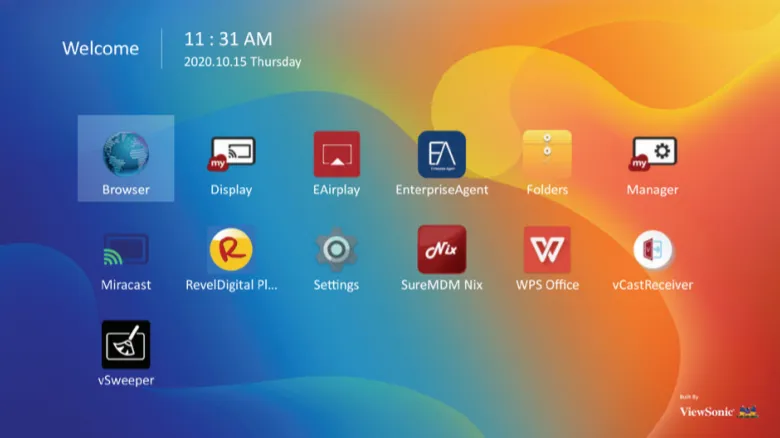
Startskjermen i CDExx20-serien:
Installasjonsvideo: se den på YouTube.
Klargjør en USB-minnepinne med appen
Section titled “Klargjør en USB-minnepinne med appen”-
Koble USB-minnepinnen til en PC. Minnepinnen må være formatert som FAT32.
-
Høyreklikk på USB-minnepinnen, og velg Formater….
-
Kontroller at FAT32 er valgt som Filsystem, og velg Start.
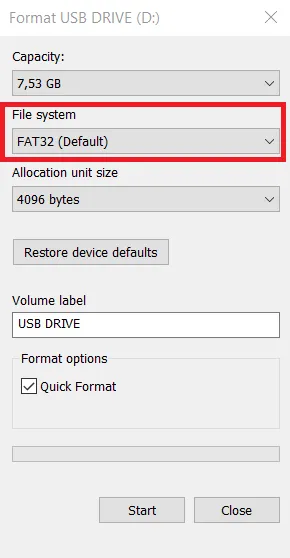
-
Når formateringen er ferdig, lagrer du LoopSigns APK-fil på USB-minnepinnen. Du finner filen på siden Nedlasting: bruk LoopSign Player (anbefalt).
-
Sett USB-minnepinnen inn i skjermen i CDExx20-serien.
Tillat ukjente kilder, og installer appen
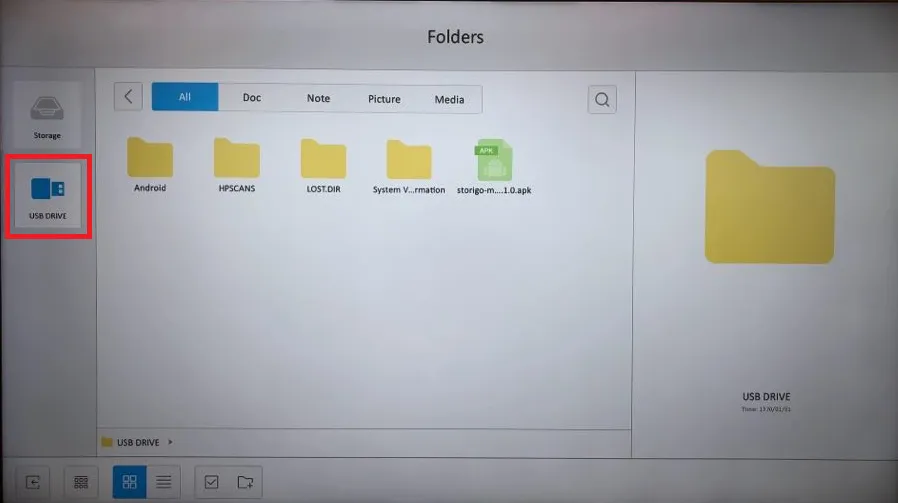
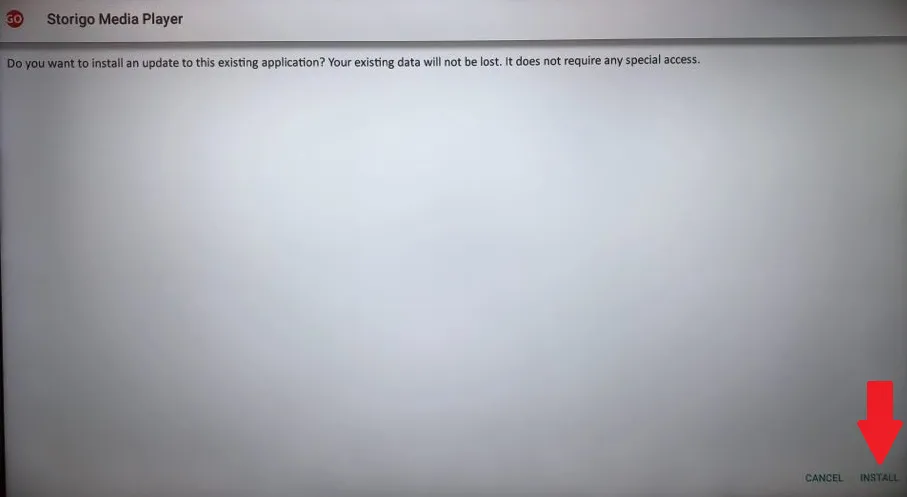
Section titled “Tillat ukjente kilder, og installer appen”Bildene i denne veiledningen viser at en annen app blir installert (Storigo Media Player); velg LoopSign Player der bildene viser den andre appen.
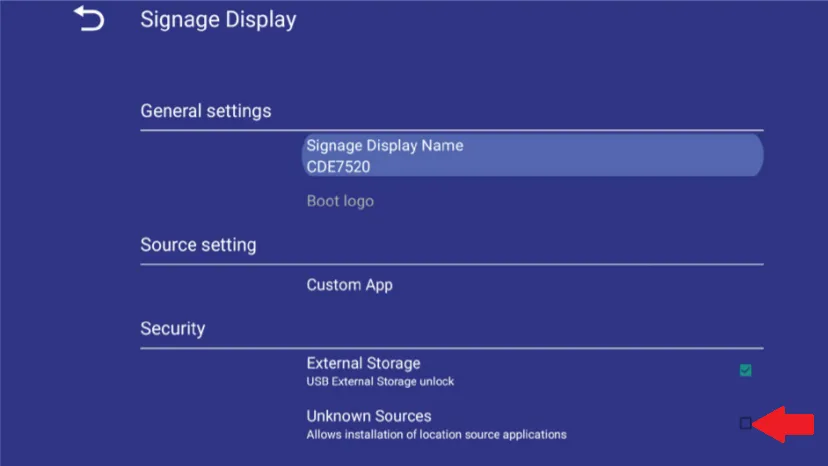
For at skjermen skal kunne installere tredjepartsapper, må innstillingen Unknown Sources være aktivert.
-
Gå til Settings på startskjermen.
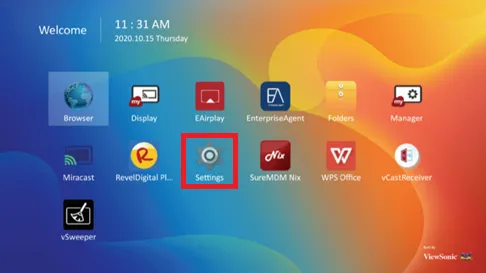
-
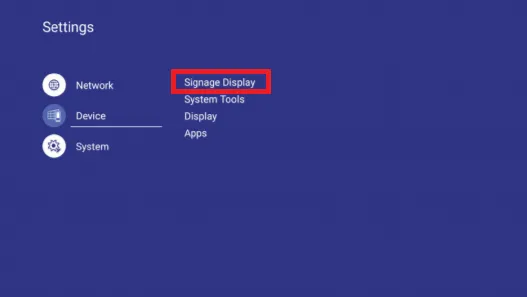
Gå til menyen Device, og velg Signage Display.
-
I menyen Signage Display aktiverer du alternativet Unknown Sources ved å merke av i boksen.
-
Trykk på knappen Home på fjernkontrollen for å gå tilbake til startskjermen.
-
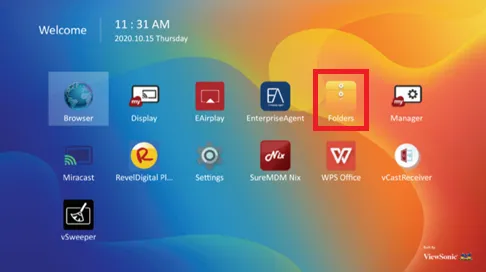
Gå til Folders.
-
Finn USB-minnepinnen på venstre side.
-
Velg LoopSigns APK-fil for å åpne den, og velg INSTALL. Appen starter etter installasjonen.
Angi appen som oppstartskilde
Section titled “Angi appen som oppstartskilde”-
Gå tilbake til Settings fra startskjermen.
-
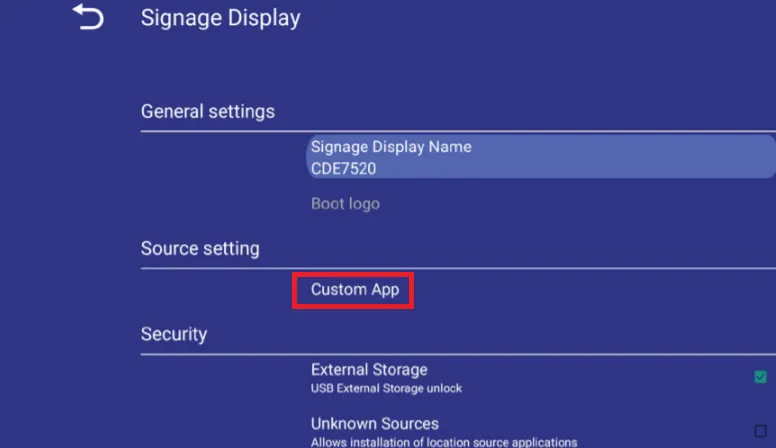
Gå til Device → Signage Display.
-
Under Source setting går du til Custom App.
-
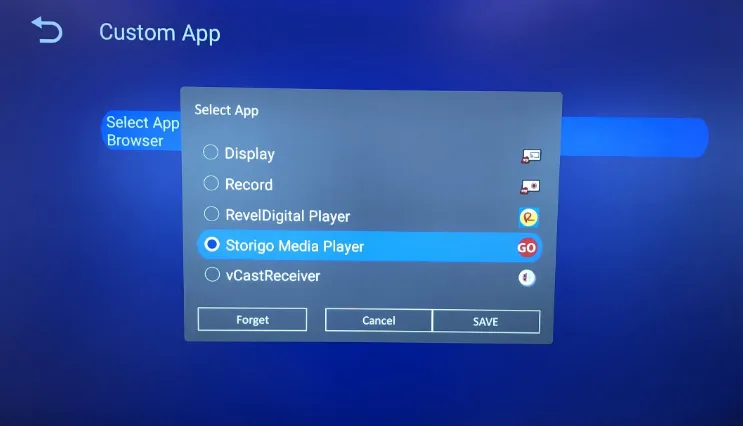
Velg LoopSign-appen, og velg SAVE.
-
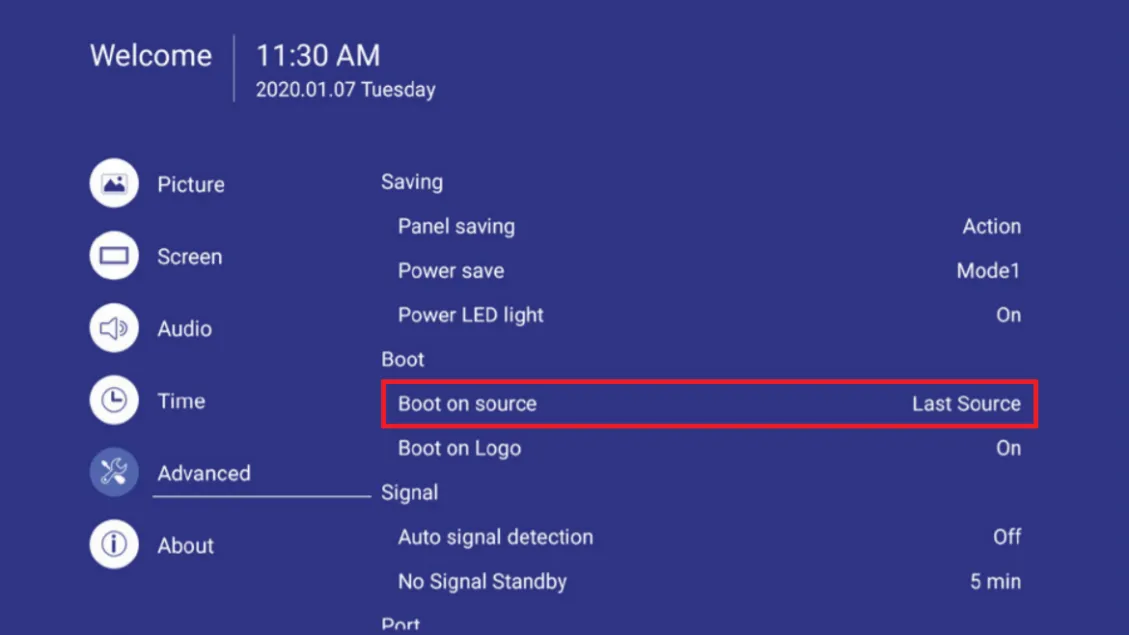
Trykk på knappen MENU på fjernkontrollen, og gå til Advanced → Boot on source.
-
Gå til Input, velg Custom, og bekreft med Confirm.
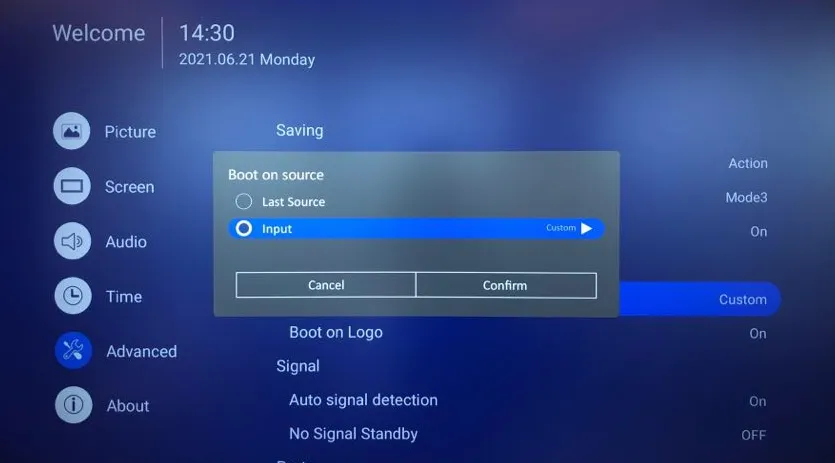
Ferdig! Neste gang skjermen starter opp, starter appen automatisk. Appen viser skjermens hashkode.
Legg til skjermen på LoopSign-kontoen din
Section titled “Legg til skjermen på LoopSign-kontoen din”Når hashkoden vises på skjermen, legger du til skjermen på kontoen din og gir den en LoopSign-skjerm å spille av: Legg til en skjerm på LoopSign-kontoen din.
English: Format… · File system
Besøk telles med Umami på Loop24s egen server i Stockholm. Det brukes ingen informasjonskapsler, og ingen IP-adresser lagres.
Microsoft, Windows, Microsoft Edge, Entra, Exchange, Microsoft 365, Outlook, Power BI and Teams are trademarks of the Microsoft group of companies. Android, Google Play, Google Workspace, Google Sheets and Google Slides are trademarks of Google LLC. App Store is a service mark of Apple Inc. Other product and company names belong to their owners; they say what LoopSign, LoopMeeting, LoopBooking and LoopVisit work with, and imply no affiliation or endorsement.