
ViewSonic CDE20-Serie
Diese Anleitung zeigt, wie Sie die Android-Version von LoopSign, die LoopSign Player-App, auf einem Signage-Display der ViewSonic CDExx20-Serie installieren.
Das Signage-Display der ViewSonic CDExx20-Serie wird mit einer Fernbedienung geliefert, mit der Sie das Display steuern.
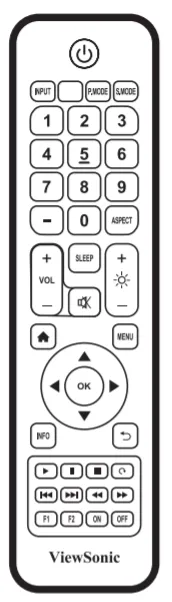
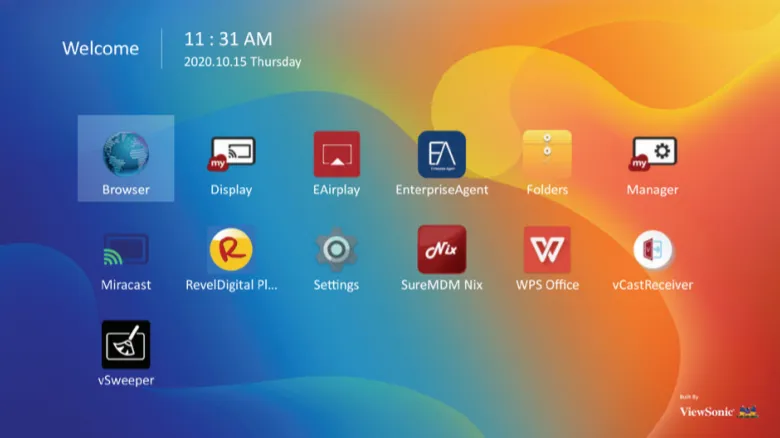
Der Startbildschirm der CDExx20-Serie:
Installationsvideo: auf YouTube ansehen.
Einen USB-Stick mit der App vorbereiten
Abschnitt betitelt „Einen USB-Stick mit der App vorbereiten“-
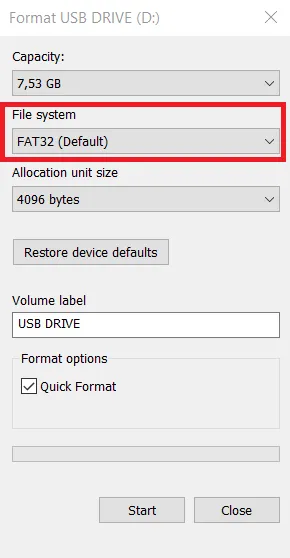
Schließen Sie Ihren USB-Stick an einen PC an. Der USB-Stick muss mit FAT32 formatiert sein.
-
Klicken Sie mit der rechten Maustaste auf den USB-Stick und wählen Sie Formatieren… aus.
-
Stellen Sie sicher, dass FAT32 als Dateisystem ausgewählt ist, und wählen Sie Starten aus.
-
Speichern Sie nach Abschluss der Formatierung die APK-Datei von LoopSign auf dem USB-Stick. Sie finden die Datei auf der Seite Download: Verwenden Sie LoopSign Player (empfohlen).
-
Stecken Sie den USB-Stick in das Display der CDExx20-Serie.
Unbekannte Quellen zulassen und die App installieren
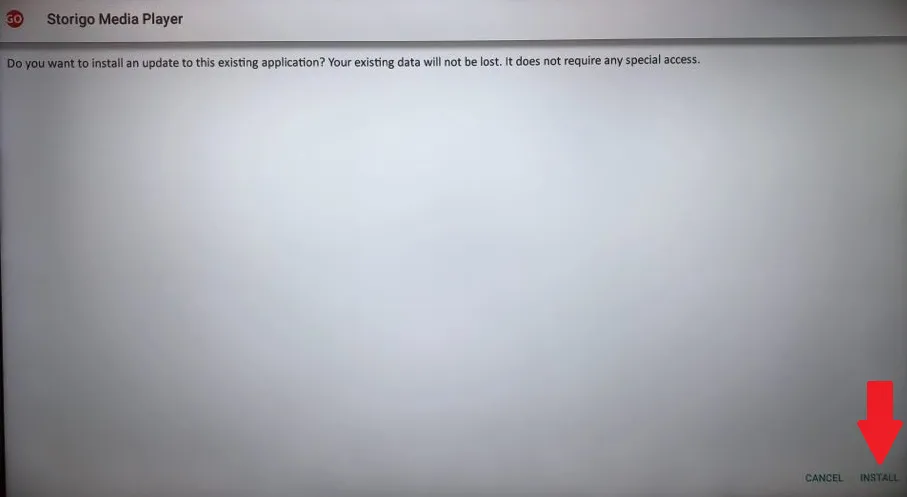
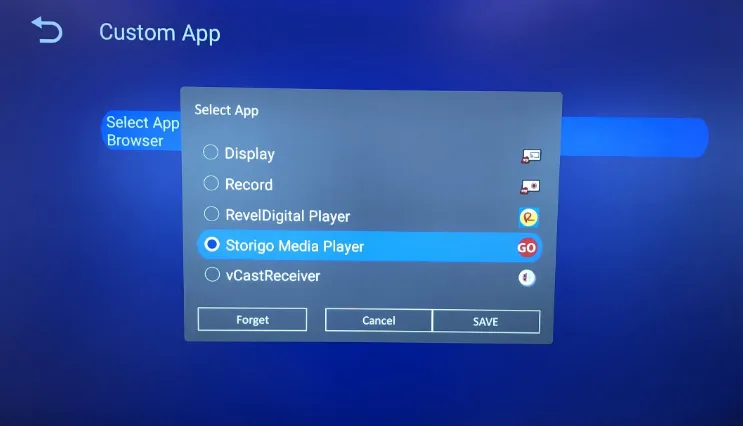
Abschnitt betitelt „Unbekannte Quellen zulassen und die App installieren“Die Abbildungen in dieser Anleitung zeigen die Installation einer anderen App (Storigo Media Player); wählen Sie an diesen Stellen LoopSign Player aus.
Damit das Display Drittanbieter-Apps installieren kann, muss die Einstellung Unknown Sources aktiviert sein.
-
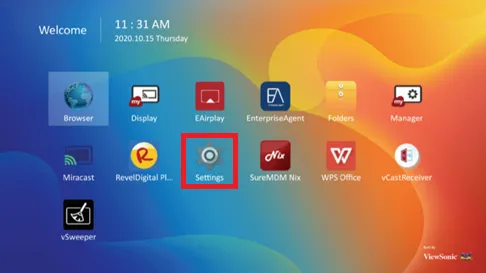
Wechseln Sie auf dem Startbildschirm zu Settings.
-
Wechseln Sie zum Menü Device und wählen Sie Signage Display aus.
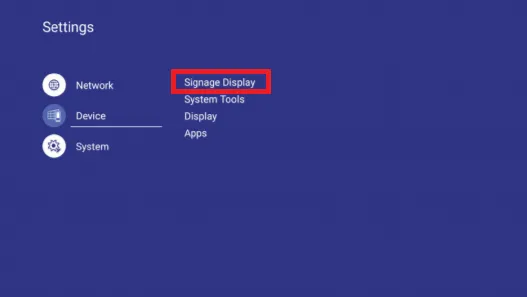
-
Aktivieren Sie im Menü Signage Display die Option Unknown Sources, indem Sie ein Häkchen in das Kontrollkästchen setzen.
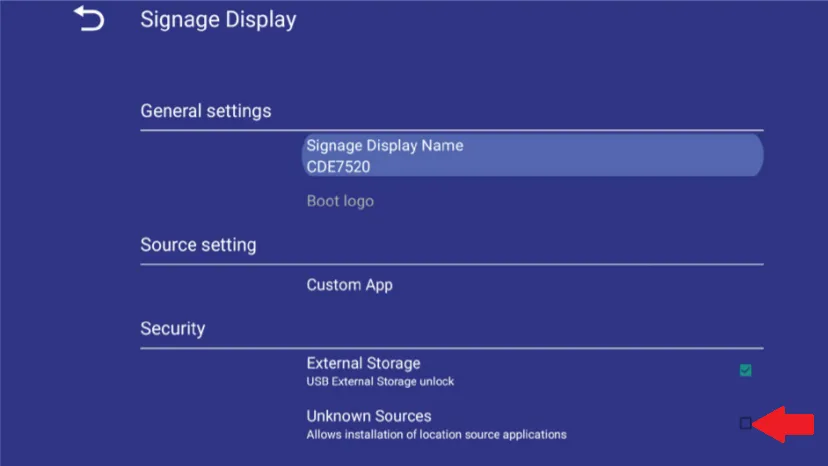
-
Drücken Sie die Taste Home auf der Fernbedienung, um zum Startbildschirm zurückzukehren.
-
Wechseln Sie zu Folders.
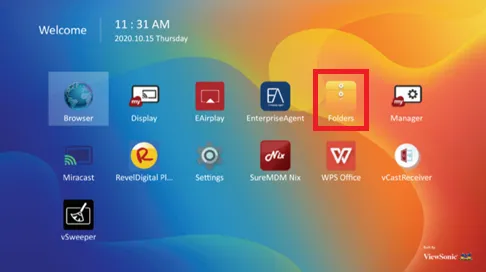
-
Suchen Sie den USB-Stick auf der linken Seite.
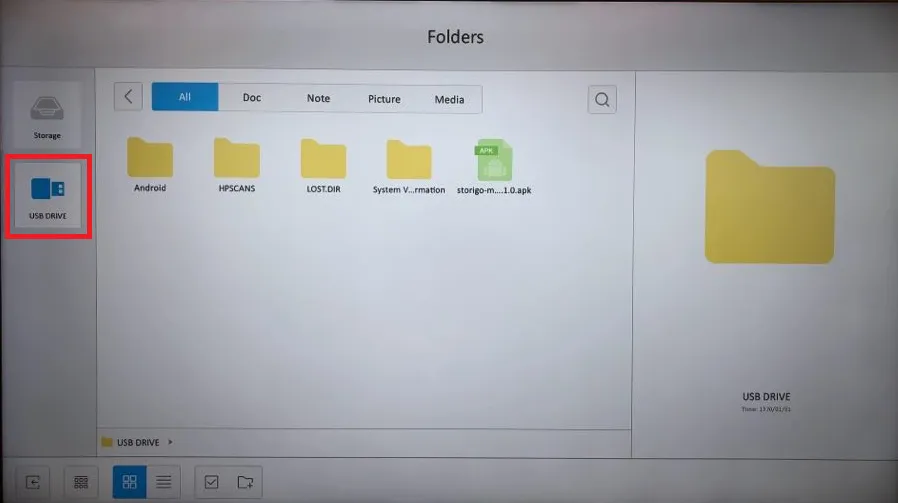
-
Wählen Sie die APK-Datei von LoopSign aus, um sie zu öffnen, und wählen Sie INSTALL aus. Die App startet nach der Installation.
Die App als Startquelle festlegen
Abschnitt betitelt „Die App als Startquelle festlegen“-
Wechseln Sie vom Startbildschirm aus wieder zu Settings.
-
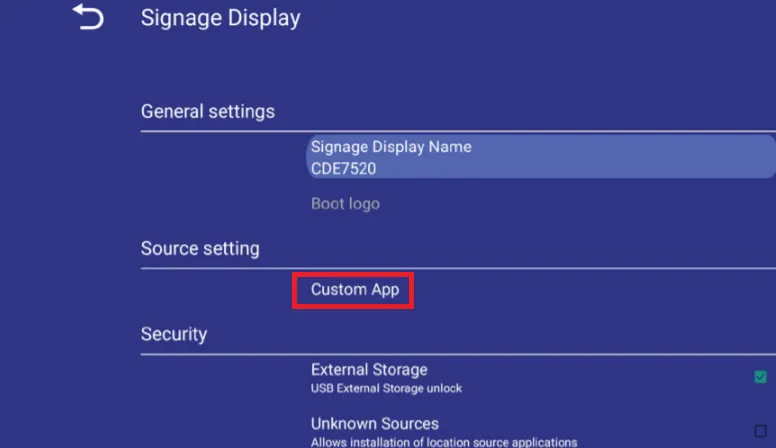
Wechseln Sie zu Device → Signage Display.
-
Wechseln Sie unter Source setting zu Custom App.
-
Wählen Sie die LoopSign-App und dann SAVE aus.
-
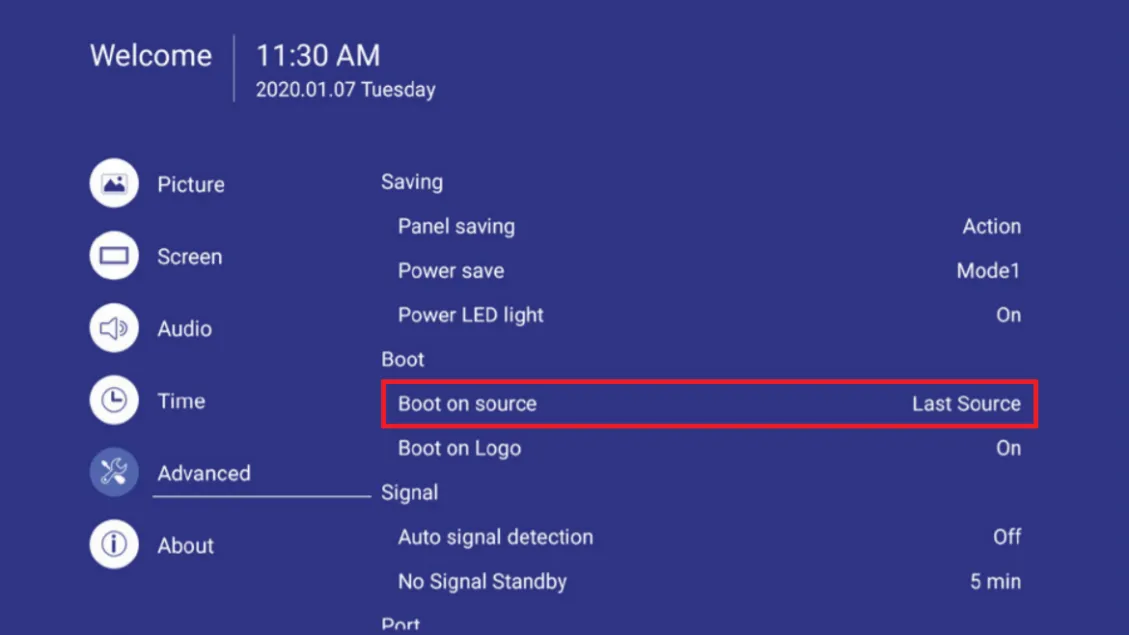
Drücken Sie die Taste MENU auf der Fernbedienung und wechseln Sie zu Advanced → Boot on source.
-
Wechseln Sie zu Input, wählen Sie Custom aus und bestätigen Sie mit Confirm.
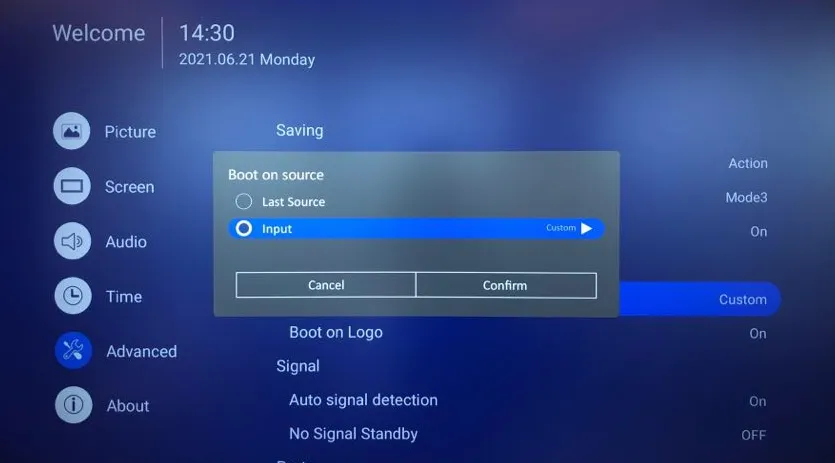
Fertig! Wenn das Display das nächste Mal hochfährt, startet die App automatisch. Die App zeigt den Hashcode des Displays an.
Das Display in Ihrem LoopSign-Konto registrieren
Abschnitt betitelt „Das Display in Ihrem LoopSign-Konto registrieren“Fügen Sie das Display mithilfe des Hashcodes, den es anzeigt, Ihrem Konto hinzu und weisen Sie ihm einen Bildschirm zur Wiedergabe zu: Ein Display in Ihrem LoopSign-Konto registrieren.
English: Format… · File system · Start
Besuche werden mit Umami auf dem eigenen Server von Loop24 in Stockholm gezählt. Es werden keine Cookies verwendet und keine IP-Adressen gespeichert.
Microsoft, Windows, Microsoft Edge, Entra, Exchange, Microsoft 365, Outlook, Power BI and Teams are trademarks of the Microsoft group of companies. Android, Google Play, Google Workspace, Google Sheets and Google Slides are trademarks of Google LLC. App Store is a service mark of Apple Inc. Other product and company names belong to their owners; they say what LoopSign, LoopMeeting, LoopBooking and LoopVisit work with, and imply no affiliation or endorsement.