
Microsoft 365 (SCIM)
Hier finden Sie Informationen dazu, wie Sie die SCIM 2.0-Integration mit Microsoft 365 (Entra ID) in LoopVisit konfigurieren. Wenn Sie stattdessen eine Entra ID-Gruppe über Microsoft Graph synchronisieren möchten, finden Sie die Anleitung unter Microsoft 365 (Graph).
Sie können Benutzer aus Microsoft 365 (Entra ID) über das standardisierte Protokoll SCIM 2.0 bereitstellen. Führen Sie die folgenden Schritte aus, um die Benutzerbereitstellung über SCIM 2.0 zu konfigurieren. Es sind recht viele Schritte, aber die Konfiguration ist relativ einfach. Beachten Sie, dass nur Benutzer mit einer hinterlegten Mobiltelefonnummer bereitgestellt werden.
Ein Zugriffstoken in LoopVisit erstellen
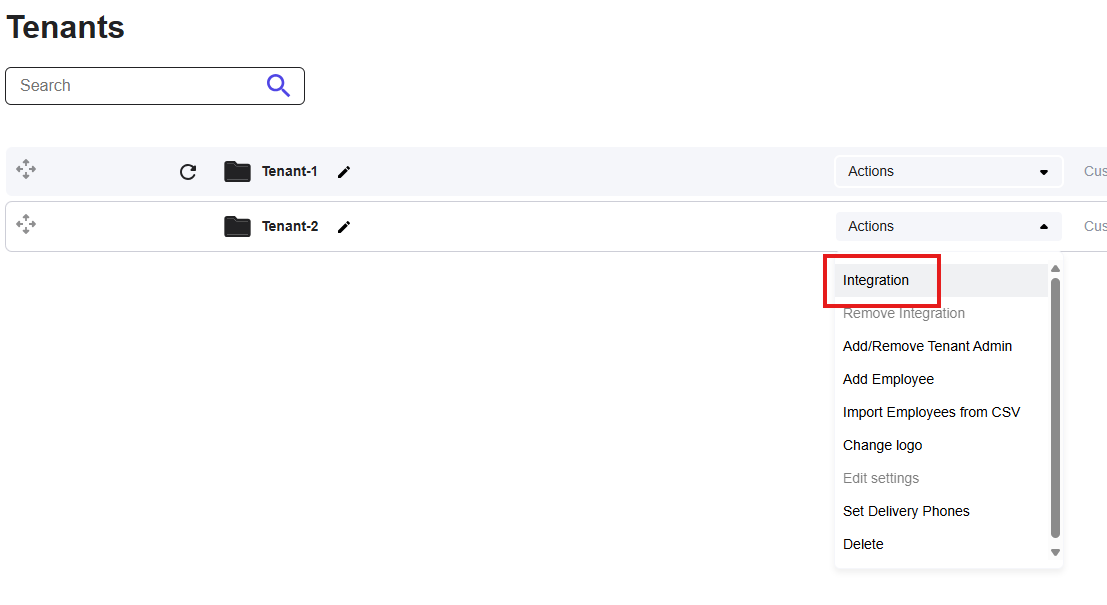
Abschnitt betitelt „Ein Zugriffstoken in LoopVisit erstellen“- Wählen Sie im LoopVisit-Portal Tenants und dann Integration im Menü Actions aus.
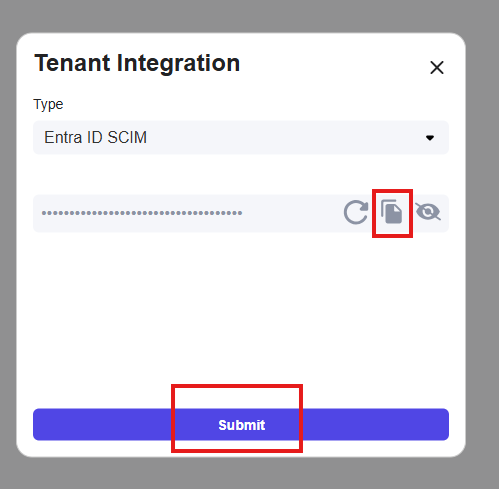
- Wählen Sie unter Integration die Option Entra ID SCIM aus.
- Kopieren Sie das Zugriffstoken (das geheime Token) in Ihren Text-Editor; Sie benötigen es später.
- Wählen Sie Submit aus.
Die Unternehmensanwendung in Entra ID erstellen
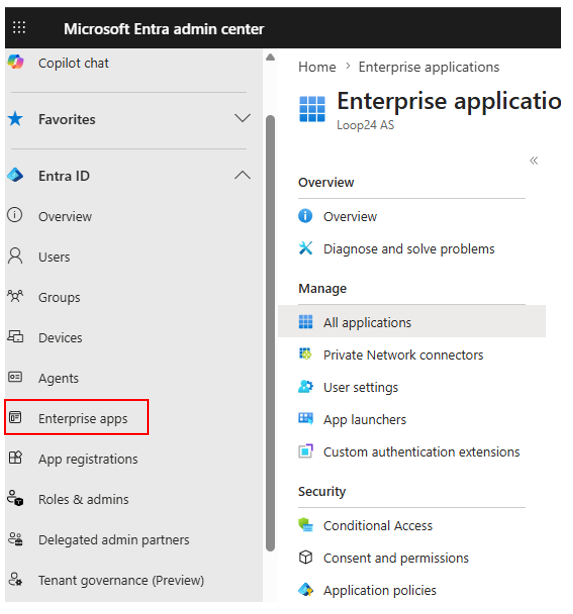
Abschnitt betitelt „Die Unternehmensanwendung in Entra ID erstellen“- Öffnen Sie das Microsoft Entra Admin Center, https://entra.microsoft.com/#home, und wählen Sie im linken Menü Unternehmensanwendungen aus.
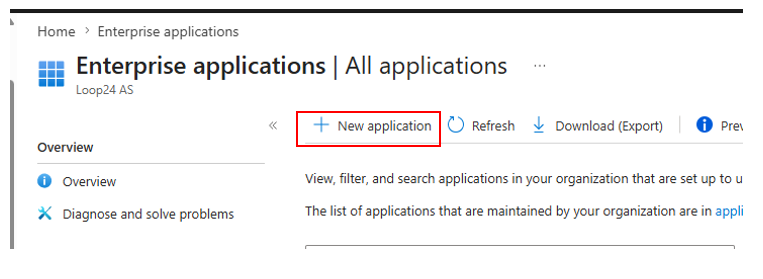
- Erstellen Sie eine neue Unternehmensanwendung.
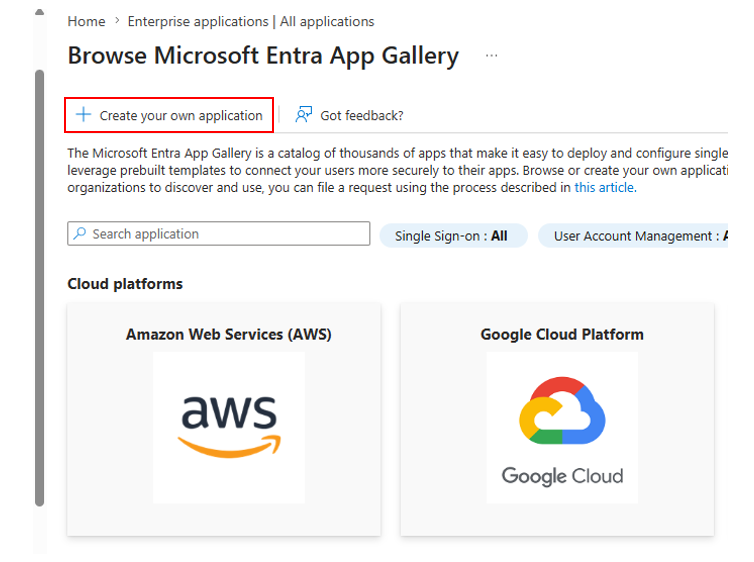
- Wählen Sie Eigene Anwendung erstellen aus.
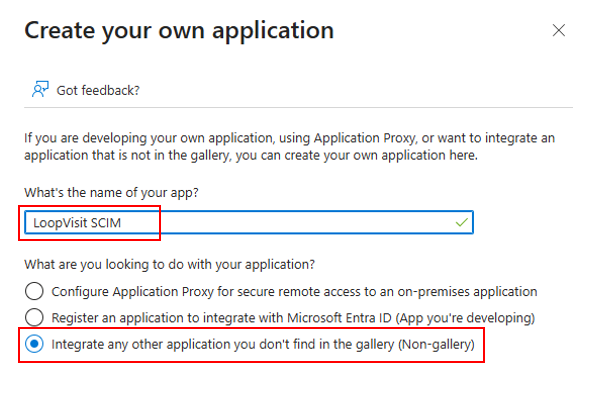
- Geben Sie der Anwendung einen Namen und wählen Sie Beliebige andere, nicht im Katalog zu findende Anwendung integrieren aus.
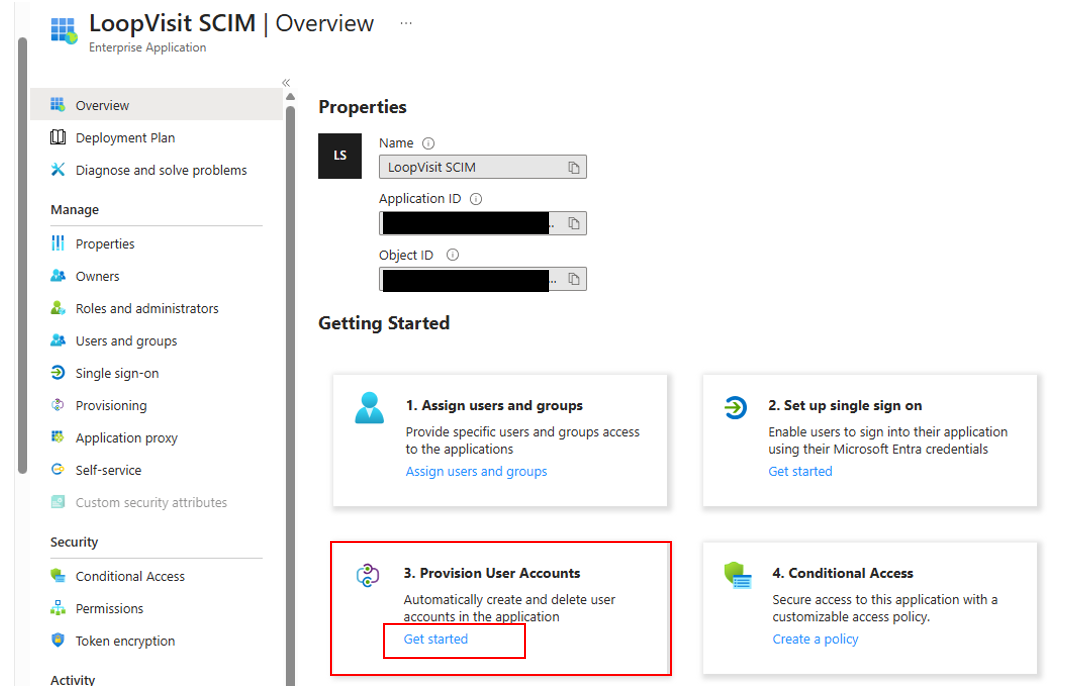
- Wählen Sie in der Übersicht Erste Schritte im Feld Benutzerkonten bereitstellen aus.
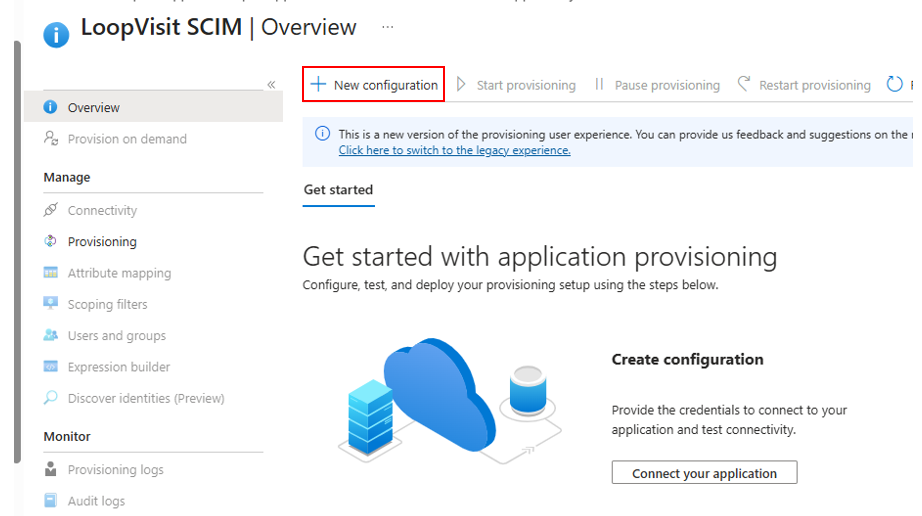
- Wählen Sie Neue Konfiguration aus.
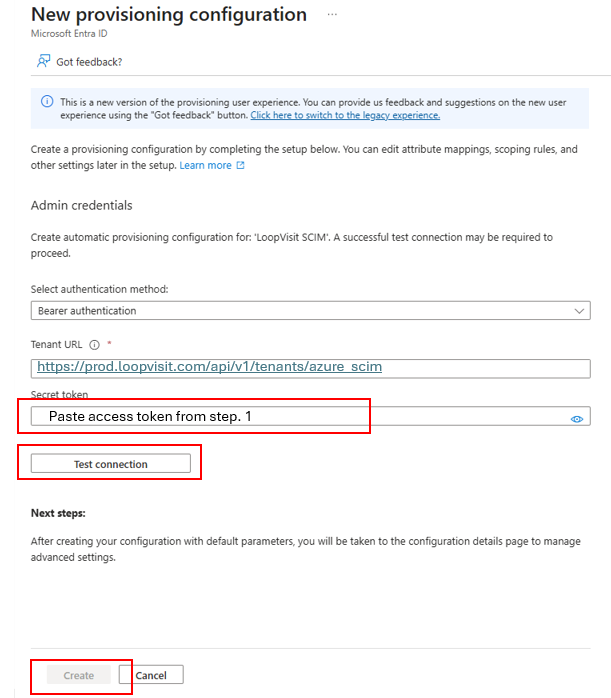
- Legen Sie als Mandanten-URL
https://prod.loopvisit.com/api/v1/tenants/azure_scimfest und fügen Sie das geheime Token aus dem LoopVisit-Portal hinzu (das Zugriffstoken, das Sie im vorherigen Abschnitt kopiert haben). Testen Sie die Verbindung; wenn sie in Ordnung ist, wählen Sie Erstellen aus.
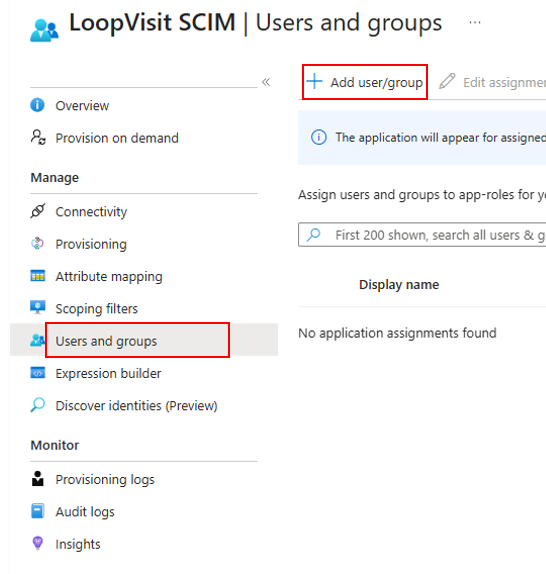
- Fügen Sie die Benutzergruppe(n) hinzu, die in LoopVisit bereitgestellt werden sollen.
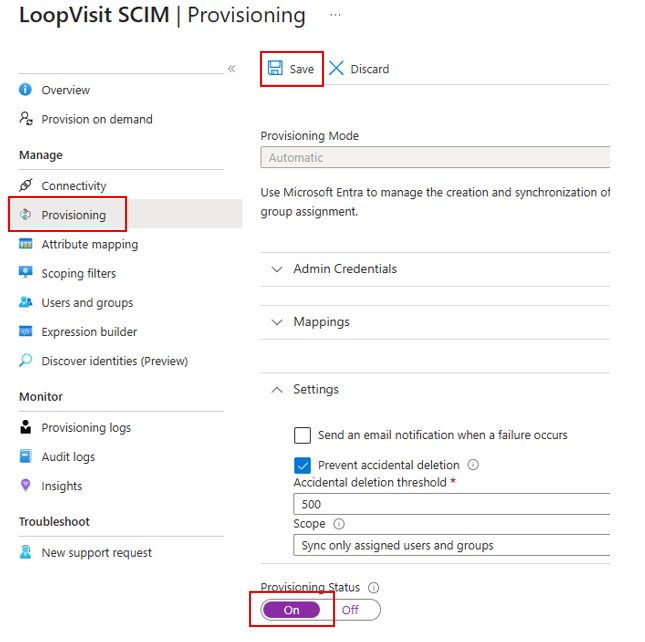
- Wählen Sie Bereitstellung aus, setzen Sie die Bereitstellung auf Ein und speichern Sie.
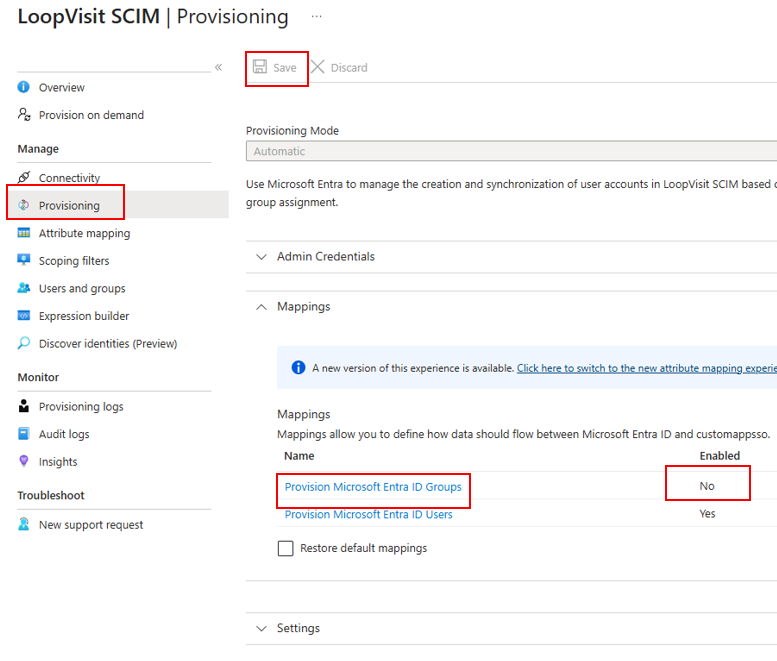
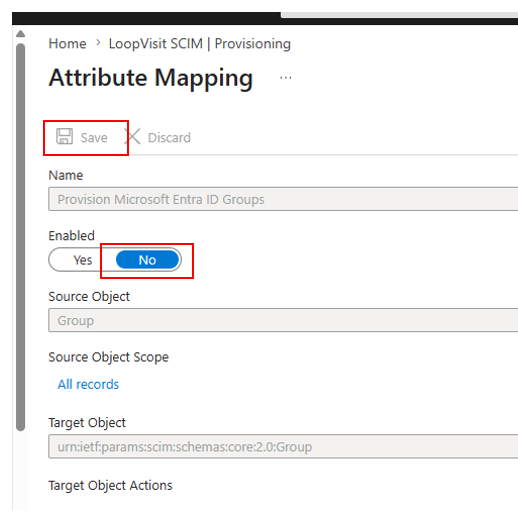
- Wählen Sie Zuordnungen aus, setzen Sie unter der Bereitstellung Provision Microsoft Entra ID Groups auf Nein (wählen Sie das blaue Feld aus und setzen Sie Aktiviert für Gruppen auf Nein) und speichern Sie dann.
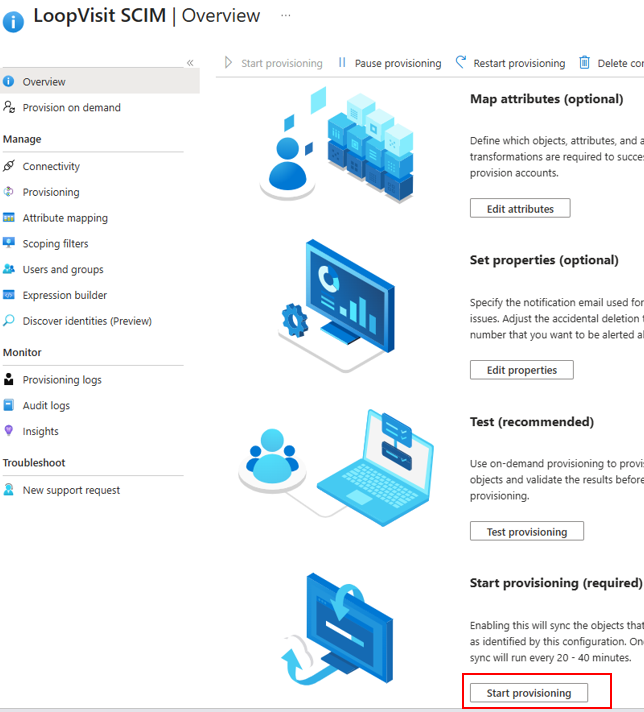
- Wechseln Sie zum Menü Übersicht und wählen Sie Bereitstellung starten aus.
Nach etwa 40 bis 60 Minuten sollten die ersten Benutzer in LoopVisit erscheinen. Informationen dazu finden Sie in den Bereitstellungsprotokollen in Entra ID. Sie können die Bereitstellung auch mit der Funktion Bei Bedarf bereitstellen in der Unternehmensanwendung testen.
English: user provisioning · secret token · Enterprise applications · enterprise application · Create your own application · Integrate any other application you don't find in the gallery · Get started · Provision User Accounts · New Configuration · tenant URL · Create · user group · Provisioning · provisioning · On · Mappings · No · Enabled · Overview · Start provisioning · Provision on demand
Besuche werden mit Umami auf dem eigenen Server von Loop24 in Stockholm gezählt. Es werden keine Cookies verwendet und keine IP-Adressen gespeichert.
Microsoft, Windows, Microsoft Edge, Entra, Exchange, Microsoft 365, Outlook, Power BI and Teams are trademarks of the Microsoft group of companies. Android, Google Play, Google Workspace, Google Sheets and Google Slides are trademarks of Google LLC. App Store is a service mark of Apple Inc. Other product and company names belong to their owners; they say what LoopSign, LoopMeeting, LoopBooking and LoopVisit work with, and imply no affiliation or endorsement.