
Microsoft 365 (Graph)
Hier finden Sie Informationen dazu, wie Sie die Integration mit Microsoft 365 (Entra ID, Microsoft Graph) in LoopVisit konfigurieren. Wenn Sie Benutzer stattdessen mit SCIM bereitstellen möchten, finden Sie die Anleitung unter Microsoft 365 (SCIM).
Die Integration mit Microsoft 365 ist auf zwei Arten möglich, damit sie zu den Sicherheitsrichtlinien Ihres Unternehmens passt.
1. Mit der vordefinierten Entra ID-Unternehmensanwendung integrieren
Abschnitt betitelt „1. Mit der vordefinierten Entra ID-Unternehmensanwendung integrieren“- Melden Sie sich beim LoopVisit-Portal, https://visit.loopvisit.com, mit Ihrem Administratorkonto an.
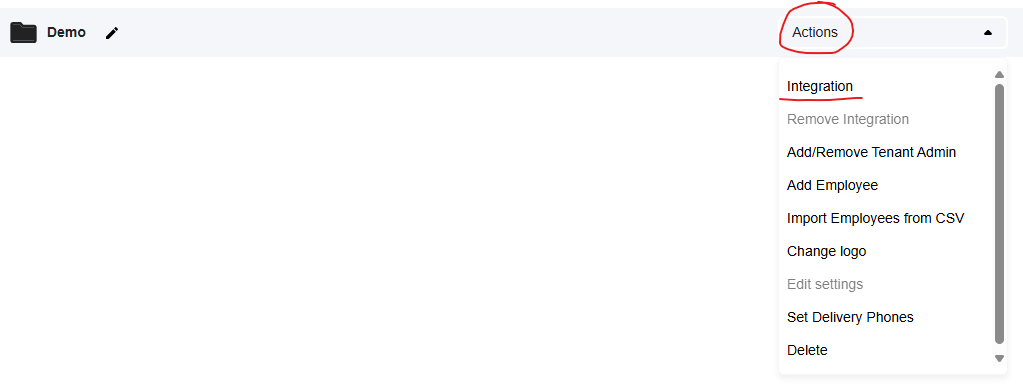
- Wählen Sie das Menüelement Tenants und dann für den Mieter, den Sie integrieren möchten, Actions und Integration aus.
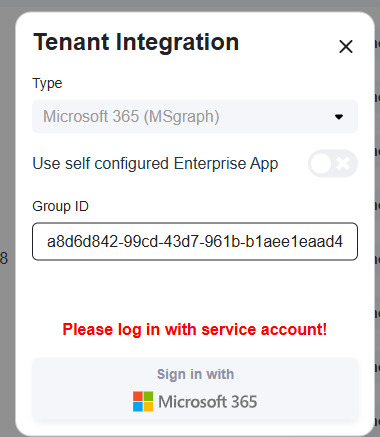
- Geben Sie die Entra-Gruppen-ID der Benutzergruppe ein, die Ihre Mitarbeiter enthält. Nur Mitarbeiter mit einer hinterlegten Telefonnummer werden synchronisiert.
- Melden Sie sich mit einem Konto mit der Rolle „Globaler Administrator“ an, um die Integration zu registrieren und zu genehmigen.
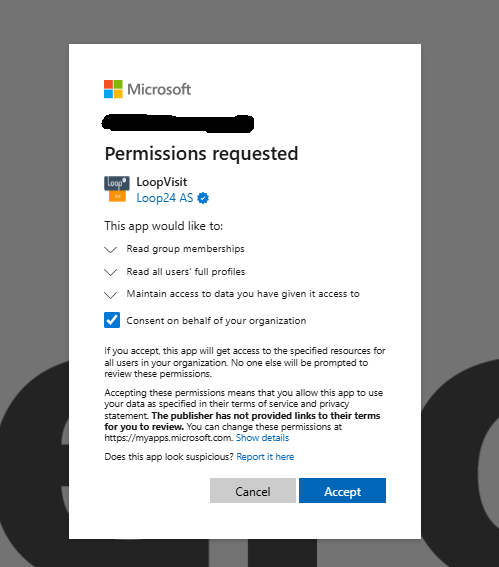
Empfehlung: Wenn das Integrationskonto später ein dediziertes Dienstkonto statt des Kontos mit der Rolle „Globaler Administrator“ sein soll, wählen Sie Actions und Remove Integration aus, wiederholen Sie dann den Vorgang und melden Sie sich mit dem Dienstkonto an. Die Multi-Faktor-Authentifizierung (MFA) wird für das Dienstkonto nicht empfohlen, da sie das Konto an eine einzelne Person bindet und die Integration möglicherweise nicht mehr funktioniert, wenn diese Person das Unternehmen verlässt. Das Kennwort darf nie ablaufen.
2. Mit einer selbst registrierten Entra ID-Unternehmensanwendung integrieren
Abschnitt betitelt „2. Mit einer selbst registrierten Entra ID-Unternehmensanwendung integrieren“Erstellen Sie die App-Registrierung in Entra ID:
- Melden Sie sich als Globaler Administrator an und öffnen Sie die App-Registrierungen in Entra ID.
- Wählen Sie Neue Registrierung aus.
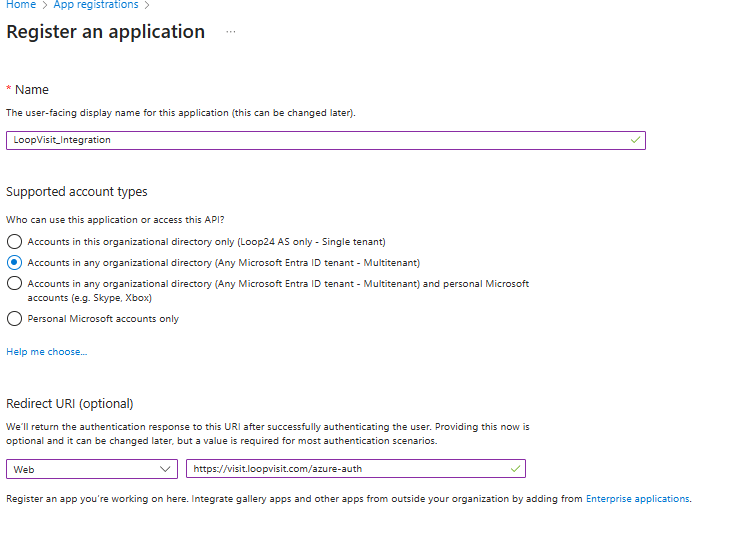
- Geben Sie der Anwendung einen Namen, z. B. LoopVisit_Integration.
- Wählen Sie Konten in einem beliebigen Organisationsverzeichnis aus.
- Wählen Sie unter Umleitungs-URI die Plattform Web aus und geben Sie
https://visit.loopvisit.com/azure-authein. - Wählen Sie Registrieren aus.
- Wählen Sie das Menüelement Authentifizierung aus und fügen Sie eine weitere Web-Umleitungs-URI hinzu:
https://visit.loopvisit.com/tenant-redirect.
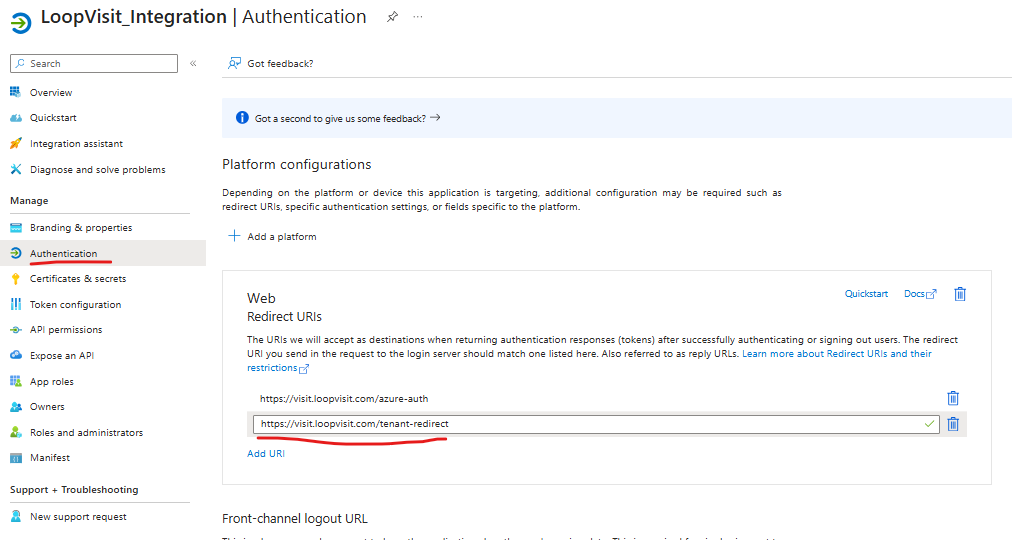
- Wählen Sie das Menüelement API-Berechtigungen aus und fügen Sie die folgenden delegierten Microsoft Graph-Berechtigungen hinzu:
GroupMember.Read.All,offline_access,User.Read.All,User.ReadBasic.All. (User.Readist bereits vorhanden: Entra fügt diese Berechtigung jeder neuen App-Registrierung hinzu.) - Erteilen Sie die Administratorzustimmung.
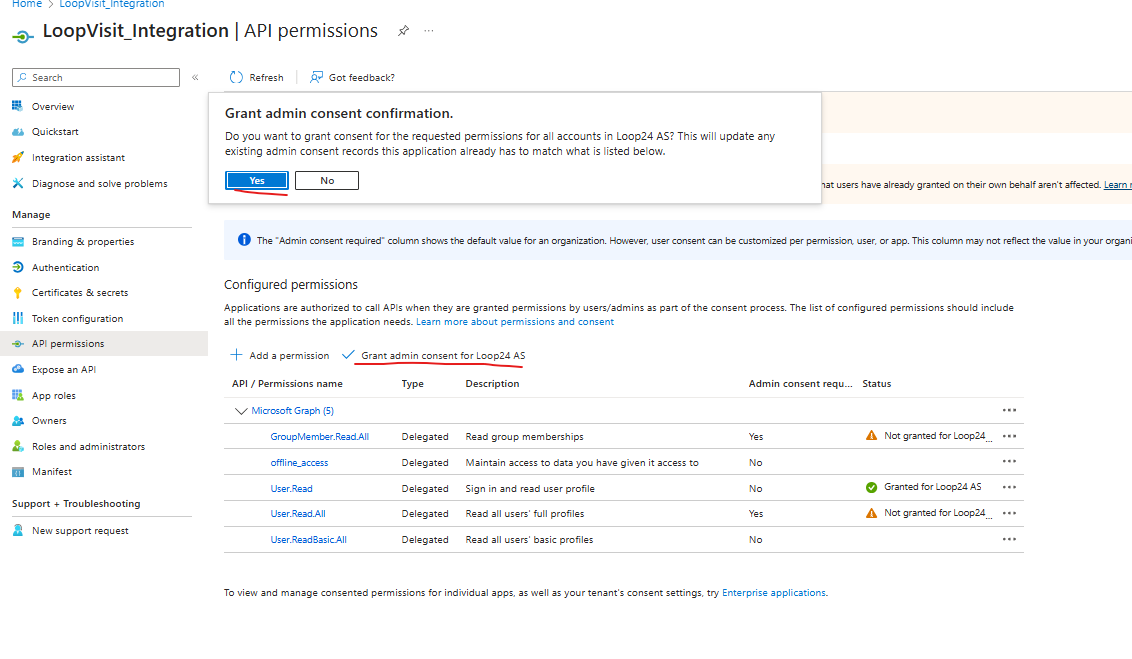
- Wählen Sie das Menüelement Zertifikate und Geheimnisse und dann Neuer geheimer Clientschlüssel aus.
- Geben Sie dem geheimen Schlüssel eine Beschreibung, z. B. LV-Secret, und wählen Sie den gewünschten Ablaufzeitraum aus (empfohlen: 24 Monate).
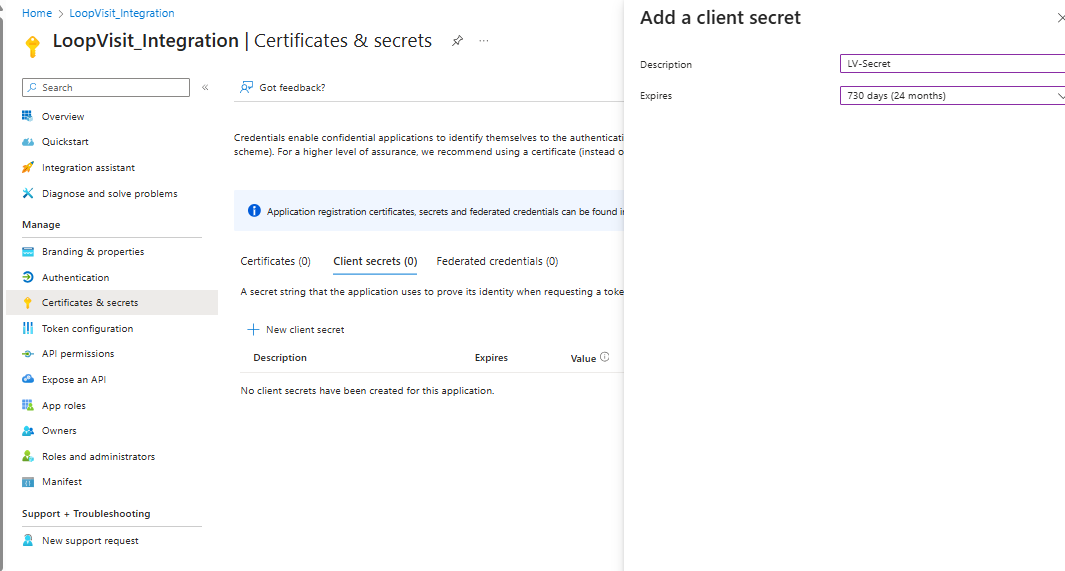
- Kopieren Sie den Wert des geheimen Clientschlüssels in den Editor; Sie können ihn danach nicht mehr sehen und benötigen ihn später in diesem Vorgang.
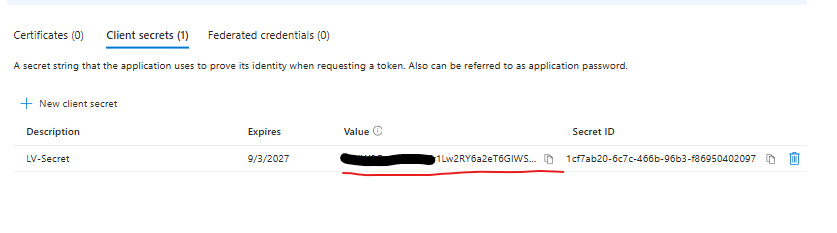
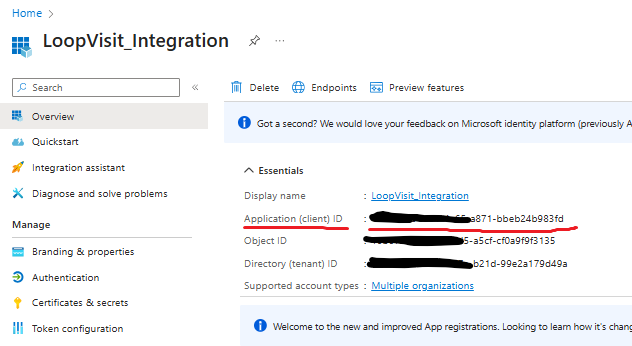
- Wählen Sie das Menüelement Übersicht aus und notieren Sie sich die Anwendungs-ID (Client).
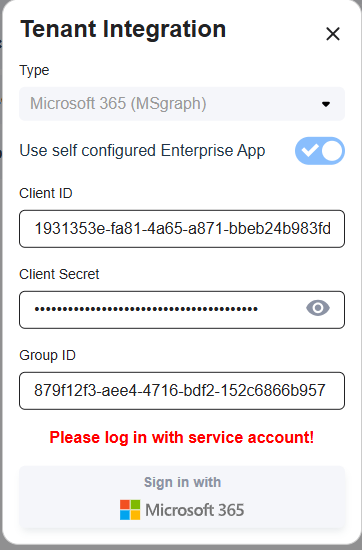
- Wechseln Sie zum LoopVisit-Portal und wählen Sie Tenants, dann Actions und Integration aus.
- Tragen Sie die Werte ein und melden Sie sich als Globaler Administrator an.
English: group ID · user group · service account · multi-factor authentication · app registration · New registration · Accounts in any organizational directory · Redirect URI · Register · Authentication · redirect URI · API permissions · admin consent · Certificates & secrets · New client secret · secret · client secret · Notepad · Overview · Application (client) ID
Besuche werden mit Umami auf dem eigenen Server von Loop24 in Stockholm gezählt. Es werden keine Cookies verwendet und keine IP-Adressen gespeichert.
Microsoft, Windows, Microsoft Edge, Entra, Exchange, Microsoft 365, Outlook, Power BI and Teams are trademarks of the Microsoft group of companies. Android, Google Play, Google Workspace, Google Sheets and Google Slides are trademarks of Google LLC. App Store is a service mark of Apple Inc. Other product and company names belong to their owners; they say what LoopSign, LoopMeeting, LoopBooking and LoopVisit work with, and imply no affiliation or endorsement.