
Zynage
LoopSign auf Ihrem Zynage-Display bereitzustellen, ist ganz einfach: LoopSign verwendet zur Wiedergabe von Inhalten seine Android-App auf dem Android-Betriebssystem von Zynage. Diese Anleitung wurde mit der Zynage ZDS26-Serie getestet, bei der der Modellname die Größe angibt (z. B. Z55DS26 für das 55-Zoll-Modell); die Bilder stammen von einem Z43DS26.
Eine Ethernet-Verbindung des Displays wird immer dringend empfohlen, aber WLAN funktioniert in der Regel ebenfalls, sofern die Verbindung stark und stabil ist.
Die Bytello Share-Einstellungen bearbeiten
Abschnitt betitelt „Die Bytello Share-Einstellungen bearbeiten“Bytello Share ist die Bildschirmfreigabe-App des Displays, die LoopSign nicht verwendet.
-
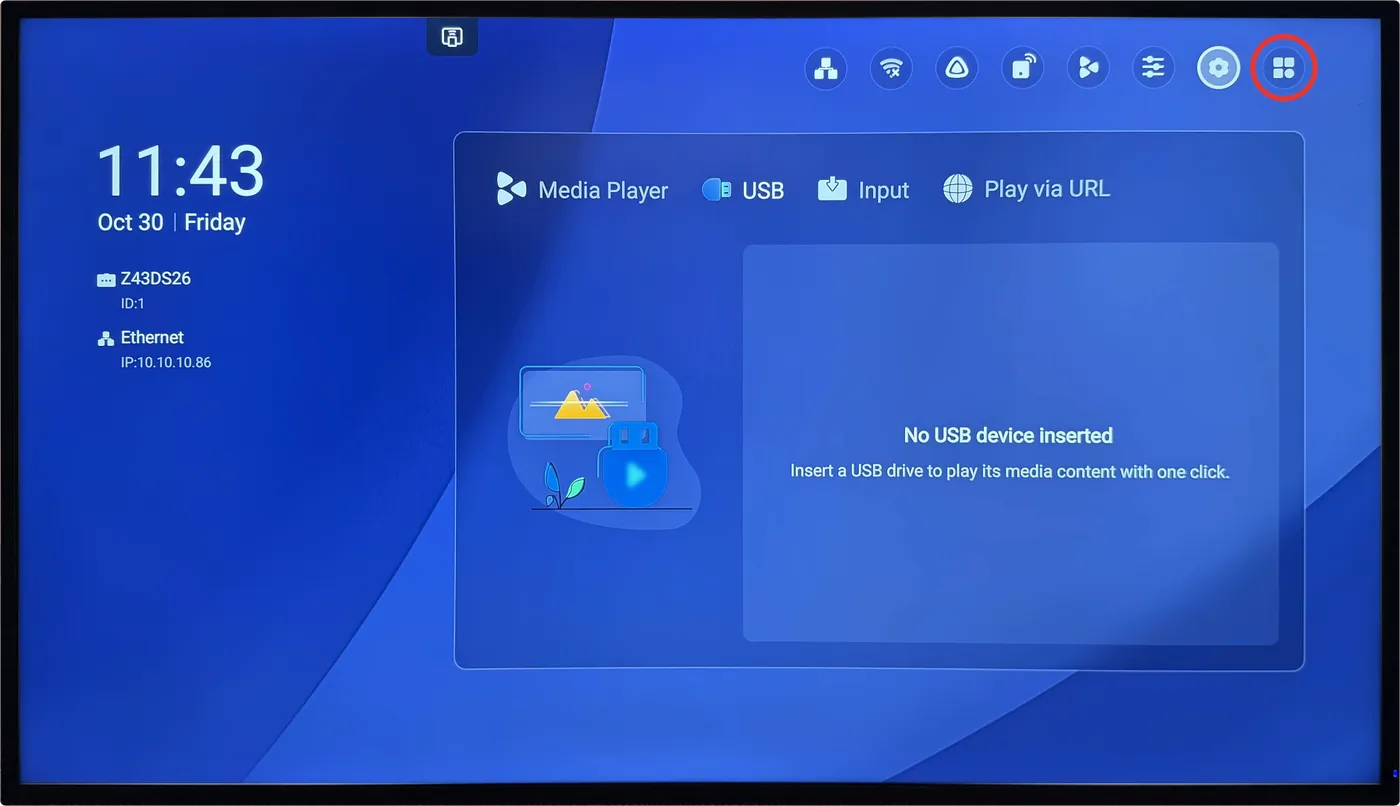
Wählen Sie auf dem Startbildschirm das Symbol All Apps aus: die vier Quadrate am rechten Ende der Symbolreihe oben.
-
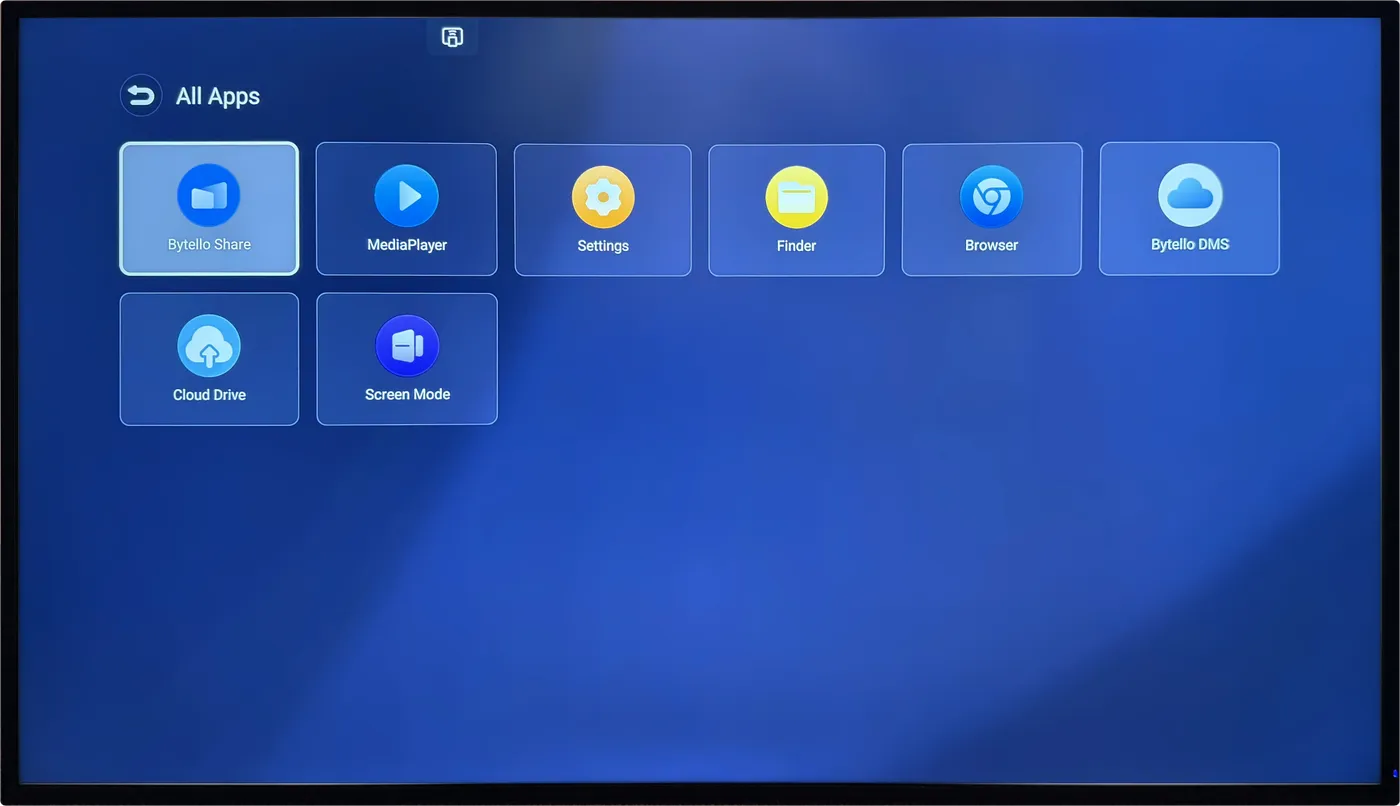
Öffnen Sie unter All Apps die App Bytello Share.
-
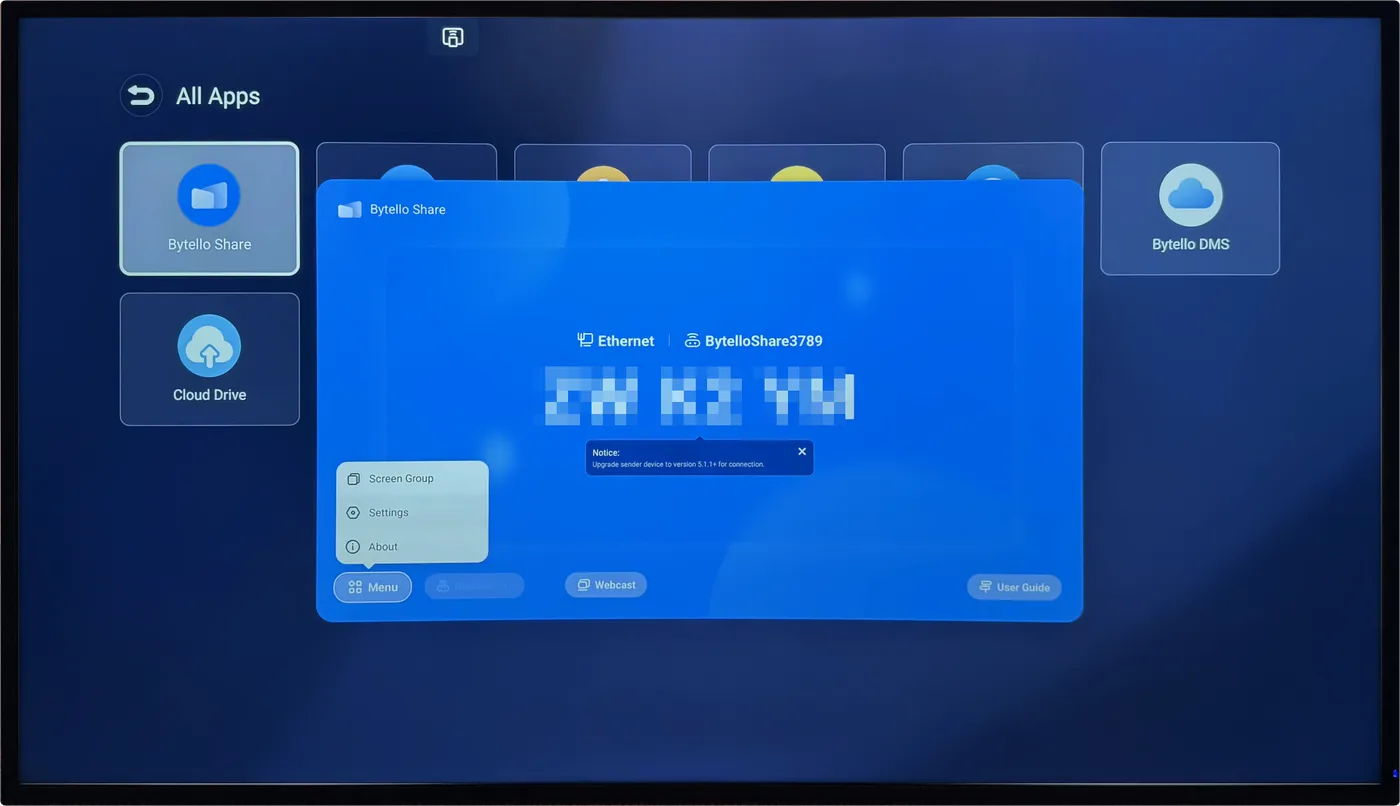
Wählen Sie im Fenster von Bytello Share unten links Menu und dann Settings aus.
-
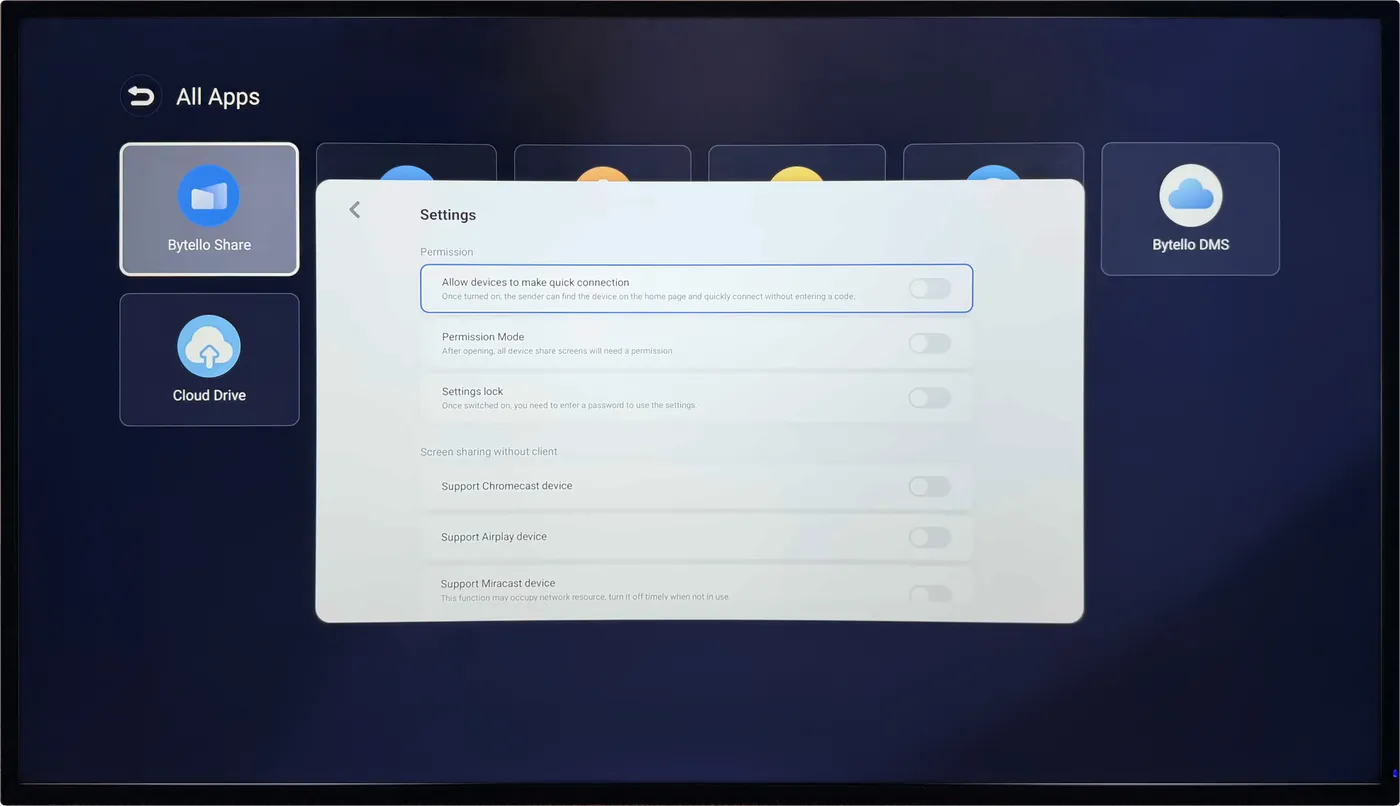
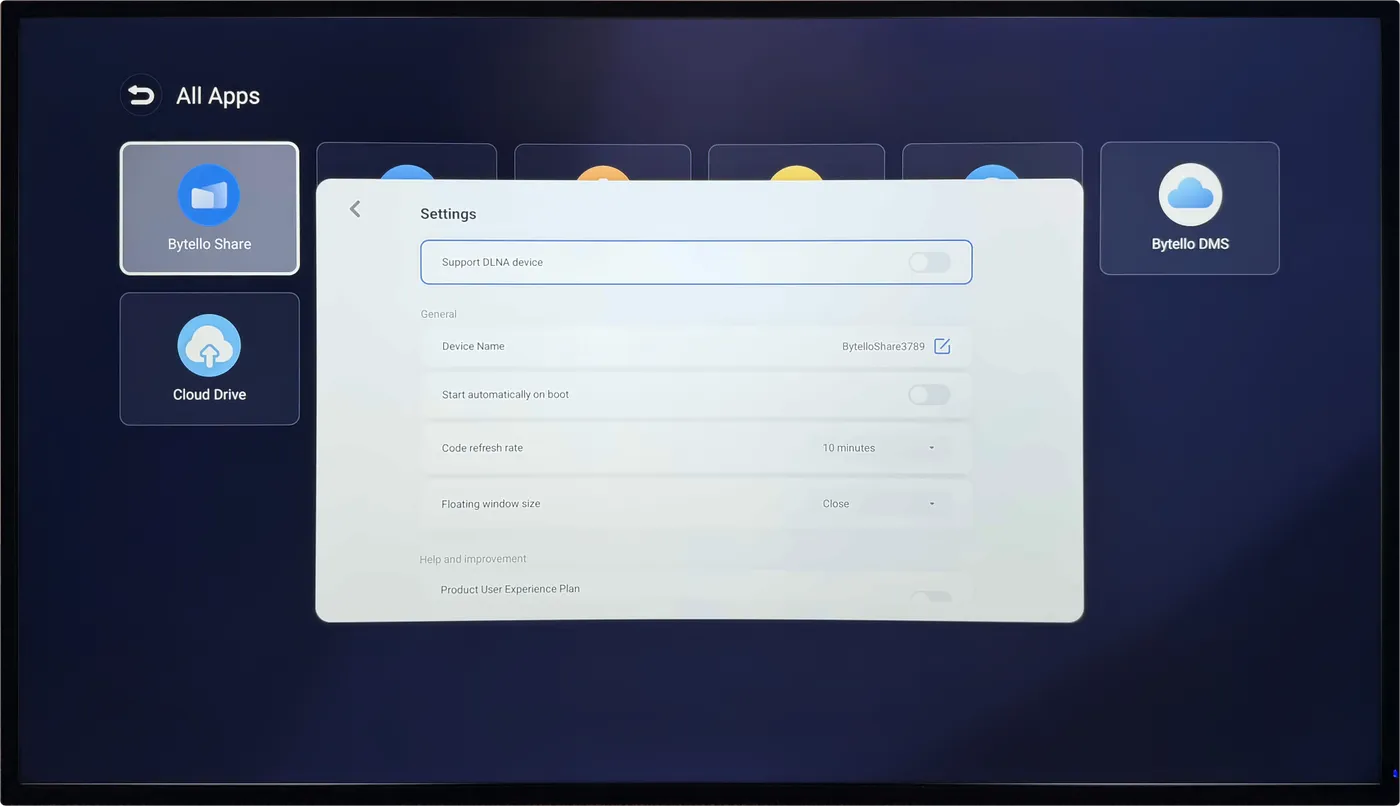
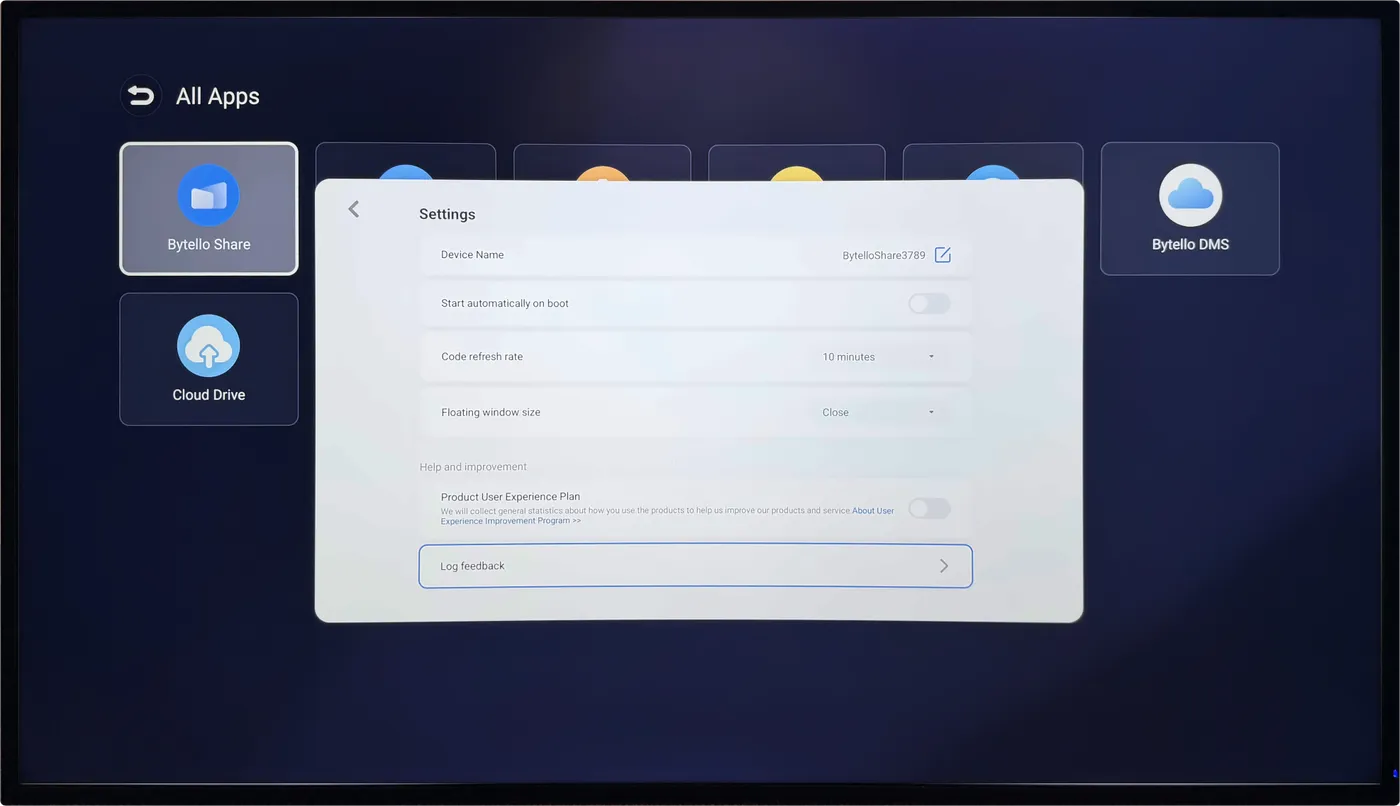
Deaktivieren Sie unter Settings alle Umschalter (scrollen Sie für den Rest der Liste nach unten): Allow devices to make quick connection, Permission Mode, Settings lock, Support Chromecast device, Support Airplay device, Support Miracast device, Support DLNA device, Start automatically on boot und Product User Experience Plan. Stellen Sie Floating window size auf Close ein.
Die LoopSign Player-App installieren
Abschnitt betitelt „Die LoopSign Player-App installieren“Apps aus unbekannten Quellen zulassen
Abschnitt betitelt „Apps aus unbekannten Quellen zulassen“-
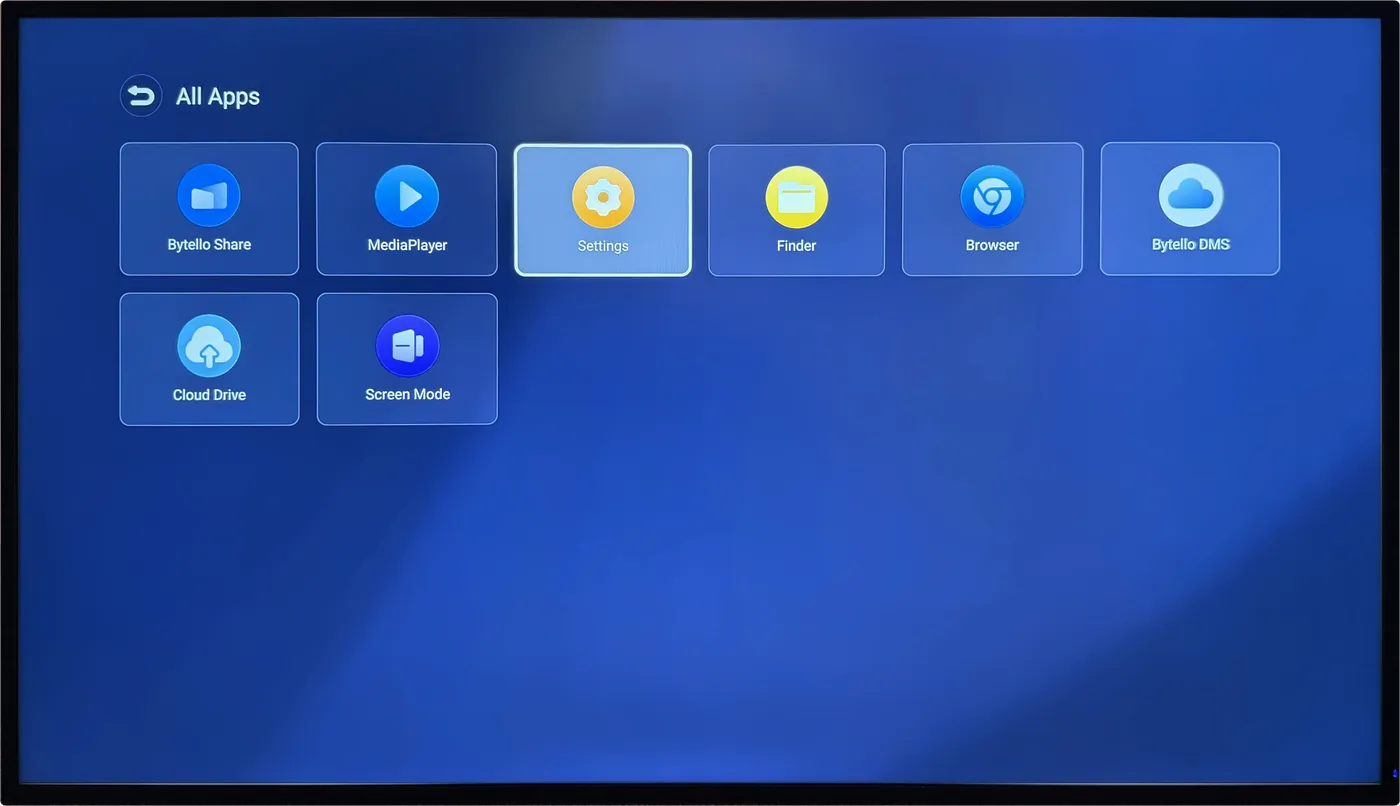
Kehren Sie zu All Apps zurück und öffnen Sie Settings.
-
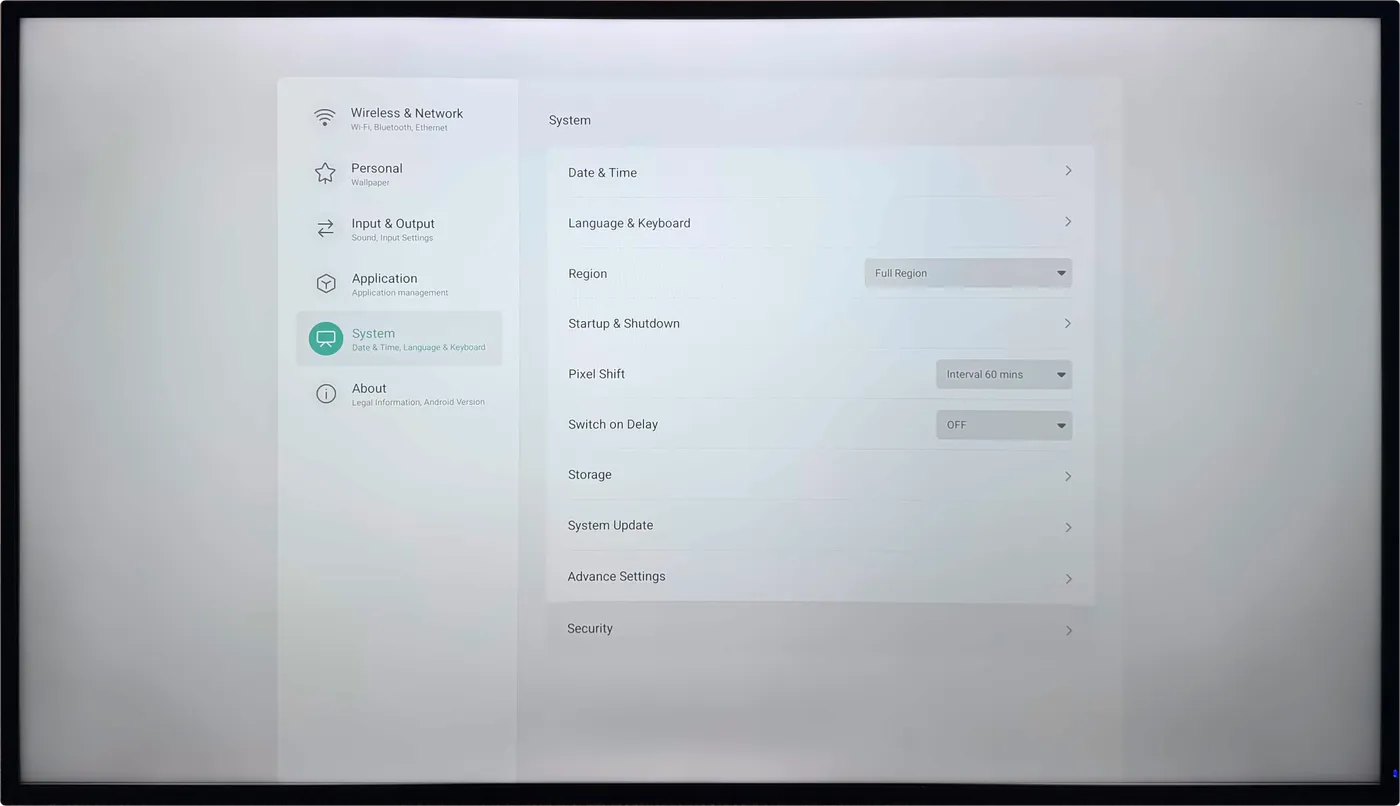
Wechseln Sie zu System → Security.
-
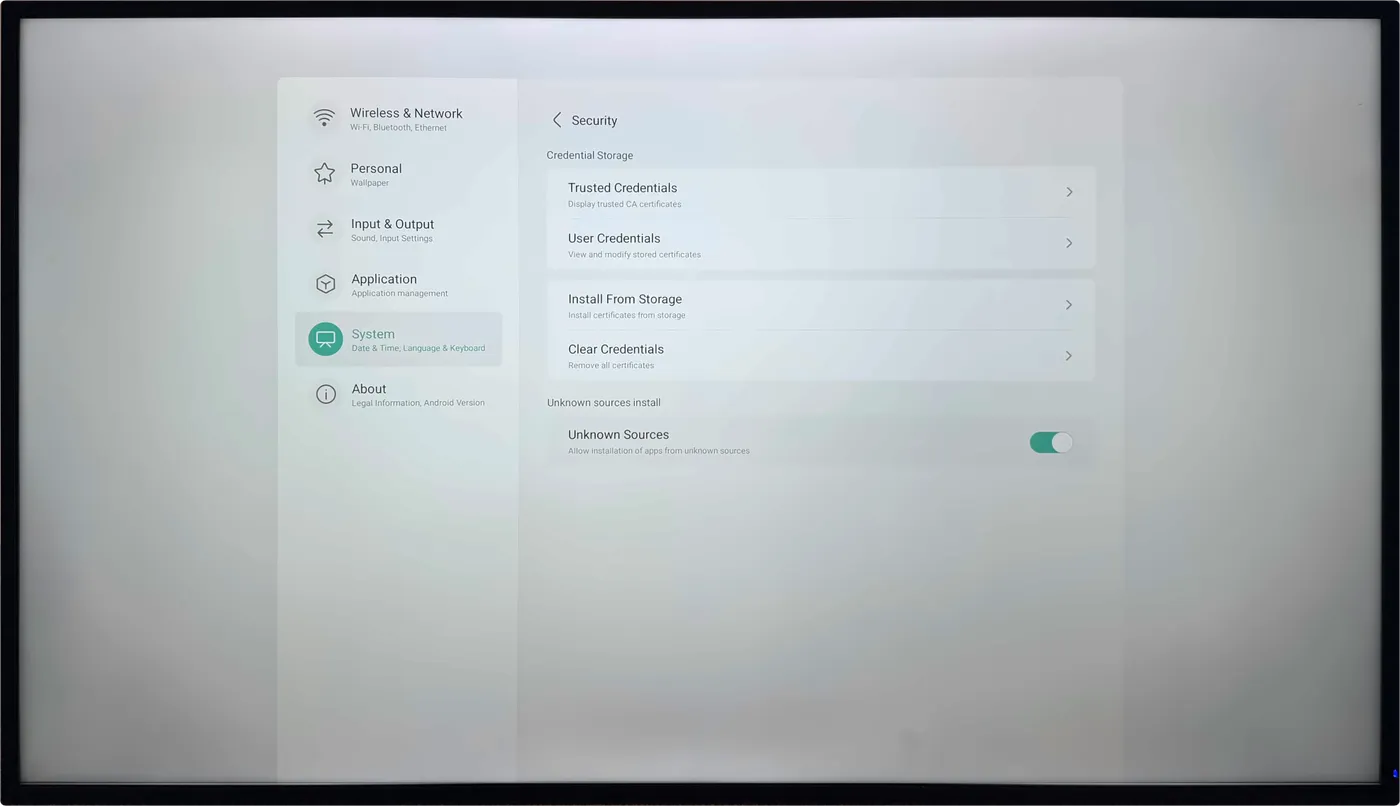
Aktivieren Sie Unknown Sources.
Die App herunterladen und installieren
Abschnitt betitelt „Die App herunterladen und installieren“Laden Sie die LoopSign Player-App entweder direkt auf dem Display mit dem integrierten Browser oder auf Ihren Computer herunter: Speichern Sie sie auf einem USB-Stick (FAT32 empfohlen) und schließen Sie den USB-Stick an das Display an.
Sie finden sie auf der Seite Download: Verwenden Sie LoopSign Player (empfohlen).
-
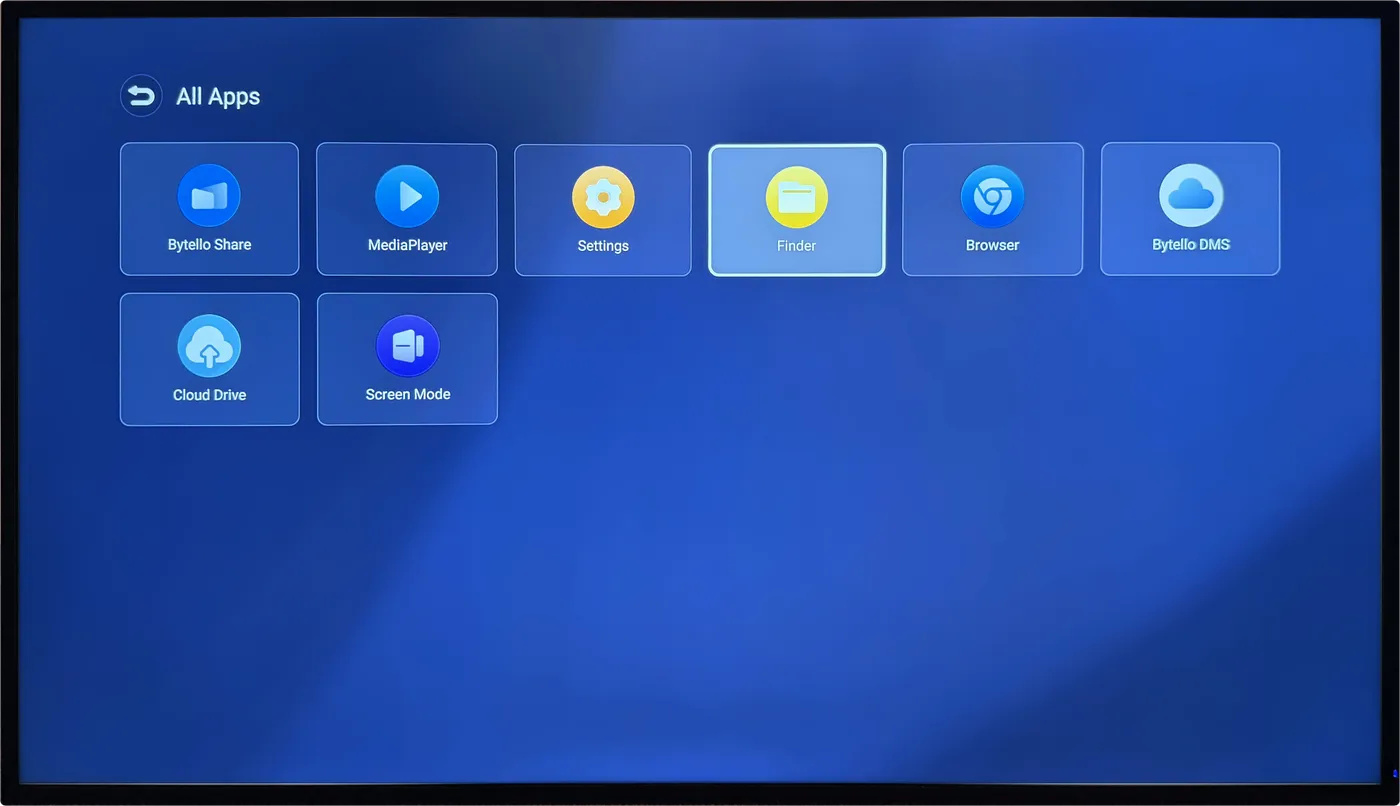
Öffnen Sie unter All Apps die App Finder.
-
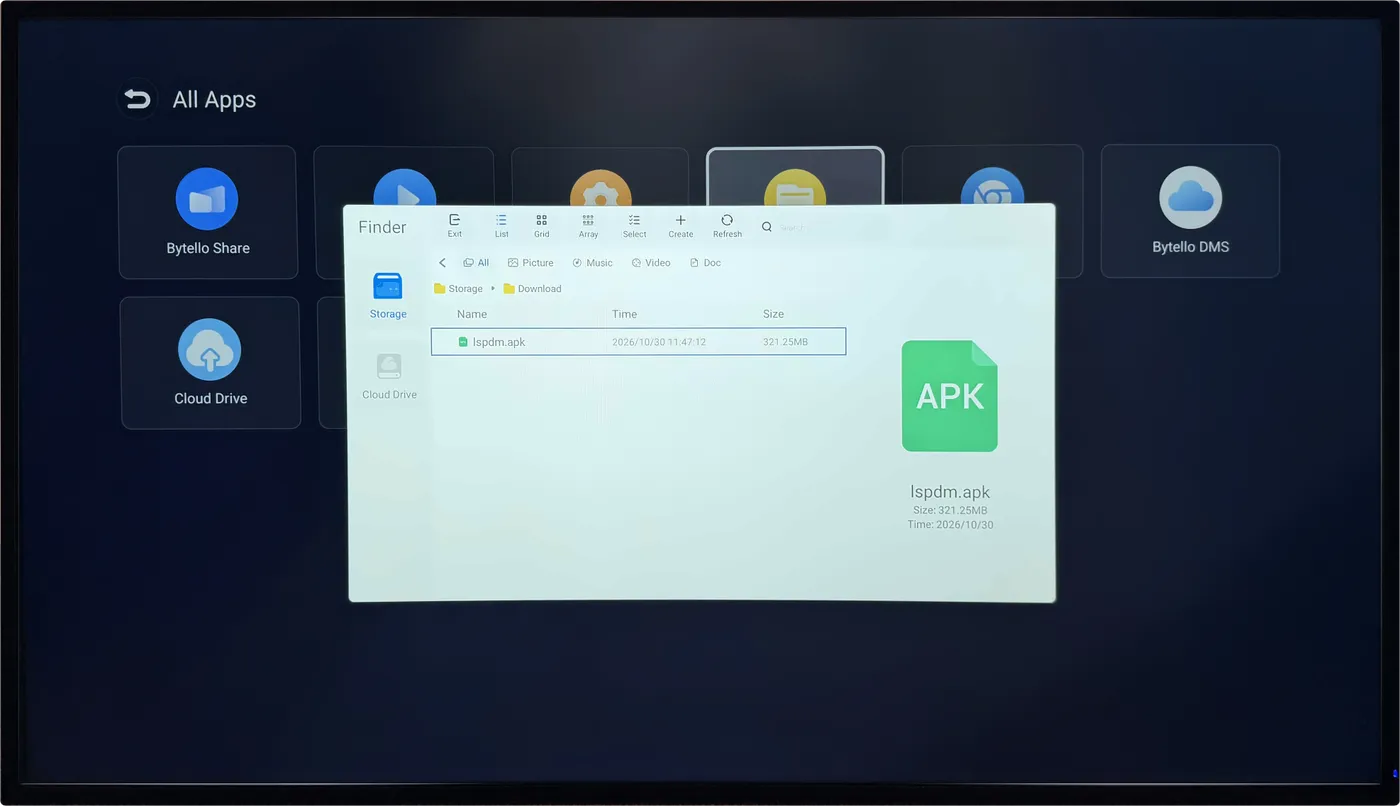
Suchen Sie die App-Datei von LoopSign Player und wählen Sie sie aus. Eine Datei, die Sie mit der App Browser des Displays heruntergeladen haben, befindet sich in Storage → Download.
-
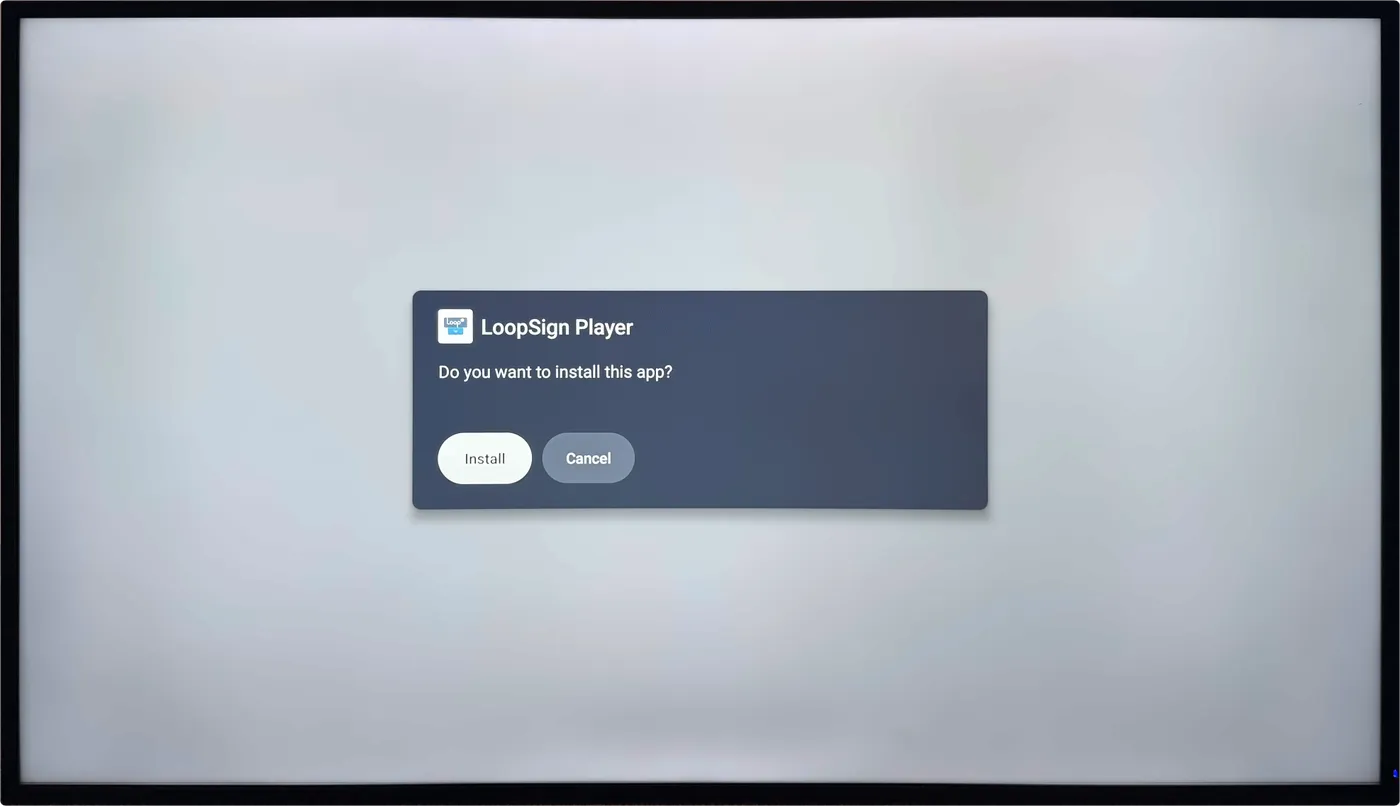
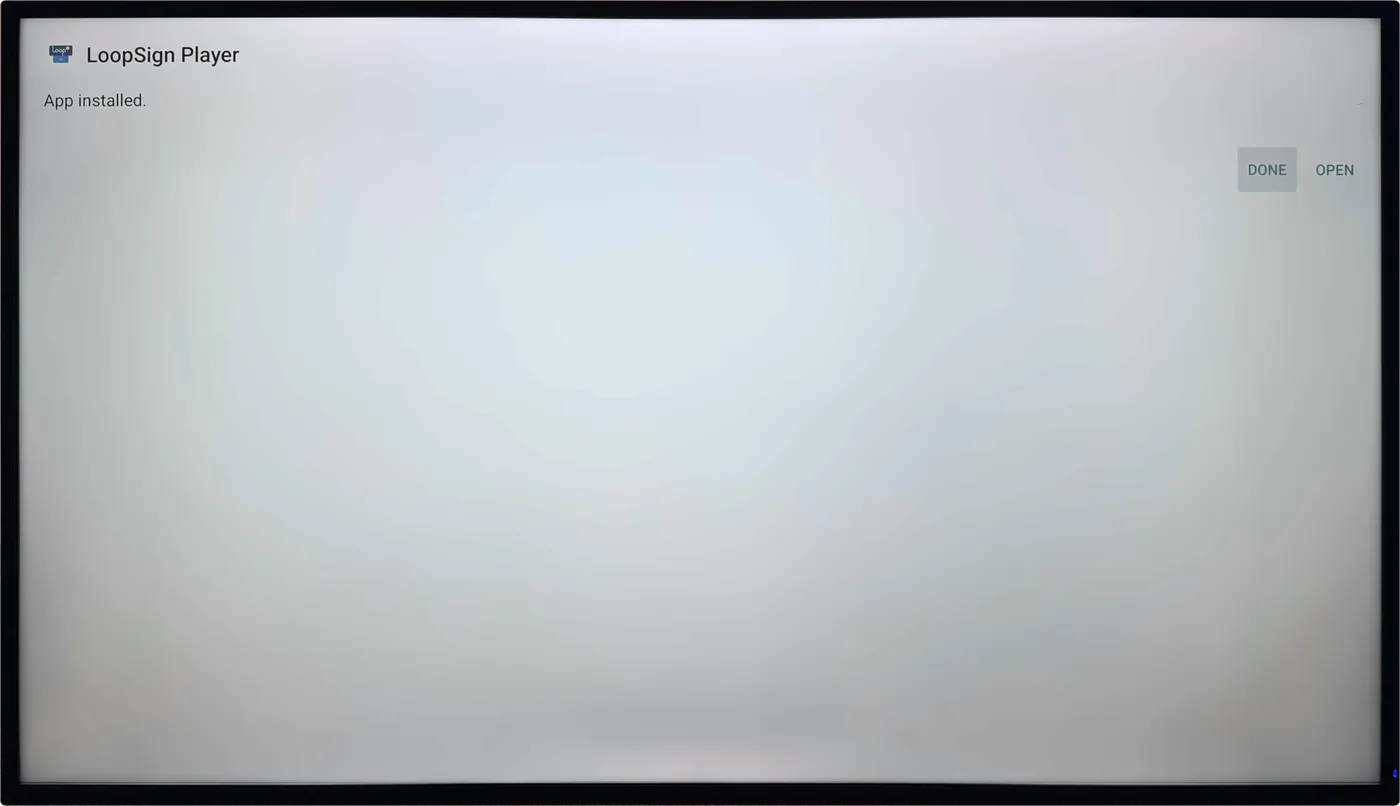
Wählen Sie Install aus und wählen Sie nach der Installation der App DONE aus (oder OPEN, um sie sofort zu starten).
Die Einstellungen für Start, Datum, Uhrzeit und Zeitplan festlegen
Abschnitt betitelt „Die Einstellungen für Start, Datum, Uhrzeit und Zeitplan festlegen“Die LoopSign Player-App automatisch starten
Abschnitt betitelt „Die LoopSign Player-App automatisch starten“-
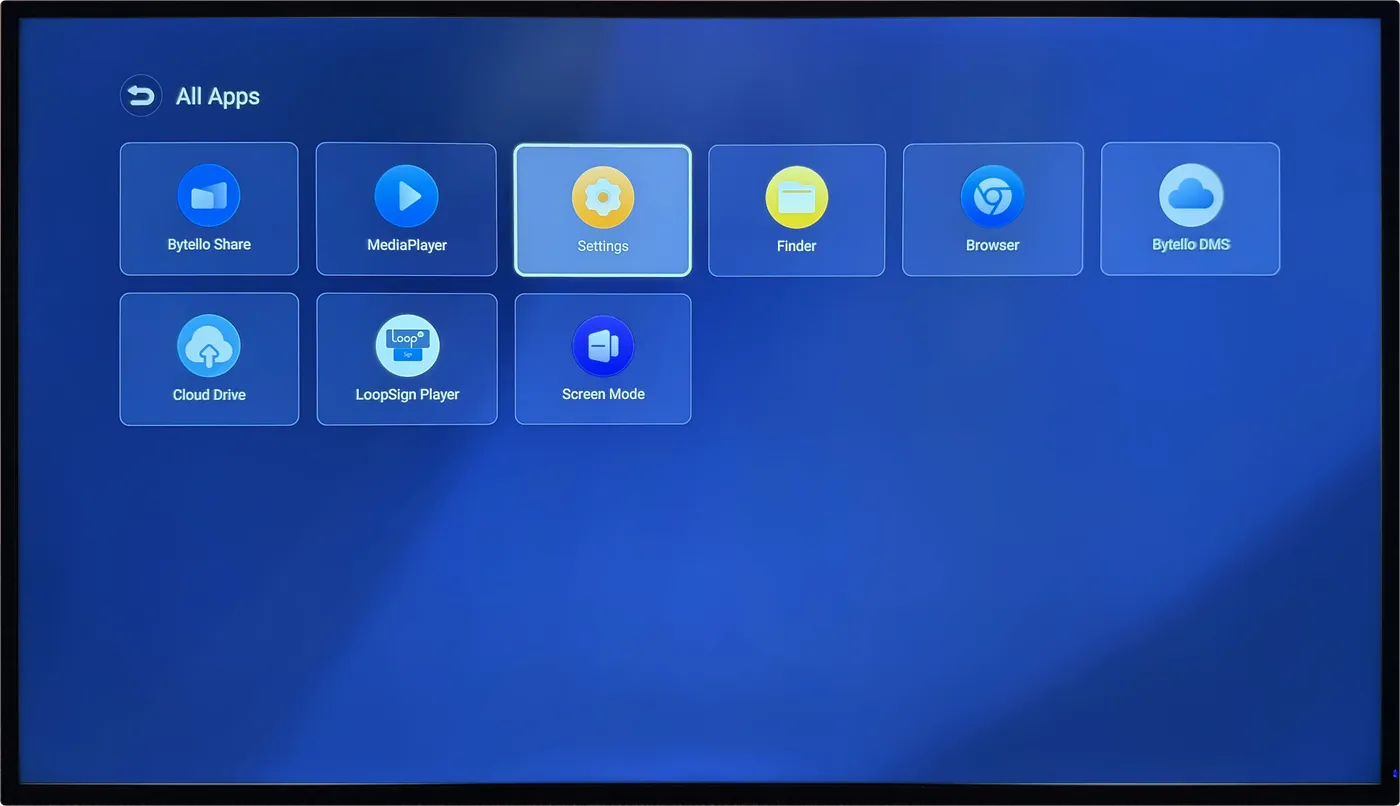
Öffnen Sie unter All Apps die App Settings. Die LoopSign Player-App hat jetzt eine eigene Kachel unter All Apps.
-
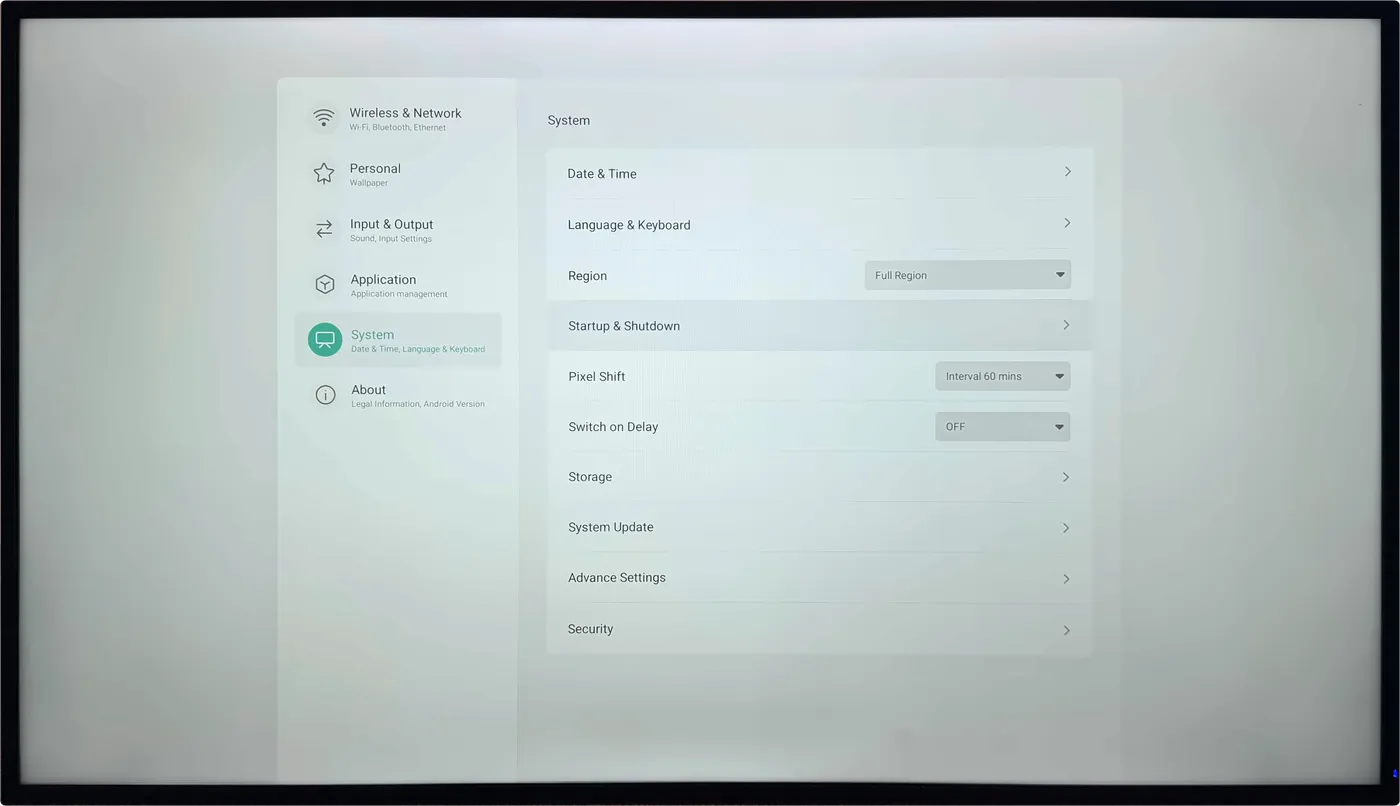
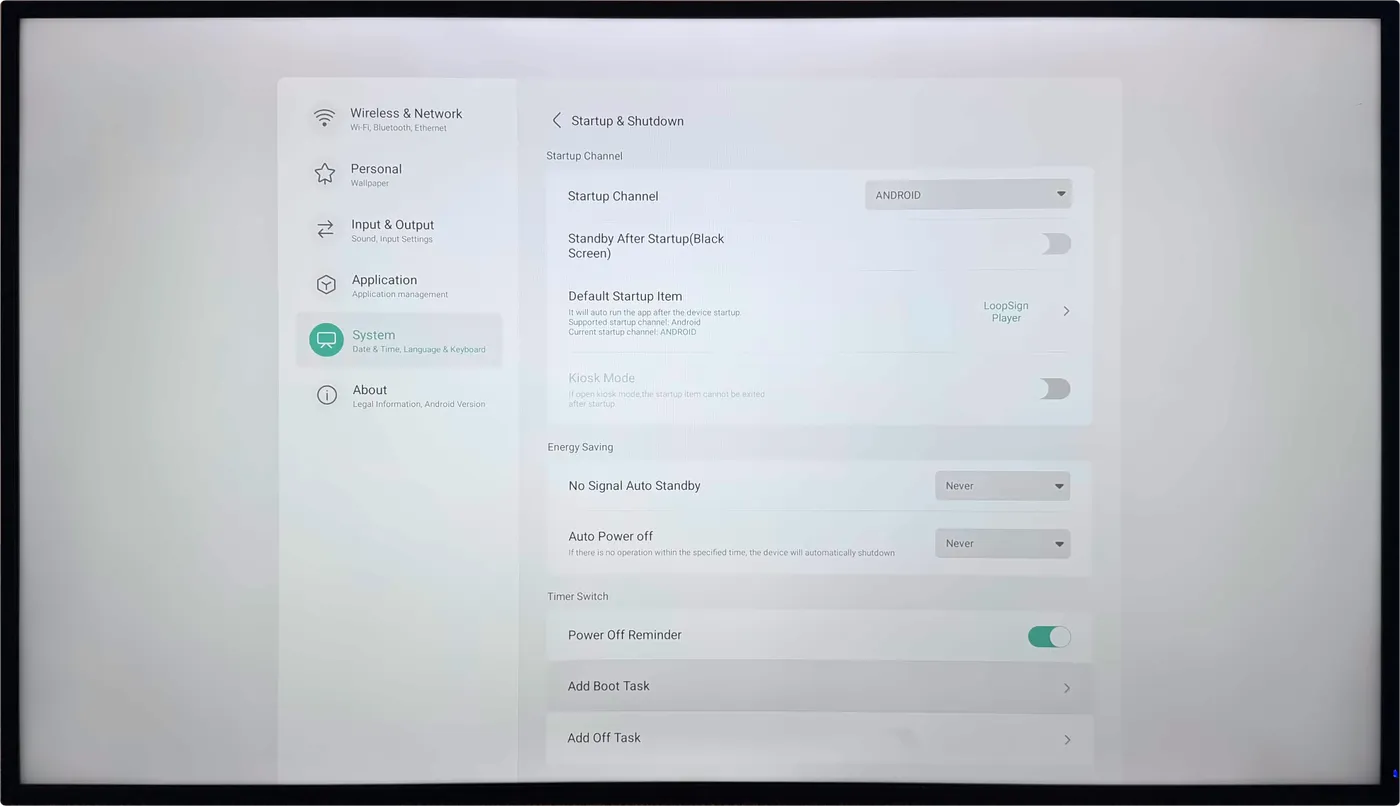
Wechseln Sie zu System → Startup & Shutdown.
-
Stellen Sie Startup Channel auf ANDROID ein.
-
Stellen Sie Default Startup Item auf die neu installierte App LoopSign Player ein.
-
Stellen Sie sicher, dass Standby After Startup(Black Screen) deaktiviert ist.
-
Stellen Sie unter Energy Saving sowohl No Signal Auto Standby als auch Auto Power off auf Never ein.
Die Datums- und Uhrzeiteinstellungen überprüfen
Abschnitt betitelt „Die Datums- und Uhrzeiteinstellungen überprüfen“Stellen Sie sicher, dass die Datums- und Uhrzeiteinstellungen des Displays richtig sind.
- Wechseln Sie in Settings zu System → Date & Time.
- Überprüfen Sie, ob Datum, Uhrzeit und Zeitzone richtig sind.
Den Ein-/Ausschaltzeitplan des Displays festlegen
Abschnitt betitelt „Den Ein-/Ausschaltzeitplan des Displays festlegen“Im letzten Schritt der Einrichtung fügen Sie die gewünschten Uhrzeiten hinzu, zu denen sich das Display automatisch ein- und ausschalten soll.
- Wählen Sie unter System → Startup & Shutdown im Abschnitt Timer Switch die Option Add Boot Task aus, um die Uhrzeit oder die Uhrzeiten festzulegen, zu denen sich das Display automatisch einschalten soll.
- Wählen Sie Add Off Task aus, um die Uhrzeit oder die Uhrzeiten festzulegen, zu denen sich das Display automatisch ausschalten soll.
Das Display neu starten
Abschnitt betitelt „Das Display neu starten“- Schalten Sie das Display vollständig aus, indem Sie die Ein/Aus-Taste der Fernbedienung etwa 5 Sekunden lang gedrückt halten.
- Sobald es heruntergefahren ist, schalten Sie es mit einem kurzen Druck auf dieselbe Ein/Aus-Taste wieder ein.
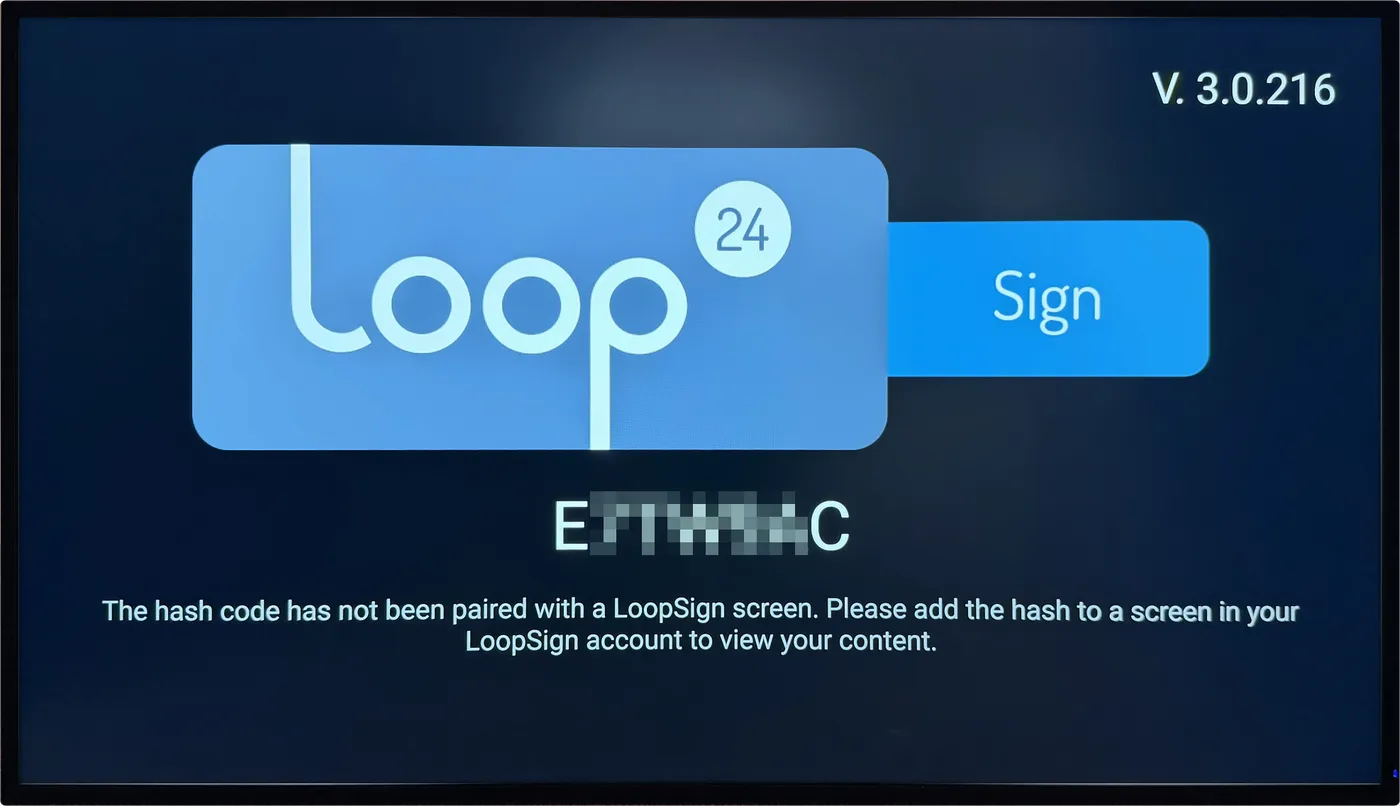
Sobald das Display hochgefahren ist, sollte die LoopSign Player-App automatisch starten, und nach einigen Sekunden sehen Sie den Hashcode, mit dem Sie Ihr Zynage-Display in Ihrem LoopSign-Konto registrieren.
Das Display in Ihrem LoopSign-Konto registrieren
Abschnitt betitelt „Das Display in Ihrem LoopSign-Konto registrieren“Fügen Sie das Display mithilfe des Hashcodes, den es anzeigt, Ihrem Konto hinzu und weisen Sie ihm einen Bildschirm zur Wiedergabe zu: Ein Display in Ihrem LoopSign-Konto registrieren.
Besuche werden mit Umami auf dem eigenen Server von Loop24 in Stockholm gezählt. Es werden keine Cookies verwendet und keine IP-Adressen gespeichert.
Microsoft, Windows, Microsoft Edge, Entra, Exchange, Microsoft 365, Outlook, Power BI and Teams are trademarks of the Microsoft group of companies. Android, Google Play, Google Workspace, Google Sheets and Google Slides are trademarks of Google LLC. App Store is a service mark of Apple Inc. Other product and company names belong to their owners; they say what LoopSign, LoopMeeting, LoopBooking and LoopVisit work with, and imply no affiliation or endorsement.