
Eigene Unternehmensanwendung
Diese Anleitung führt Sie durch die Schritte, mit denen Sie für die Verbindung mit Microsoft 365 Ihre eigene Unternehmensanwendung registrieren, statt die vorkonfigurierte Unternehmensanwendung von Loop24 zu verwenden. Führen Sie die Schritte sorgfältig aus und überspringen Sie keinen davon, es sei denn, er ist als optional gekennzeichnet.
1. Einleitung
Abschnitt betitelt „1. Einleitung“LoopMeeting wird mit einer vorkonfigurierten Microsoft Entra ID-Unternehmensanwendung für die Integration mit Ihrer Microsoft 365-Umgebung geliefert. In den meisten Fällen ist das der einfachste und bequemste Weg, die nötigen Integrationen einzurichten. Für fortgeschrittenere Organisationen bietet LoopMeeting jedoch die Möglichkeit, eine eigene Registrierung einer Unternehmensanwendung zu erstellen und zu verwenden. Damit haben Sie die volle Kontrolle über die Microsoft Graph-Integration, und die LoopMeeting-Panels werden noch sicherer angebunden.
2. Voraussetzungen
Abschnitt betitelt „2. Voraussetzungen“Die LoopMeeting-App benötigt ein Dienstkonto (Das Microsoft 365-Dienstkonto erstellen) mit Vollzugriff auf die Ressourcenkalender (die Kalender der Besprechungsräume), mit denen Sie LoopMeeting-Panels verbinden möchten.
3. Eine eigene Microsoft Entra ID-Unternehmensanwendung registrieren
Abschnitt betitelt „3. Eine eigene Microsoft Entra ID-Unternehmensanwendung registrieren“- Melden Sie sich beim Microsoft Entra Admin Center, https://entra.microsoft.com/, mit einem Konto mit der Rolle „Globaler Administrator“ an.
- Wählen Sie im linken Menü App-Registrierungen und dann im oberen Menü Neue Registrierung aus.
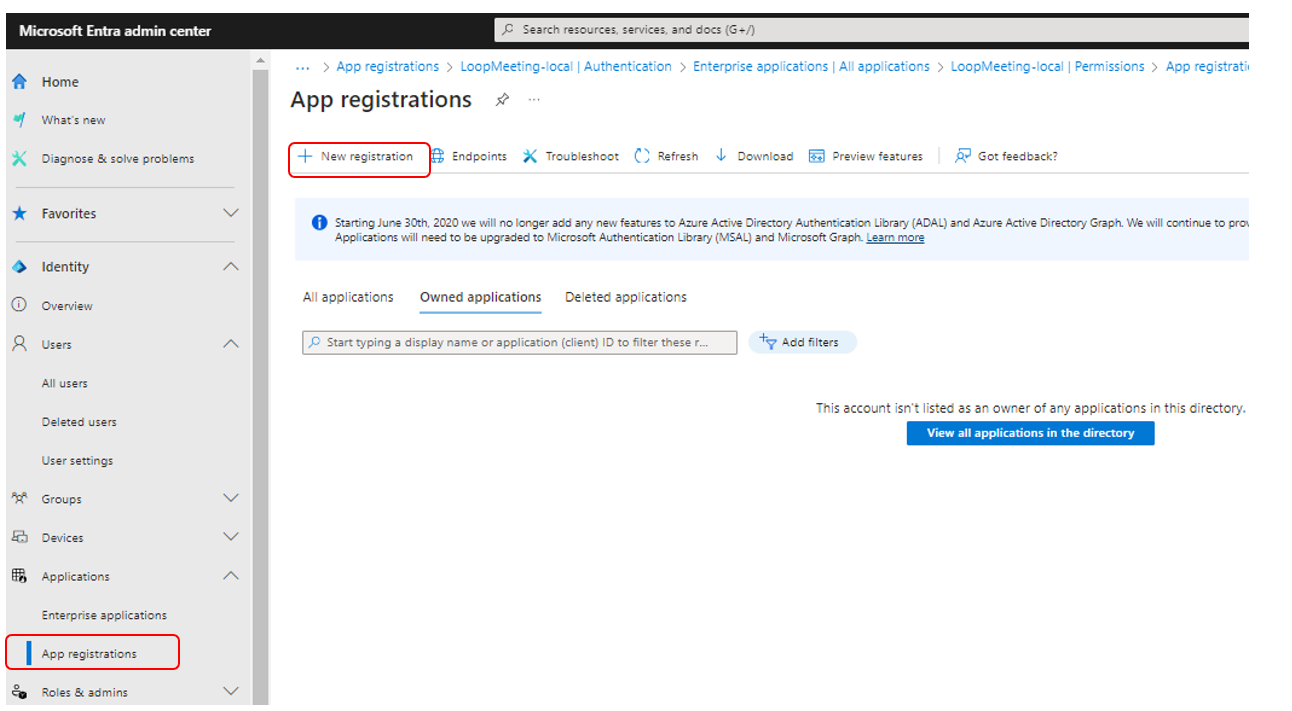
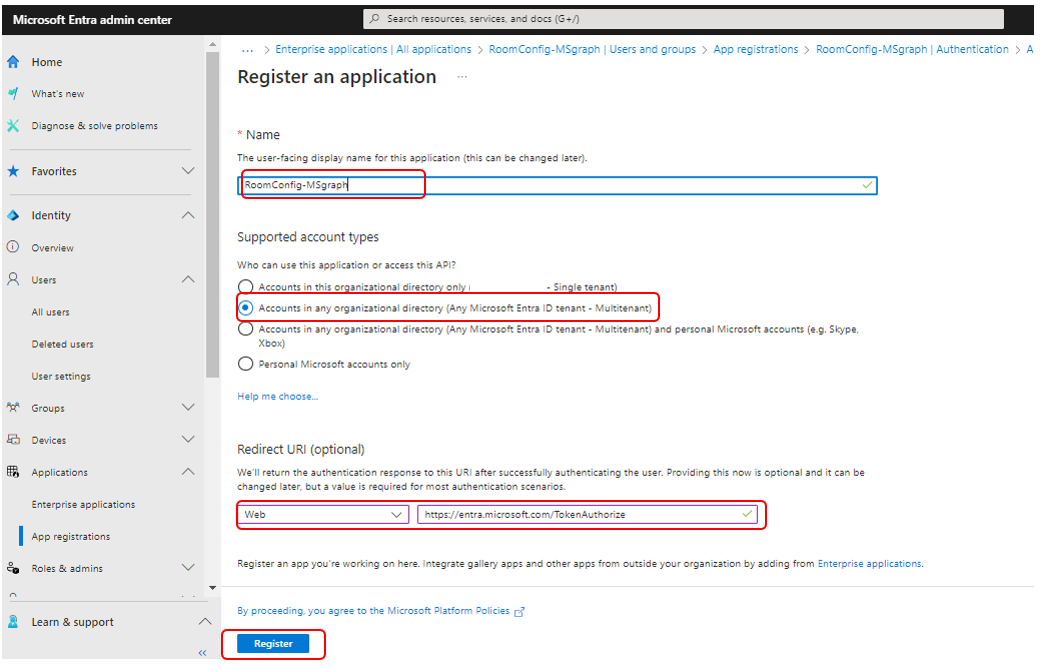
- Geben Sie der Anwendung einen Namen.
- Wählen Sie Konten in einem beliebigen Organisationsverzeichnis aus.
- Geben Sie unter Umleitungs-URI
https://entra.microsoft.com/TokenAuthorizeein. - Wählen Sie Registrieren aus.
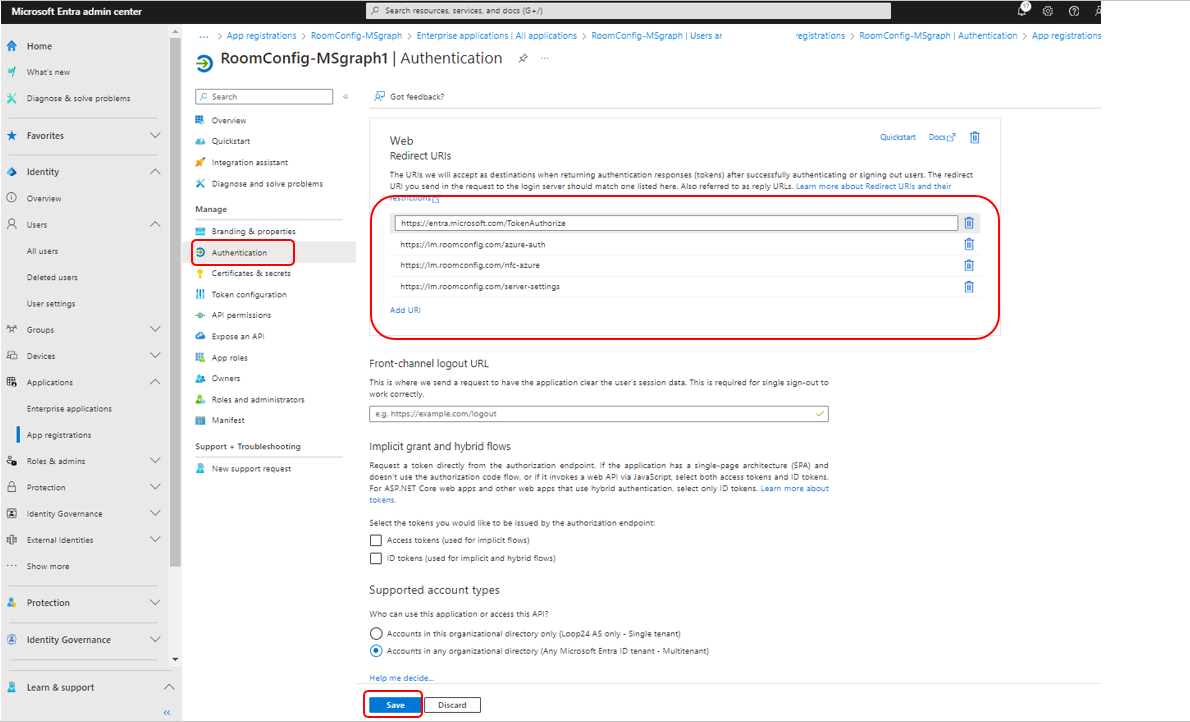
- Wählen Sie Ihre Anwendung und dann im linken Menü Authentifizierung aus.
- Fügen Sie die folgenden Umleitungs-URIs hinzu:
https://lm.roomconfig.com/azure-authhttps://lm.roomconfig.com/nfc-azurehttps://lm.roomconfig.com/server-settings
- Wählen Sie Speichern aus.
- Wählen Sie im linken Menü API-Berechtigungen und dann Berechtigung hinzufügen aus.
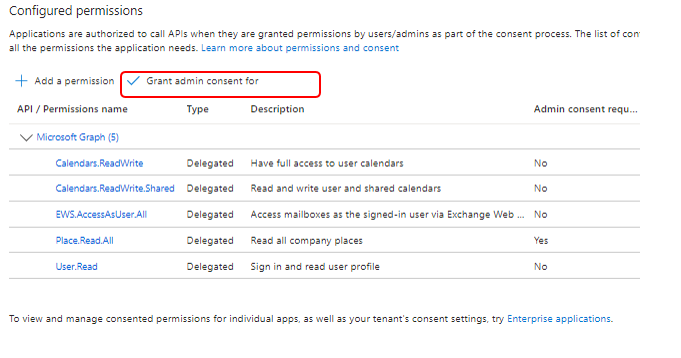
- Fügen Sie die folgenden delegierten Microsoft Graph-Berechtigungen hinzu:
Calendars.ReadWriteCalendars.ReadWrite.SharedPlace.Read.All- Optional, wenn Sie die Buchung per NFC verwenden möchten:
EWS.AccessAsUser.All
- Wählen Sie für Ihre Organisation Administratorzustimmung erteilen aus.
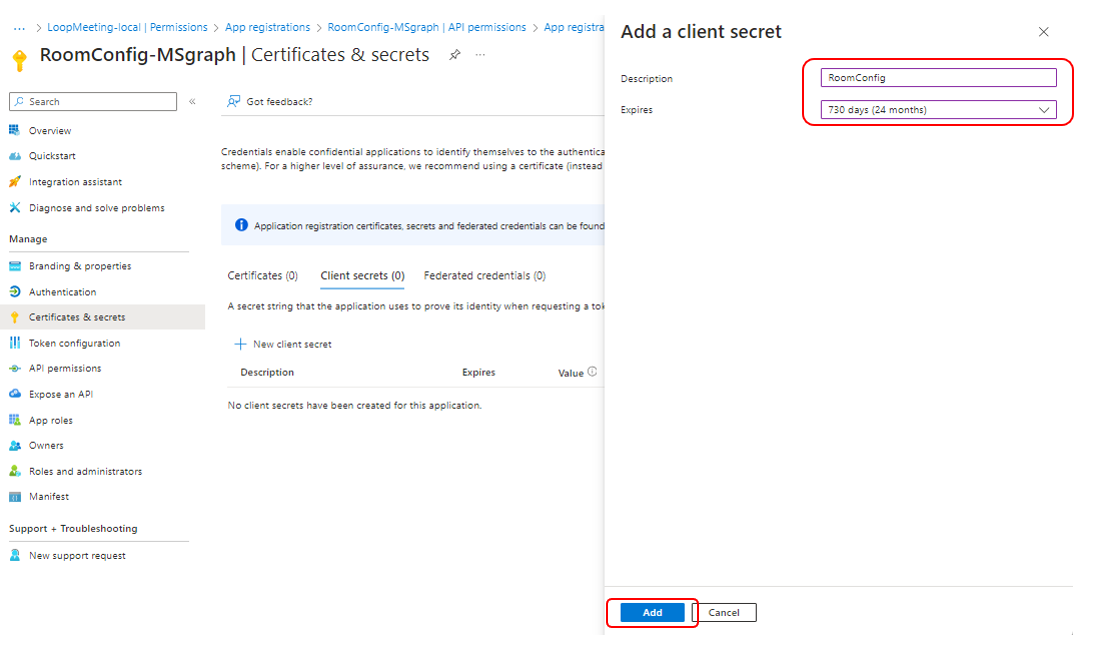
- Wählen Sie im linken Menü Zertifikate und Geheimnisse und dann Neuer geheimer Clientschlüssel aus.
- Geben Sie dem geheimen Schlüssel einen Namen und legen Sie das Ablaufdatum fest. Wir empfehlen den maximalen Ablaufzeitraum, 24 Monate.
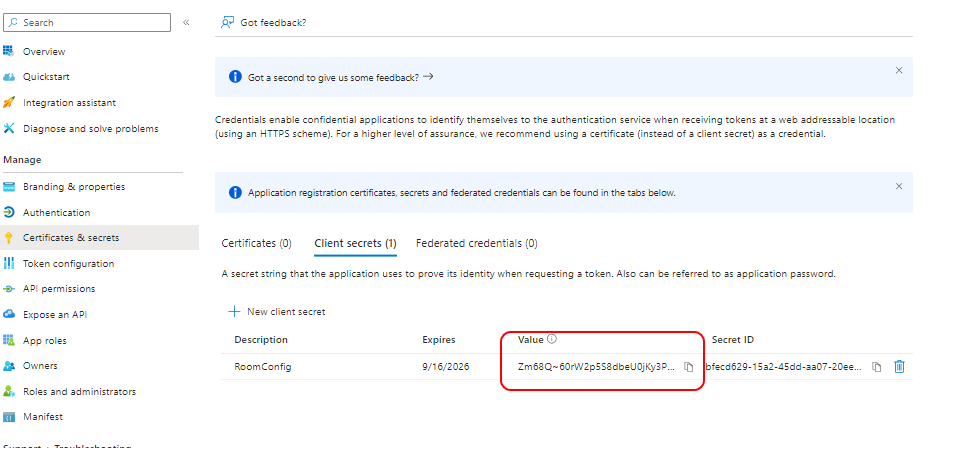
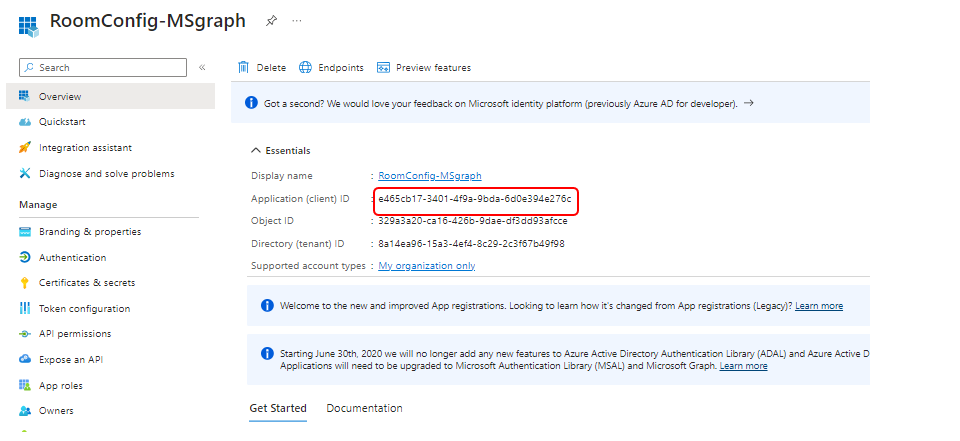
- Wechseln Sie zu Übersicht und notieren Sie den Wert der Anwendungs-ID (Client). Sie benötigen ihn ebenfalls später, wenn Sie das RoomConfig-Portal konfigurieren.
3.1 Optional: die Anwendung auf das Dienstkonto beschränken
Abschnitt betitelt „3.1 Optional: die Anwendung auf das Dienstkonto beschränken“Standardmäßig kann sich jedes Konto in Ihrem Mandanten bei Ihrer Anwendung anmelden. Das ist nicht erforderlich, aber Sie können die Anwendung auf das Dienstkonto beschränken, sodass kein anderes Konto sie verwenden kann.
- Wählen Sie im Microsoft Entra Admin Center im linken Menü Unternehmensanwendungen und dann Ihre Anwendung aus (den Namen, den Sie ihr in Schritt 3 gegeben haben).
- Wählen Sie Eigenschaften aus, setzen Sie Zuweisung erforderlich? auf Ja und wählen Sie Speichern aus.
- Wählen Sie Benutzer und Gruppen und dann Benutzer/Gruppe hinzufügen aus.
- Wählen Sie unter Benutzer die Option Keine ausgewählt, dann das Dienstkonto und anschließend Auswählen aus.
- Wählen Sie Zuweisen aus.
Ein Konto, das der Anwendung nicht zugewiesen ist, kann sich nicht mehr über sie anmelden.
4. Den Server im RoomConfig-Portal hinzufügen
Abschnitt betitelt „4. Den Server im RoomConfig-Portal hinzufügen“- Melden Sie sich bei Ihrem RoomConfig-Portal an, https://lm.roomconfig.com.
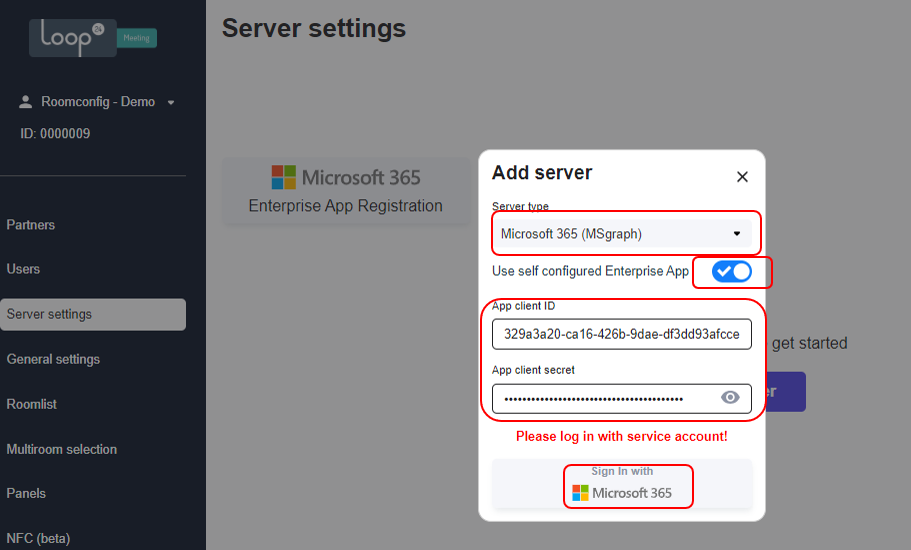
- Wählen Sie Server settings und dann Add server aus.
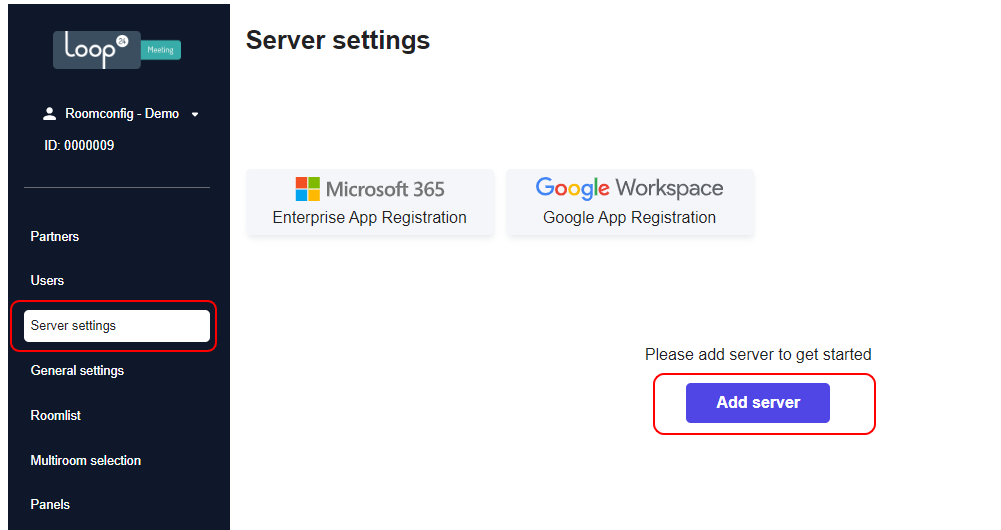
- Wählen Sie den Servertyp Microsoft 365 (MSgraph) aus.
- Wählen Sie Use self configured Enterprise App aus.
- Fügen Sie die Anwendungs-ID (Client) und den geheimen Schlüssel ein, den Sie zuvor erstellt und notiert haben.
- Melden Sie sich mit Ihrem Dienstkonto an. Melden Sie sich nicht mit dem Konto des Mandantenadministrators oder mit Ihrem eigenen Konto an.
Ihr Server ist jetzt hinzugefügt, und Sie können mit Roomlist und Add roomlist fortfahren. Weitere Informationen finden Sie in unserer RoomConfig-Anleitung: Das Portal konfigurieren
English: enterprise application · service account · resource calendar · resource mailbox · App registrations · New registration · Accounts in any organizational directory · Redirect URI · Register · Authentication · redirect URI · Save · API permissions · Add a permission · Grant admin consent · Certificates & secrets · New client secret · secret · client secret · Overview · Application (client) ID · tenant · Enterprise applications · Properties · Assignment required? · Yes · Users and groups · Add user/group · Users · None Selected · Select · Assign · tenant administrator
Besuche werden mit Umami auf dem eigenen Server von Loop24 in Stockholm gezählt. Es werden keine Cookies verwendet und keine IP-Adressen gespeichert.
Microsoft, Windows, Microsoft Edge, Entra, Exchange, Microsoft 365, Outlook, Power BI and Teams are trademarks of the Microsoft group of companies. Android, Google Play, Google Workspace, Google Sheets and Google Slides are trademarks of Google LLC. App Store is a service mark of Apple Inc. Other product and company names belong to their owners; they say what LoopSign, LoopMeeting, LoopBooking and LoopVisit work with, and imply no affiliation or endorsement.